Configurar la disponibilidad
La disponibilidad define cuándo se puede reservar su experiencia. Cada franja horaria disponible se llama sesión: tiene una fecha, una hora de inicio y una capacidad (el número máximo de plazas o grupos). Los clientes solo pueden reservar las sesiones que usted haya habilitado.
Dos formas de gestionar la disponibilidad
EquipDash le ofrece dos formas de gestionar cuándo se realiza su experiencia:
Manual
Añade sesiones individuales una por una. Esto le da control total sobre cada sesión, ideal para experiencias que siguen horarios irregulares o eventos puntuales especiales.
Consulte Sesiones puntuales para más detalles.
Recurrente
Usted define un patrón (los días de la semana, las franjas horarias y un rango de fechas) y EquipDash genera las sesiones automáticamente. Es ideal para experiencias que siguen un horario regular y repetitivo.
Consulte Horarios recurrentes para más detalles.
Elegir su enfoque
Abra la pestaña Disponibilidad de la experiencia:
- Haga clic en Añadir sesión para una fecha y hora concretas.
- Haga clic en Gestionar horario para establecer días y horas recurrentes.
Puede usar ambos métodos en la misma experiencia. Añadir una sesión puntual no sustituye su horario recurrente.
La tabla de disponibilidad
Independientemente del enfoque que utilice, todas las sesiones aparecen en la pestaña Disponibilidad de la página de detalle de la experiencia.
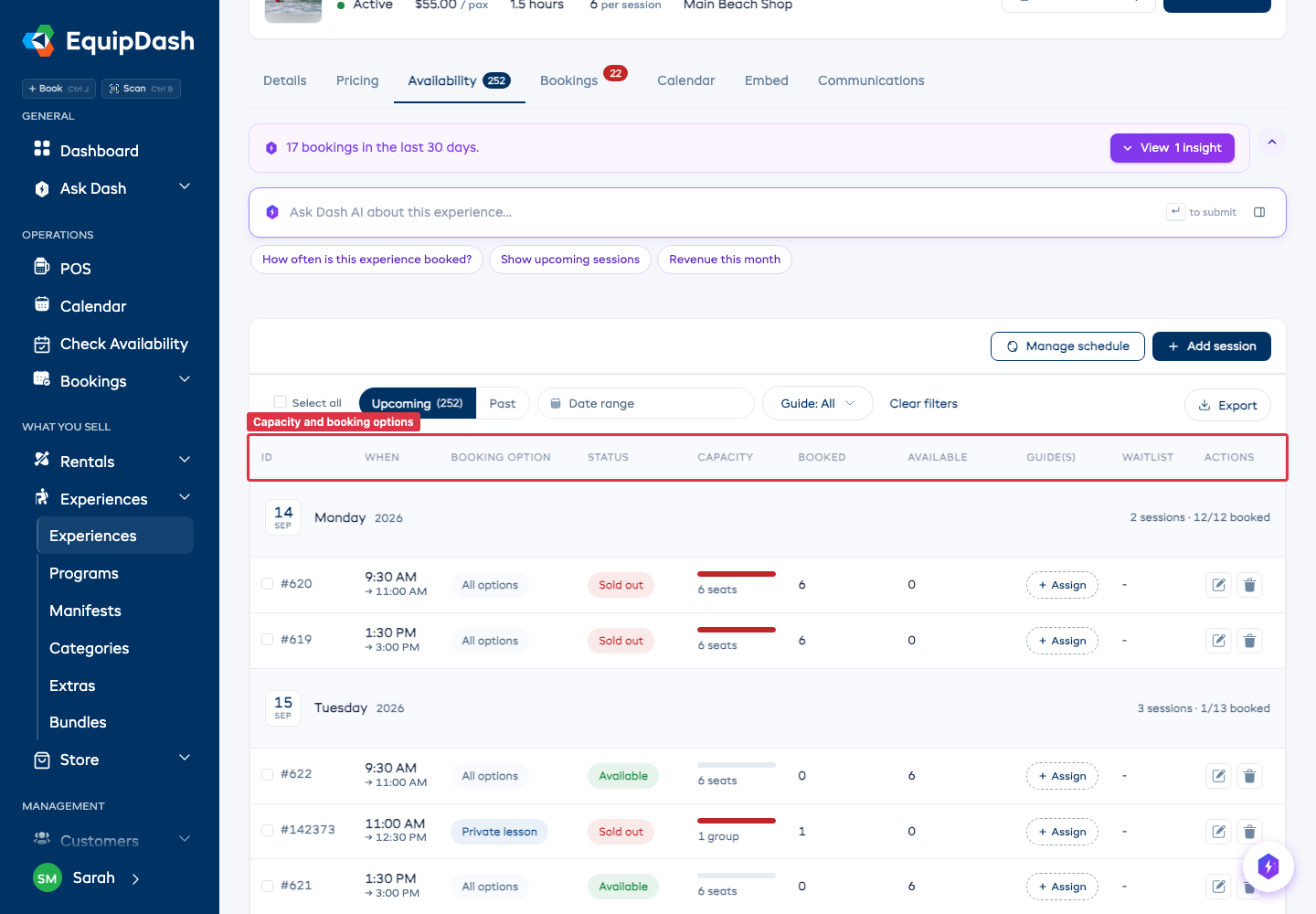
Cada fila muestra:
- ID - El identificador de la sesión (p. ej.,
#1942). - Cuándo - La hora de inicio y fin de la sesión, bajo un encabezado de fecha que agrupa todas las sesiones del mismo día.
- Opción de reserva - Solo aparece si vende la experiencia de más de una forma. Todas las opciones significa que cualquiera puede reservar esa sesión; un nombre indica que está reservada para esa opción. Consulte Horarios diferentes para cada opción.
- Estado - Una etiqueta: verde Disponible, ámbar Llenándose, rojo Agotado, gris Pasada.
- Capacidad - Una barra que muestra lo reservado frente al total, con el número y su unidad debajo, para que vea de un vistazo si cuenta personas o grupos.
- Reservado / Disponible - Columnas numéricas junto a la barra.
- Guía(s) - Iniciales del guía en círculos, o un botón + Asignar cuando aún no hay ningún guía asignado.
- Lista de espera - Una etiqueta morada con el número de clientes que se han apuntado a la lista de espera de esa sesión (solo en el plan Pro).
- Acciones - Iconos de editar, duplicar y eliminar en cada fila.
Barra de filtros
Una barra de herramientas de una sola fila sobre la tabla le permite filtrar el horario rápidamente: cada cambio actualiza la consulta en el momento, sin recargar la página:
- Pestañas Próximas / Pasadas — control segmentado, por defecto muestra Próximas. Las sesiones pasadas se ordenan de más recientes a más antiguas; las próximas, de las más cercanas a las más lejanas.
- Selector de fecha — abre un calendario. Vacío por defecto; elija una fecha para ir directamente a ella.
- Selector de guía — un desplegable para elegir un guía y mostrar solo las sesiones que tiene asignadas.
- Selector de ubicación — un desplegable para elegir un punto de recogida y acotar la tabla.
- Borrar filtros — restablece todos los filtros con un clic.
- Ordenar — haga clic en cualquier encabezado de columna para cambiar el orden por defecto.
Editar una sesión
- Haga clic en el icono Editar (lápiz) de la fila de la sesión.
- El panel lateral Editar disponibilidad se desliza desde la derecha con la fecha, la hora de inicio, la capacidad y los guías actuales ya rellenados.
- Actualice lo que necesite y haga clic en Guardar.
No puede reducir la capacidad de una sesión por debajo del número de plazas ya reservadas. Si 5 clientes han reservado una sesión y usted intenta fijar la capacidad en 3, el cambio se bloquea y aparece un aviso explicando cuántas reservas tiene esa sesión. Cancele primero las reservas correspondientes para liberar las plazas y, después, reduzca la capacidad.
Acciones masivas
Marque la casilla de cualquier fila de sesión (o la casilla del encabezado para seleccionar toda la página visible) y aparecerá un desplegable Acción ▾ en la esquina superior derecha de la pestaña de disponibilidad. Ofrece cinco operaciones masivas:
| Acción | Qué hace |
|---|---|
| Editar capacidad | Establece una nueva capacidad (o ilimitada) en todas las sesiones seleccionadas. Las sesiones cuyas reservas existentes superen la nueva capacidad se enumeran y se omiten; el resto de sesiones seleccionadas se actualiza con normalidad. |
| Cambiar hora | Establece una nueva hora de inicio en todas las sesiones seleccionadas, manteniendo la fecha y la duración de cada una. |
| Cambiar duración | Establece cuánto dura cada sesión seleccionada con hora, sin modificar su inicio. Las sesiones sin hora (solo fecha) se omiten. |
| Asignar guías | Añade (o sustituye) uno o varios guías en todas las sesiones seleccionadas; vea más abajo. |
| Eliminar | Elimina permanentemente las sesiones seleccionadas. Las sesiones con reservas se omiten automáticamente y se indican en el resultado. |
Un aviso de éxito/advertencia resume cuántas filas se actualizaron, cuántas se omitieron y por qué.
Edición masiva de la capacidad
- Use los filtros para acotar la tabla.
- Marque las casillas de cada sesión que desee actualizar, o use la casilla del encabezado para seleccionar todas las sesiones de la página.
- Haga clic en Acción ▾ en la esquina superior derecha y elija Editar capacidad.
- Introduzca la nueva capacidad (o marque Sin límite (capacidad ilimitada)) y haga clic en Actualizar capacidad.
Cambio masivo de la hora del día
Use esta opción cuando necesite cambiar la hora de inicio de varias sesiones sin tocar la fecha; por ejemplo, sus clases de surf matutinas pasan de las 9:00 a las 8:30 durante un mes.
- Marque las filas que desee cambiar.
- Haga clic en Acción ▾ y elija Cambiar hora.
- Elija la nueva Hora de inicio y haga clic en Actualizar horas. Cada sesión seleccionada conserva su duración actual.
Cambio masivo de duración
Use esta opción cuando las sesiones seleccionadas necesiten una duración distinta sin cambiar su hora de inicio.
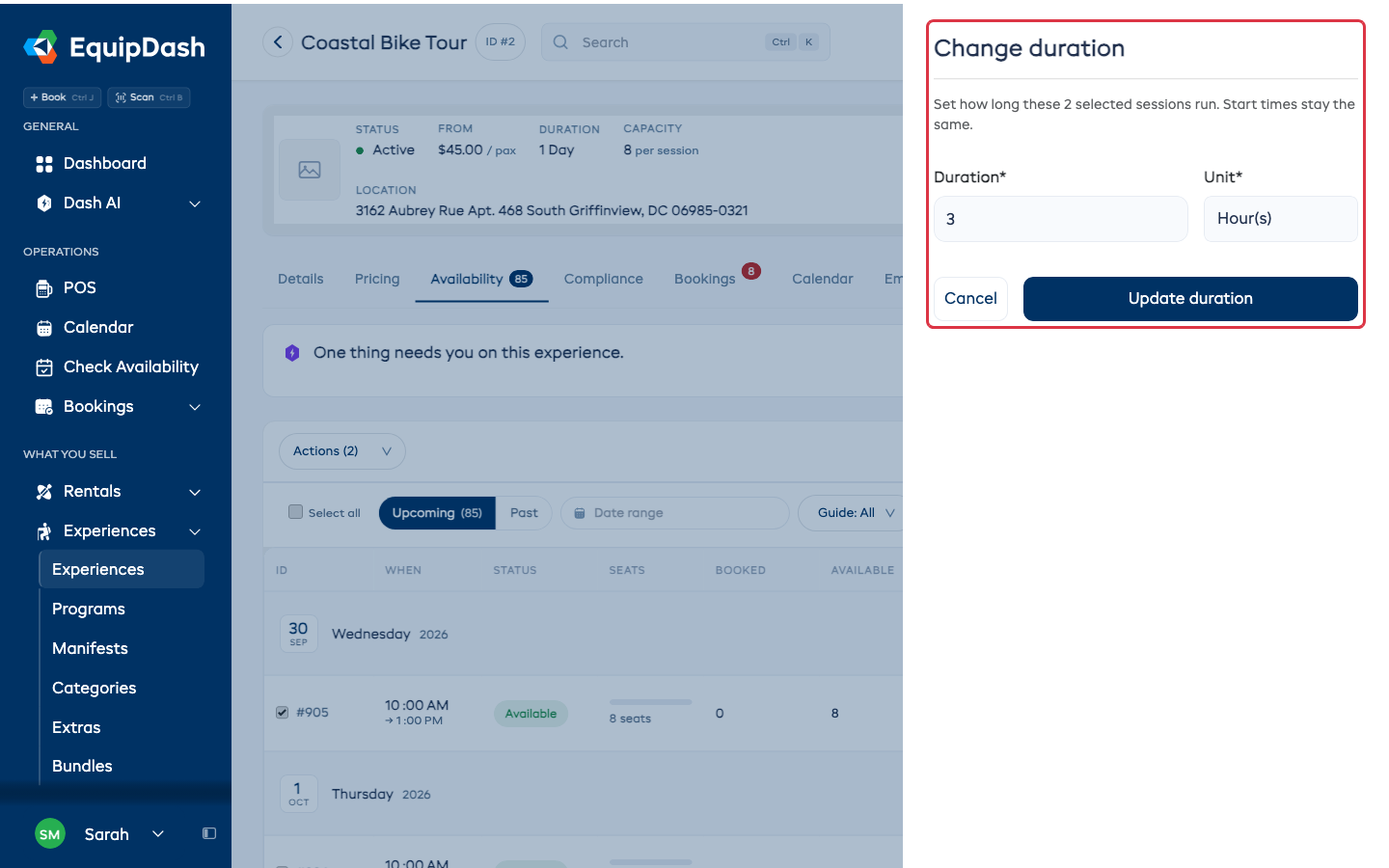
- Marque las filas que desee cambiar.
- Haga clic en Acción ▾ y elija Cambiar duración.
- Introduzca la Duración, elija Minutos, Horas o Días, y haga clic en Actualizar duración.
Las sesiones con hora conservan su inicio y obtienen una nueva hora de finalización. Las sesiones sin hora (solo fecha) no cambian, y el resultado le indica cuántas se omitieron. Esto no modifica la duración predeterminada de la experiencia ni su horario recurrente.
Asignación masiva de guías
- Use los filtros para acotar la tabla.
- Marque las casillas de cada sesión que desee actualizar, o use la casilla del encabezado para seleccionar todas las sesiones de la página.
- Haga clic en Acción ▾ en la esquina superior derecha y elija Asignar guías.
- Elija uno o varios guías en el selector.
- Por defecto, los guías seleccionados se añaden a las asignaciones existentes; los duplicados se omiten automáticamente. Marque Sustituir los guías existentes en los horarios seleccionados si prefiere borrar las asignaciones actuales y empezar de nuevo en cada sesión seleccionada.
- Haga clic en Asignar guías.
Al finalizar, EquipDash le indica cuántas asignaciones se crearon y en cuántas sesiones, además de cualquier conflicto por sesión (un guía con vacaciones aprobadas, ya asignado a otra experiencia en ese mismo horario, etc.) para que sepa exactamente cuáles necesitan seguimiento.
Asignar guías con el selector de sugerencias automáticas
Cuando asigna guías a una sesión, ya sea al crear una sesión nueva o al editar una existente, EquipDash utiliza un selector inteligente que ya sabe quién está disponible, quién lo está solo parcialmente y quién está bloqueado. Ya no necesita comparar manualmente los turnos con los calendarios de vacaciones.
- Abra la sesión para editarla (o haga clic en Añadir disponibilidad para crear una nueva).
- Desplácese hasta Guía(s) (opcional) y haga clic en el campo de búsqueda para abrir el selector.
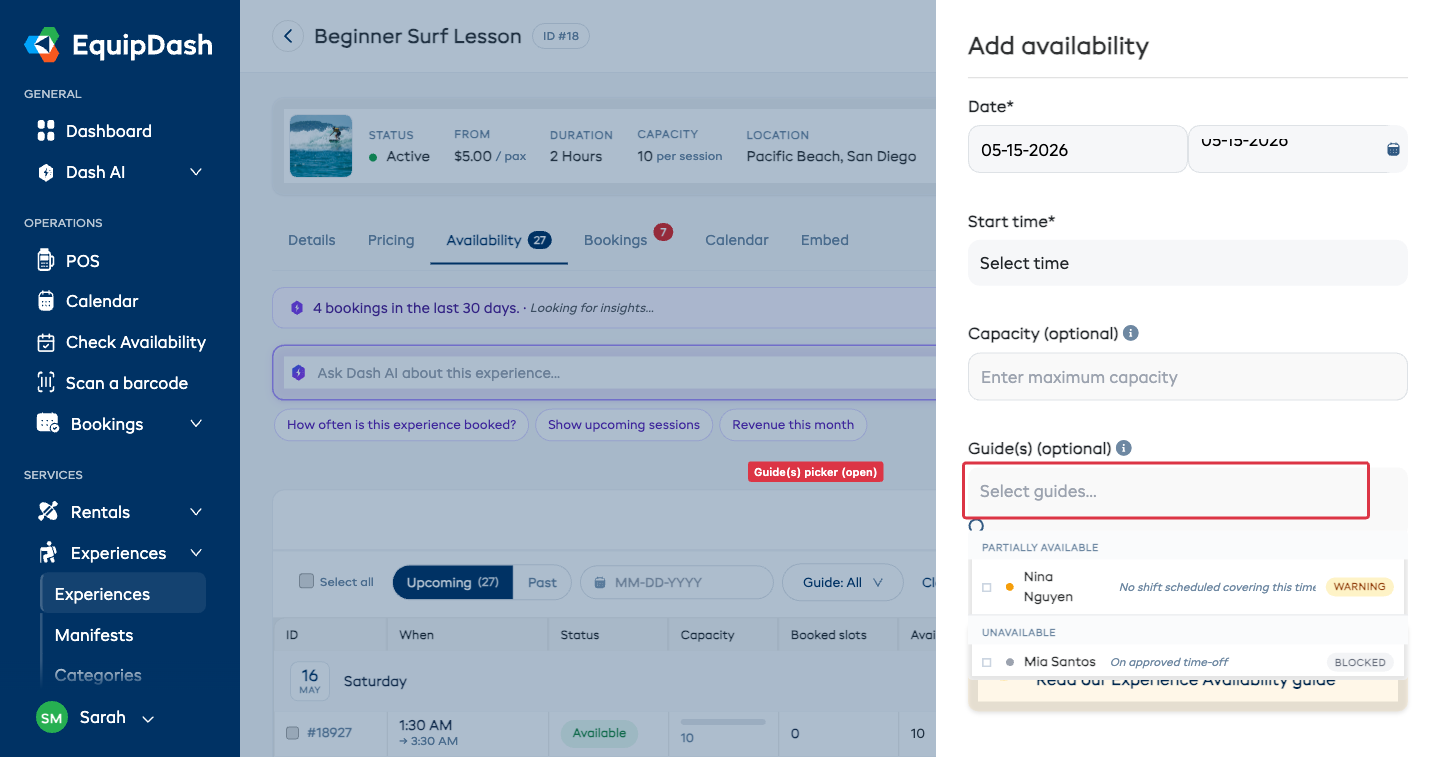
Tres grupos de guías
Los guías se clasifican en tres grupos, de modo que las personas más fáciles de asignar aparecen primero:
| Grupo | Indicador | Cuándo |
|---|---|---|
| Disponible | Punto verde · etiqueta "Libre" | Tiene un turno que cubre este horario, sin conflictos y sin vacaciones |
| Parcialmente disponible | Punto ámbar · etiqueta "Aviso" | Advertencia leve — p. ej., no tiene un turno que cubra exactamente la hora de la sesión |
| No disponible | Punto gris · etiqueta "Bloqueado" | Bloqueo estricto — está de vacaciones aprobadas, o ya guía otra experiencia en ese horario |
Marque el guía o los guías que desee asignar y haga clic en Guardar. Los guías con bloqueo estricto no se pueden asignar: el selector impide la selección al enviar el formulario.
Cada guía fuera del grupo Disponible muestra un motivo de una línea junto al nombre; los más habituales son No hay turno programado que cubra este horario, De vacaciones aprobadas y Ya asignado a: [otra experiencia].
Para conocer en detalle cómo decide el selector cada grupo, consulte Programación vinculada a reservas.
Aviso de cobertura de turnos
Después de asignar un guía a una sesión, EquipDash comprueba si el guía tiene un turno de personal que cubra la hora de la sesión. Si no lo tiene, aparece un aviso ¿Crear turno? para que pueda solucionar la falta de cobertura de inmediato, en lugar de descubrirla más tarde.
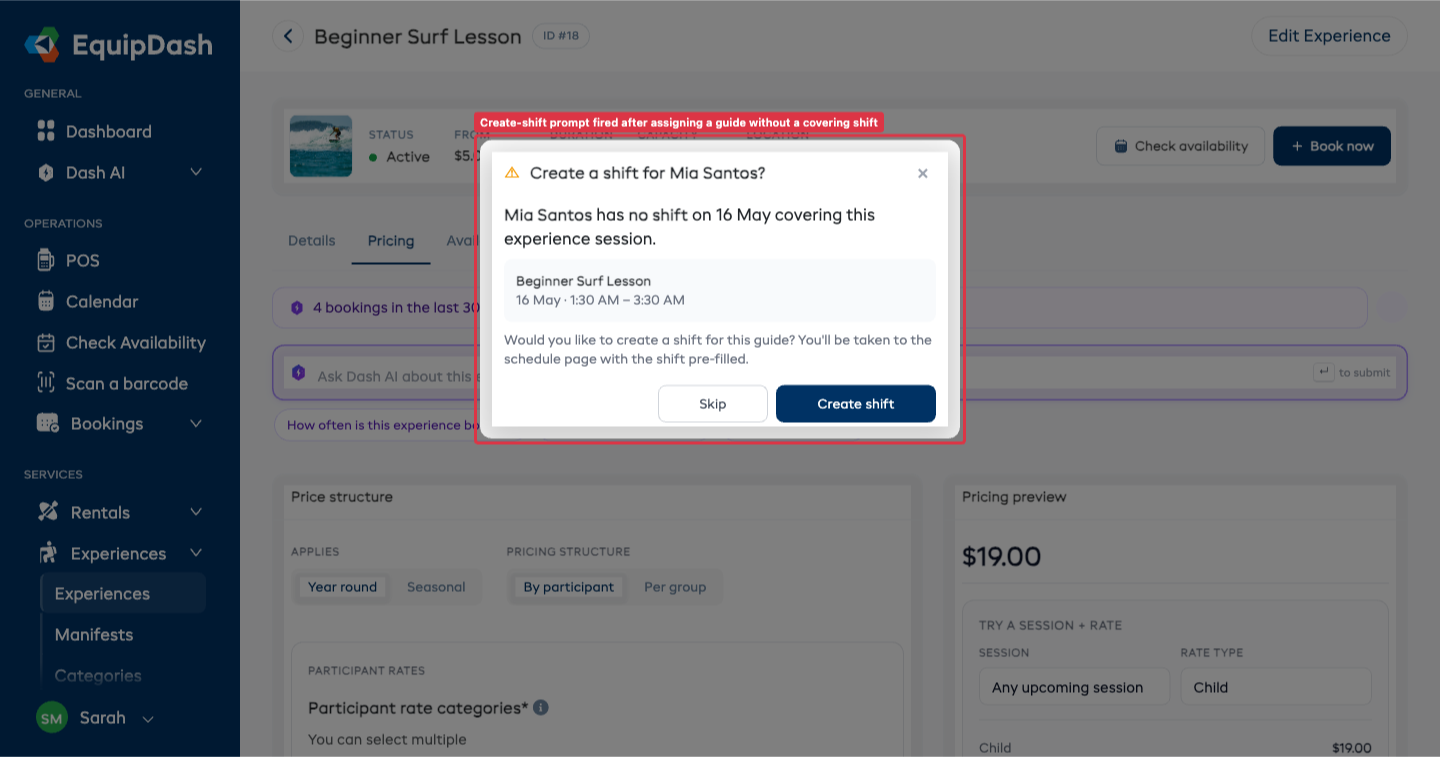
Elija Crear turno para crear automáticamente un turno de personal que cubra exactamente el horario de la experiencia, o Omitir para continuar sin crearlo. Si varios guías necesitan cobertura, los avisos aparecen uno a uno.
Esto garantiza que el horario de personal y el horario de la experiencia nunca se desincronicen: todos los guías asignados terminan con un turno correspondiente en el calendario de personal.
Eliminar sesiones
Una sola sesión: haga clic en el icono Eliminar de la fila de la sesión y confirme.
Eliminación masiva: seleccione varias sesiones con las casillas, haga clic en Acción ▾ en la esquina superior derecha, elija Eliminar y confirme.
No se puede eliminar una sesión que tenga reservas: el sistema omite automáticamente esas filas y le indica qué sesiones necesitan que se cancelen o se trasladen primero las reservas. Para eliminar una sesión con reservas, cancélelas o trasládelas primero y vuelva a ejecutar la eliminación.
Plazas por sesión
Al crear una experiencia, puede establecer Plazas por sesión, el número con el que empiezan las sesiones recurrentes generadas. Para una sesión añadida manualmente, introduzca su capacidad en el formulario de la sesión. Puede cambiarla más tarde en Plazas de esta franja.
El número cuenta personas. En una experiencia que se vende por grupo, donde una reserva ocupa toda la franja horaria, no hay ningún campo de plazas: en su lugar, establece Máximo de grupos por franja, y la sesión pide Grupos de esta franja. En cualquier caso, la tabla de disponibilidad indica qué unidad está mostrando, y cada fila la repite.
Deje la capacidad en blanco para que no haya límite numérico. Una opción que reserva toda la sesión solo permite el grupo de un cliente.
Próximos pasos
Según el enfoque que haya elegido:
- Manual — Aprenda a añadir sesiones puntuales.
- Recurrente — Aprenda a configurar un horario recurrente.
- Ambos — Aprenda a asignar guías a sus sesiones.