Categorías de experiencias
Las categorías le ayudan a organizar sus experiencias en grupos lógicos. Facilitan que los clientes exploren su oferta en el widget de reservas y le ayudan a mantener todo ordenado a medida que crece su catálogo.
Cómo funcionan las categorías
Cada experiencia puede asignarse a una o varias categorías. Las categorías se muestran en el widget de reservas como filtros, lo que permite a los clientes acotar rápidamente el tipo de actividad que buscan. Una experiencia incluida en varias categorías aparece en cada una de ellas.
Ejemplos de categorías:
- Deportes acuáticos
- Tours terrestres
- Actividades familiares
- Tours privados
- Talleres
- Especiales de temporada
Ver sus categorías
Vaya a Experiences > Categories en la barra lateral para ver todas sus categorías de experiencias.
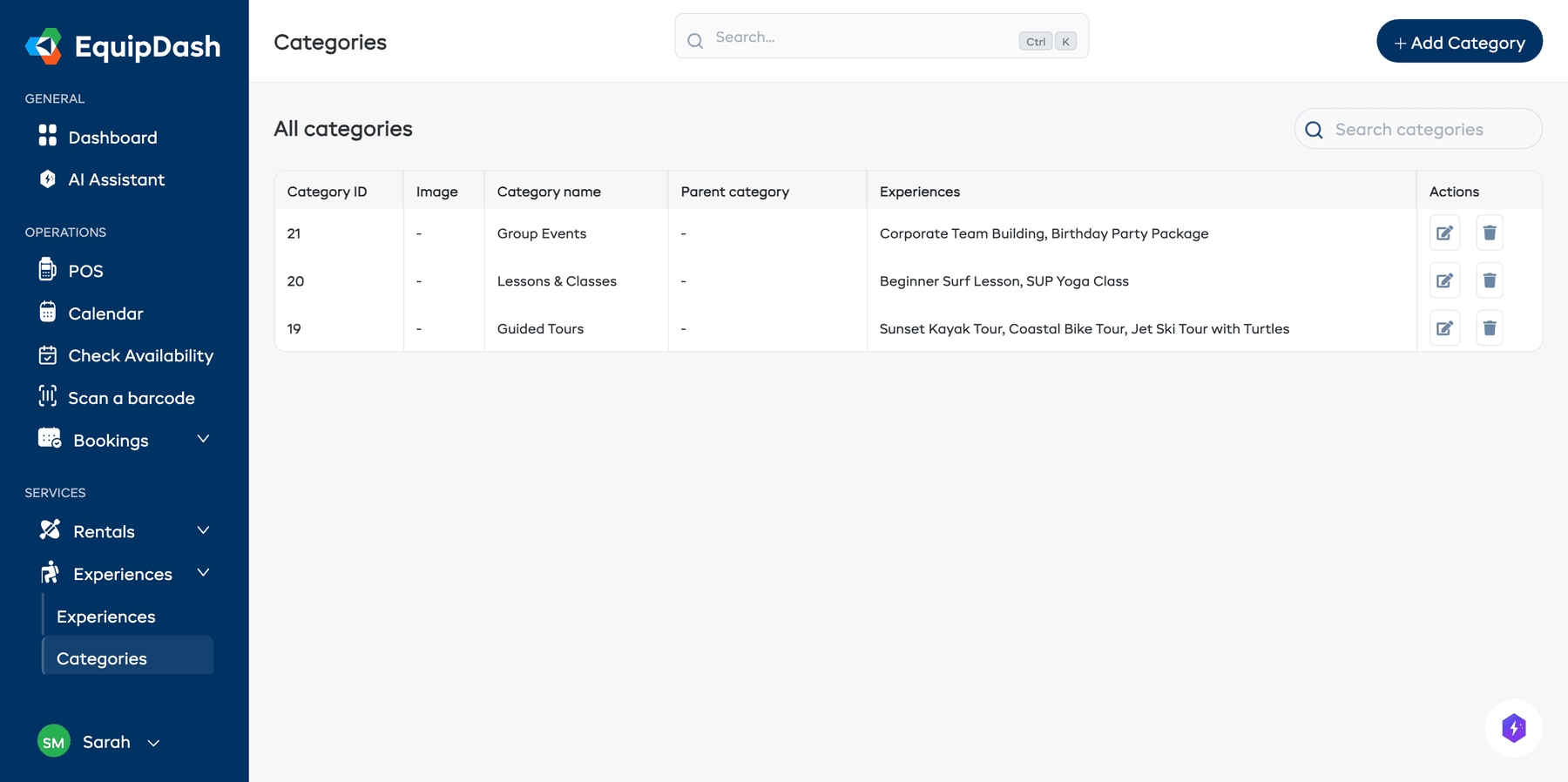
La tabla muestra:
- Category ID — El ID interno de la categoría.
- Image — La imagen de la categoría (se muestra en el widget de reservas).
- Category Name — El nombre que se muestra de la categoría.
- Parent Category — La categoría superior, si esta es una subcategoría.
- Experiences — Los nombres de las experiencias que pertenecen a esta categoría.
- Actions — Editar o eliminar la categoría.
Crear una categoría
- Vaya a Experiences > Categories.
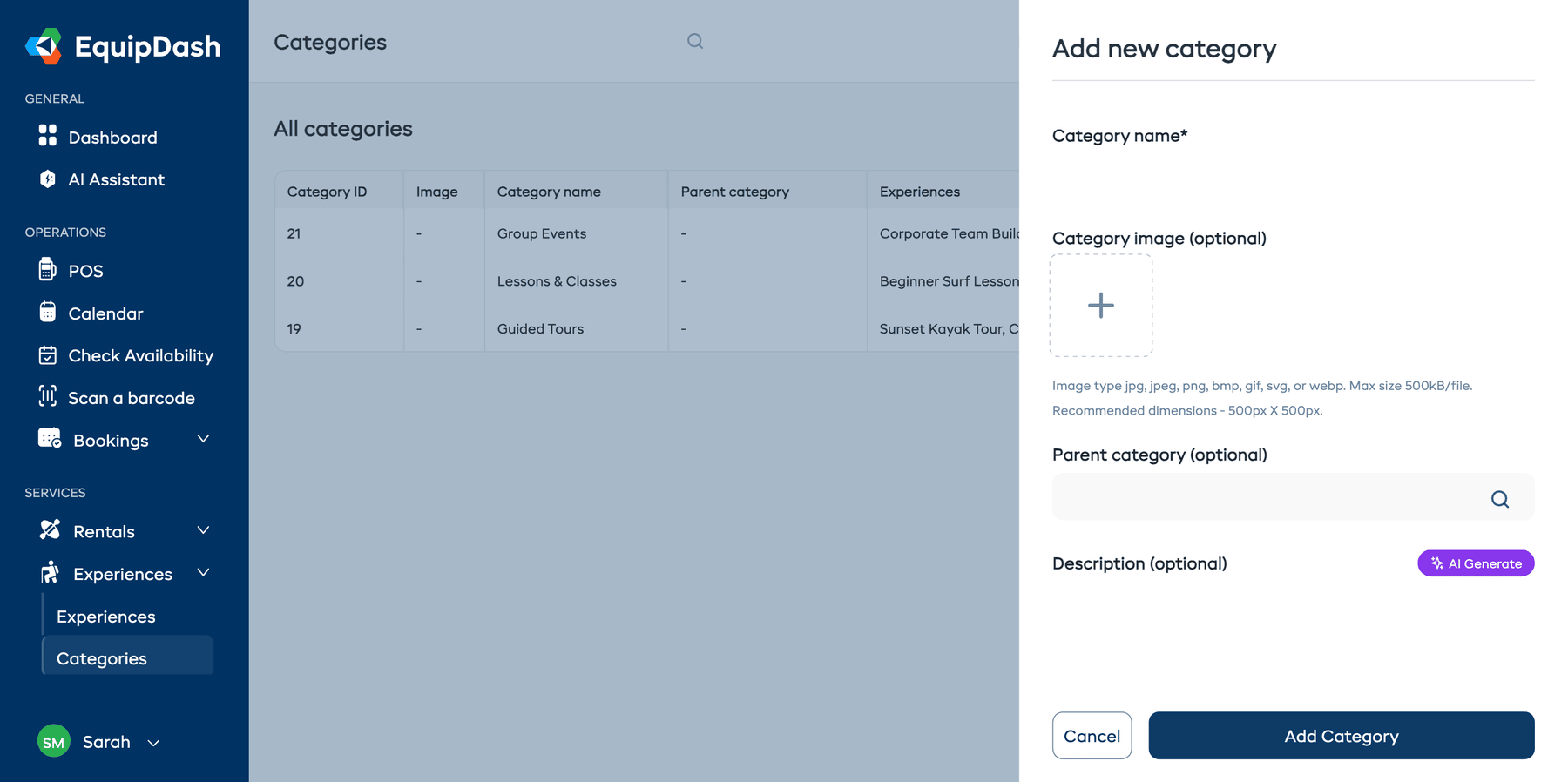
- Haga clic en el botón + Add Category.
- En el panel que se abre, escriba un Category name.
- (Opcional) Suba una Category image. Se muestra en el widget de reservas junto al nombre de la categoría.
- (Opcional) Seleccione una Parent category si se trata de una subcategoría.
- (Opcional) Añada una Description — un breve resumen visible para los clientes. Puede usar el botón AI Generate para que EquipDash le prepare uno.
- Haga clic en Add Category.
Usar una categoría en experiencias, alquileres y tienda
Si ofrece más de un tipo de reserva —por ejemplo, experiencias y alquileres, o experiencias y una tienda— normalmente querrá tener la misma categoría en cada uno. Un grupo "Deportes acuáticos" que abarque sus tours guiados en remo, sus alquileres de kayak y los accesorios de su tienda debería ser una sola categoría, no tres independientes que tenga que mantener sincronizadas a mano.
Al añadir o editar una categoría, busque la fila Also use this category for cerca de la parte inferior del panel. Muestra una casilla para cada otro tipo de reserva que tenga activado:
- En una categoría de experiencia, verá casillas para Rentals y Store (las que tenga habilitadas).
- Marque una casilla y se creará la misma categoría en ese tipo de reserva, vinculada a esta.
Cámbiela una vez y se actualiza en todas partes
Las categorías vinculadas comparten su nombre, imagen y descripción. Si cambia el nombre de "Deportes acuáticos" a "En el agua" en el lado de experiencias, las versiones de alquileres y tienda se renombran automáticamente. Cambie la imagen una vez y todas las copias vinculadas se actualizan. Usted gestiona la categoría en un solo lugar, y se mantiene coherente en todo su widget.
Sin embargo, cada tipo de reserva mantiene su propia lista de elementos: una categoría vinculada "Deportes acuáticos" contiene sus tours en remo en Experiences, sus alquileres de kayak en Rentals y sus accesorios en Store. Lo que se comparte es la etiqueta (nombre, imagen, descripción), no el contenido.
¿Ya tiene una categoría equivalente? Se vincula en lugar de duplicarse
Si ya existe una categoría con el mismo nombre en el otro tipo de reserva y aún no está vinculada, marcar la casilla la vincula a esa categoría existente en lugar de crear un duplicado.
Desvincular más adelante
Si edita una categoría vinculada y desmarca una de las casillas, se elimina el vínculo. Lo que ocurra con la otra categoría depende de si todavía se usa en algo:
- Nada más la usa (ninguna experiencia, producto o subcategoría) — la otra categoría se elimina.
- Algo sigue usándola — se conserva como categoría independiente en ese tipo de reserva, simplemente deja de estar vinculada.
La confirmación de guardado le indica cuál de estas situaciones ocurrirá antes de que la confirme.
Eliminar una categoría vinculada solo elimina esa categoría. Las copias vinculadas en los demás tipos de reserva quedan exactamente igual.
Asignar experiencias a una categoría
Usted asigna una experiencia a categorías al crearla o editarla:
- En el Step 1 del asistente de experiencias, escriba en el cuadro de búsqueda Categories.
- Seleccione una categoría del desplegable — aparecerá como una pastilla.
- Añada más categorías de la misma manera; haga clic en la × de una pastilla para quitarla.
- Continúe con el asistente y guarde.
Una experiencia puede pertenecer a varias categorías a la vez, apareciendo en cada una de ellas. No existe una categoría "principal" que establecer — simplemente añada todos los grupos a los que pertenece la experiencia.
Editar una categoría
- Vaya a Experiences > Categories.
- Haga clic en el icono Edit en la fila de la categoría.
- Actualice el nombre, la descripción o la imagen.
- Haga clic en Save.
Los cambios en el nombre o la imagen de la categoría se reflejarán en todos los lugares donde se muestre la categoría, incluido el widget de reservas.
Ver los detalles de una categoría
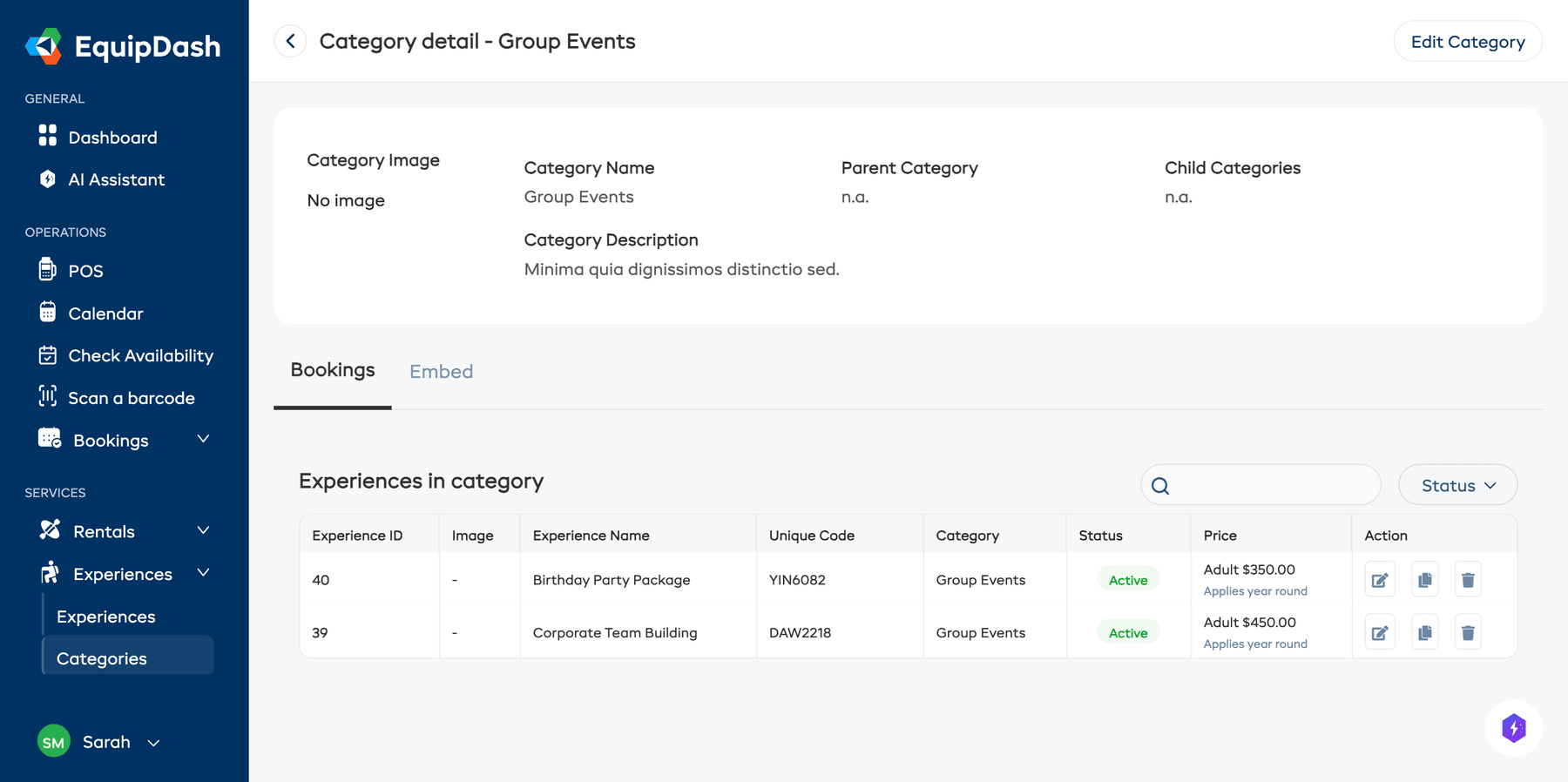
Haga clic en el nombre de una categoría en la tabla para abrir su página de detalles. La página de detalles de la categoría muestra:
- La imagen, el nombre, la categoría superior y las categorías secundarias.
- La descripción de la categoría.
- Una tabla con todas las experiencias asignadas a esta categoría.
Eliminar una categoría
- Vaya a Experiences > Categories.
- Haga clic en el icono Delete en la fila de la categoría.
- Confirme la eliminación.
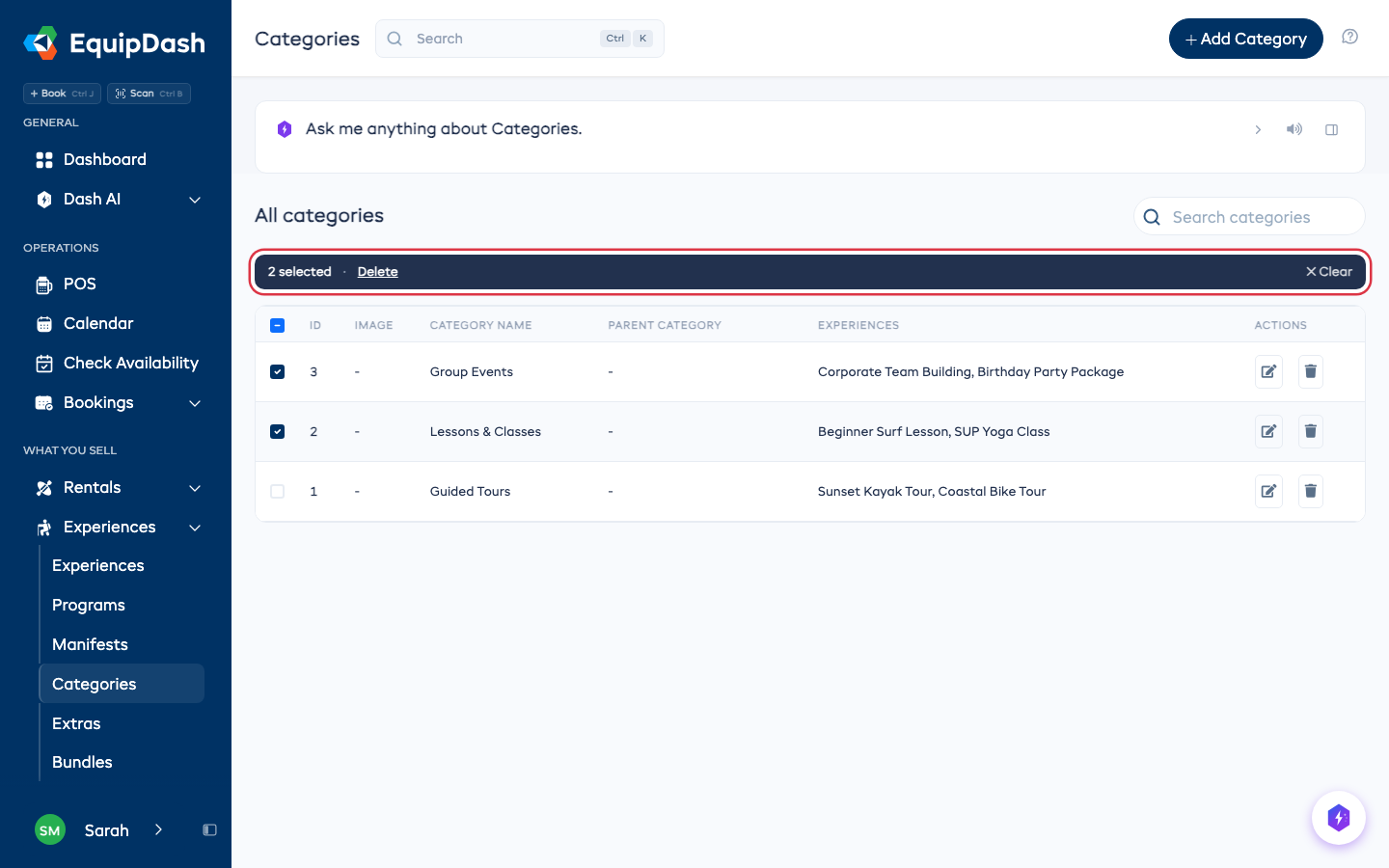
Para eliminar varias a la vez, márquelas y haga clic en Delete en la barra situada encima de la tabla. Las subcategorías se eliminan antes que su categoría superior, por lo que puede marcar una categoría superior junto con sus subcategorías.
Una categoría que todavía tiene experiencias, o una subcategoría que no está eliminando junto con ella, se conserva. Mueva primero sus experiencias a otra categoría. La confirmación le indica cuántas se mantendrán.
Cómo aparecen las categorías en el widget de reservas
En el widget de reservas, las categorías se muestran como filtros o pestañas que los clientes pueden usar para explorar sus experiencias.
Los clientes pueden hacer clic en una categoría para ver solo las experiencias de ese grupo, lo que facilita encontrar lo que buscan.
Consejos
- Mantenga los nombres de categoría cortos y claros. Los clientes los ven en el widget, por lo que nombres como "Deportes acuáticos" funcionan mejor que "Actividades y tours basados en el agua".
- Use imágenes. Una buena imagen de categoría ayuda a los clientes a identificar visualmente el tipo de actividad.
- No cree demasiadas categorías. Un puñado de categorías bien elegidas es más fácil de explorar que una lista larga. Intente tener entre 3 y 8 categorías.
- Revise periódicamente. A medida que añade y elimina experiencias, compruebe que sus categorías sigan teniendo sentido.