Gestión de experiencias
Una vez que haya creado sus experiencias, puede gestionarlas desde la página Experiencias y desde la página de detalle de experiencia de cada una. Esta guía explica cómo ver su lista de experiencias, editar los detalles, cambiar el estado y eliminar experiencias.
La tabla de experiencias
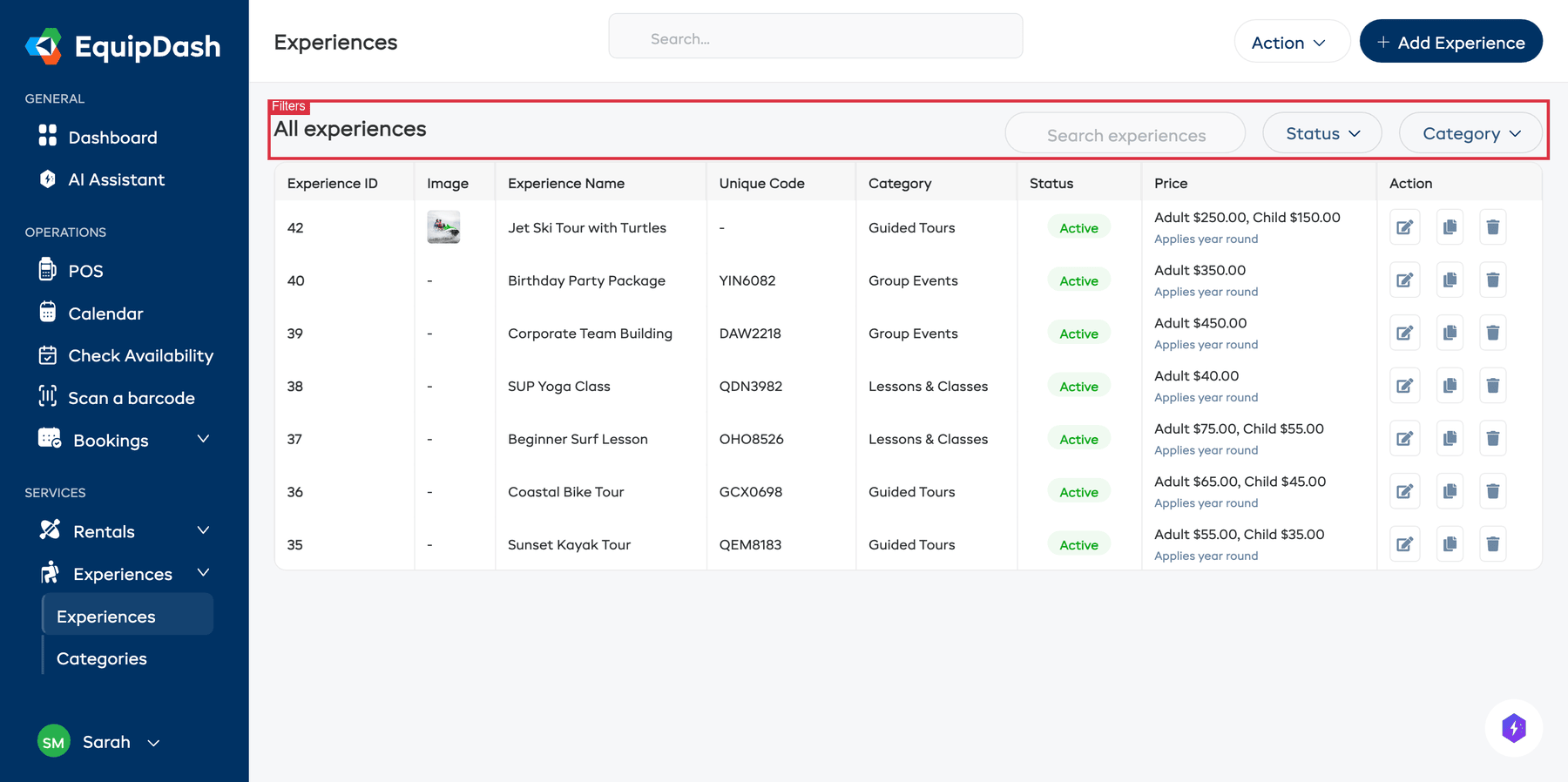
Vaya a Experiencias > Experiencias en la barra lateral para ver todas sus experiencias en una tabla con opciones de búsqueda y ordenación.
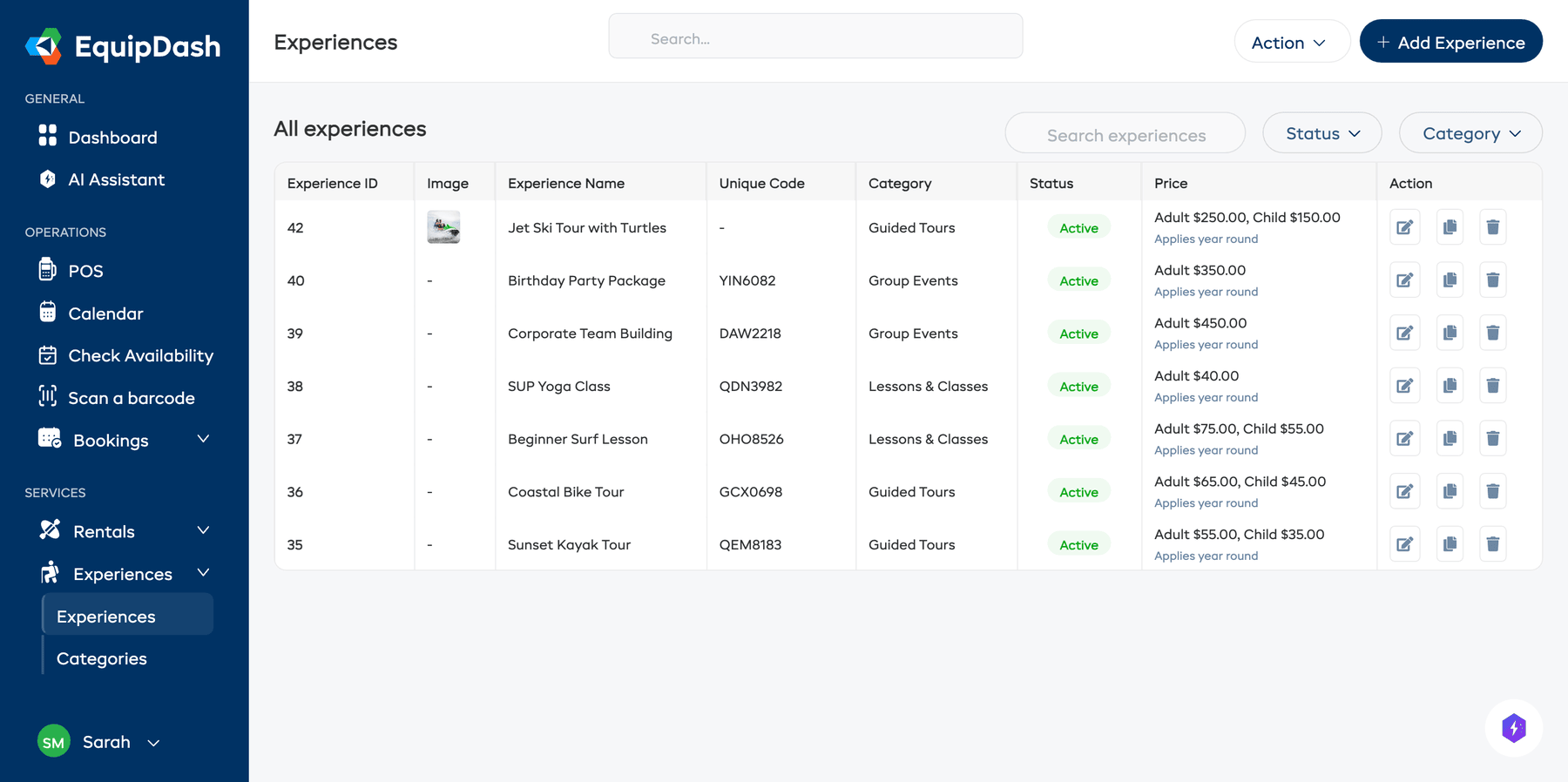
Desde la tabla puede:
- Buscar experiencias por nombre con la barra de búsqueda.
- Ordenar haciendo clic en los encabezados de columna.
- Filtrar por categoría con el menú desplegable de categorías.
- Filtrar por estado con el menú desplegable Estado.
- Exportar la lista completa de experiencias como archivo CSV haciendo clic en el menú desplegable Acción y seleccionando Exportar.
Haga clic en el icono de engranaje cerca de la parte superior de la tabla para personalizar sus columnas. Marque una columna en Columnas disponibles para mostrarla, desmárquela en Columnas activas para ocultarla, y arrastre las columnas para ordenarlas como prefiera. Su diseño se guarda y se comparte con todo su equipo.
Ver una experiencia
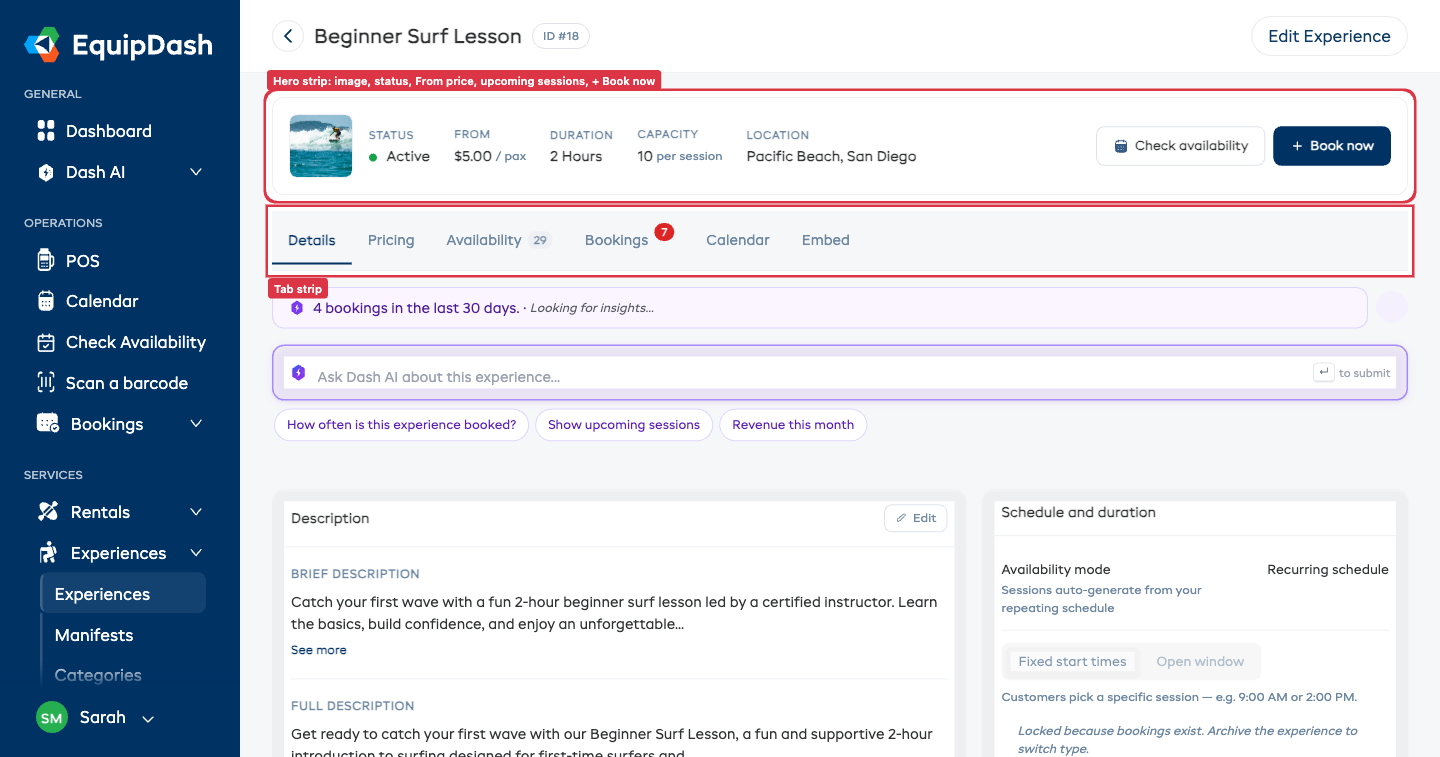
Haga clic en cualquier experiencia de la tabla para abrir su página de detalle. La página se organiza alrededor de una franja principal en la parte superior —imagen, estado, precio "Desde", número de sesiones próximas y un botón + Reservar ahora— seguida de una serie de pestañas:
- Detalles de la experiencia — Vista general con la imagen de la experiencia, descripciones breve y completa, estructura de precios, duración, ubicación y valores de campos personalizados. La mayoría de los campos son editables en línea: haga clic en un valor para editarlo directamente, sin necesidad de asistente.
- Precios — Un editor de lado a lado: elija Todo el año o Por temporada y Por participante o Por grupo a la izquierda, y luego introduzca los precios de las categorías de tarifa que necesite. La tarjeta de la derecha muestra una vista previa en vivo, tal como la verá el cliente, mientras escribe.
- Disponibilidad — Todas las sesiones programadas agrupadas por fecha, con etiquetas de calendario, barras de capacidad, indicadores de estado, chips de guía y paginación. Consulte Configuración de la disponibilidad.
- Reservas — Reservas vinculadas a esta experiencia, con filtros limitados a los estados relevantes para experiencias (Confirmada, Pago pendiente, No se presentó, Cancelada, Completada). No se presentó muestra las reservas que su equipo marcó como que el cliente nunca llegó. Consulte Marcar como no presentado.
- Calendario — Una vista de calendario con las sesiones de esta experiencia.
- Insertar — Obtenga un enlace directo o un código para insertar esta experiencia en su sitio web.
La pestaña de detalles también tiene una tarjeta Se vende en que enumera GetYourGuide, Viator y Manawa. Si ya vende en un mercado, se muestra si la experiencia se está vendiendo allí y qué se lo impide; si aún no lo ha conectado, verá un botón Conectar. Consulte Vender en GetYourGuide y Vender en Viator.
Reserva rápida desde la franja principal
El botón + Reservar ahora de la franja principal abre una ventana de reserva rápida limitada a esta experiencia: elija una fecha, una sesión, un cliente, el número de participantes de cada tipo de tarifa y confirme en segundos. Los nombres y apellidos de cada participante, y los campos personalizados obligatorios, se pueden capturar en línea. Consulte Reserva rápida para ver la explicación completa.
Editar una experiencia
Hay dos formas de editar una experiencia:
En línea en la página de detalle (recomendado para ajustes puntuales)
La mayoría de los campos se actualizan en el momento, sin necesidad de asistente:
- Abra la página de detalle de la experiencia haciendo clic en su nombre en la tabla de experiencias.
- Haga clic en cualquier valor para editarlo en línea:
- Haga clic en Descripción breve o Descripción completa para abrir el editor de texto enriquecido bajo el mismo encabezado. Haga clic en Guardar cuando termine.
- Haga clic en la duración, la ubicación, el aviso mínimo de reserva o cualquier valor de campo personalizado para editarlo y guardarlo. En ubicación puede escribir un punto de encuentro libremente o cambiar a Elegir un lugar guardado para vincular la experiencia a una de sus ubicaciones guardadas (consulte Creación de una experiencia).
- Haga clic en el área de la foto para subir una nueva imagen o eliminar la actual. Si hay más de una foto, arrastre una foto a otra posición para cambiar el orden en que los clientes la ven en el widget; el orden se guarda automáticamente. Pase el cursor sobre una foto y haga clic en Ajustar para recortarla, hacer zoom o rotarla; funciona exactamente igual que el editor de fotos de producto (consulte Ajustar una foto), y Restablecer al original siempre recupera su foto sin modificar.
- Haga clic en la pestaña Precios para abrir el editor de precios de lado a lado: elija la estructura a la izquierda, establezca los precios y haga clic en Guardar precios. La vista previa de la derecha se actualiza en vivo.
- Cada guardado muestra una pequeña confirmación verde, sin recargar la página.
Para cambiarlo en la página de reserva que ven sus clientes, haga clic en Editor visual en la parte superior de la página. Consulte Editor visual.
Desde el asistente deslizante (para tenerlo todo en un solo lugar)
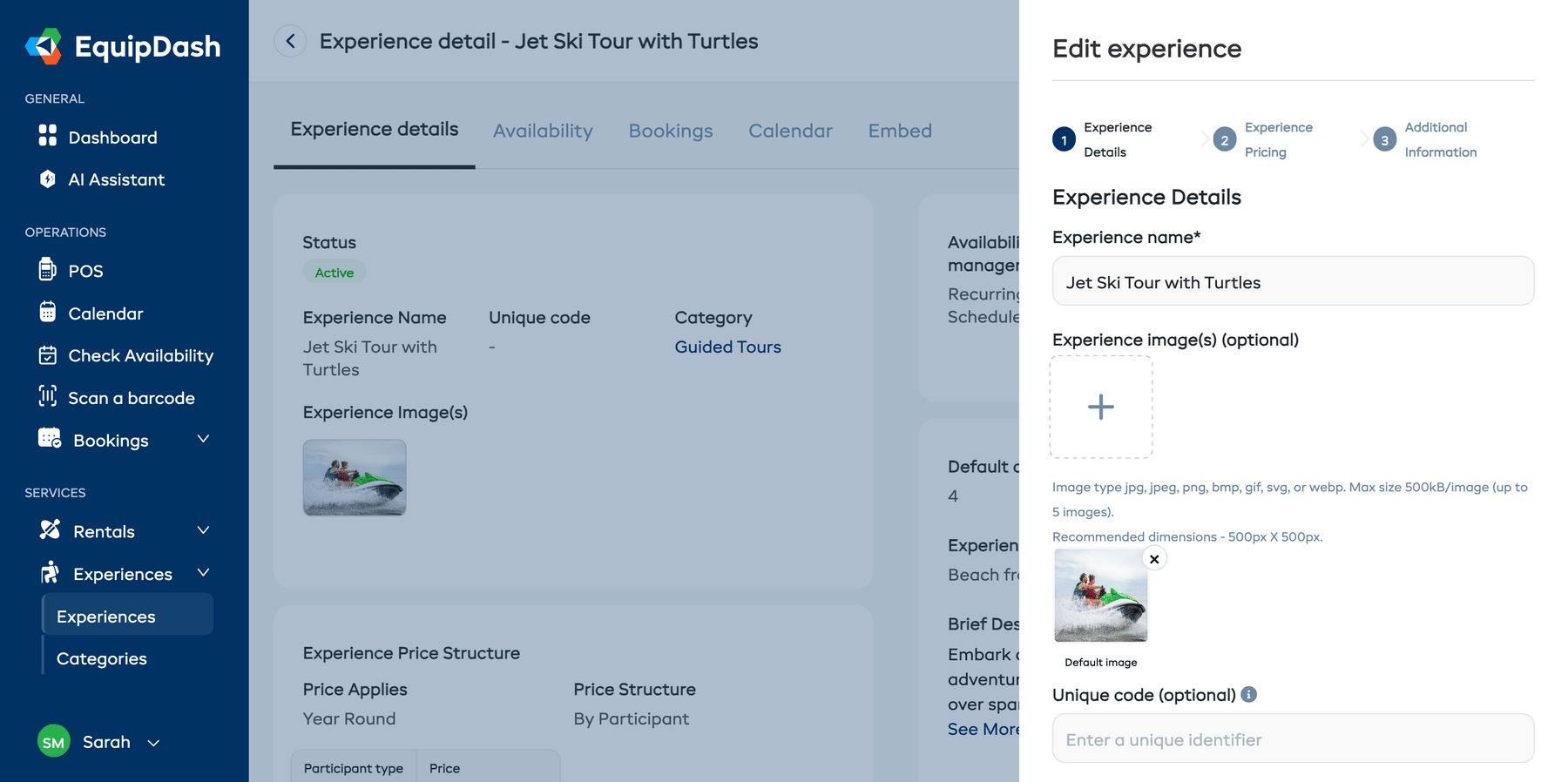
Haga clic en el botón Editar experiencia en la esquina superior derecha de la página de detalle (o en el icono Editar de la tabla de experiencias) para abrir el asistente completo con todos los detalles existentes ya rellenados. Es útil cuando quiere cambiar varias cosas a la vez o repasar todos los campos.
Qué puede editar
Puede cambiar cualquiera de los siguientes elementos en cualquier momento:
- Nombre, código único y categoría
- Imágenes (añadir, eliminar o cambiar la predeterminada)
- Estructura de precios y precios
- Descripción breve y descripción completa
- Duración y ubicación
- Aviso mínimo de reserva
- Depósito para reservar
- Configuración de participantes obligatorios
- Si las sesiones son Privadas o compartidas, y los asientos por sesión o los límites de grupo
- Valores de campos personalizados
Depósito para reservar
De forma predeterminada, una experiencia toma el depósito establecido en Configuración > Pagos. Para usar uno distinto en esta experiencia:
- En la página de la experiencia, busque Depósito para reservar en la columna de ajustes (en el editor visual: Todos los ajustes > Depósito para reservar) y haga clic en + Personalizar.
- Elija Porcentaje, Importe fijo o Por persona y escriba el importe. Por persona cobra el importe por cada persona reservada, así que 3 personas a $20 pagan $60.
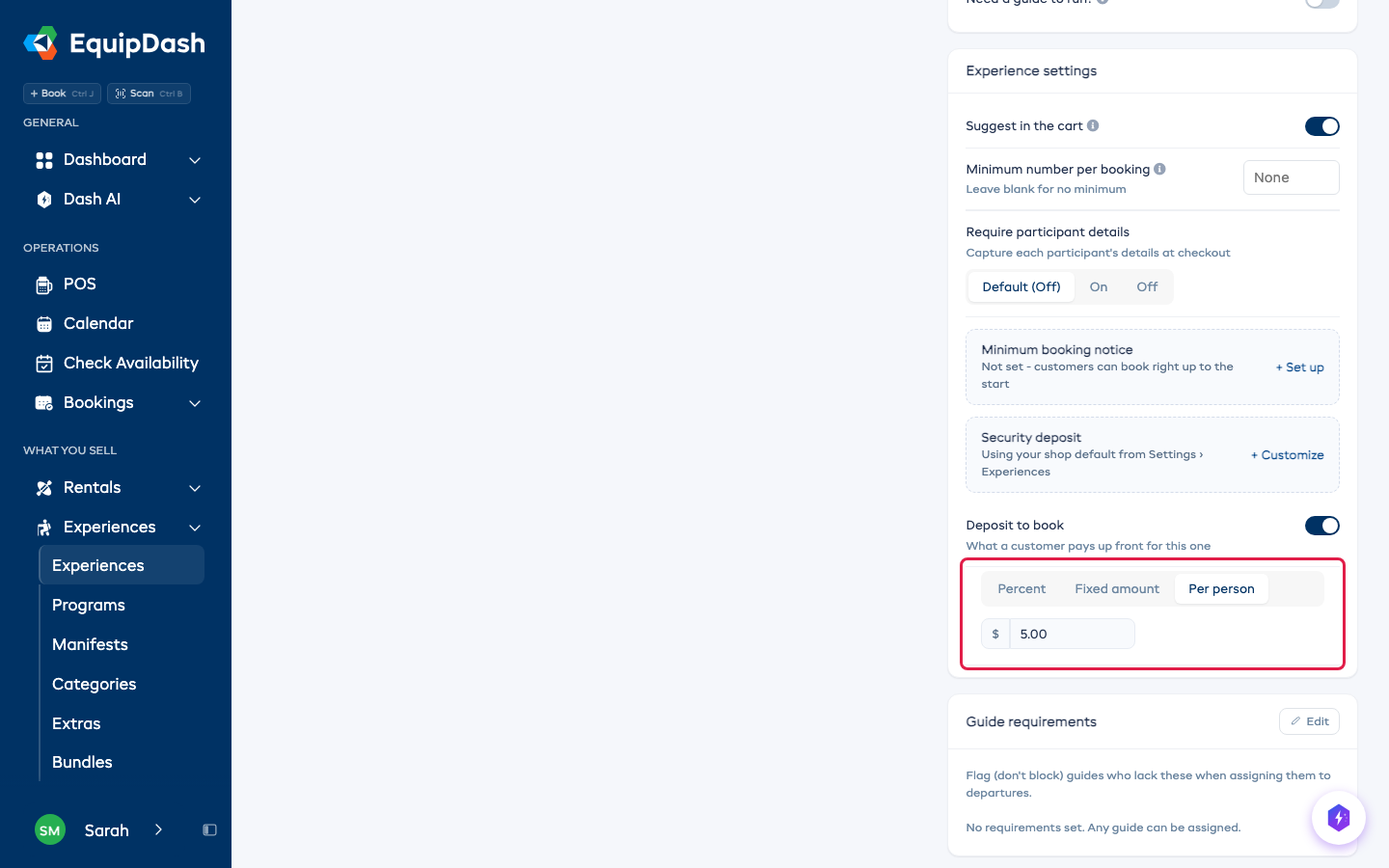
Hasta que escriba un importe, se sigue aplicando el depósito de su tienda. Desactívelo para volver al depósito de la tienda.
Cambiar los asientos por sesión
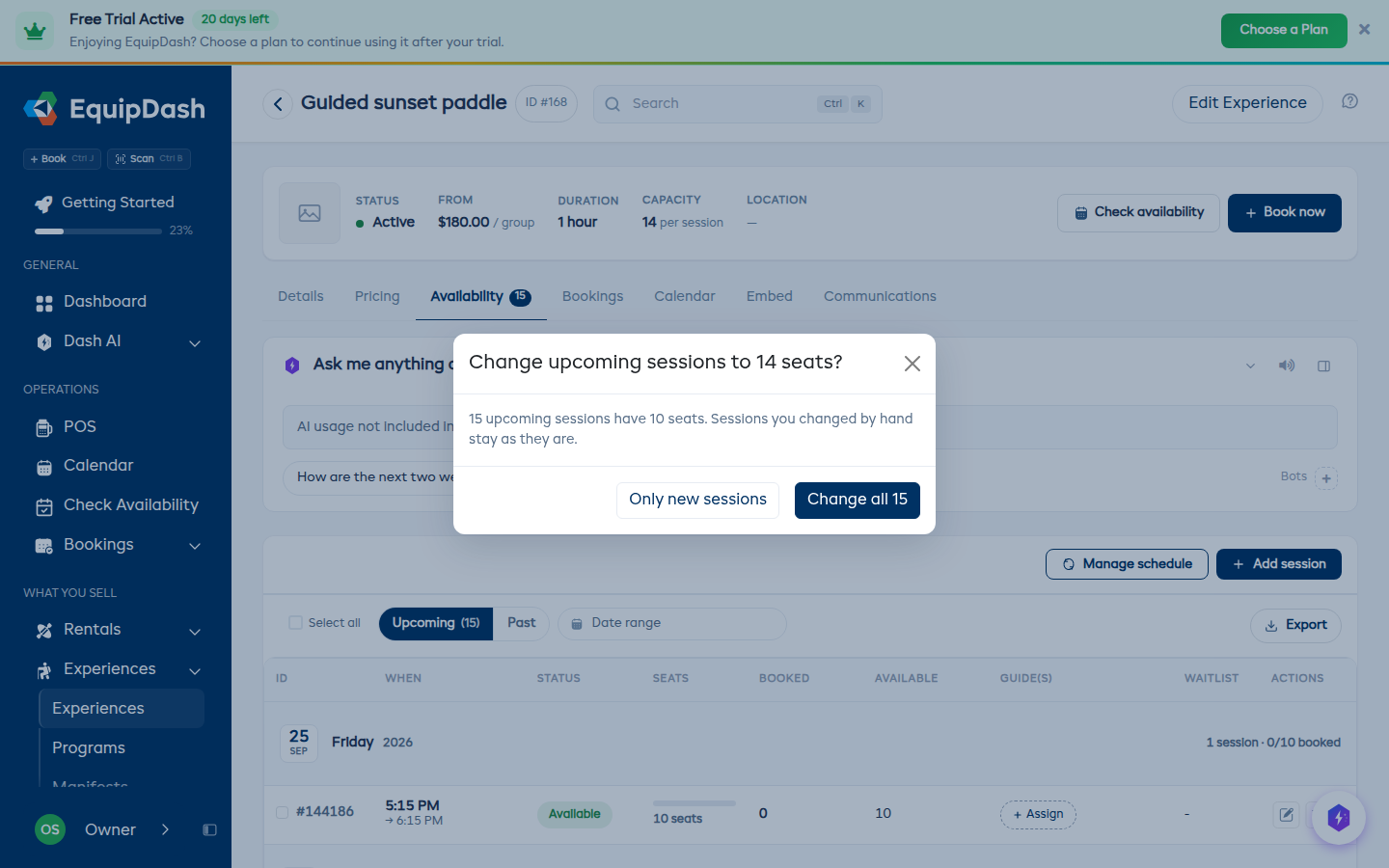
Cuando cambia los asientos por sesión y hace clic en Actualizar, EquipDash le pregunta si las sesiones que ya están en su calendario también deben cambiar:
- Cambiar todas - todas las sesiones futuras que aún tengan el número anterior de asientos pasan al nuevo número. Se ejecuta en segundo plano y tarda alrededor de un minuto en completarse.
- Solo sesiones nuevas - las sesiones que ya están en el calendario mantienen sus asientos; solo las sesiones añadidas a partir de ahora usarán el nuevo número.
Las sesiones que modificó manualmente, y las sesiones pasadas, nunca se tocan. Una sesión que ya tiene más personas reservadas que el nuevo número mantiene sus asientos anteriores.
Cambiar la estructura de precios (por ejemplo, de por participante a por grupo) restablecerá sus precios existentes. Asegúrese de volver a introducir sus precios después del cambio. La pestaña Precios incluye un paso de confirmación antes de borrar cualquier precio.
Cambiar el estado de una experiencia
Las experiencias pueden tener uno de dos estados:
- Activa — La experiencia está en funcionamiento y se puede reservar a través del widget y del TPV.
- Borrador — La experiencia está oculta para los clientes. No aparecerá en el widget de reservas.
Para cambiar el estado:
- Abra la página de detalle de la experiencia.
- Haga clic en el botón Editar experiencia en la esquina superior derecha.
- En el asistente, puede cambiar el estado de la experiencia.
- Haga clic en Guardar para aplicar el cambio.
Como alternativa, puede guardar una experiencia como borrador al crearla por primera vez haciendo clic en Guardar borrador en lugar de Añadir experiencia.
Ver quién modificó una experiencia
Abra la experiencia y haga clic en la pestaña Historial. Cada línea indica qué cambió, quién lo cambió y cuándo, junto con el valor anterior y el nuevo. Consulte Registro de actividad.
Insertar una experiencia
Puede compartir o insertar una experiencia concreta directamente desde la pestaña Insertar de su página de detalle: las mismas opciones que la pantalla central de inserción, preconfiguradas para esta experiencia.
- Abra la página de detalle de la experiencia haciendo clic en su nombre en la tabla.
- Haga clic en la pestaña Insertar.
- Elija cómo quiere mostrarla en su sitio:
- Widget de experiencia — un selector compacto de calendario y hora para esta experiencia, insertado dentro de su página.
- Página de detalle completa — toda la página de la experiencia insertada dentro de su propio sitio (encabezado y carrito ocultos).
- Botón flotante "Reservar ahora" — un botón flotante en cualquier página que abre esta experiencia en una ventana emergente.
- Haga clic en Copiar código (o copie el enlace directo) y péguelo en su sitio. La vista previa en vivo debajo muestra exactamente cómo se verá.
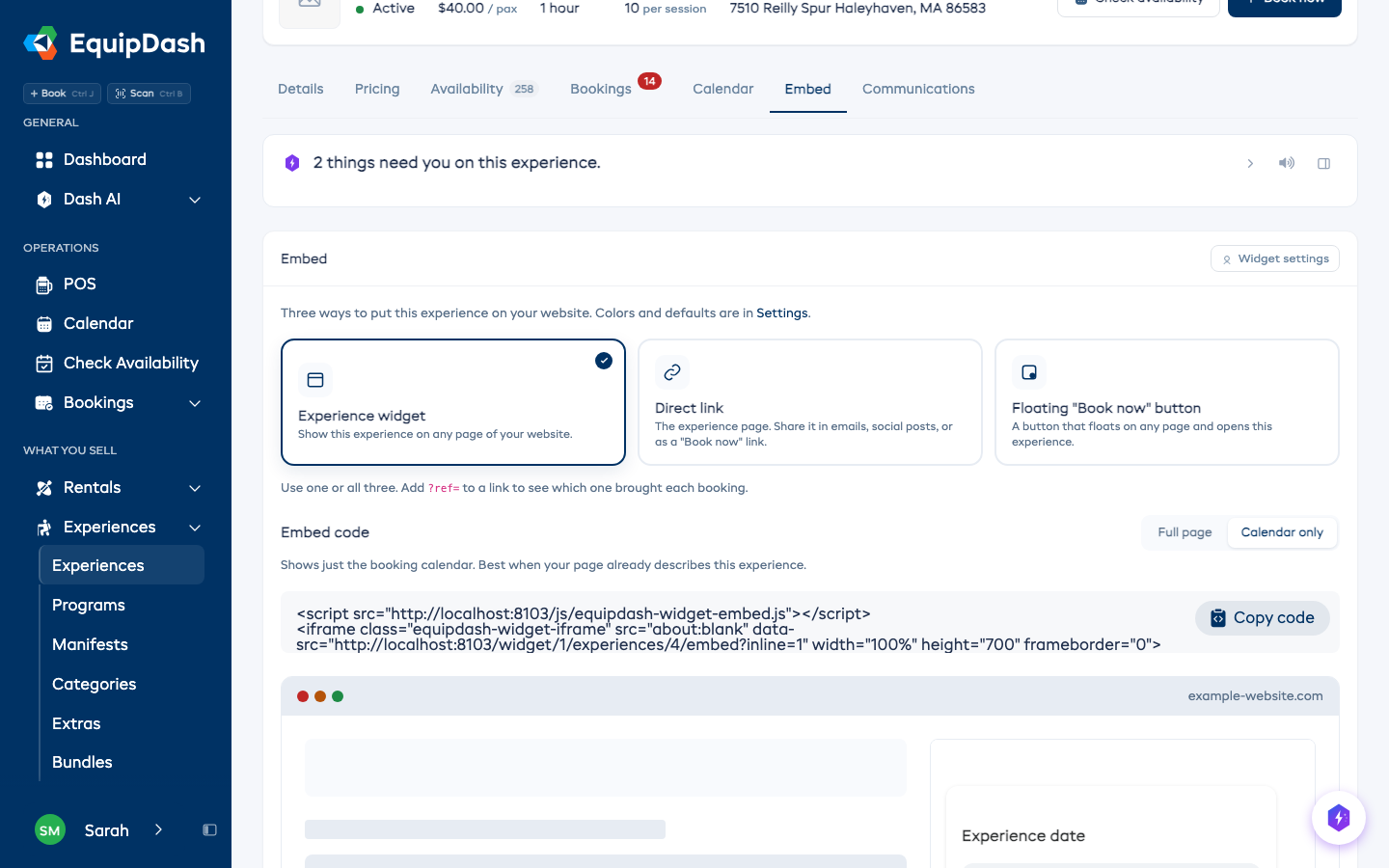
Consulte Insertar en su sitio web para ver todos los tipos de inserción y cómo pegar el código en WordPress, Squarespace o Wix.
Cambiar varias experiencias a la vez
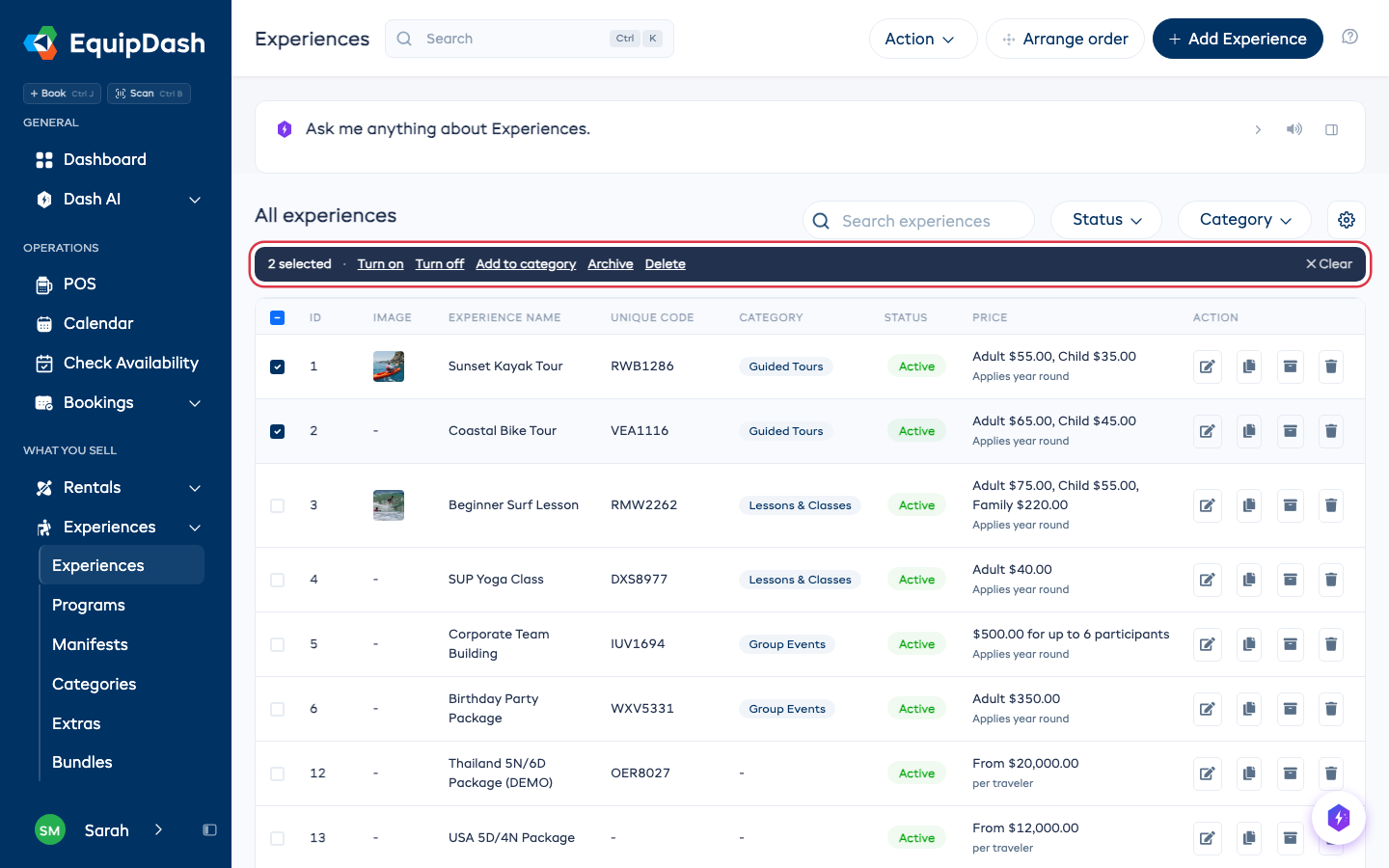
Marque la casilla al principio de cada fila, o la casilla del encabezado para marcar toda la página. Aparece una barra oscura encima de la tabla con lo que puede hacer con ellas en conjunto:
- Activar o Desactivar - hacerlas reservables, u ocultarlas de los clientes. Los borradores se omiten: termine primero un borrador desde su propia página.
- Añadir a categoría - elija una categoría para añadirla a las experiencias seleccionadas. Cada experiencia conserva las categorías que ya tenía.
- Archivar - retirarlas de su sitio de reservas y del TPV. Para recuperarlas, establezca el Estado en Archivada, márquelas y haga clic en Restaurar.
- Eliminar - las experiencias con reservas se conservan; la confirmación le indica cuántas antes de eliminar nada.
Para abarcar más de una página, marque la casilla del encabezado y luego haga clic en Seleccionar todo en la barra. Esto selecciona todas las experiencias que coincidan con su búsqueda y filtros.
Eliminar una experiencia
Eliminar una experiencia es permanente y no se puede deshacer. Las futuras sesiones de disponibilidad de esta experiencia también se eliminarán. Las reservas existentes no se eliminarán, pero dejarán de estar vinculadas a la experiencia.
- Abra la página de detalle de la experiencia.
- Haga clic en el botón Eliminar.
- Confirme la eliminación en la ventana que aparece.
Si no está seguro de querer eliminar una experiencia, considere cambiarla al estado Borrador. Esto la oculta de los clientes mientras conserva todos sus datos intactos.