Listas de verificación del taller Growth+This feature requires the Growth+ plan or higher
Las listas de verificación del taller le ofrecen una forma estructurada de inspeccionar el equipo durante el mantenimiento. En lugar de depender de la memoria o de notas sueltas, su equipo sigue un conjunto de comprobaciones coherente cada vez que un artículo pasa por el taller. Las listas de verificación completadas se guardan como parte del historial de mantenimiento de cada artículo, de modo que siempre tiene un registro de lo que se inspeccionó y lo que se encontró.
Por qué usar listas de verificación
- Coherencia -- Todos los miembros del equipo siguen los mismos pasos de inspección, sin importar su experiencia.
- Responsabilidad -- Cada artículo completado registra quién lo hizo y cuándo.
- Seguridad -- Las comprobaciones críticas pueden impedir que un artículo vuelva al inventario hasta que pase la verificación.
- Historial -- Cree un registro de mantenimiento completo para cada equipo a lo largo del tiempo.
La página de listas de verificación
Para acceder a la página de gestión de listas de verificación:
- Vaya a Rentals > Workshop.
- Haga clic en el botón Checklists en la esquina superior derecha de la página Workshop.
Esto le lleva a la página de listas de verificación, que tiene dos pestañas:
- My Checklists -- Plantillas que usted ha creado o duplicado. Puede buscarlas, verlas, editarlas y eliminarlas.
- Prebuilt Templates -- Plantillas listas para usar de EquipDash que cubren los tipos de equipo más comunes. Puede buscarlas, filtrarlas por categoría, verlas y duplicarlas.
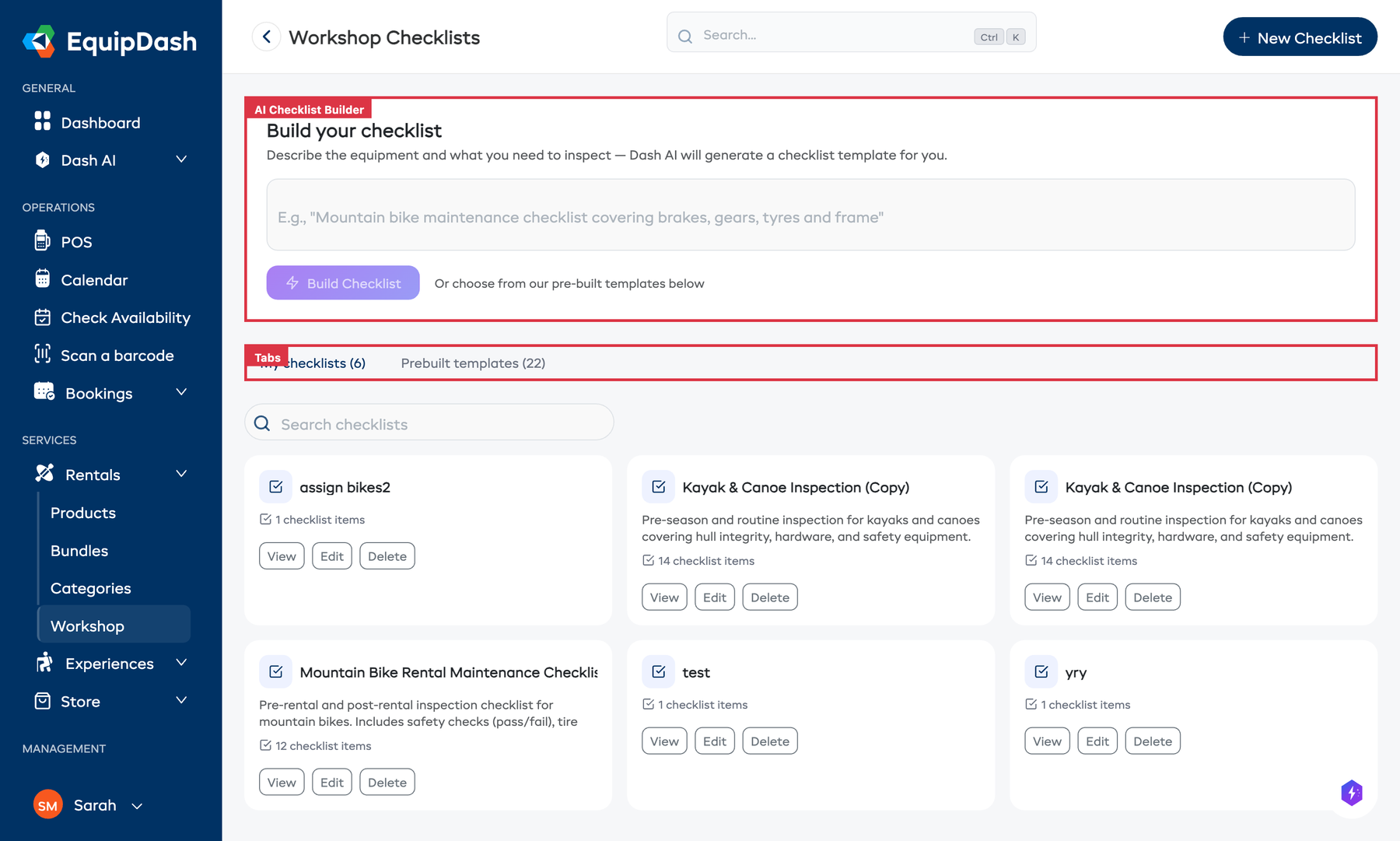
Cada tarjeta de plantilla muestra el nombre de la plantilla, la descripción y el número de elementos. Las plantillas personalizadas tienen los botones View, Edit y Delete. Las plantillas predefinidas tienen los botones View y Use Template.
Creador de listas de verificación con IA
En la parte superior de la página de listas de verificación, encontrará la sección Build your checklist. Describa el equipo y lo que desea comprobar, y luego haga clic en el botón Build Checklist. La IA de EquipDash generará una plantilla de lista de verificación completa a partir de su descripción, que luego podrá revisar y personalizar.
El creador con IA es un buen punto de partida si ninguna de las plantillas predefinidas se ajusta a su equipo. Describa algo como "revisión previa al alquiler para jacuzzis inflables" y la IA generará un conjunto relevante de elementos de inspección.
Plantillas de listas de verificación
Las listas de verificación se crean a partir de plantillas. Una plantilla define la lista de comprobaciones que se deben realizar para un tipo de equipo determinado. Hay dos tipos de plantillas:
- Plantillas predefinidas -- EquipDash incluye 22 plantillas listas para usar en 10 categorías de equipo. No se pueden editar ni eliminar, pero puede duplicarlas para crear su propia versión.
- Plantillas personalizadas -- Plantillas que usted mismo crea, adaptadas a su equipo y procesos específicos.
Plantillas predefinidas
Las siguientes plantillas predefinidas están disponibles para todos los proveedores:
| Categoría | Plantillas |
|---|---|
| Kayaks y canoas | Inspección de kayak y canoa, Revisión posterior al alquiler de kayak y canoa |
| Bicicletas | Revisión de seguridad de bicicleta, Revisión ABC previa al alquiler de bicicleta |
| Tablas de remo | Inspección de tabla de remo (SUP), Revisión posterior al alquiler de tabla de remo |
| Tablas de surf | Inspección de tabla de surf, Revisión posterior al alquiler de tabla de surf |
| Esquí y snowboard | Revisión de equipo de esquí y snowboard, Mantenimiento de fin de temporada de esquí y snowboard |
| Camping y senderismo | Inspección de equipo de camping, Revisión posterior al viaje de equipo de camping |
| Equipo de escalada | Inspección de equipo de escalada y seguridad, Evaluación de retiro de equipo de escalada |
| Bicicletas y patinetes eléctricos | Revisión de bicicleta y patinete eléctrico, Revisión de batería y sistema eléctrico de bicicleta eléctrica |
| Embarcaciones | Inspección de embarcaciones, Revisión previa a la temporada de embarcaciones |
| General | Mantenimiento general de equipo, Revisión general posterior al alquiler, Preparación general previa a la temporada, Evaluación general de daños |
Cada plantilla predefinida incluye un conjunto completo de comprobaciones diseñadas según las mejores prácticas del sector, incluidos los elementos críticos de seguridad.
En la pestaña Prebuilt Templates, puede filtrar por categoría usando los filtros de categoría en la parte superior. Haga clic en una categoría para mostrar solo las plantillas de ese tipo de equipo.
Crear una plantilla personalizada
Si las plantillas predefinidas no cubren su equipo, o si desea una lista de verificación adaptada a su flujo de trabajo:
- Vaya a Rentals > Workshop y haga clic en Checklists.
- En la pestaña My Checklists, haga clic en Create Template.
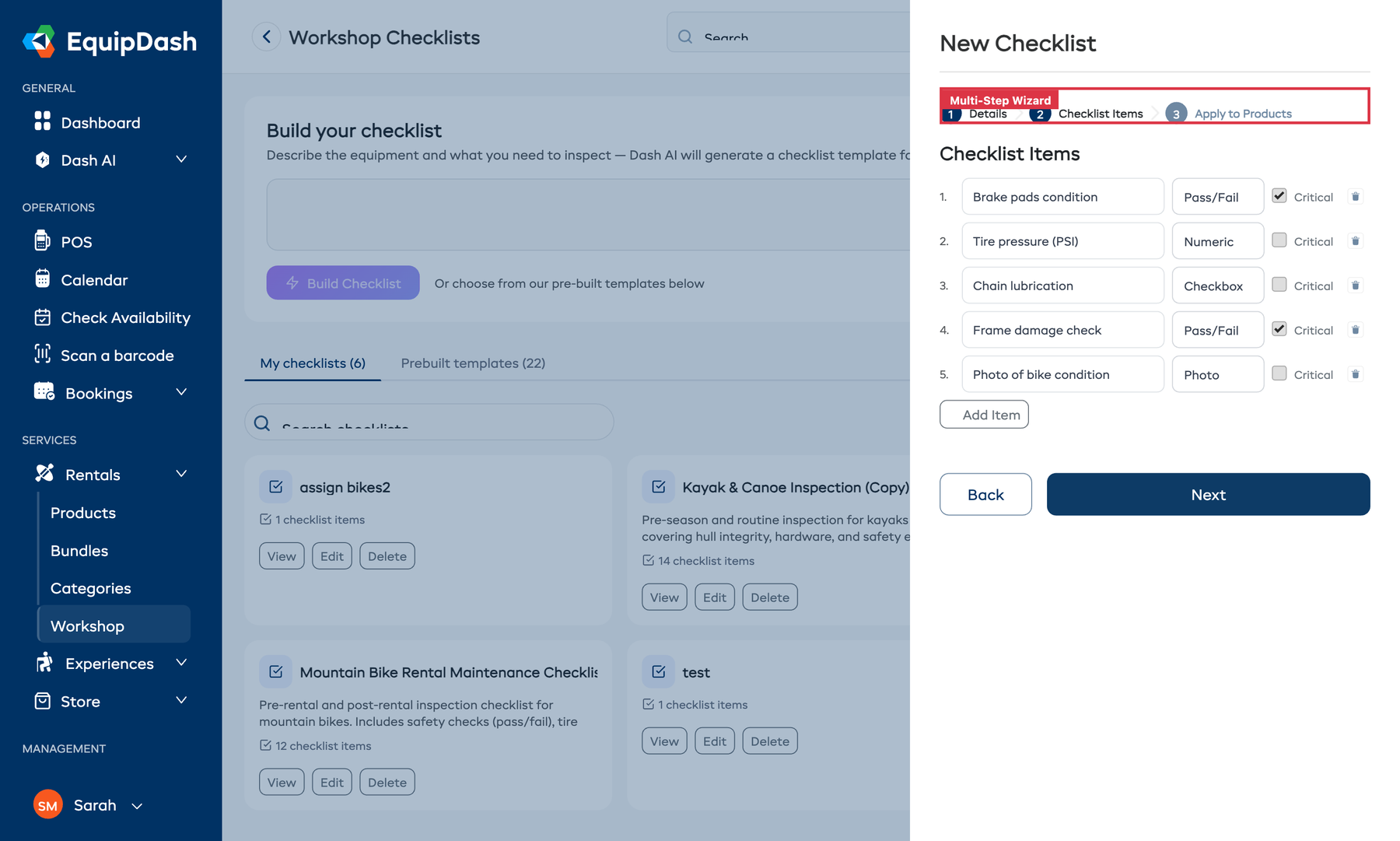
- Se abre un panel lateral de varios pasos:
Paso 1 -- Detalles básicos:
- Introduzca un Name para la plantilla (por ejemplo, "Revisión previa al vuelo de drones").
- Opcionalmente, introduzca una Description.
Paso 2 -- Elementos de la lista de verificación:
- Añada elementos a su lista de verificación. Para cada elemento, configure:
- Label -- En qué consiste la comprobación (por ejemplo, "Pastillas de freno -- comprobar desgaste").
- Type -- Cómo se registra el resultado (vea Tipos de elementos de la lista de verificación más abajo).
- Interruptor Critical -- Si se trata de un elemento crítico para la seguridad.
- Use el icono de eliminar para quitar los elementos que no necesite.
- Arrastre los elementos para reordenarlos.
Paso 3 -- Aplicar a productos: Elija cómo se adjunta automáticamente esta plantilla cuando se envían artículos al taller:
- None -- La plantilla está disponible pero no se adjuntará automáticamente. Aun así puede añadirla manualmente a cualquier trabajo de taller.
- All Products -- Adjunta esta lista de verificación automáticamente siempre que se envíe cualquier producto al taller.
- Individual Products -- Seleccione productos específicos. La lista de verificación solo se adjuntará automáticamente para esos productos.
- By Category -- Seleccione categorías de productos. La lista de verificación se adjuntará automáticamente para cualquier producto de esas categorías o sus subcategorías.
- Haga clic en Save.
Su plantilla personalizada aparecerá en la pestaña My Checklists y podrá usarse en cualquier trabajo de taller.
Duplicar una plantilla
Para personalizar una plantilla predefinida o copiar una plantilla personalizada existente:
- En la pestaña Prebuilt Templates, busque la plantilla y haga clic en Use Template. O bien, en la pestaña My Checklists, abra el detalle de la plantilla y haga clic en Duplicate.
- Se crea una nueva plantilla personalizada como copia.
- Edite la copia para añadir, quitar o cambiar elementos según sea necesario.
Editar una plantilla personalizada
Puede editar una plantilla personalizada desde dos lugares:
- Desde el listado de listas de verificación -- Haga clic en Edit en la tarjeta de la plantilla.
- Desde la página de detalle de la plantilla -- Haga clic en el botón Edit.
Se abre el mismo panel lateral de varios pasos, que le permite actualizar el nombre, la descripción, los elementos y las asignaciones de productos.
Ver una plantilla
Haga clic en View en cualquier tarjeta de plantilla (o haga clic en el nombre de la plantilla) para abrir la página de detalle de la plantilla. Esta muestra:
- El nombre y la descripción de la plantilla.
- Una lista de solo lectura de todos los elementos de la lista de verificación con sus tipos y marcas de criticidad.
- Para las plantillas predefinidas, una opción Duplicate to Edit para crear su propia versión.
Eliminar una plantilla personalizada
Para eliminar una plantilla personalizada:
- En la pestaña My Checklists, haga clic en Delete en la tarjeta de la plantilla.
- Confirme la eliminación.
La plantilla se archiva y ya no aparecerá al adjuntar listas de verificación a los trabajos de taller.
Las plantillas predefinidas no se pueden editar ni eliminar. Para personalizar una, primero duplíquela usando el botón Use Template.
Tipos de elementos de la lista de verificación
Cada elemento de una lista de verificación tiene un tipo que determina cómo su equipo registra el resultado:
| Tipo | Cómo funciona | Ejemplo |
|---|---|---|
| Checkbox | Una simple marca -- haga clic en Mark done | "Enjuagar con agua dulce" |
| Pass/Fail | Haga clic en Pass o Fail directamente -- se usa para inspecciones críticas de seguridad | "Pastillas de freno -- comprobar desgaste" |
| Text | Haga clic en Enter para abrir una ventana e introducir una nota de texto libre | "Documentar cualquier daño encontrado" |
| Numeric | Haga clic en Enter para abrir una ventana e introducir un número -- útil para mediciones | "Presión de neumáticos (PSI)" |
| Photo | Haga clic en Upload para subir una foto con un título opcional | "Foto del estado del casco" |
Al crear o editar una plantilla, elija el tipo que mejor se ajuste al tipo de información que necesita para cada comprobación.
Asignar plantillas a productos
Puede asignar una o varias plantillas de listas de verificación a productos para que se adjunten automáticamente cuando los artículos se envíen al taller. Hay tres formas de hacerlo:
Desde la plantilla (recomendado)
Al crear o editar una plantilla, el Paso 3 -- Apply to Products le permite elegir:
- None -- Adjunción manual únicamente.
- All Products -- Adjuntar a todos los productos automáticamente.
- Individual Products -- Elija productos específicos de una lista.
- By Category -- Elija categorías de productos; cualquier producto de esas categorías o sus subcategorías recibirá la lista de verificación.
Cómo funciona la adjunción automática
Cuando envía un artículo al taller, EquipDash comprueba si el producto del artículo coincide con alguna asignación de plantilla:
- Se adjuntan las plantillas configuradas como All Products.
- Se adjuntan las plantillas asignadas al producto específico del artículo.
- Se adjuntan las plantillas asignadas a la categoría de producto del artículo.
Todas las listas de verificación que coinciden se adjuntan automáticamente. Aun así puede añadir o quitar listas de verificación en trabajos de taller individuales según sea necesario.
Cómo funcionan las listas de verificación durante un trabajo de taller
Ver las listas de verificación de un trabajo
- Abra un trabajo de taller haciendo clic en una entrada de la pestaña In Workshop.
- En la columna izquierda de la página de detalle, verá todas las listas de verificación adjuntas.
- Cada lista de verificación es plegable -- haga clic en su nombre para expandir o contraer la lista de elementos.
- El encabezado de cada lista de verificación muestra:
- Una etiqueta CHECKLIST y el nombre de la plantilla.
- El recuento de elementos completados (por ejemplo, "8/12 completado").
- Una barra de progreso.
- Un icono de papelera para eliminar la lista de verificación.
Añadir una lista de verificación a un trabajo
- Haga clic en el botón + Add Checklist en el encabezado de la página de detalle.
- Seleccione la plantilla que desea adjuntar.
- La lista de verificación aparece de inmediato y su equipo puede empezar a completar los elementos.
Completar los elementos de la lista de verificación
Vaya completando cada elemento con los controles descritos en Tipos de elementos de la lista de verificación más arriba. Cada elemento completado registra quién lo completó y cuándo.
Para añadir una nota a cualquier elemento individual de la lista de verificación, haga clic en el icono de bocadillo junto a ese elemento. Las notas aportan contexto adicional -- por ejemplo, "se reemplazó el cable de freno, se usó cable de 2 mm" en un elemento de tipo pass/fail.
Seguimiento del progreso
A medida que completa elementos, la lista de verificación muestra su progreso:
- Pending -- Todavía no se ha completado ningún elemento.
- In Progress -- Algunos elementos están completados, pero no todos.
- Completed -- Todos los elementos están completos y todos los elementos pass/fail pasaron.
- Completed with Failures -- Todos los elementos están completos, pero uno o varios elementos pass/fail se marcaron como Fail.
Si un trabajo de taller tiene varias listas de verificación, la tabla del taller muestra un recuento de progreso combinado (por ejemplo, "12/18") con una barra de progreso.
Restablecer un elemento
Si necesita rehacer una comprobación, puede restablecer un elemento completado a su estado incompleto. Esto borra el valor registrado, las notas y cualquier foto subida para ese elemento.
Fallos críticos y qué significan
Algunos elementos de la lista de verificación se pueden marcar como críticos al crear una plantilla. Los elementos críticos son comprobaciones relacionadas con la seguridad que deben pasar antes de que el equipo se devuelva a los clientes. Estos elementos muestran una insignia Critical en la lista de verificación.
Cuando un elemento crítico de tipo pass/fail se marca como Fail:
- El estado de la lista de verificación muestra Completed with Failures.
- Se muestra una alerta de fallo crítico en el trabajo de taller, advirtiendo que el elemento tiene problemas de seguridad sin resolver.
- El botón Mark complete & return to stock se bloquea, impidiendo que el artículo vuelva a circulación.
- Se ofrece un botón Override en la alerta para los casos en que haya evaluado el riesgo y decida continuar.
- Aparece un icono de advertencia junto al progreso de la lista de verificación en la tabla del taller.
Los fallos críticos están diseñados para evitar que se alquile equipo inseguro. Su equipo debe resolver el problema subyacente y volver a inspeccionar el artículo antes de devolverlo desde el taller. Use el botón Override solo si está seguro de que el artículo es seguro.
Las listas de verificación del taller son para mantenimiento y revisión — confirmar que el equipo es seguro para volver al inventario. Son una biblioteca independiente de las Listas de verificación de reserva, que se ejecutan en la entrega (recogida del alquiler o registro de la experiencia) para confirmar que el equipo está listo para salir con un cliente. Las dos bibliotecas se mantienen separadas, de modo que una lista de verificación de mantenimiento nunca se ofrece como requisito de entrega y viceversa.
Asignación de personal
Cada trabajo de taller puede tener uno o varios miembros del personal asignados. El personal asignado aparece en la sección Assigned To de la página de detalle.
Para asignar personal:
- Abra la página de detalle del trabajo de taller.
- En la columna derecha, busque la sección Assigned To y haga clic en Assign staff.
- En el panel lateral, escriba en Search staff para buscar a alguien. La lista incluye a todo su personal, incluidas las personas que no tienen acceso a EquipDash, además de los miembros de su equipo.
- Marque una o varias personas y haga clic en Assign.
Para quitar a alguien del trabajo, haga clic en Remove junto a su nombre. La asignación y la eliminación dejan de estar disponibles una vez que el trabajo está completado.
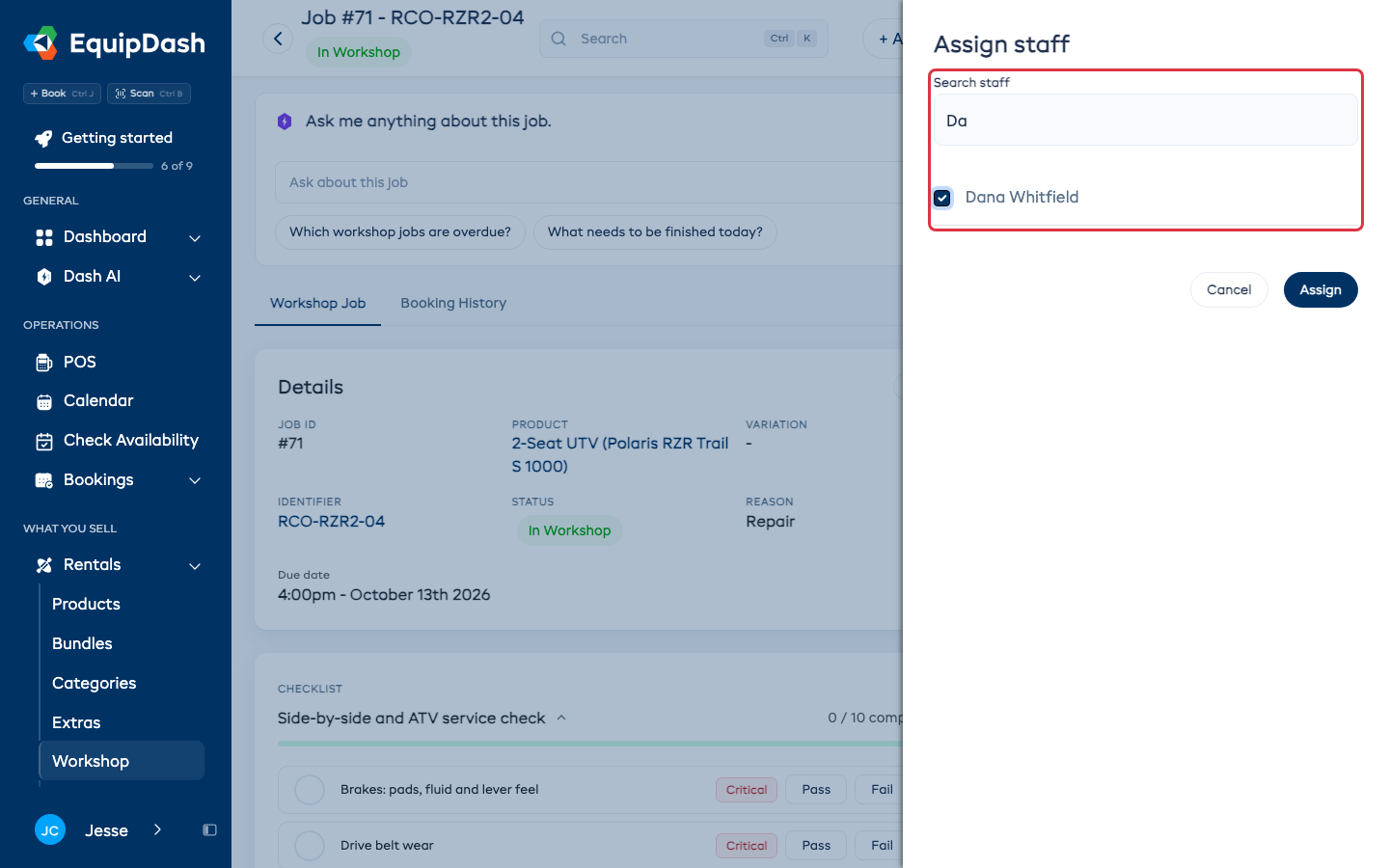
La asignación de personal ayuda a su equipo a saber quién es responsable de cada trabajo y aporta responsabilidad al historial de mantenimiento.
Historial de mantenimiento
Cada lista de verificación completada se guarda como parte del historial de mantenimiento del artículo de inventario. Esto le da un registro completo de cada inspección por la que ha pasado un artículo.
Para ver el historial de mantenimiento de un artículo:
- Vaya a Rentals > Products y abra el producto correspondiente.
- Vaya a la pestaña Inventory y haga clic en la unidad de inventario específica.
- La sección Maintenance History muestra todas las listas de verificación completadas para ese artículo, incluyendo:
- El nombre de la plantilla de lista de verificación
- La fecha en que se completó
- El estado general (aprobado o completado con fallos)
- Un resumen de los elementos comprobados
Este historial es útil para:
- Seguimiento de problemas recurrentes -- Detectar patrones como un elemento que falla repetidamente la misma comprobación.
- Cumplimiento y auditorías -- Demostrar que el equipo se inspecciona con regularidad, con resultados pass/fail y fotos como evidencia.
- Decisiones de sustitución -- Ver el historial de servicio completo al decidir si reparar o retirar un artículo.
Guías relacionadas
- Cómo funciona el taller -- Resumen de la función del taller.
- Enviar artículos al taller -- Cómo enviar artículos para mantenimiento.
- Completar artículos del taller -- Devolver artículos al inventario disponible.
- Registro de actividad del taller -- Historial completo de acciones del taller.
- Unidades de inventario -- Gestión de artículos de inventario individuales.
- Listas de verificación de reserva -- Las listas de verificación independientes de entrega que se ejecutan en la recogida del alquiler y el registro de la experiencia.