Configurer les codes-barres Growth+This feature requires the Growth+ plan or higher
Un code-barres relie une étiquette à un produit, à une variante ou à un article d'inventaire numéroté. Enregistrez l'étiquette dans EquipDash pour que votre équipe puisse l'utiliser pour la recherche, le filtrage du Calendrier, le retrait, le retour ou l'Atelier.
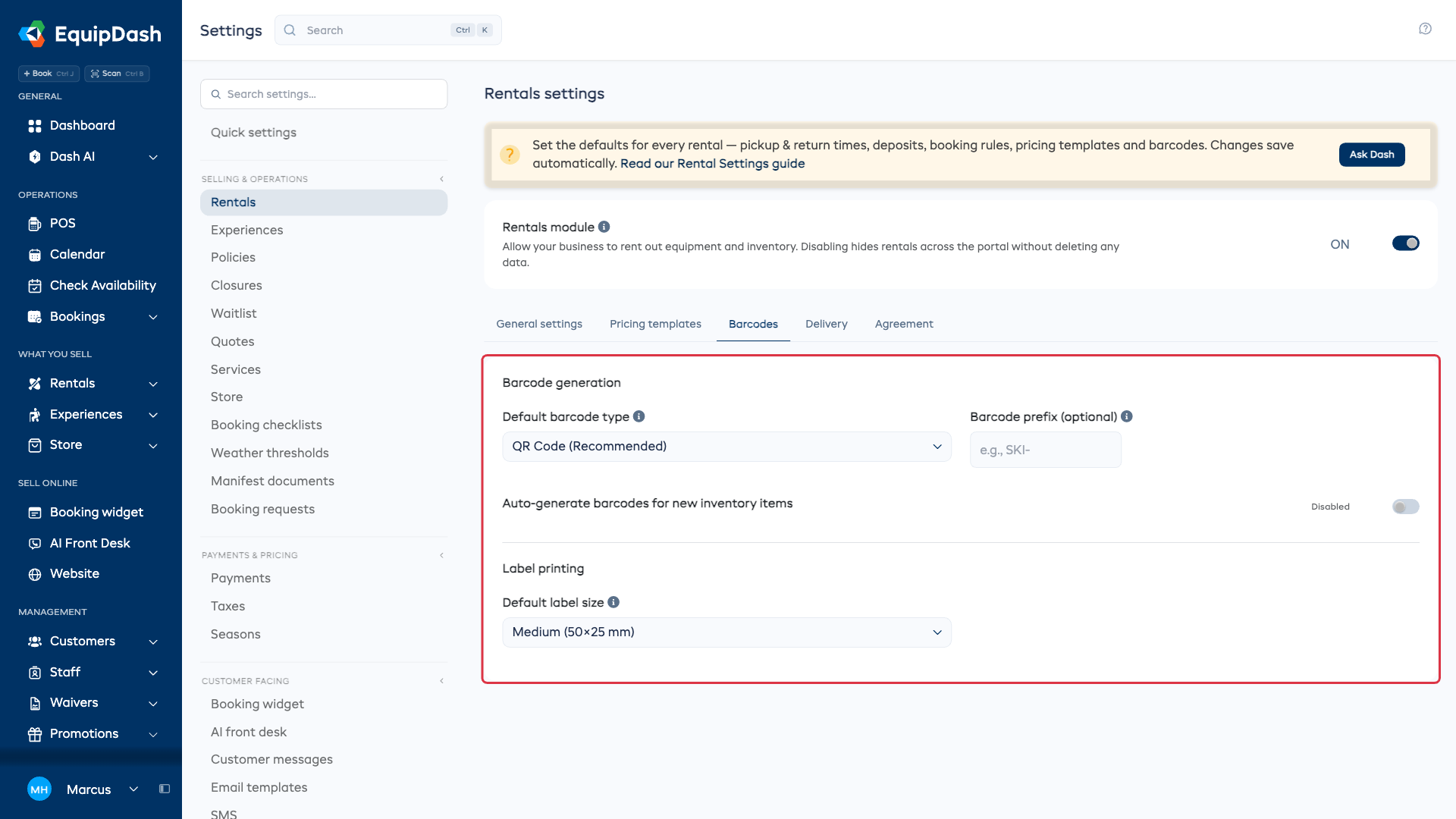
Paramètres des codes-barres
- Ouvrez Paramètres > Locations, puis l'onglet Codes-barres.
- Choisissez le Type de code-barres par défaut. QR Code (recommandé) est le choix habituel. Les autres formats sont Code 128, Code 39, Code 93, EAN-13 et EAN-8. Utilisez un format pris en charge par vos étiquettes et votre lecteur.
- Saisissez un Préfixe de code-barres (facultatif) si vous souhaitez que les codes générés commencent par un élément reconnaissable. Si vous laissez ce champ vide, une valeur générée automatiquement est utilisée. Le SKU du produit n'est pas copié.
- Activez Générer automatiquement les codes-barres pour les nouveaux articles d'inventaire si les nouveaux stocks doivent recevoir des codes automatiquement. Vous pouvez générer des codes pour le stock existant depuis son onglet Inventaire.
- Choisissez votre Taille d'étiquette par défaut habituelle sous Impression des étiquettes. Vous pourrez choisir une autre taille dans l'aperçu avant impression.
Les modifications sont enregistrées automatiquement. Il n'y a pas de bouton Mettre à jour distinct.
Choisir ce que l'étiquette identifie
| Niveau de l'étiquette | Ce qu'identifie un scan | Où l'enregistrer |
|---|---|---|
| Produit | Le produit dans son ensemble | Détails > Codes-barres |
| Variante d'un produit suivi par groupe | Un groupe de quantité, par exemple une taille | L'action Code-barres de la variante dans Inventaire |
| Article numéroté | Une unité physique | L'action de code-barres de l'article dans Inventaire |
Utilisez des étiquettes d'article lorsque vous devez savoir précisément quelle unité un client a reçue. Une étiquette de groupe représente un stock interchangeable. Elle n'identifie pas une unité physique en particulier. Pour un produit suivi par groupe sans variantes, utilisez l'étiquette du produit.
Enregistrer le code-barres d'un produit
- Ouvrez Locations > Produits et sélectionnez le produit.
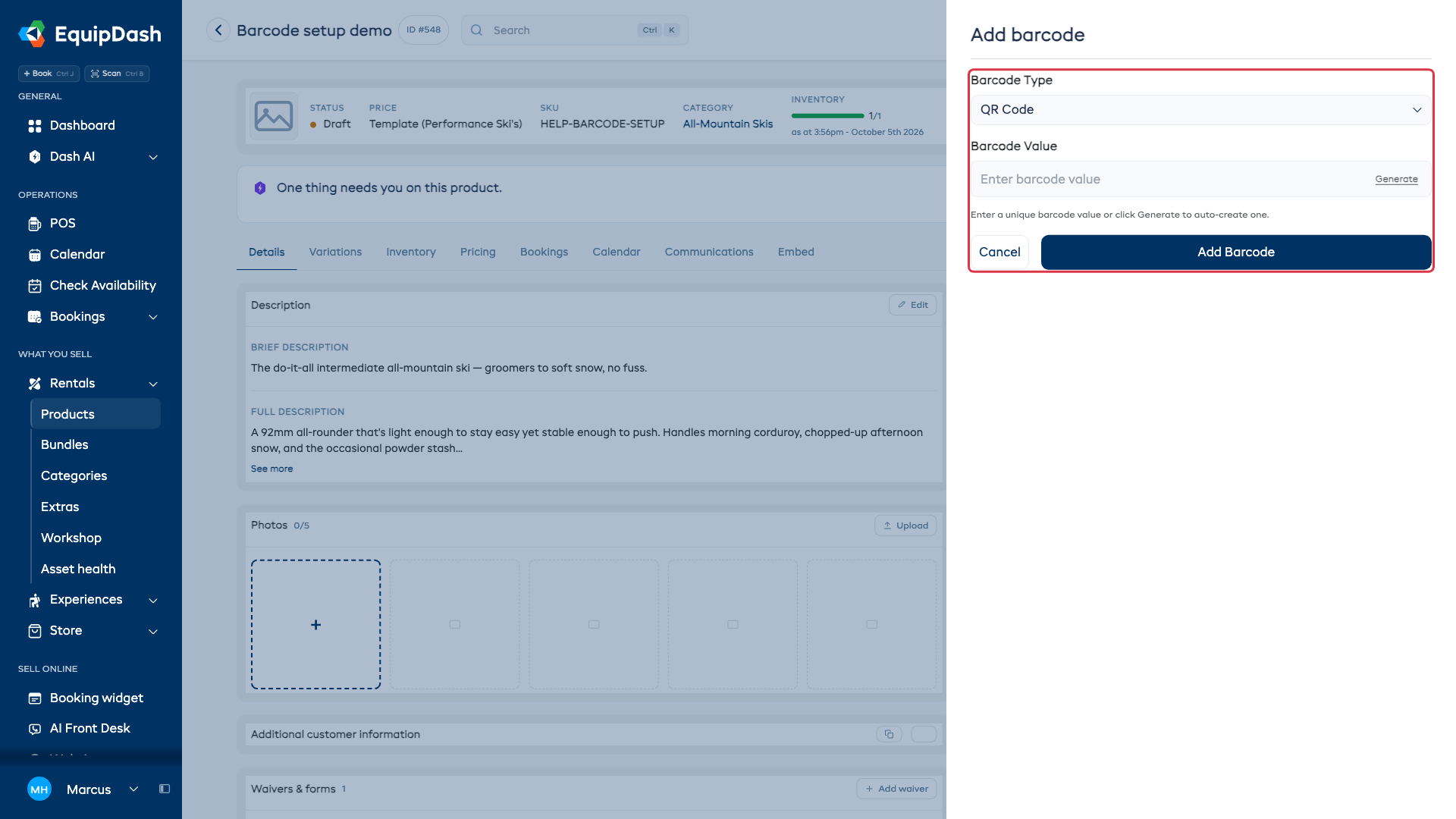
- Dans Détails, repérez la carte Codes-barres et choisissez Ajouter.
- Choisissez le Type de code-barres qui correspond à l'étiquette.
- Saisissez sa Valeur du code-barres, ou choisissez Générer pour obtenir une nouvelle valeur unique.
- Sélectionnez Ajouter le code-barres pour l'enregistrer.
La carte affiche la valeur enregistrée et son format. Ses actions vous permettent de rouvrir Modifier, de télécharger une image, d'imprimer l'étiquette ou de supprimer le code. Générer automatiquement est aussi disponible lorsque le produit n'a pas encore de code.
Chaque valeur de code-barres doit être unique au sein de votre entreprise. Pour réutiliser l'étiquette d'un fabricant, enregistrez d'abord sa valeur et un format correspondant.
Étiqueter les articles d'inventaire numérotés
- Ouvrez l'onglet Inventaire du produit.
- Utilisez l'action de code-barres sur la ligne d'un article.
- Vérifiez l'identifiant de l'article, puis saisissez la valeur de l'étiquette ou choisissez Générer.
- Sélectionnez Ajouter le code-barres.
Pour générer des codes pour plusieurs articles, cochez leurs cases, puis choisissez Actions > Générer les codes-barres. Cette action ajoute les codes manquants et conserve les codes existants. Générer les codes-barres, au-dessus du tableau, est également disponible pour les produits suivis par article sans variantes lorsque des articles n'ont pas encore d'étiquette. Les produits dont les variantes sont suivies par article ont une action Codes-barres à côté de la variante.
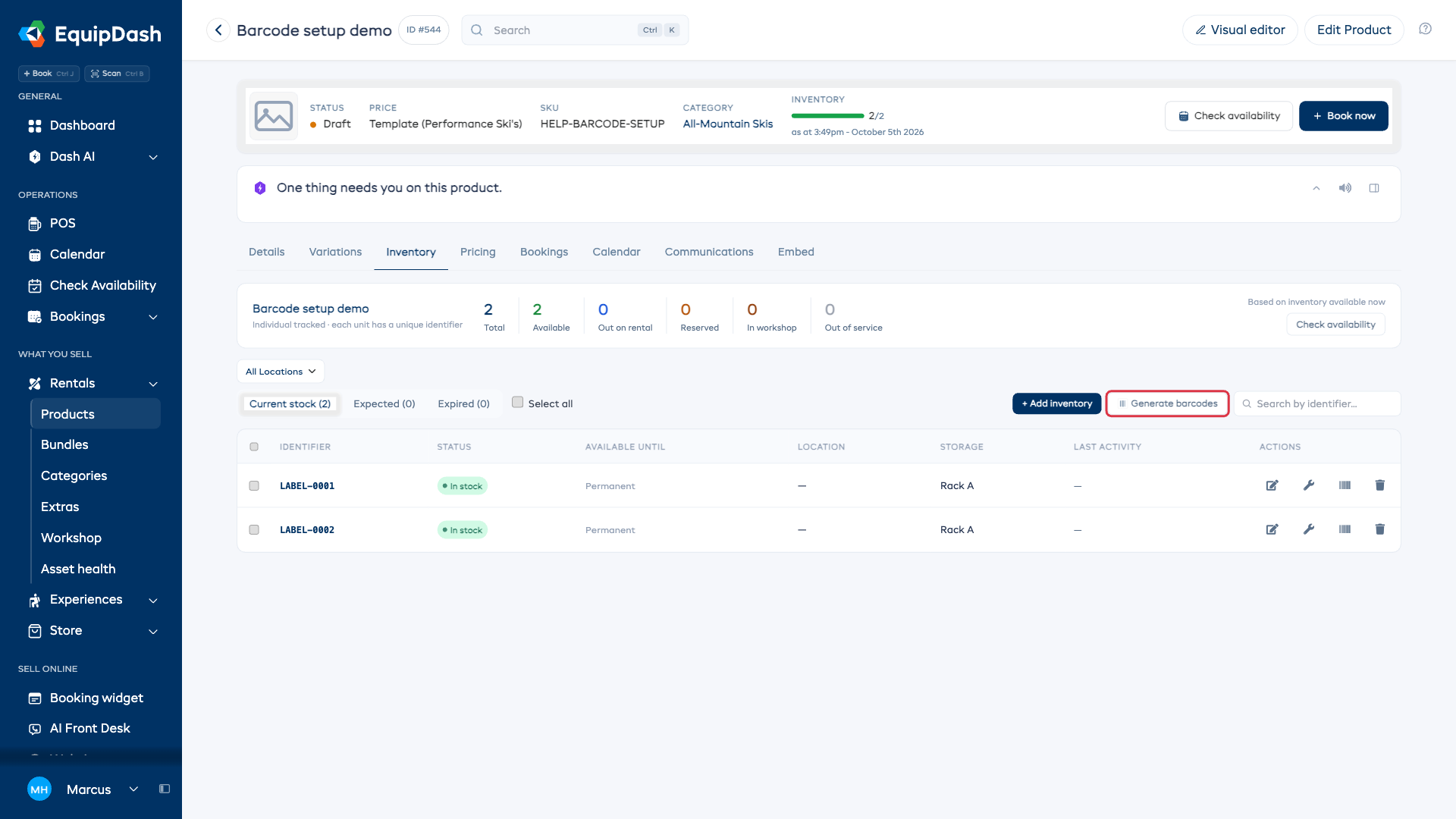
Utilisez Imprimer les codes-barres pour vérifier ensemble les étiquettes enregistrées, ou imprimez une étiquette depuis son formulaire de code-barres. Fixez chaque étiquette sur l'unité correspondante.
Étiqueter les groupes de quantité des variantes
- Ouvrez un produit suivi par groupe avec variantes, puis choisissez Inventaire.
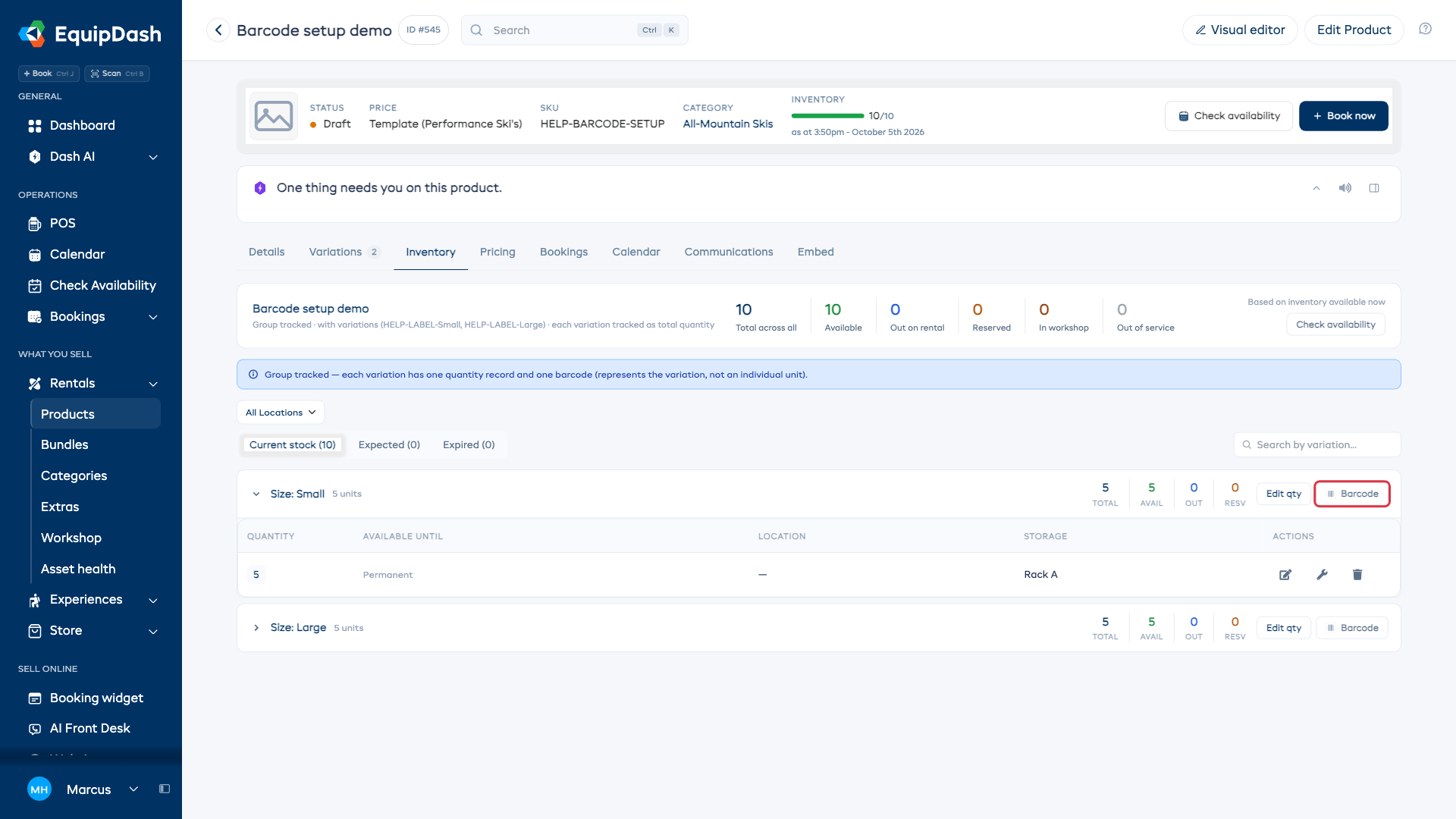
- Sélectionnez Code-barres à côté de la variante que vous souhaitez étiqueter.
- Vérifiez la variante affichée dans le formulaire.
- Saisissez une valeur existante ou choisissez Générer, puis sélectionnez Ajouter le code-barres.
- Répétez l'opération pour les autres variantes si nécessaire, puis choisissez Imprimer les codes-barres pour vérifier les étiquettes.
Utiliser les étiquettes enregistrées
| Page | Utilisation |
|---|---|
| Scanner dans le menu latéral | Ouvrir le produit ou l'article numéroté correspondant |
| Calendrier | Filtrer sur le produit correspondant |
| Atelier | Envoyer un article en atelier ou le remettre dans le stock disponible |
| Retrait et retour d'une réservation | Identifier et confirmer l'article physique |
Consultez Scanner des codes-barres pour connaître les étapes et les restrictions prises en charge.