Widget para Alquileres
El widget de alquileres permite que sus clientes exploren sus productos y paquetes de alquiler, consulten la disponibilidad, seleccionen fechas y completen una reserva, todo desde su sitio web. En esta página se explica cómo es el proceso de reserva de alquileres desde la perspectiva del cliente y cómo se conecta con su cuenta de EquipDash.
Los productos de alquiler solo aparecen en su widget cuando el módulo de Alquileres está habilitado. Si deshabilita el módulo, dejarán de verse tanto en el portal como en el widget.
La experiencia del cliente
Explorar productos
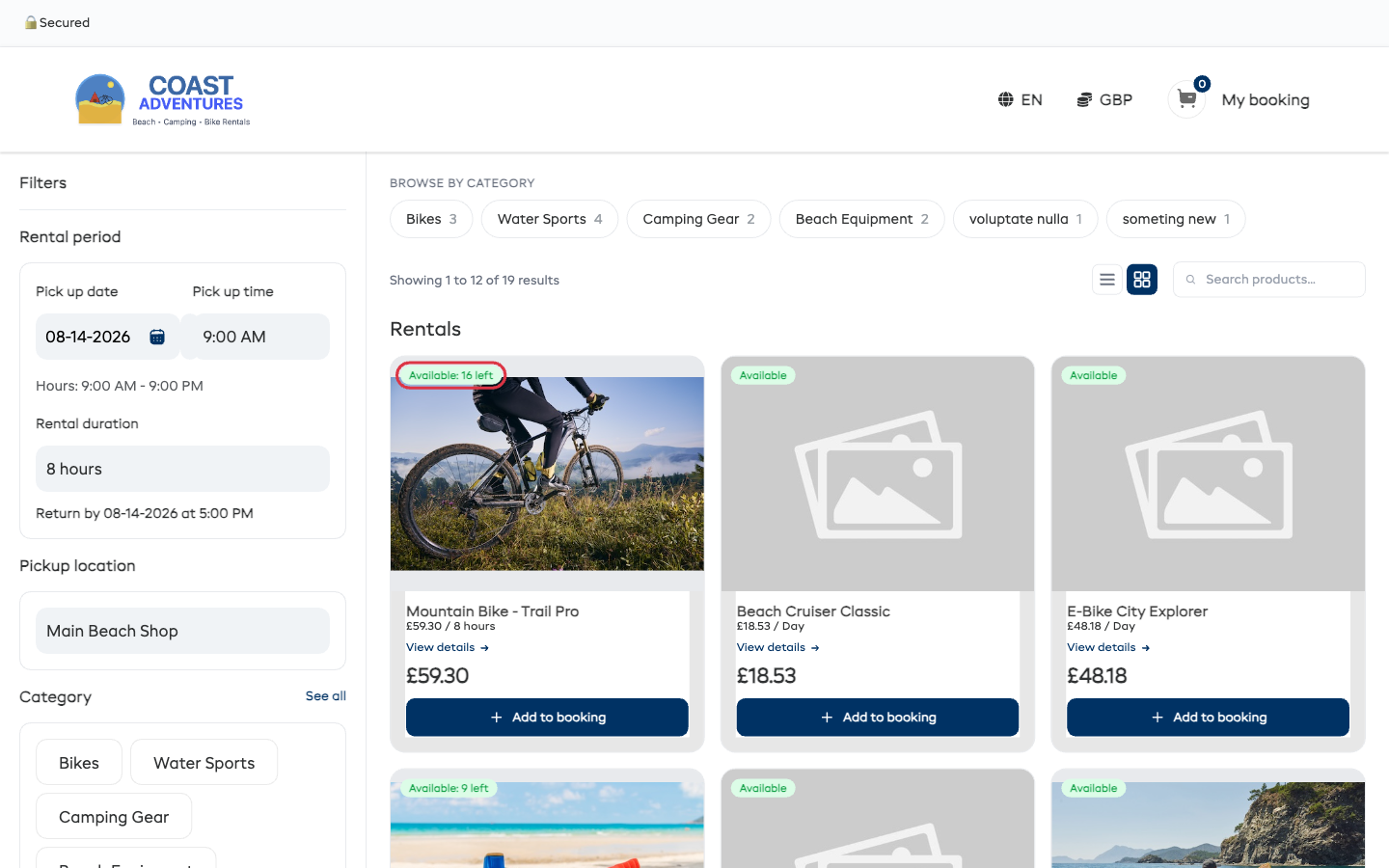
Cuando los clientes abren el widget de alquileres, ven su catálogo de productos en vista de cuadrícula o de lista (según su configuración de visualización). Un botón de View: en la esquina superior derecha permite a los clientes alternar entre la vista de Lista y la de Cuadrícula, y una barra de Search products les permite buscar por nombre.
La página está organizada en secciones:
- Bundles — Si tiene paquetes configurados, aparecen en la parte superior con una insignia de recuento (por ejemplo, "Bundles 2"). Cada tarjeta de paquete muestra la imagen del paquete, el nombre, el número de productos incluidos, el precio, el precio original con el ahorro, y un botón View Bundle. La página del paquete se abre con una tarjeta Pick your day en la parte superior, y luego permite al cliente definir el horario de cada actividad directamente ahí — consulte Paquetes combinados de Alquiler + Experiencia para ver el recorrido completo.
- Products — Los productos de alquiler individuales aparecen debajo de los paquetes.
Cada tarjeta de producto muestra:
- Tira de imágenes rotativa — en escritorio las imágenes cambian automáticamente, en móvil el cliente puede deslizar
- Insignia de disponibilidad — cuántas unidades quedan libres para las fechas elegidas por el cliente: Available: 4 left en verde, Available: 1 left en ámbar cuando es la última unidad, Fully booked en rojo cuando no queda nada disponible para ese período. Los artículos sin control de stock simplemente muestran Available.
- Nombre del producto
- Precio por día (por ejemplo, "$55.00 / Day")
- Enlace View details
- Precio total para el período de alquiler seleccionado
- Botón + Add to booking. Un artículo con extras muestra Book, que abre su página para que el cliente los elija, y un artículo con variaciones muestra Select variation
Barra de filtros
En el lado izquierdo, los clientes ven una barra de Filters con:
- Rental period — Campos de fecha y hora de recogida, y fecha y hora de devolución. Un interruptor de Same day drop off? permite a los clientes configurar un alquiler de un solo día. El widget muestra la duración del período de alquiler seleccionado (por ejemplo, "You have selected a rental period of 8 hours."). Si ha activado el modo de duración definida en la configuración de Alquileres, los campos de fecha y hora de devolución se sustituyen por un único menú desplegable Rental duration.
- Category — Etiquetas de categoría en las que el cliente puede hacer clic para filtrar por categoría de producto (por ejemplo, "Bikes", "Water Sports", "Camping Gear").
- Browse our store — Un enlace al widget de la tienda (si el módulo de tienda está habilitado).
Horarios de recogida para el cliente
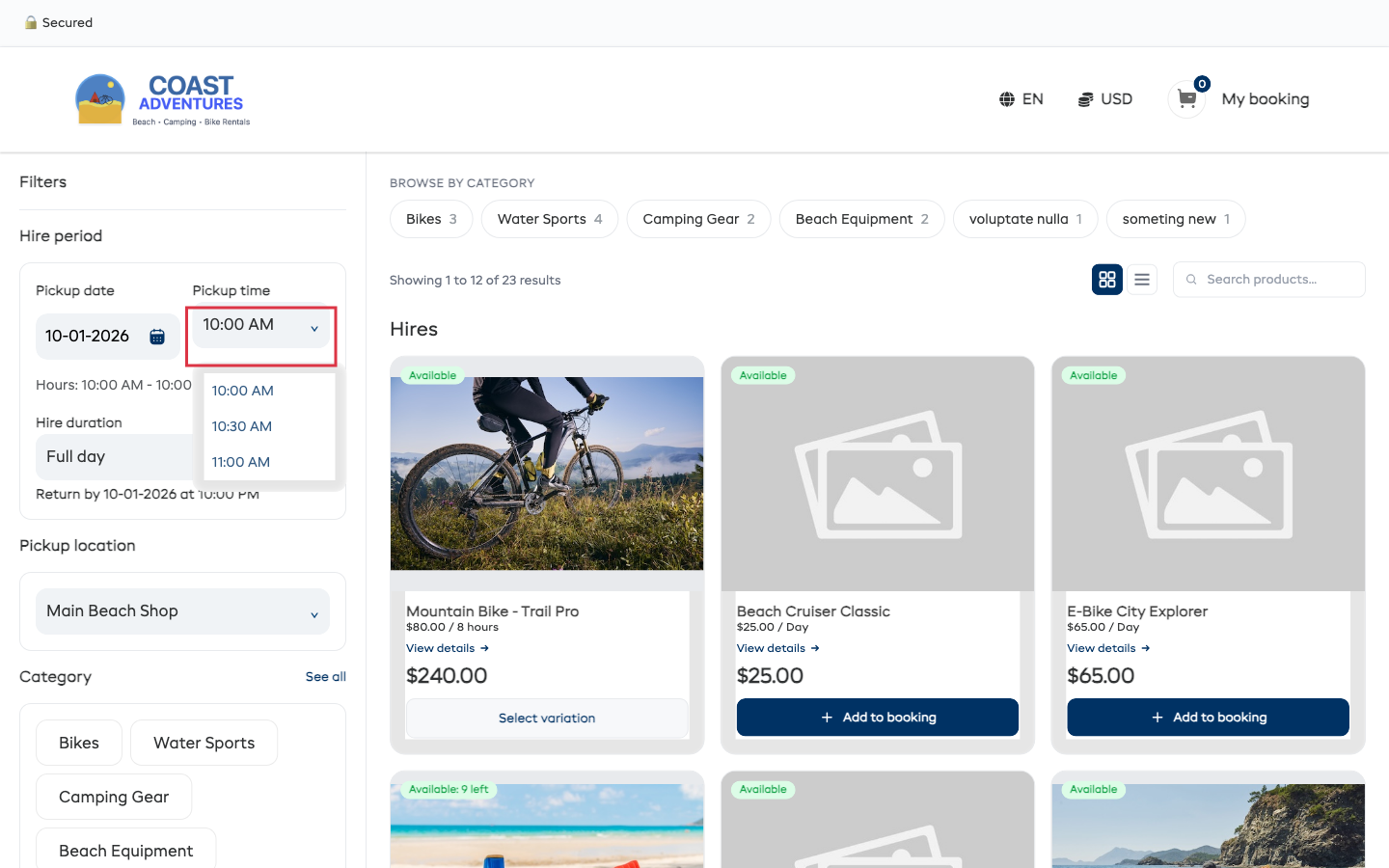
La lista de Pickup time sigue la opción Customer start times elegida en la configuración de Alquileres. Un negocio puede ofrecer horarios cada 15 minutos, cada media hora, en punto, o elegir horarios de inicio exactos. El widget solo muestra los horarios que además caen dentro del horario de apertura de ese día.
Seleccionar fechas
Los clientes deben elegir cuándo quieren recoger y devolver el equipo:
- El cliente selecciona una Pick up date en el calendario y una Pick up time en el menú desplegable.
- Si desean un alquiler de un solo día, activan Same day drop off?.
- De lo contrario, seleccionan una Return date y una Return time.
- El widget calcula automáticamente el precio según la duración seleccionada.
- Las insignias de disponibilidad y los precios de los productos se actualizan según las fechas seleccionadas.
Si ha activado Customer picks from a list of durations en la configuración de Alquileres, el paso 3 cambia. En lugar de una fecha y hora de devolución, los clientes eligen una Rental duration (por ejemplo, 2 horas, Día completo) en un único menú desplegable: la hora de devolución se calcula automáticamente. El interruptor de mismo día queda oculto.
Cambiar fechas con artículos en la reserva
Cuando un cliente elige nuevas fechas u horarios con equipo ya añadido a la reserva, aparece primero una ventana emergente de Book another date?. Add second date mantiene ese equipo en su fecha original y añade la nueva fecha a la misma reserva (consulte Alquilar equipo en dos o más fechas en una sola reserva). Move everything traslada toda la reserva a la nueva fecha.
Los clientes no pierden su reserva al cambiarla a nuevas fechas. Cuando hacen clic en Move everything, o cambian la ubicación de recogida, con artículos ya añadidos:
- Los artículos que siguen disponibles en las nuevas fechas se mantienen en la reserva, con el precio recalculado automáticamente si es diferente (por ejemplo, una tarifa de fin de semana).
- Si hay menos unidades disponibles en las nuevas fechas, la cantidad se reduce a lo que haya disponible.
- Los artículos que no están disponibles en absoluto en las nuevas fechas (completamente reservados, o un día en que esté cerrado) se eliminan.
Si algo cambió, aparece un resumen de Your cart was updated que detalla exactamente qué se modificó: cada artículo, el precio o cantidad anterior y el nuevo, y el total anterior y el nuevo. Si no hubo cambios, el cliente no ve nada en absoluto.
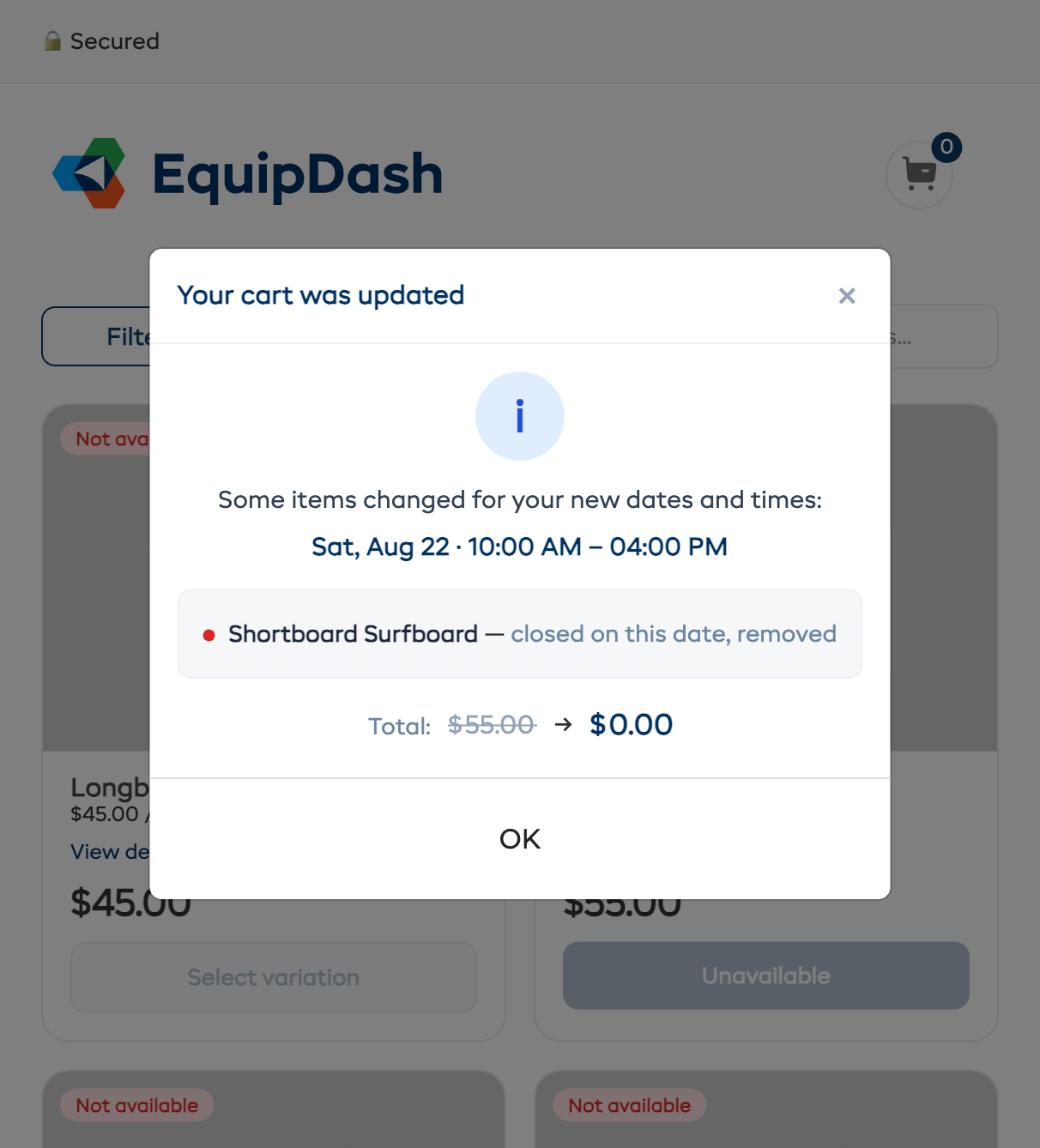
La misma protección actúa en el momento del pago: si algo se agotó mientras el cliente estaba finalizando la compra, la reserva se ajusta y el resumen se muestra antes de procesar cualquier pago; el cliente revisa la reserva actualizada y confirma de nuevo.
Página de detalle del producto
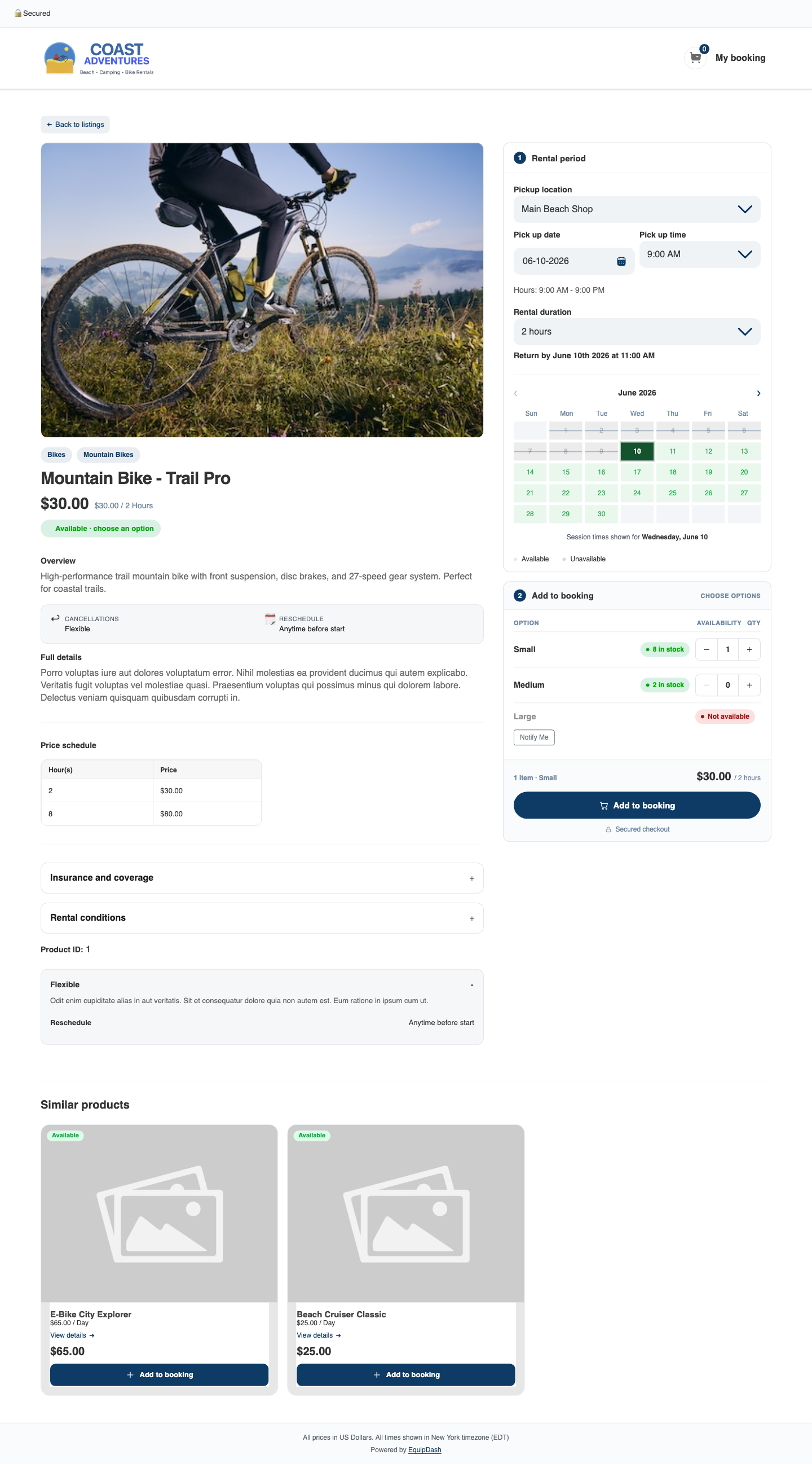
Cuando un cliente hace clic en View details, se abre la página del producto con el producto a la izquierda y el panel de reserva a la derecha, organizado en dos pasos numerados:
- El producto (izquierda) — Galería de imágenes con miniaturas, etiquetas de categoría, nombre del producto, el precio para el período de alquiler seleccionado, una etiqueta de disponibilidad, además del bloque de resumen, la descripción completa, el cuadro de precios, y los bloques de contenido (Destacados, Qué incluye, Detalles del check-in, Qué traer, Restricciones, Salud y seguridad, Notas de cancelación; sin itinerario en los alquileres).
- Paso 1 — Período de alquiler — Ubicación de recogida (cuando tiene más de una), fecha y hora de recogida, y la duración del alquiler (o la fecha y hora de devolución). La tarjeta muestra la línea calculada de devolución y un calendario mensual de disponibilidad.
- Paso 2 — Añadir a la reserva — Para un producto simple, un selector de cantidad. Para un producto con variaciones (por ejemplo, tallas), una fila por cada opción con su propia etiqueta de disponibilidad y selector de cantidad. En la parte inferior de la tarjeta hay un total acumulado y un único botón Add to booking.
Añadir a la reserva
Los productos simples se pueden añadir directamente desde la tarjeta de listado con + Add to booking. Los productos con extras o variaciones abren la página del producto, donde el cliente añade sus opciones en el Paso 2 — Añadir a la reserva:
- El cliente establece (o ajusta) el período de alquiler en el Paso 1: ubicación, fecha, hora y duración.
- Elige una cantidad o, para un producto con variaciones, establece una cantidad en cada opción que desee. El total se actualiza en tiempo real a medida que cambian las cantidades.
- Hace clic en Add to booking y todas las opciones seleccionadas se añaden de una sola vez.
- El botón se convierte en Checkout con el recuento de artículos y el total, y Add another debajo añade las mismas opciones de nuevo. El icono del carrito en la esquina superior derecha (My booking) muestra el mismo recuento.
- Hace clic en Checkout, o sigue explorando para añadir más productos.
La insignia va disminuyendo a medida que el cliente completa su reserva, de modo que pueda ver cuándo se acerca el último disponible. Si un producto no está disponible para el período seleccionado, el botón Add to booking aparece deshabilitado y la tarjeta explica el motivo (por ejemplo, fuera del horario comercial o un requisito de aviso previo). Un producto sin disponibilidad para esas fechas muestra Fully booked. Las variaciones agotadas se muestran atenuadas con una etiqueta Not available. Si tiene habilitada la función de lista de espera, aparece un botón Notify Me para que el cliente reciba un aviso cuando el artículo quede disponible.
El resumen de la reserva
La página My booking muestra todos los artículos que el cliente ha añadido:
- Nombres y cantidades de productos
- Fechas de recogida y devolución de cada artículo
- Precios individuales de cada artículo
- Subtotal y total
- Un botón para continuar a Checkout
Los clientes pueden eliminar artículos o modificar cantidades desde el resumen de la reserva. Cuando una línea ha reclamado la mitad o más de lo que había disponible para esas fechas, una breve nota debajo de los botones de cantidad indica cuánto queda, para que nadie pulse el botón + y se pregunte por qué no pasa nada.
Finalizar la compra
El proceso de finalización de la compra recopila los datos del cliente y completa la reserva:
- El cliente introduce su nombre, correo electrónico y número de teléfono.
- Puede aplicar un código promocional o un vale si tiene uno.
- El resumen del pedido muestra todos los artículos, el precio, los impuestos y el total.
- Si los pagos en línea están habilitados, el cliente introduce sus datos de pago a través de Stripe.
- Hace clic en Complete Booking.
- Aparece una página de confirmación con la referencia y los detalles de la reserva.
- Se envía automáticamente un correo de confirmación al cliente.
Cómo se conecta con su panel
Toda reserva realizada a través del widget aparece en su panel de EquipDash:
- La reserva aparece en Bookings con el origen marcado como "Widget"
- La disponibilidad del inventario se actualiza automáticamente
- Si el cliente ya existe en su sistema (identificado por correo electrónico), la reserva se vincula a su perfil
- Si es un cliente nuevo, se crea un perfil de cliente automáticamente
- Los correos de confirmación se envían según su configuración de notificaciones por correo electrónico
Widget de alquileres con el asistente guiado
Si tiene habilitado el modo asistente guiado, el proceso de alquiler se convierte en un recorrido paso a paso:
- Choose dates — El cliente selecciona primero las fechas de recogida y devolución
- Choose a level — Si hay niveles de habilidad configurados, el cliente elige su nivel
- Select products — El widget muestra solo los productos disponibles para las fechas y el nivel elegidos
- Checkout — El cliente completa la reserva
Este flujo guiado reduce la confusión para los clientes que reservan por primera vez y garantiza que solo vean lo que realmente está disponible.