Editor visual
El editor visual muestra la página de reservas que ven sus clientes para un artículo y le permite cambiarla ahí mismo. Escriba sobre las palabras, haga clic en un precio o un ajuste para cambiarlo, o dígale a Dash qué quiere que sea diferente.
Funciona igual para alquileres, experiencias, productos de tienda y paquetes.
Para cambiar el resto de su página de reservas, como la página de inicio o el pago, consulte Editar su página de reservas visualmente.
Cómo abrirlo
- Abra el artículo: Alquileres > Productos, Experiencias, Tienda > Productos o Alquileres > Paquetes, y luego haga clic en el artículo.
- Haga clic en Editor visual, arriba a la derecha.
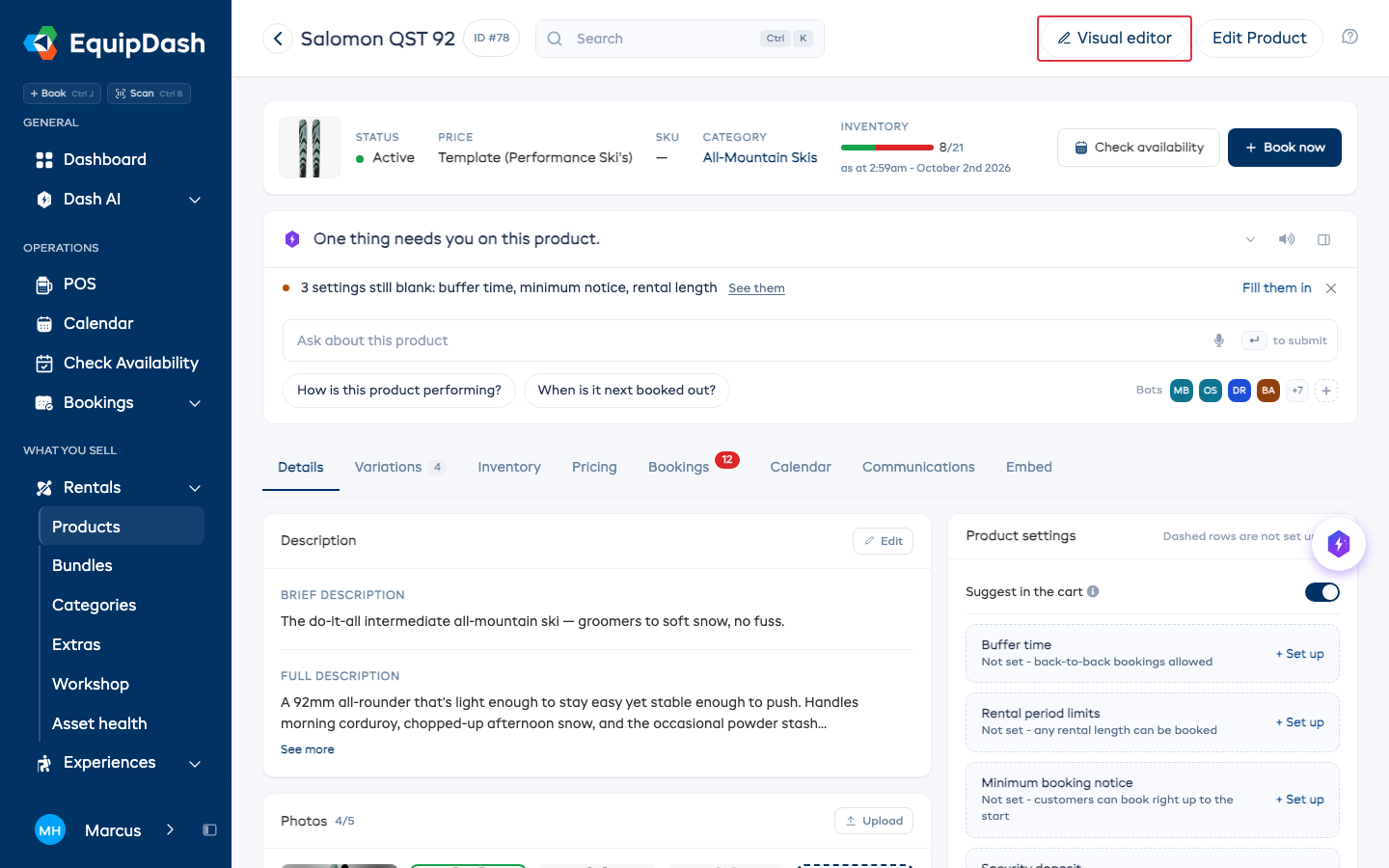
Se abre su página de reservas con Dash al lado. Haga clic en Listo, arriba a la derecha, cuando termine.
Los artículos que sus clientes todavía no pueden ver (un borrador, Solo personal, o que se venden solo como complemento) también se abren, con una nota arriba que explica por qué los clientes no los ven.
Cómo cambiar el texto
Haga clic en el nombre, el resumen o los detalles completos, escriba y luego haga clic en cualquier otra parte. Se guarda mientras escribe, y arriba aparece Todos los cambios guardados.
Cómo cambiar un precio, fotos o un ajuste
- Haga clic en la parte de la página que quiere cambiar, por ejemplo el precio.
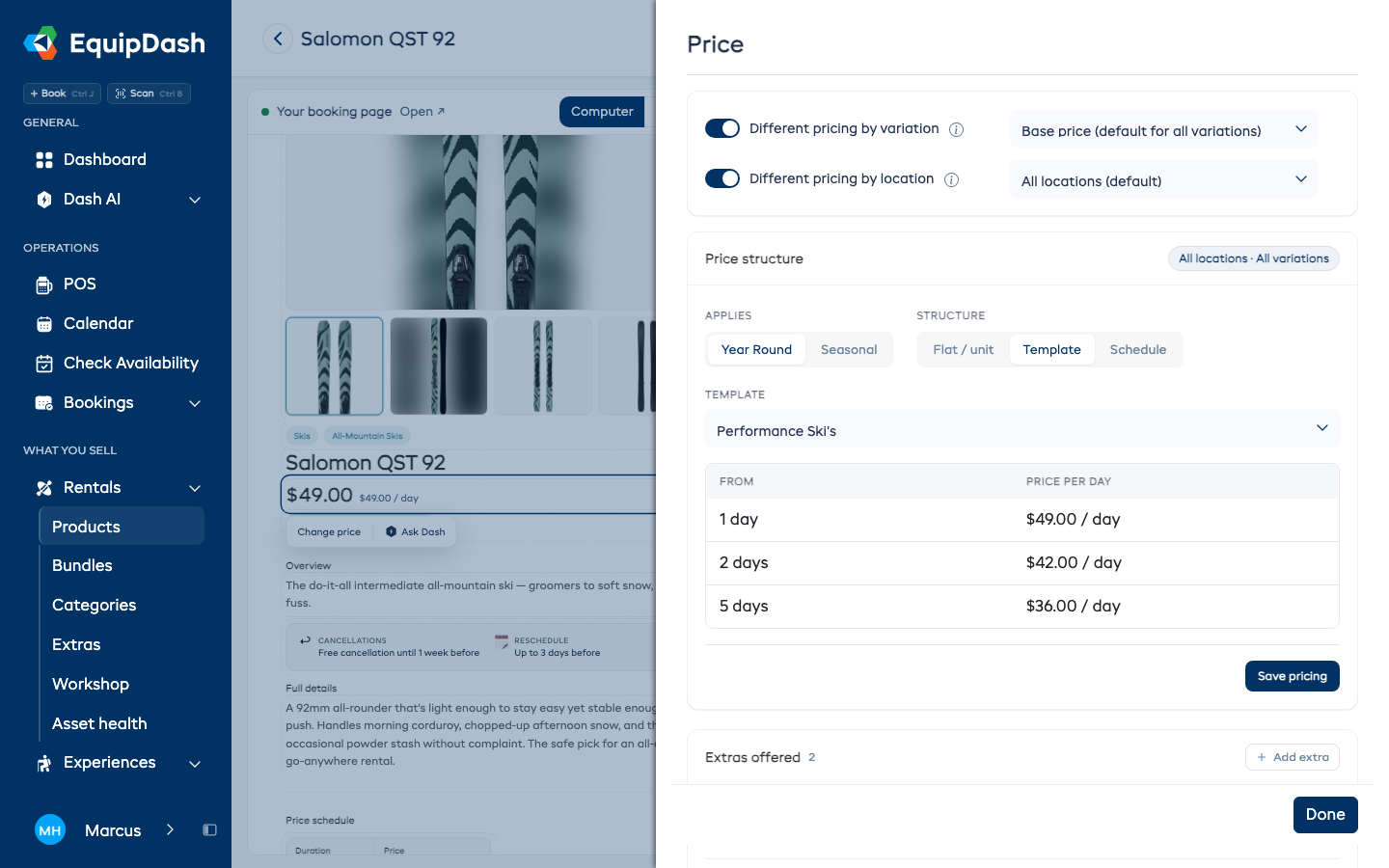
- Haga clic en Cambiar precio (o Cambiar fotos, Cambiar existencias y tallas, etc.) en la barra que aparece.
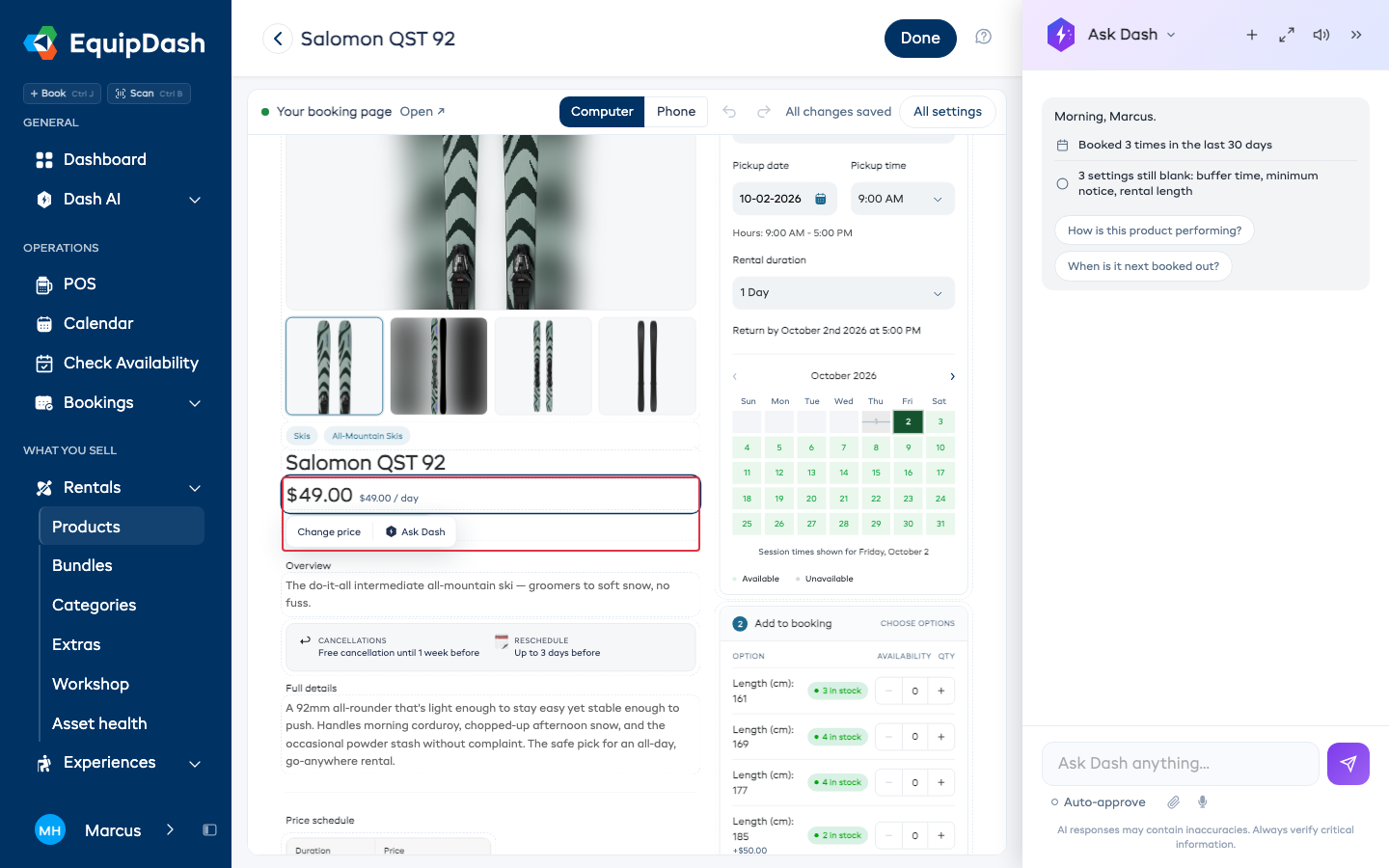
Se abre un panel a la derecha con los mismos controles que encontraría en la página propia del artículo. Cambie lo que necesite y haga clic en Listo. La página de reservas se actualiza al instante.
Las cosas configuradas para todo su negocio, como el horario de apertura o los lugares de recogida, abren su página de Ajustes en una pestaña nueva.
Todos los ajustes en una lista
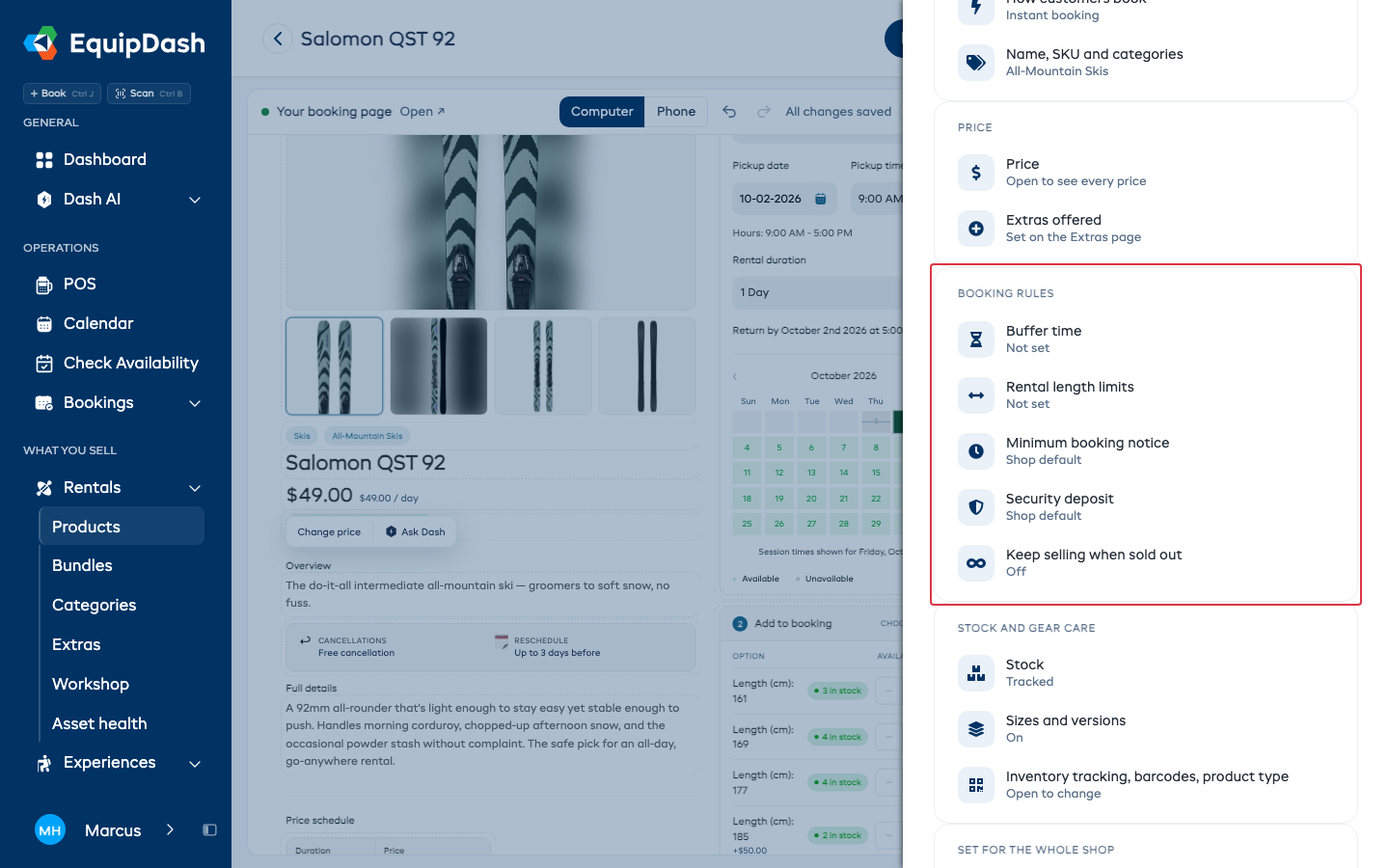
Haga clic en Todos los ajustes arriba para ver todos los ajustes del artículo, agrupados, con el valor actual de cada uno. Haga clic en cualquier fila para cambiarlo.
Cómo pedirle a Dash que cambie algo
- Haga clic en la parte de la página que quiere cambiar.
- Haga clic en Preguntar a Dash.
- Escriba lo que quiere, por ejemplo "Acorta esto", y pulse Intro.
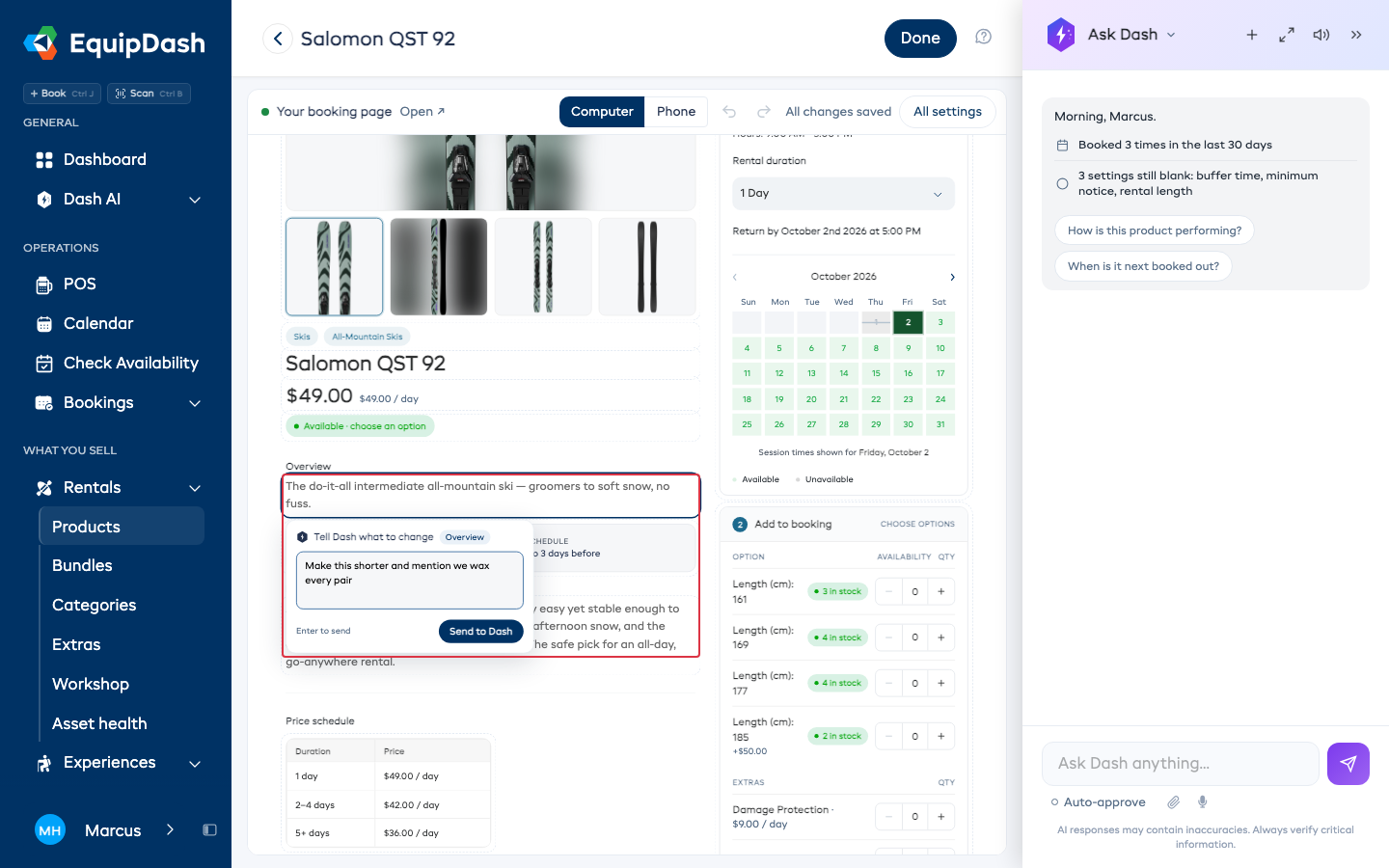
Dash sabe qué artículo y qué parte eligió usted. Las palabras y las fotos cambian al instante y muestran Dash cambió esto, con Deshacer al lado. Un cambio en un precio, un depósito o un descuento siempre espera su aprobación en el panel de Dash primero, incluso si ha activado la aprobación automática.
Deshacer y rehacer
Use las flechas de arriba para deshacer o rehacer sus últimos cambios en el texto y los ajustes del artículo.
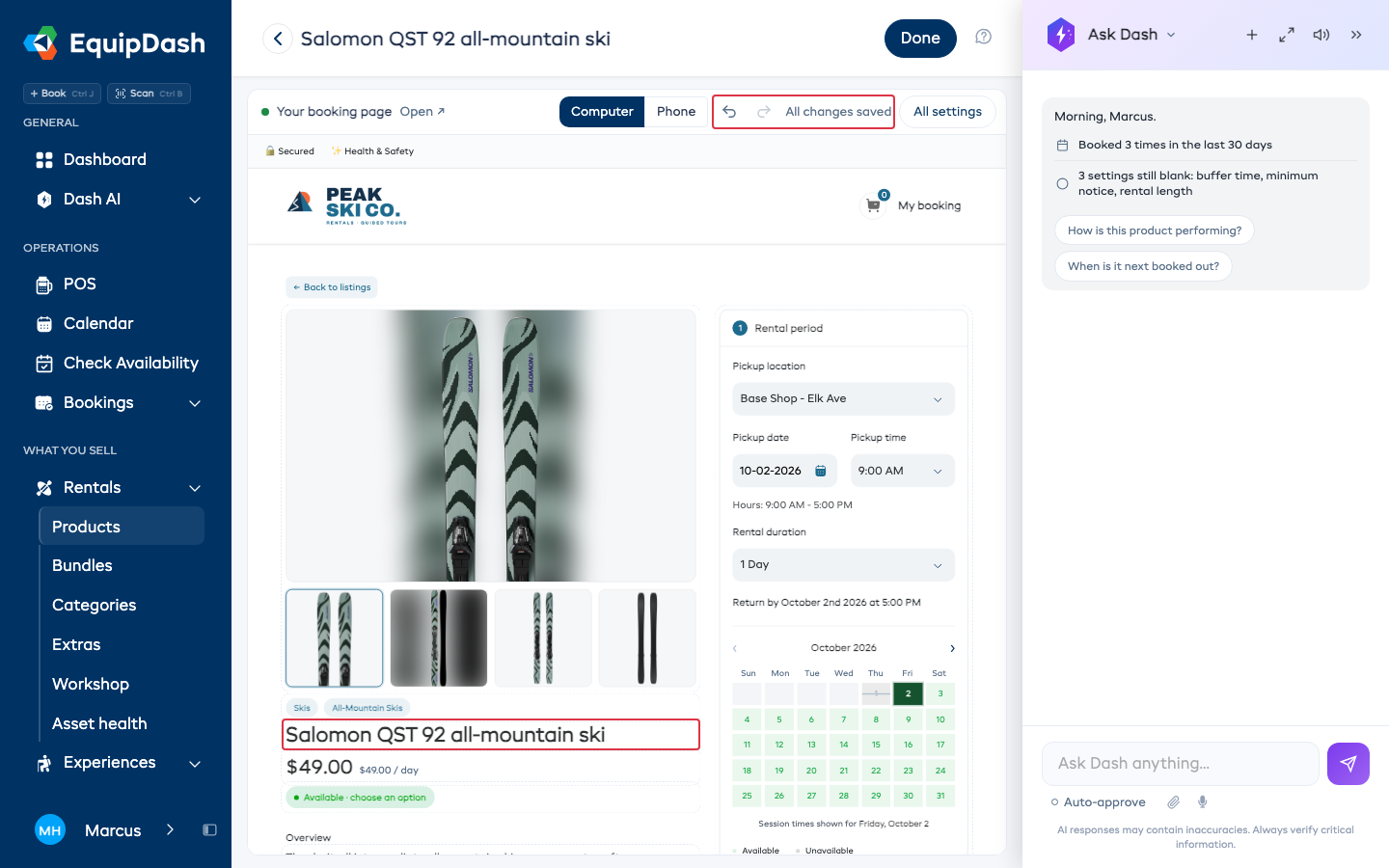
Deshacer no cubre precios, fotos, ni los artículos dentro de un paquete. Cambie esos de nuevo en el panel donde los cambió. Deshacer tampoco afecta a nada que se haya cambiado después, como existencias que un cliente acaba de comprar o un texto que alguien más editó.
Cómo verlo en un teléfono
Haga clic en Teléfono arriba para ver la página al tamaño de un teléfono. Haga clic en Computadora para volver.
Quién puede usarlo
Cualquiera que pueda editar el artículo puede abrir su editor visual. El personal que solo puede ver artículos verá la página del artículo sin el botón Editor visual.