Sites
Si votre entreprise exerce son activité sur plusieurs sites, vous pouvez ajouter plusieurs sites dans EquipDash. Les sites vous permettent d'organiser vos produits, vos expériences et votre équipe par lieu. Ils aident aussi vos clients à trouver le bon lieu de retrait ou d'activité.
Ajouter un site
- Cliquez sur Paramètres dans le menu latéral.
- Sélectionnez Sites dans le menu des paramètres.
- Cliquez sur + Ajouter un site.
- Renseignez les informations du site :
- Nom du site -- un nom simple pour ce lieu (par exemple « Boutique de la plage » ou « Bureau du centre-ville »).
- Les clients peuvent-ils retirer ici ? -- Oui pour un lieu où les clients peuvent se rendre, Non pour un local de stockage, un atelier ou un site privé que vous ne voulez pas voir choisi lors d'une réservation en ligne.
- Adresse -- l'adresse postale complète.
- Cliquez sur Mettre à jour.
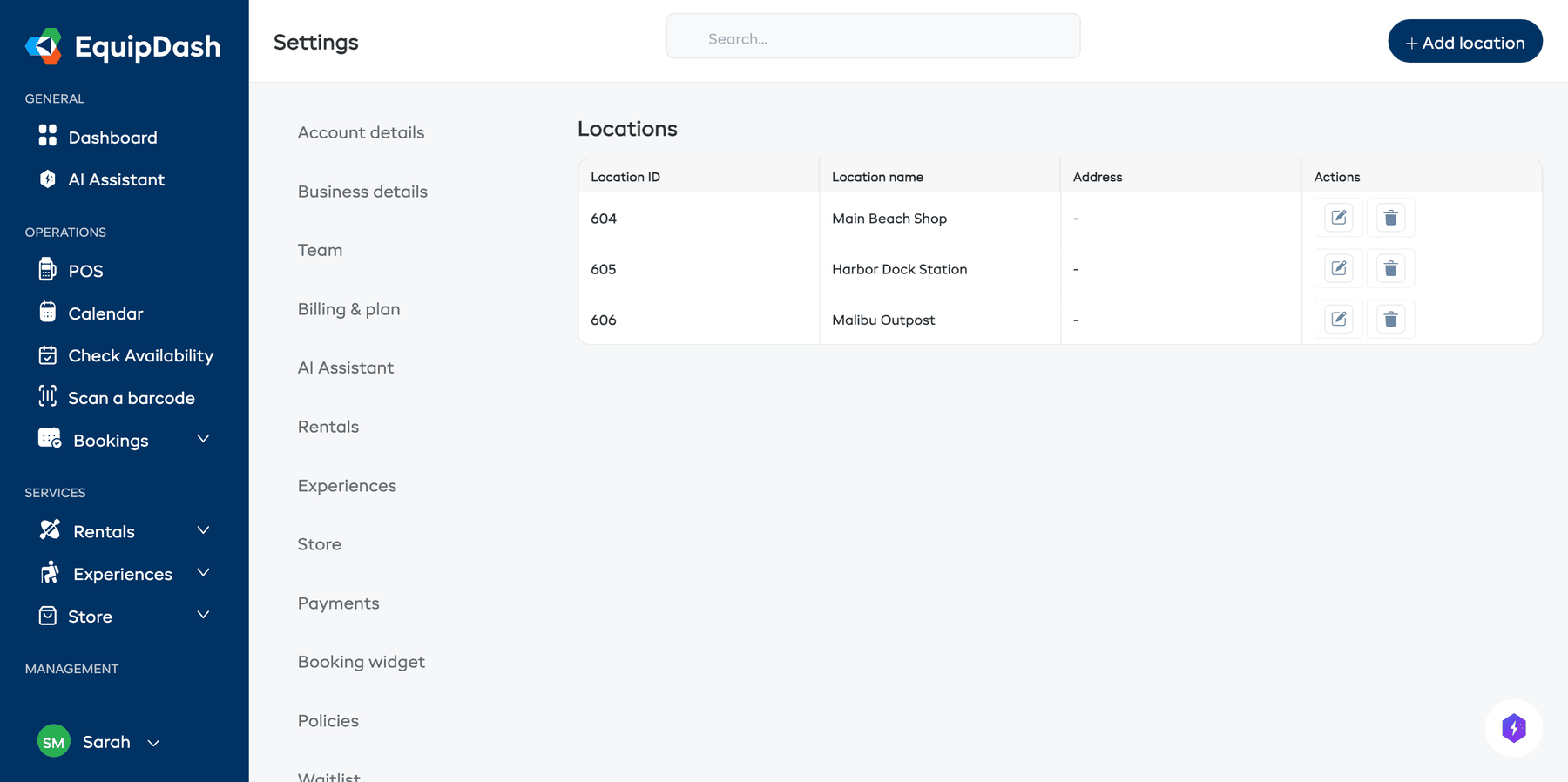
Gérer vos sites existants
Tous vos sites sont listés sur la page de paramètres Sites. Depuis cette page, vous pouvez :
- Modifier un site en cliquant sur l'icône de modification à côté de celui-ci.
- Supprimer un site en cliquant sur l'icône de suppression. Une confirmation vous sera demandée avant la suppression.
La suppression d'un site ne supprime pas les produits ni les expériences qui y sont rattachés, mais ces éléments ne seront plus associés à un site. Réaffectez-les si nécessaire.
Sites que les clients ne peuvent pas réserver
Les clients peuvent-ils retirer ici ? détermine uniquement si un client peut choisir ce site lorsqu'il réserve en ligne.
Si vous choisissez Non, le site contient toujours du stock, apparaît toujours sur tous les écrans que votre équipe utilise (inventaire, caisse, calendrier, listes de réservations et rapports), et peut toujours servir pour un retrait que vous organisez par téléphone. Sur les écrans de l'équipe, il s'affiche sous la forme Réserve (non réservable en ligne) afin que personne ne le choisisse par erreur.
C'est donc la bonne solution pour un local de stockage, un atelier ou un site fermé au public, mais où se trouve une partie de votre matériel.
Comment les sites sont utilisés
- Les produits peuvent être affectés à un site précis, afin que les clients sachent où retirer leur location.
- Les expériences peuvent être liées à un site pour indiquer aux clients où se déroule l'activité.
- Les membres de l'équipe peuvent être affectés à des sites pour la planification et les plannings.
- Le widget de réservation affiche le site de chaque produit ou expérience.
Coordonnées sur la carte et prévisions météo
Chaque site est placé sur la carte grâce à ses coordonnées (latitude et longitude). EquipDash les récupère automatiquement à partir de l'adresse lorsque vous enregistrez un site. En général, vous n'avez rien à faire.
Les coordonnées permettent d'afficher les prévisions météo sur les feuilles de route des expériences (et dans les rapports par site). La colonne Coordonnées de la liste des sites vous indique où en est chaque lieu :
- Localisé (vert) -- les coordonnées sont définies. Les prévisions météo fonctionnent pour les expériences de ce lieu.
- Localisation en cours… -- nous récupérons les coordonnées à partir de l'adresse. Enregistrez à nouveau le lieu si cet état dure trop longtemps.
- Définir les coordonnées (orange) -- nous n'avons pas pu placer l'adresse sur la carte automatiquement. Cliquez dessus pour ouvrir le site et saisir les coordonnées à la main.
Saisir les coordonnées à la main
Si un lieu affiche Définir les coordonnées, ouvrez-le (les champs manuels s'ouvrent automatiquement), puis :
- Trouvez l'emplacement exact sur Google Maps.
- Faites un clic droit sur ce point. La latitude et la longitude apparaissent en haut du menu. Cliquez dessus pour les copier.
- Collez-les dans Latitude et Longitude, puis cliquez sur Mettre à jour.
Le lieu passe à l'état Localisé et les prévisions météo s'affichent alors sur les feuilles de route de ses expériences.
Guides associés
- Multi-Location Inventory Setup -- Affecter l'inventaire à des sites et filtrer par site.
- Pickup & Return Locations -- Comment les sites interviennent lors des réservations.
- Experience Manifests & Check-In -- Où apparaissent les prévisions météo.
- Weather Thresholds -- Fermetures automatiques lorsque les conditions deviennent dangereuses.
- Business Details
- Creating Products
- Creating Experiences
- Staff Locations