Connecter Paystack
Paystack permet d'encaisser des paiements par carte et des paiements locaux pour les entreprises de cinq pays. Si votre entreprise se trouve dans l'un d'eux, vous connectez votre propre compte Paystack, et vos clients paient directement sur votre solde Paystack, dans la devise de votre pays.
| Votre pays | Les clients paient en | Moyens de paiement possibles |
|---|---|---|
| Afrique du Sud | ZAR | carte, Apple Pay, Capitec Pay et virement EFT |
| Nigeria | NGN | carte, virement bancaire, USSD et Apple Pay |
| Ghana | GHS | carte, mobile money et virement bancaire |
| Kenya | KES | carte, M-PESA, Airtel Money et virement bancaire |
| Côte d'Ivoire | XOF | carte, mobile money et Apple Pay |
Les moyens de paiement que vos clients voient dépendent des canaux de paiement activés dans votre compte Paystack. En Côte d'Ivoire, Paystack ouvre les comptes via son inscription en accès anticipé.
Si votre entreprise est située ailleurs, utilisez plutôt Stripe.
Avant de commencer
- Le pays de votre entreprise EquipDash doit être l'un des cinq pays ci-dessus. Vous le définissez sous Paramètres -> Informations sur l'entreprise.
- Votre devise sous Paramètres -> Localisation doit être celle de votre pays, indiquée dans le tableau. Par exemple, si une boutique nigériane affiche ses prix en USD, un avertissement apparaît sur la carte Paystack et les clients ne peuvent pas payer par carte tant que la devise n'est pas le NGN.
- Il vous faut un compte Paystack pour votre entreprise. Vous pouvez en créer un sur paystack.com -- c'est gratuit.
- Vous devrez trouver votre clé secrète et votre clé publique dans le tableau de bord Paystack (nous vous montrons où).
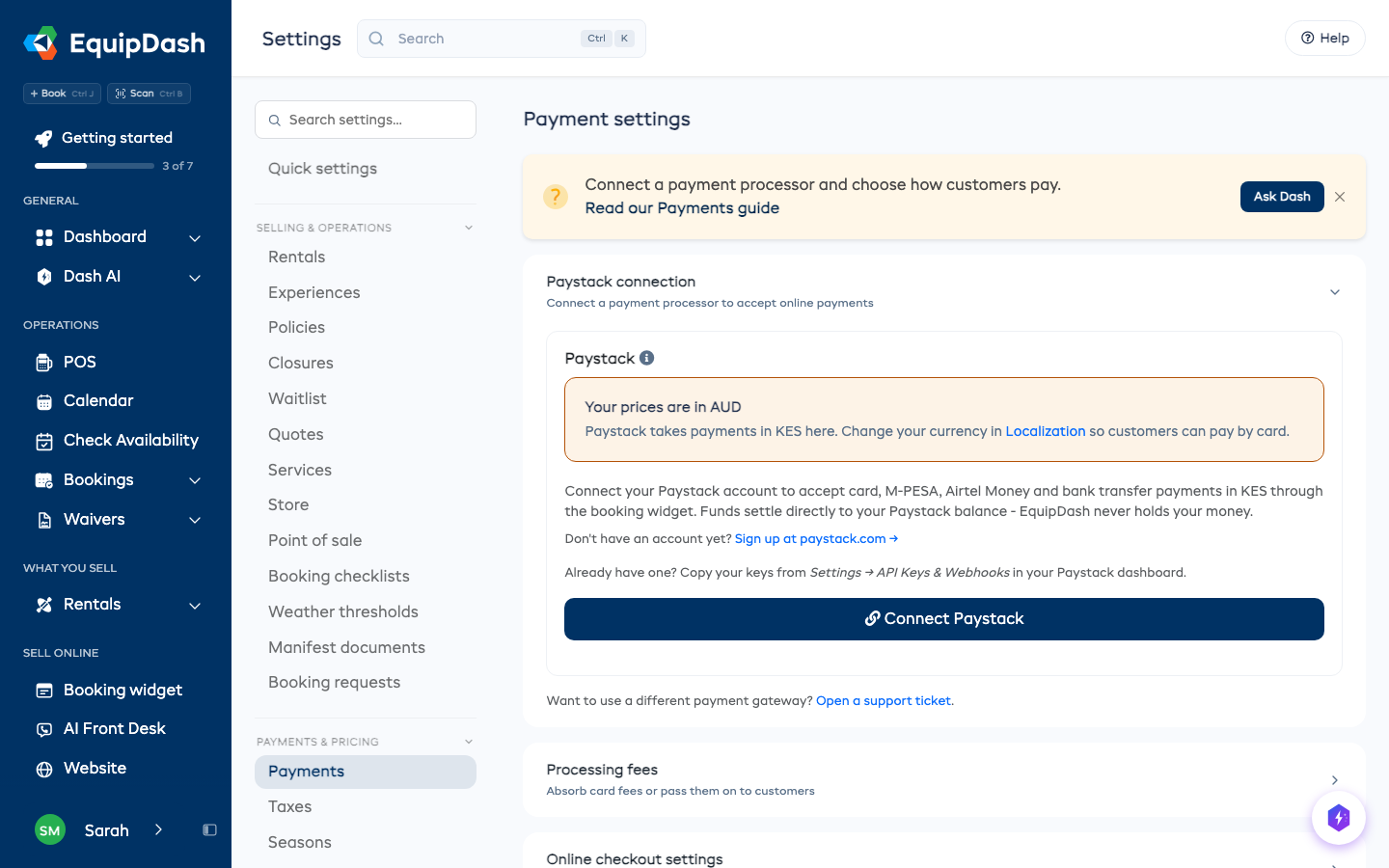
Si vous avez déjà reçu des réservations, votre devise est verrouillée. L'avertissement contient alors un lien vers un ticket d'assistance, afin que nous puissions la modifier pour vous.
Étape 1 -- Trouver vos clés Paystack
- Connectez-vous à votre tableau de bord Paystack.
- Dans la barre latérale gauche, cliquez sur Settings.
- Sélectionnez l'onglet API Keys & Webhooks.
- Vous verrez quatre clés : une Test Secret Key et une Test Public Key (pour les essais), ainsi qu'une Live Secret Key et une Live Public Key (pour les vrais paiements de vos clients).
- Décidez si vous voulez d'abord faire un essai (recommandé) ou passer directement en mode réel.
- Copiez la Secret Key (elle commence par
sk_test_en mode test ousk_live_en mode réel) et la Public Key (elle commence parpk_test_oupk_live_).
Important : gardez votre clé secrète confidentielle. Traitez-la comme un mot de passe -- ne la partagez jamais et ne la publiez nulle part.
Étape 2 -- Connecter Paystack dans EquipDash
- Dans EquipDash, cliquez sur Paramètres dans la barre latérale.
- Sélectionnez Paiements dans le menu des paramètres.
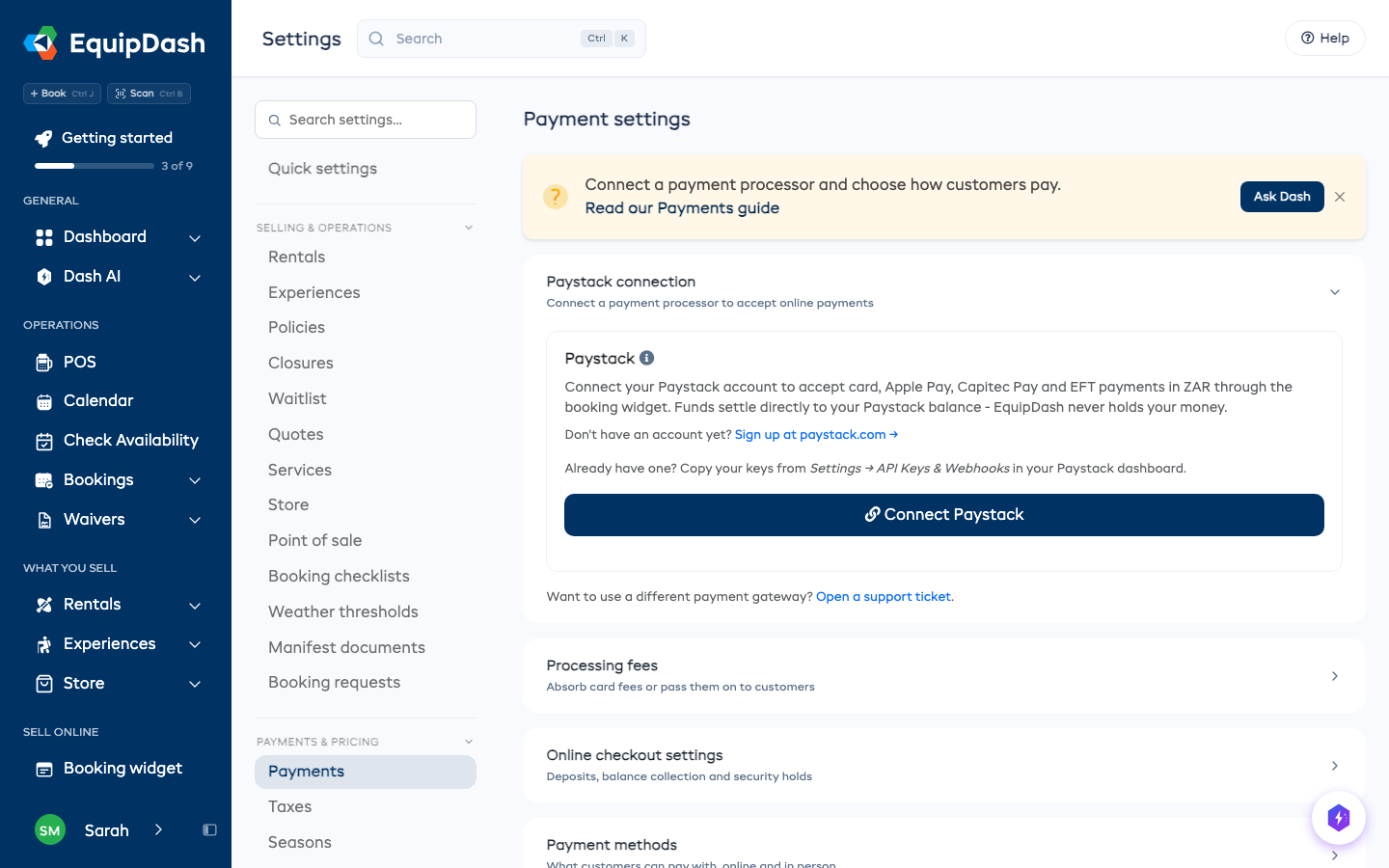
- Dans la section Connexion Paystack, en haut de la page, vous verrez une carte intitulée Paystack avec un bouton Connecter Paystack. Cliquez dessus.
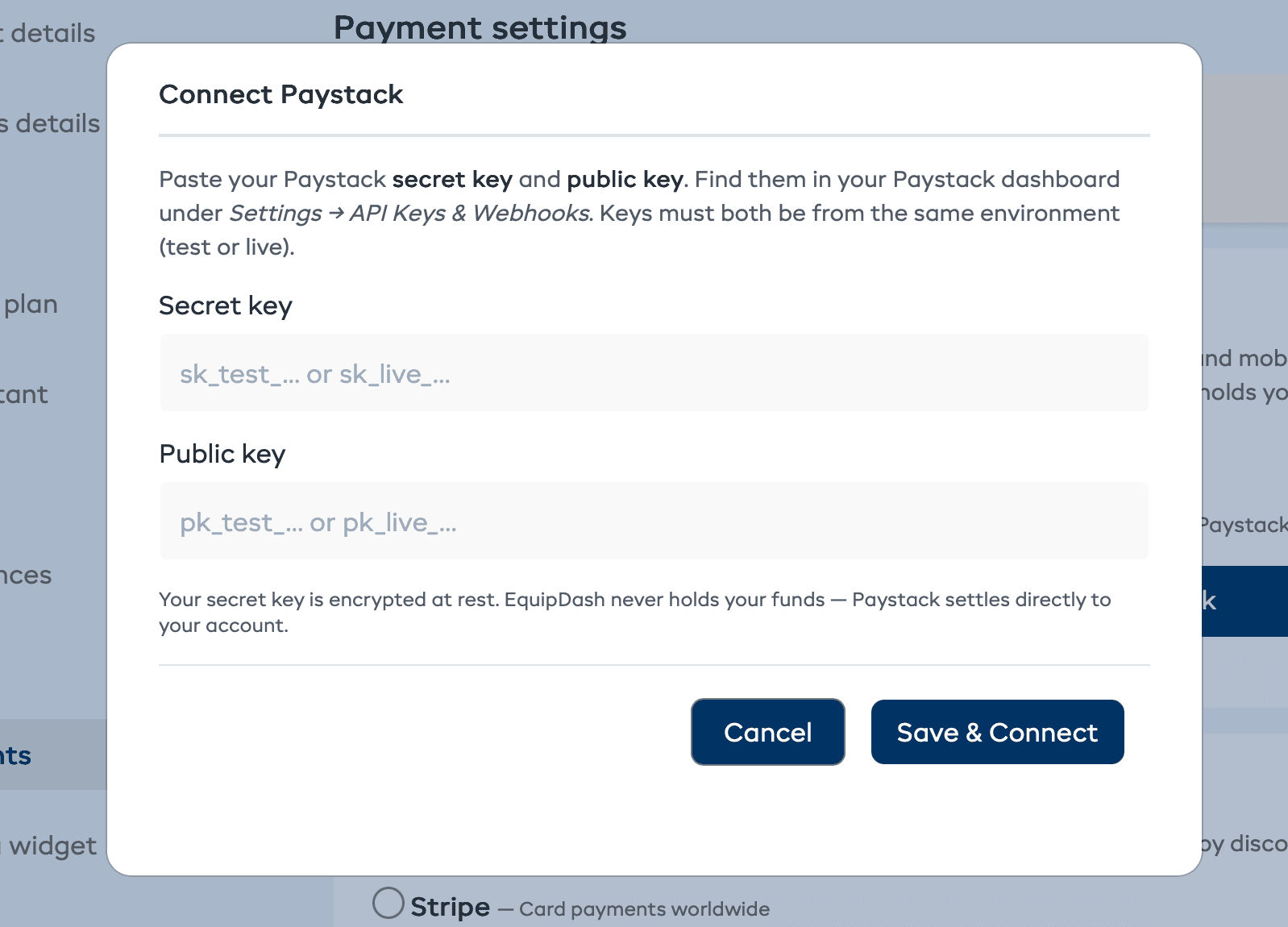
- Collez votre Clé secrète et votre Clé publique dans les champs qui s'affichent.
- Cliquez sur Enregistrer et connecter.
EquipDash effectue une rapide vérification de connexion auprès de Paystack pour s'assurer que les clés sont valides. Si c'est le cas, un message de confirmation s'affiche et la carte Paystack passe à « Connecté ».
Si les clés sont incorrectes ou expirées, EquipDash affiche le message d'erreur renvoyé par Paystack. Copiez alors une nouvelle paire de clés depuis le tableau de bord et réessayez.
Étape 3 -- Configurer le webhook (recommandé)
Les webhooks permettent à Paystack d'informer EquipDash qu'un remboursement a été réglé. Sans eux, les paiements fonctionnent quand même, mais les remboursements restent « en attente » tant que vous ne les marquez pas manuellement.
Après votre premier paiement Paystack, EquipDash affiche une bannière jaune Action requise : configurez l'URL de votre webhook si Paystack ne nous a pas encore envoyé de webhook. C'est le signal pour terminer cette étape.
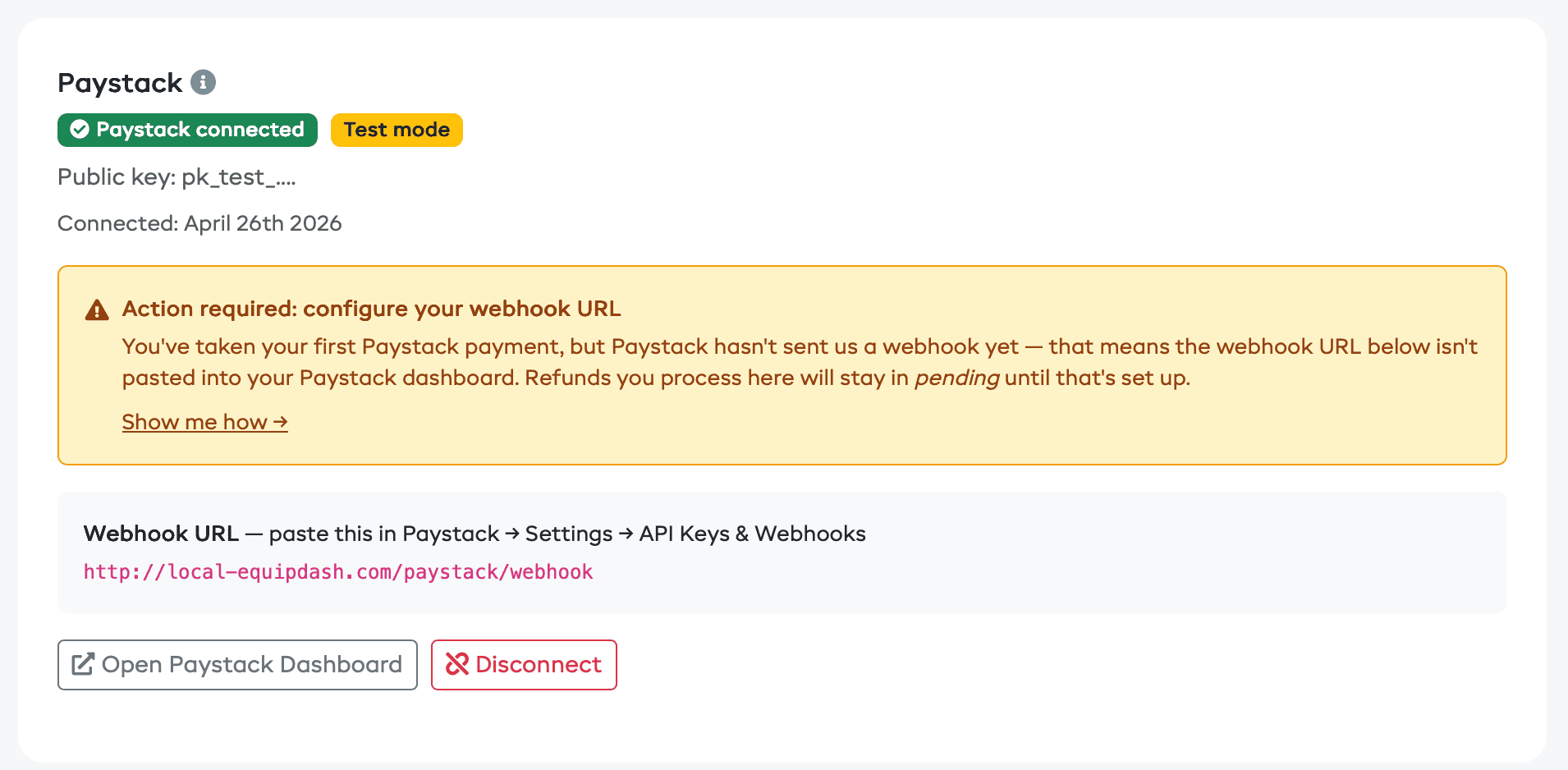
- Copiez l'URL du webhook affichée sur la carte Paystack dans EquipDash.
- Dans votre tableau de bord Paystack, allez dans Settings -> API Keys & Webhooks.
- Faites défiler la page jusqu'à la section Webhooks.
- Collez l'URL dans le champ Test Webhook URL (ou Live Webhook URL, selon les clés que vous avez connectées).
- Cliquez sur Save Changes.
Paystack envoie désormais une notification à EquipDash chaque fois qu'un paiement réussit ou échoue, ou qu'un remboursement est traité. La bannière jaune d'EquipDash disparaît automatiquement dès que nous avons reçu le premier webhook valide de votre compte.
Après la connexion
Une fois Paystack connecté :
- Les paiements en ligne sont activés pour votre widget de réservation. Vos clients voient la fenêtre Paystack au moment du paiement.
- Les remboursements peuvent être effectués depuis la page de détail de la réservation. Ils reviennent au client par Paystack, dans la devise avec laquelle il a payé, et arrivent en 3 à 10 jours ouvrés. Au Kenya, Paystack rembourse un paiement M-PESA par l'intermédiaire de son équipe d'assistance, et non automatiquement : si le remboursement d'un paiement M-PESA échoue, écrivez à support@paystack.com en indiquant la référence du paiement, le montant et la date.
- Les liens de paiement fonctionnent. Envoyez-en un depuis une réservation (Ajouter un paiement -> Lien de paiement) et le client le règle dans la fenêtre de paiement Paystack. Voir Liens de paiement ci-dessous.
- Les fonds sont versés directement sur votre solde Paystack, selon le calendrier de versement habituel de Paystack -- EquipDash ne détient jamais votre argent.
- Frais de traitement. Si vous répercutez les frais de carte sur vos clients, EquipDash démarre avec le tarif local publié par Paystack pour les cartes de votre pays : 2,9 % + 1 R en Afrique du Sud, 1,5 % + 100 NGN au Nigeria, 1,95 % au Ghana, 2,9 % au Kenya et 3,2 % en Côte d'Ivoire. Modifiez-le sous Paramètres -> Paiements -> Frais de traitement si votre tarif Paystack est différent.
Liens de paiement
Sur une réservation, cliquez sur Ajouter un paiement, choisissez Lien de paiement, vérifiez le montant, puis cliquez sur Créer le lien de paiement. EquipDash envoie le lien par e-mail au client, et vous pouvez aussi le copier pour l'envoyer par SMS.
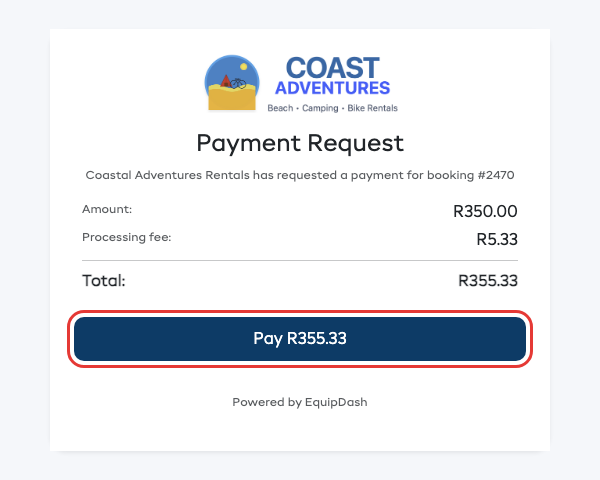
Quand le client ouvre le lien et clique sur Payer, la fenêtre de paiement Paystack s'ouvre. Dès que Paystack confirme le paiement, le lien apparaît comme payé et le paiement s'affiche sur la réservation. Si le client ferme la page avant la confirmation, le paiement arrive quand même sur la réservation dès que Paystack envoie son webhook (étape 3).
Pour envoyer les liens automatiquement avant chaque réservation, choisissez Envoyer automatiquement le lien de paiement avant la réservation sous Paramètres -> Paiements -> Paramètres du paiement en ligne.
Dépôts de garantie par lien de paiement
Paystack ne peut pas bloquer un montant sur une carte, dans aucun de ses pays. Un dépôt de garantie réglé par lien est donc débité, et vous le remboursez après le retour du matériel : ouvrez la réservation et cliquez sur Rembourser le dépôt dans la carte de paiement. Vous pouvez en garder une partie pour couvrir des dommages et rembourser le reste. Le remboursement revient sur la carte du client par Paystack.
Passer de Stripe à Paystack
Si vous avez accès à la fois à Stripe et à Paystack, les options Choisissez votre processeur de paiement de la section Frais de traitement vous permettent de choisir celui qui gère le paiement de votre widget. Un seul est actif à la fois. (Ce choix n'apparaît que tant qu'aucun processeur n'est connecté. Une fois qu'un processeur est connecté, vous devez d'abord le déconnecter pour changer.)
Pour choisir un processeur, changez le bouton radio et cliquez sur Mettre à jour.
Déconnecter Paystack
- Allez dans Paramètres -> Paiements.
- Repérez la carte Paystack et cliquez sur Déconnecter.
- Confirmez l'action.
Vos clés enregistrées sont supprimées. Les réservations déjà payées par Paystack ne sont pas touchées : l'historique des paiements est conservé. Pour accepter de nouveaux paiements en ligne après la déconnexion, connectez un autre prestataire.
Dépannage
| Problème | Solution |
|---|---|
| « Paystack rejected the connectivity probe » à l'enregistrement des clés | Vérifiez que vous avez copié la clé en entier, y compris le préfixe sk_test_ / sk_live_. Assurez-vous que les deux clés viennent du même mode (toutes deux en test, ou toutes deux en réel). |
| Le paiement du client a réussi, mais la réservation n'apparaît pas | Vérifiez que l'URL du webhook dans votre tableau de bord Paystack est bien https://app.equipdash.com/paystack/webhook. Si le client a fermé la fenêtre avant la confirmation, contactez l'assistance en indiquant la référence Paystack. |
| Un lien de paiement affiche « This payment link is not available » | Le lien a été envoyé alors que Paystack utilisait des clés de test, et vous êtes passé depuis aux clés réelles (ou l'inverse). Envoyez un nouveau lien. |
| Les remboursements restent « en attente » | Le remboursement est réglé quand Paystack envoie le webhook refund.processed. Vérifiez que l'URL du webhook est configurée (étape 3) et que les envois récents de webhooks réussissent dans le tableau de bord Paystack. |
| Je veux utiliser un autre compte Paystack | Cliquez sur Déconnecter, puis reconnectez-vous avec les nouvelles clés. |
Questions fréquentes
EquipDash prélève-t-il une commission sur les paiements Paystack ?
Non. Les réservations payées par Paystack sont entièrement versées sur votre solde Paystack. Votre abonnement EquipDash continue d'être facturé séparément via Stripe.
Puis-je utiliser Paystack en dehors de ces cinq pays ?
Pas pour l'instant. Paystack ouvre des comptes pour les entreprises d'Afrique du Sud, du Nigeria, du Ghana, du Kenya et de Côte d'Ivoire. Si Paystack s'ouvre dans votre pays, contactez-nous et nous étudierons son ajout.
Puis-je encaisser des paiements en dollars américains ?
Non. Les comptes Paystack du Nigeria et du Kenya ne peuvent accepter l'USD qu'une fois que Paystack l'a activé pour le compte. EquipDash encaisse donc dans la devise de votre pays.
Puis-je utiliser Stripe et Paystack en même temps ?
Vous pouvez connecter les deux, mais un seul est actif à la fois pour le widget. Le sélecteur Choisissez votre processeur de paiement de la section Frais de traitement détermine celui que voient les nouveaux clients au moment du paiement.
Mes clients verront-ils « Paystack » ou « EquipDash » sur leur relevé ?
C'est le nom de votre entreprise (tel qu'il apparaît sur votre compte Paystack) que vos clients voient sur leur relevé de carte, et non EquipDash.