Gestión de productos de la tienda
Una vez que haya creado productos de la tienda, puede editar sus datos, ajustar el inventario, cambiar su estado o quitarlos de su catálogo.
Ver sus productos
Vaya a Store > Products para ver el catálogo de productos. La tabla muestra el ID, la imagen, el nombre, el SKU, la categoría, el precio, el estado y la cantidad en stock de cada producto. Cada fila también tiene iconos de acción para editar, duplicar y eliminar.
Buscar y filtrar
- Use la barra Search products para buscar productos por nombre o SKU.
- Use el menú desplegable Status para filtrar por estado del producto (por ejemplo, En stock, Agotado, Archivado).
- Use el menú desplegable Category para ver los productos de un grupo concreto.

Haga clic en el icono de engranaje cerca de la parte superior de la tabla para personalizar las columnas. Marque una columna en Available columns para mostrarla, desmárquela en Active columns para ocultarla, y arrastre las columnas hasta el orden que prefiera. Su configuración se guarda y se comparte con todo su equipo.
Ver un producto
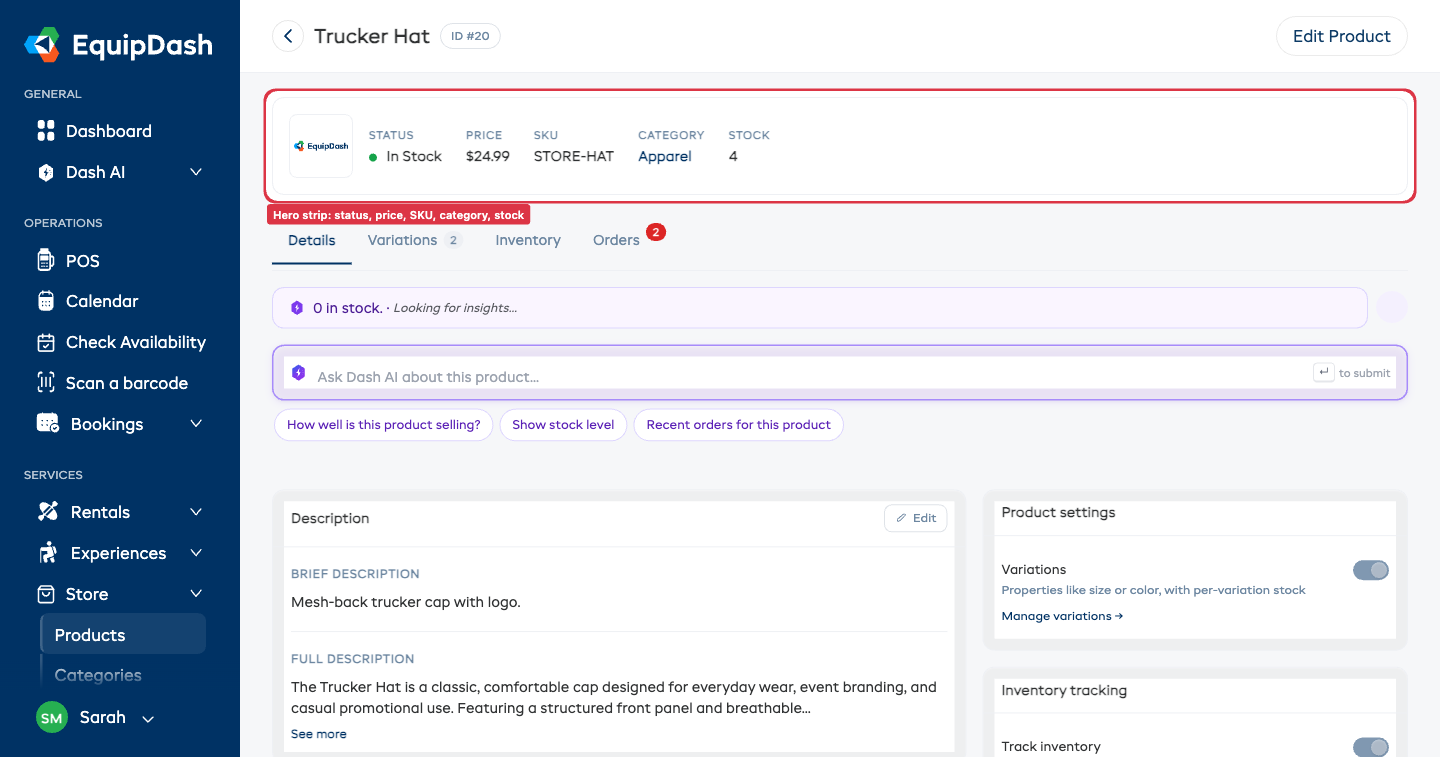
Haga clic en una fila de la tabla para abrir su página de detalle. Esta página se organiza alrededor de una franja principal en la parte superior —que muestra de un vistazo el estado, el precio, el SKU, la categoría y el stock del producto— y cuatro pestañas debajo:
- Details -- Edite el nombre, el SKU, la categoría, el peso, las dimensiones, las descripciones, las fotos y los códigos de barras directamente en la página. Cada tarjeta tiene su propio botón Edit para que pueda cambiar una sección a la vez sin abrir una ventana emergente.
- Variations -- Añada y gestione propiedades de variación (por ejemplo, Talla, Color) y variaciones individuales.
- Inventory -- Consulte la tabla de stock combinada, desglosada por variación y ubicación, transfiera stock entre sedes y revise el registro de inventario.
- Orders -- Vea las reservas que incluyen este producto.
Las pestañas Variations y Orders muestran insignias con el recuento junto a su nombre: Variations muestra el número de variaciones del producto, y Orders muestra, en rojo, el número de reservas que necesitan atención.
Editar un producto
Tiene dos formas de hacer cambios:
- Edición directa en la pestaña Details. Cada tarjeta (Description, Pricing, Specifications, Photos, Product settings, Inventory tracking, Barcodes) tiene su propio botón Edit. Haga clic en él, cambie los valores y haga clic en Save para guardar solo esa sección. La validación sigue las mismas reglas que el formulario completo, así que, por ejemplo, un precio de comparación menor que el precio de venta se rechazará igual. En la tarjeta Photos también puede arrastrar una foto a otra posición para cambiar el orden en que las ven los clientes en la tienda —el orden se guarda automáticamente— y pasar el cursor sobre una foto y hacer clic en Adjust para recortarla, ampliarla o girarla. El editor funciona igual que el de productos de alquiler (vea Ajustar una foto), y Reset to original siempre recupera su imagen original sin modificar.
- Formulario de edición completo. Haga clic en Edit Product, en la esquina superior derecha, para abrir el asistente original de 3 pasos (Product Details, Product Pricing, Additional Details). Úselo cuando necesite cambiar varios campos a la vez o activar o desactivar opciones principales como las variaciones o el seguimiento de inventario.
Para cambiarlo en la página de reserva que ven sus clientes, haga clic en Visual editor en la parte superior de la página. Vea Editor visual.
Quién puede comprarlo y límite de pedido
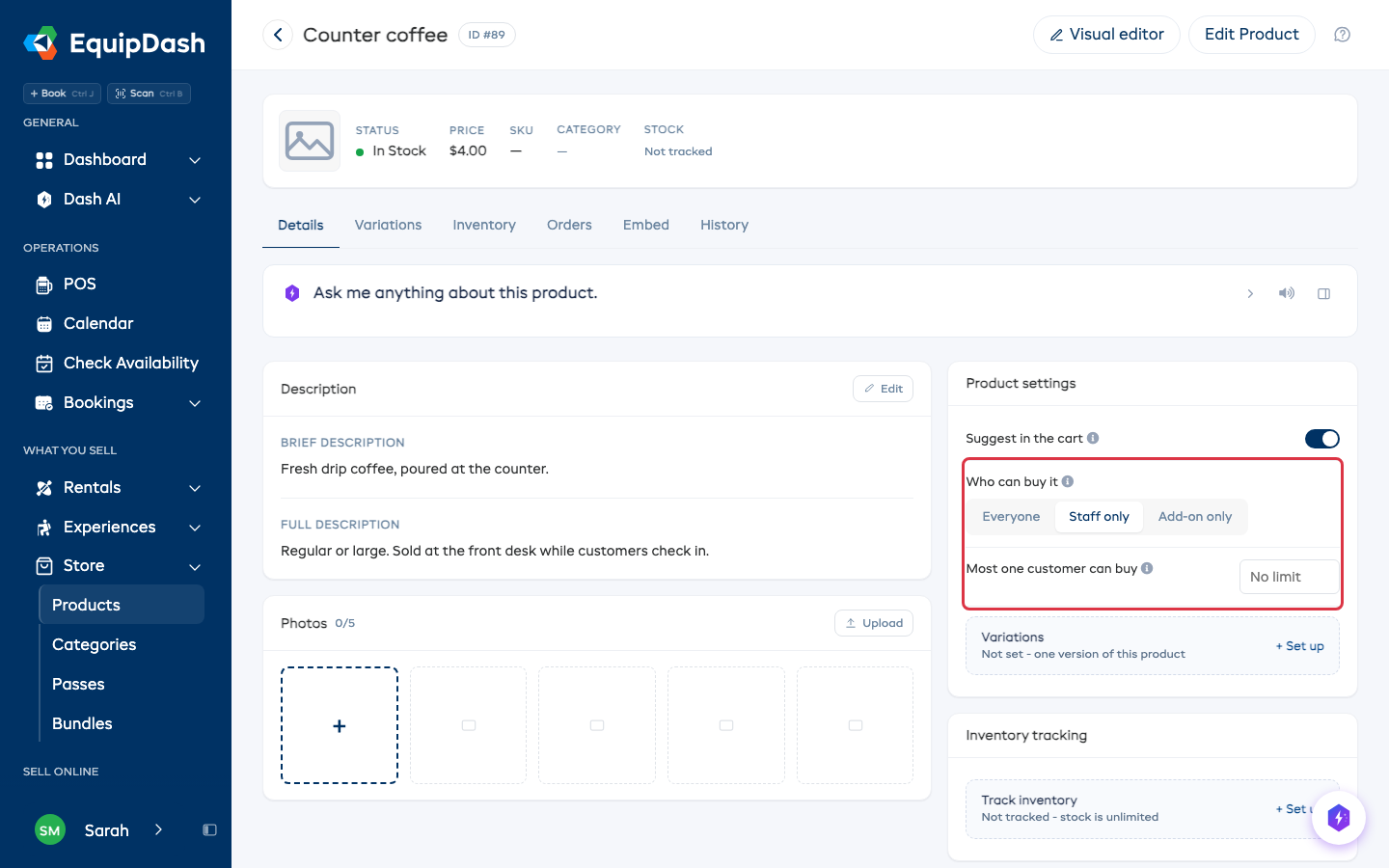
En la tarjeta Product settings de la pestaña Details:
- Who can buy it - elija una opción:
- Everyone - se vende en su página de reserva, en el TPV y en la app.
- Staff only - se vende solo en el TPV y en la app. Los clientes nunca lo ven en su página de reserva ni en su sitio web. Úselo para artículos que vende en el mostrador, como café o aperitivos.
- Add-on only - se ofrece solo junto a un alquiler o una experiencia, nunca en su propia página.
- Most one customer can buy - la cantidad máxima de este producto que puede incluir una reserva. Déjelo en blanco si no hay límite.
También puede elegir Who can buy it al añadir un producto.
Ajustar el inventario
Para actualizar las cantidades en stock:
- Abra la página de detalle del producto y haga clic en la pestaña Inventory.
- Si el producto está configurado para Just track the total (opción predeterminada): cada fila de variación × ubicación tiene un pequeño botón ± en el extremo derecho. Haga clic en él para abrir el panel lateral Adjust inventory, ya preseleccionado con esa variación y ubicación exactas. Introduzca el Quantity change (positivo para añadir, negativo para quitar), un Reason y haga clic en Save Adjustment.
- Si está configurado para Track each item: use la tabla Inventory Items, más abajo en la pestaña Inventory, para añadir o quitar artículos individuales. Vea Gestión de inventario para más información.
Los ajustes de inventario quedan registrados para que pueda seguir los cambios con el tiempo. Para mover stock entre dos de sus ubicaciones sin cambiar el total del producto, use Transfer -- vea Gestión de inventario — Transferir stock entre ubicaciones.
Cambiar el estado de un producto
Los productos tienen dos estados:
| Estado | Descripción |
|---|---|
| Active | Disponible para la venta; la visibilidad pública depende de Who can buy it. |
| Archived | Oculto para los clientes -- úselo para productos descatalogados |
Para cambiar el estado de un producto, edítelo y actualice el campo Status.
Duplicar un producto
Para crear una copia de un producto existente:
- Vaya a Store > Products.
- Busque el producto en la tabla y haga clic en el icono Duplicate (icono de copia) en la columna Action.
- Se crea un nuevo producto con los mismos datos, para que pueda ajustarlo según necesite.
Los productos duplicados se crean en estado Active con el sufijo "(Copy)" en el nombre, para que pueda identificarlos y ajustarlos fácilmente.
Cambiar varios productos a la vez
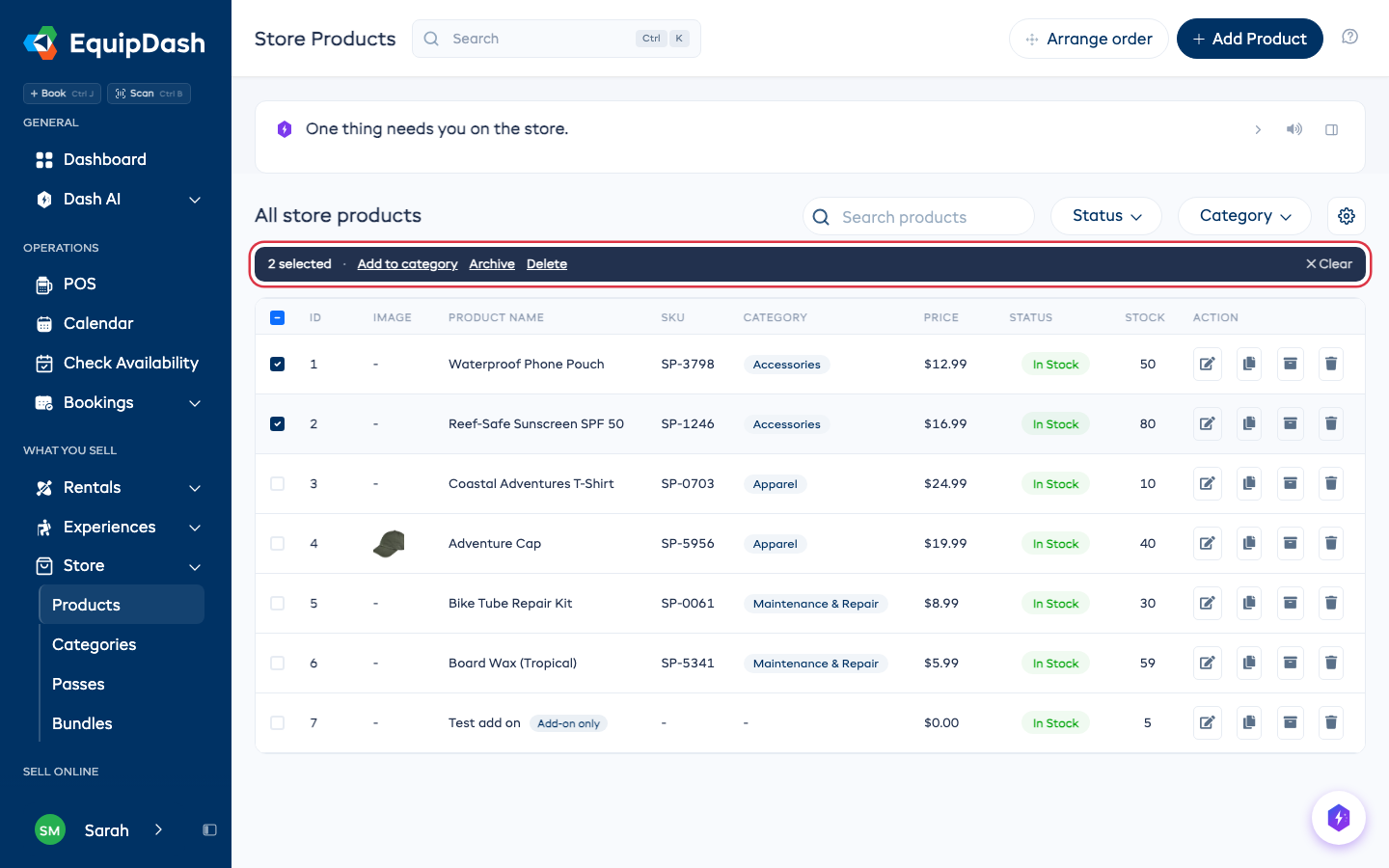
Marque la casilla al principio de cada fila, o la casilla del encabezado para marcar toda la página. Aparece una barra oscura encima de la tabla con lo que puede hacer con ellos en conjunto:
- Add to category - elija una categoría para añadirla a los productos. Cada producto conserva las categorías que ya tenía.
- Archive - los retira de su tienda y del TPV. Para recuperarlos, ponga Status en Archived, márquelos y haga clic en Restore.
- Delete - los productos con reservas se conservan; la confirmación le indica cuántos antes de eliminar nada.
Para abarcar más de una página, marque la casilla del encabezado y luego haga clic en Select all en la barra. Esto selecciona todos los productos que coinciden con su búsqueda y filtros.
Eliminar un producto
Para eliminar un producto de forma permanente:
- Vaya a Store > Products.
- Busque el producto en la tabla y haga clic en el icono Delete (icono de papelera) en la columna Action.
- Confirme la eliminación en el cuadro de diálogo de confirmación.
Eliminar un producto es permanente y no se puede deshacer. Si un producto se ha incluido en alguna reserva, no se puede eliminar -- archívelo en su lugar.
Guías relacionadas
- Creación de productos de la tienda -- Añadir productos nuevos.
- Variaciones de producto -- Gestión de opciones de producto como tallas y colores.
- Gestión de inventario -- Seguimiento de stock y ajustes, incluido el seguimiento a nivel de artículo.
- Categorías de la tienda -- Organización de productos en categorías.
- Añadir productos de la tienda a las reservas -- Uso del TPV para vender productos.
- La tienda en el widget de reservas -- Cómo aparecen los productos en el widget.