Widget de tienda
Los clientes pueden explorar y comprar productos de la tienda en su sitio web. Pueden añadirlos al mismo carrito que los alquileres y las experiencias.
Los productos de la tienda solo aparecen en su widget cuando el módulo Tienda está activado. Si desactiva el módulo, los productos se ocultan en todo el portal y en el widget.
Activar el widget de tienda
Antes de que el widget de tienda esté disponible, debe activar el módulo Tienda:
- Vaya a Configuración en el menú lateral izquierdo.
- Haga clic en Tienda en el menú de configuración.
- Active el interruptor Activar tienda.
- Haga clic en Actualizar.
Una vez activado, la URL del widget de tienda estará disponible en Configuración > Widget de reservas, en la pestaña Opciones de inserción.
Para más detalles sobre todas las opciones de configuración de la tienda, consulte Configuración de la tienda.
Cómo exploran los clientes
Listado de productos
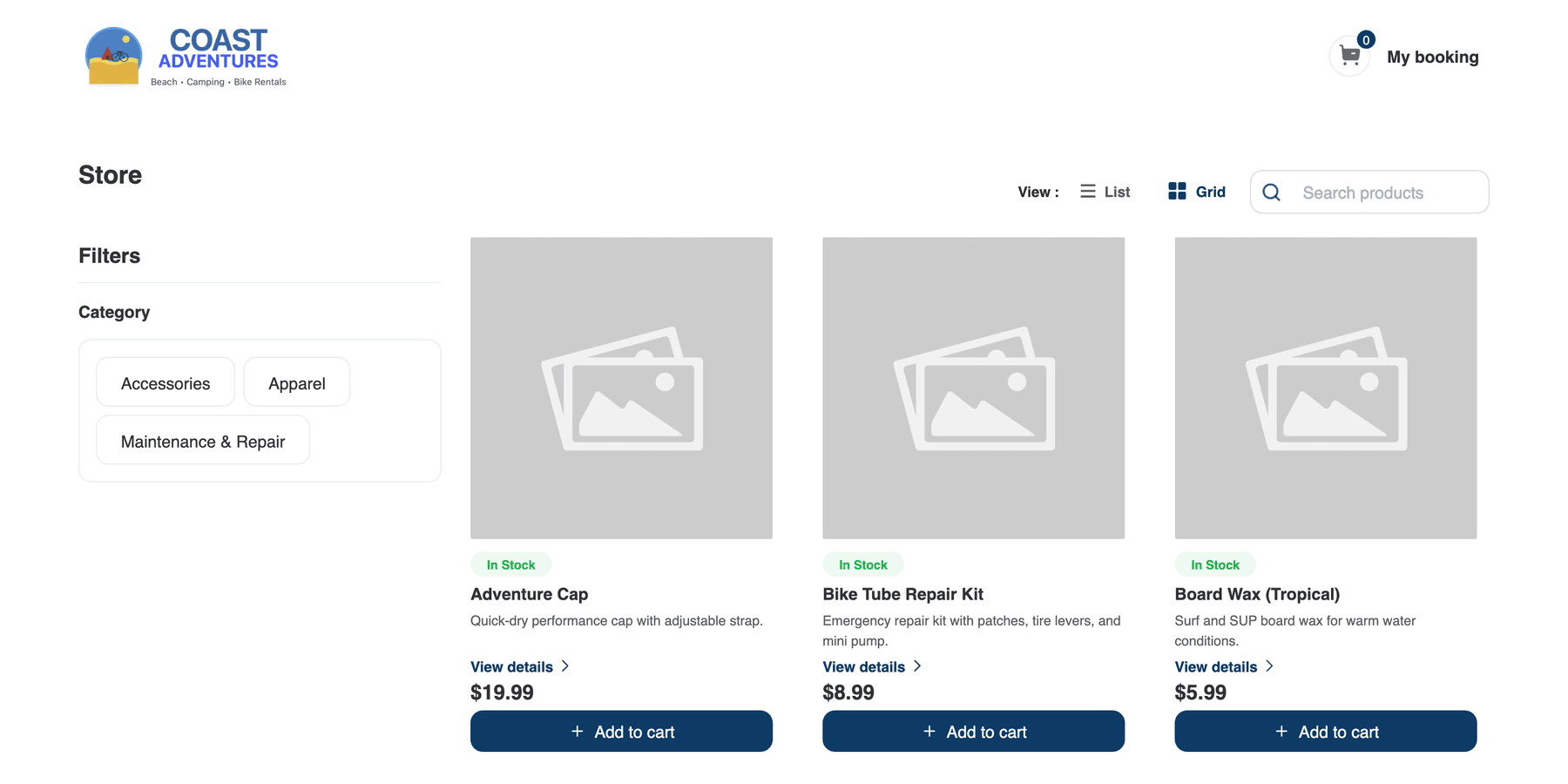
La página de listado de la tienda muestra todos sus productos activos e independientes en una vista de cuadrícula o lista navegable. Los clientes pueden:
- Buscar: escribir el nombre de un producto o una palabra clave en la barra Buscar productos para filtrar los resultados.
- Filtrar por categoría: hacer clic en las etiquetas de categoría del panel lateral Filtros para acotar los resultados (por ejemplo, "Accesorios", "Ropa", "Mantenimiento y reparación").
- Cambiar de vista: alternar entre la vista Lista y Cuadrícula con el interruptor Vista:.
Cada tarjeta de producto muestra:
- Tira de imágenes rotativa: en escritorio las imágenes van cambiando, en móvil los clientes pueden deslizar
- Etiqueta de existencias (por ejemplo, "En stock" en verde)
- Nombre del producto
- Descripción breve
- Enlace Ver detalles
- Precio
- Botón + Añadir al carrito
Detalle de producto
Cuando un cliente hace clic en Ver detalles en un producto, ve la página completa de detalle del producto, que incluye:
- Galería de imágenes: recorrer todas las imágenes del producto con navegación por miniaturas.
- Icono de inicio en las migas de pan, en la esquina superior izquierda, para volver al listado
- Precio: el precio actual, con el precio de comparación tachado si está definido.
- Estado de existencias: si el producto está en stock, agotado o con pocas unidades.
- Variaciones: si el producto tiene variaciones, los clientes pueden elegir la opción que prefieran. Consulte Variaciones de producto para más detalles.
- Descripción: la descripción completa del producto.
- Detalles del producto: peso, dimensiones, SKU e información de categoría.
- Productos relacionados: otros productos de la misma categoría.
Añadir al carrito
Cuando un cliente encuentra un producto que quiere comprar:
- Selecciona una variación (si el producto tiene variaciones).
- Elige la cantidad deseada.
- Hace clic en + Añadir al carrito.
- El producto se añade a su carrito de compra.
- Puede seguir explorando o hacer clic en Mi reserva para continuar con el pago.
Si un producto está agotado y no se permiten pedidos pendientes, el botón Añadir al carrito aparece deshabilitado.
Carrito unificado
El widget de tienda utiliza un carrito unificado que combina los productos de la tienda con los artículos de alquiler y de experiencias. Esto significa que los clientes pueden comprar productos de la tienda y reservar alquileres o experiencias en una sola transacción.
Combinaciones admitidas
| Combinación | Admitida |
|---|---|
| Solo productos de tienda | Sí |
| Solo artículos de alquiler | Sí |
| Solo artículos de experiencias | Sí |
| Productos de tienda + Artículos de alquiler | Sí |
| Productos de tienda + Artículos de experiencias | Sí |
| Artículos de alquiler + Artículos de experiencias | Sí |
| Productos de tienda + Artículos de alquiler + Artículos de experiencias | Sí |
Cómo funciona el carrito unificado
- Cuando un cliente añade productos de la tienda a su carrito junto con artículos de alquiler o de experiencias, todos los artículos aparecen juntos en el carrito.
- El encabezado del carrito muestra "Mi reserva" para todos los pedidos.
- La insignia del carrito muestra el número combinado de todos los artículos.
- Al finalizar la compra, todos los artículos se incluyen en una sola reserva.
El carrito unificado significa que los clientes no necesitan completar pagos separados para los productos de la tienda y para los alquileres o experiencias. Todo se gestiona en un solo proceso.
Restricciones del carrito
- Los artículos de alquiler y de experiencias pueden compartir un carrito, con los productos de la tienda añadidos junto a ellos.
- Las reservas de servicios usan un carrito aparte.
- Las experiencias que se venden como solicitudes de reserva deben solicitarse por separado de las experiencias de reserva instantánea y de los artículos de alquiler.
Pago
Los productos de la tienda pasan por el mismo proceso de pago que los alquileres y las experiencias:
- El cliente introduce su nombre, correo electrónico y número de teléfono.
- Puede aplicar un código promocional o un vale, si corresponde.
- El resumen del pedido muestra todos los artículos juntos (alquileres, experiencias y productos de la tienda), con los precios, impuestos y el total.
- Si los pagos en línea están activados, el cliente introduce sus datos de pago a través de Stripe.
- Hace clic en Completar reserva.
- Aparece una página de confirmación con todos los artículos y se envía un correo de confirmación.
Un carrito con alquileres y experiencias se convierte en una sola reserva mixta. Los productos de la tienda aparecen en esa reserva como artículos adicionales.
Insertar el widget de tienda
El widget de tienda usa el mismo método de inserción que sus widgets de alquiler y de experiencias.
- Vaya a Configuración > Widget de reservas.
- Abra la pestaña Opciones de inserción y elija un tipo de inserción: use Inserción del widget completo para mostrar toda su tienda, o Producto individual para insertar un solo artículo.
- Copie el fragmento de código generado. Es una pequeña etiqueta
<script>más un marcador de posición<div class="equipdash-widget" data-shop="…">; pegue ambos donde quiera que aparezca la tienda.
O bien use Compartir un enlace para enlazar directamente a la URL de la tienda y ofrecer una experiencia a página completa.
Para instrucciones detalladas sobre la inserción, consulte Insertar el widget.
Personalización
El widget de tienda hereda la misma configuración de colores y marca que sus demás widgets:
- Color primario: se usa en botones, enlaces y estados activos.
- Logotipo: se muestra en el encabezado del widget.
- Nombre del negocio: se muestra junto al logotipo.
Para personalizar estos aspectos, vaya a Configuración > Widget de reservas. Consulte Personalización del widget para más detalles.
Qué ven los clientes
Solo los productos que cumplen todos los siguientes criterios aparecen en el widget de tienda:
- El estado es Activo
- Quién puede comprarlo está configurado como Todos
- El módulo Tienda está activado en su configuración
Los productos configurados como Solo personal o Solo complemento nunca aparecen en su página de reservas ni en su sitio web. Los productos solo para personal se siguen vendiendo en el TPV y en la app, y los productos solo como complemento se pueden seguir añadiendo a las reservas a través del TPV. Consulte Quién puede comprarlo y Añadir productos de la tienda a las reservas.
Guías relacionadas
- Cómo funciona la tienda: entender el módulo Tienda.
- Crear productos de la tienda: añadir productos para vender.
- Variaciones de producto: cómo aparecen las variaciones en el widget.
- Gestión de inventario: control de existencias y comportamiento cuando un producto está agotado.
- Configuración de la tienda: activar la tienda y configurar sus opciones.
- Insertar el widget: cómo añadir el widget a su sitio web.
- Personalización del widget: personalizar colores y marca.
- Probar su widget: comprobar que el widget de tienda funciona correctamente.