Seguimiento del consentimiento de una persona Growth+This feature requires the Growth+ plan or higher
El panel de consentimientos le indica qué reservas están pendientes. Esta página responde a la otra pregunta: ¿qué ha pasado con esta persona en concreto?
Esa respuesta está en la propia reserva, y el mismo resumen breve acompaña a la persona en los listados de sus programas y en los manifiestos de sesión.
En una reserva
Abra cualquier reserva y baje hasta Participantes de la reserva. El consentimiento ahora está aquí, junto a las personas a las que pertenece; ya no hay una tarjeta de consentimientos aparte que buscar.
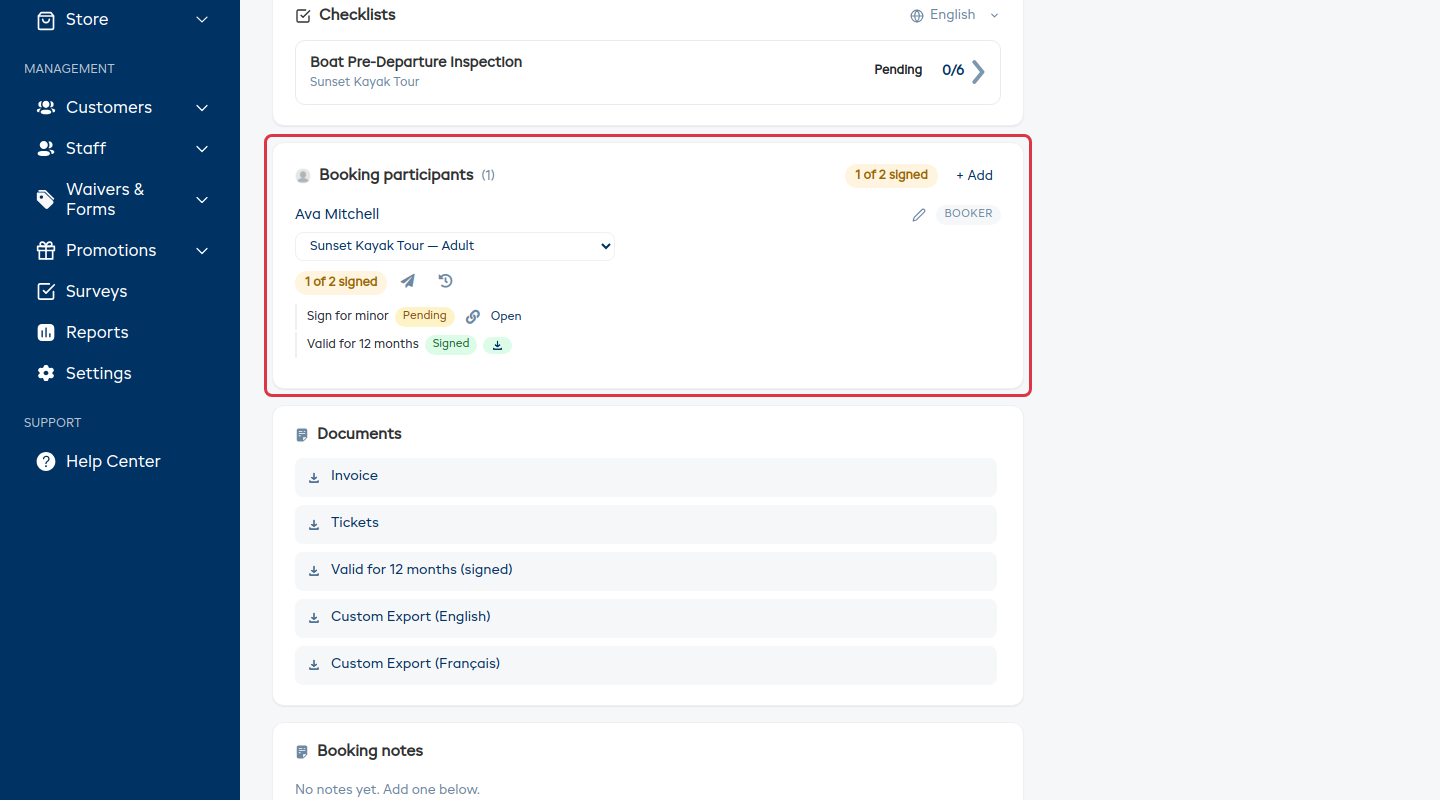
- El encabezado de la tarjeta muestra toda la reserva de un vistazo: 1 de 2 firmados.
- Cada persona tiene su propia insignia con el mismo recuento, además de dos botones: un avión de papel para enviarle un recordatorio de todo lo que aún debe firmar, y un icono de historial para abrir su cronología.
- Debajo, una línea por formulario que se le haya asignado, cada una con su propio estado:
- Firmado: con una descarga del PDF completado.
- En archivo: firmado en una reserva anterior y todavía válido, así que no se le vuelve a pedir. Si caduca, se muestra la fecha.
- Pendiente: con un botón de copiar enlace para entregarle el enlace de firma en un mensaje o en persona, y Abrir para rellenarlo ahí mismo.
Como el botón de enlace es por formulario, nunca hay duda de cuál acaba de copiar.
Leer la cronología
Haga clic en el icono de historial junto al nombre de cualquiera para abrir su registro completo, formulario por formulario.
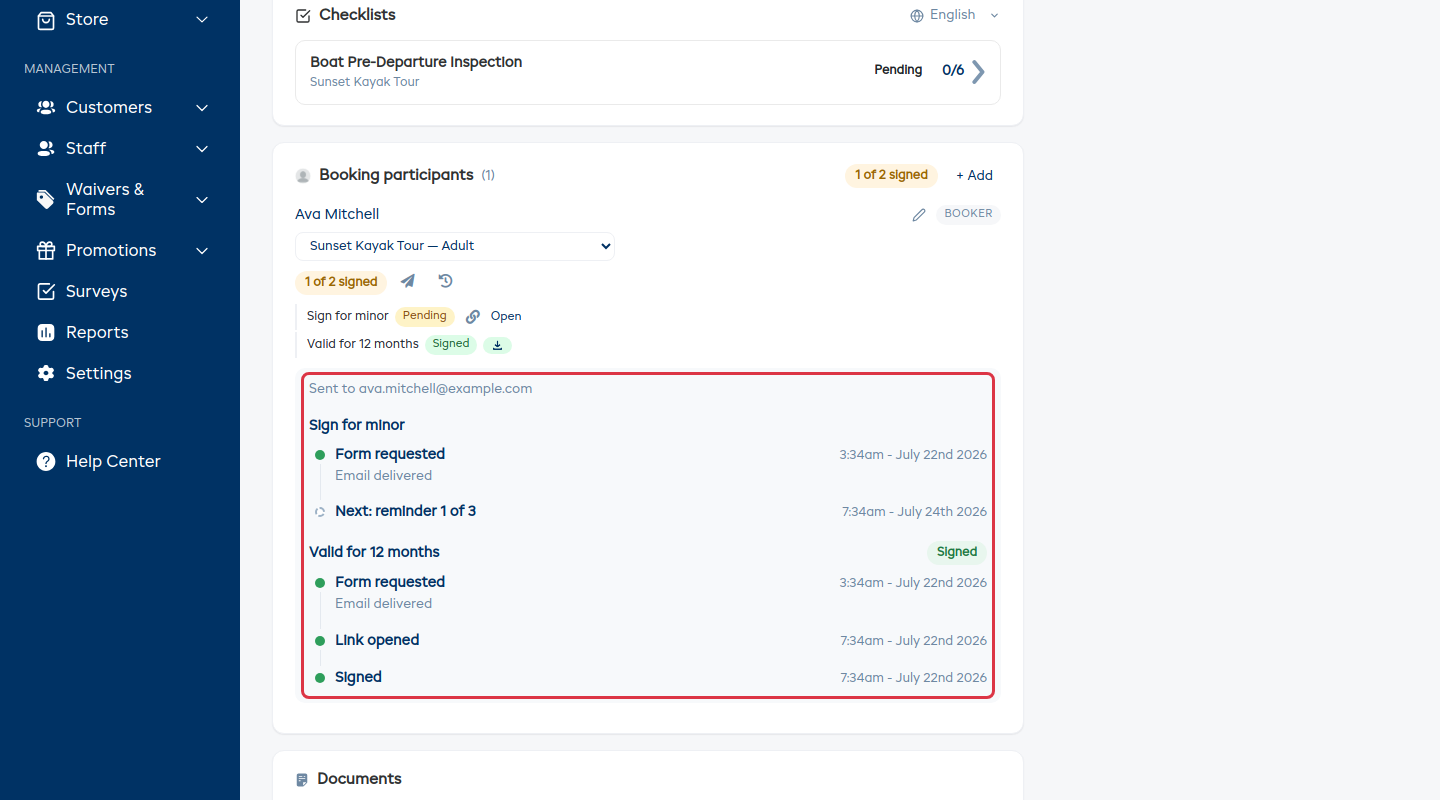
Verá, en orden:
| Evento | Qué significa |
|---|---|
| Formulario solicitado | El primer envío, indicando si el correo se entregó. |
| Enlace abierto | Ha hecho clic en el enlace. Abierto pero no firmado es el grupo "casi lo tiene". |
| Recordatorio 1 de 3 | Cada aviso enviado, si fue por correo o por mensaje de texto, y si se entregó. |
| Próximo: recordatorio 2 de 3 | Lo que viene y cuándo. El último se indica como tal, para que sepa que el seguimiento casi ha terminado. |
| Recordatorios finalizados | Se han enviado todos los recordatorios y no hay más programados; es el momento de llamar por teléfono. |
| Firmado | Hecho. Si un adulto firmó en nombre de otra persona, esta línea indica quién firmó realmente y su relación con el participante. |
| Consentimiento en archivo | Firmado en una reserva anterior y todavía válido. |
| Firmado también por el equipo | Un miembro de su propio equipo añadió su firma, y se indica quién. |
La dirección de correo a la que se envió todo aparece arriba, así que una errata se detecta fácilmente.
Cuando un envío falla
Si un correo o un mensaje de texto no se pudo entregar, la cronología lo indica en palabras sencillas junto con el motivo —por ejemplo, buzón lleno— y sugiere llamar por teléfono en su lugar.
Esto importa más de lo que parece. Un recordatorio rebotado suele ser la razón por la que alguien no ha firmado. Sin esta información, seguiría enviando avisos a una dirección inactiva preguntándose por qué no hay respuesta.
Cuando alguien firma en nombre de otra persona
Cuando un padre, madre o tutor firma en nombre de un menor, la cronología registra quién firmó realmente, no solo para quién era el formulario. Ese es el registro que querrá tener si alguna vez se lo preguntan.
En el listado de un programa
La pestaña Participantes de un programa es un pequeño panel de seguimiento propio. Cada persona del listado tiene una columna de Consentimiento con su estado y un botón de recordatorio, y la barra de herramientas muestra cuántas personas de todo el listado han firmado, con una barra de progreso.
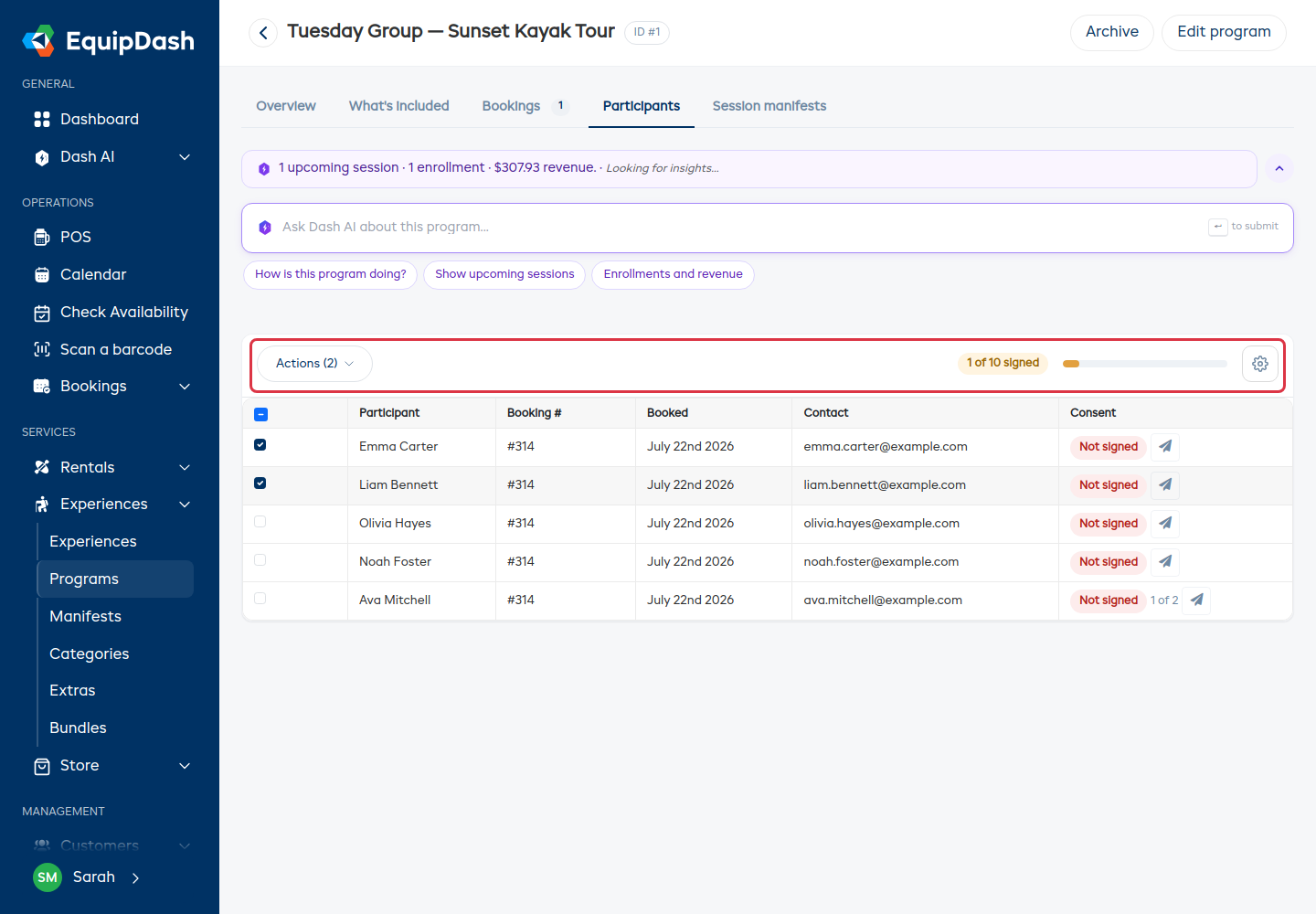
Para enviar recordatorios a varias personas a la vez, marque sus filas y use Acciones → Enviar recordatorios. Use el icono del engranaje para elegir qué columnas ver.
En un manifiesto de sesión
Abra una sesión y la columna Formulario de exención del listado mostrará el estado de cada persona: Firmado, Abierto, sin firmar o Sin firmar, con un botón de recordatorio justo ahí.
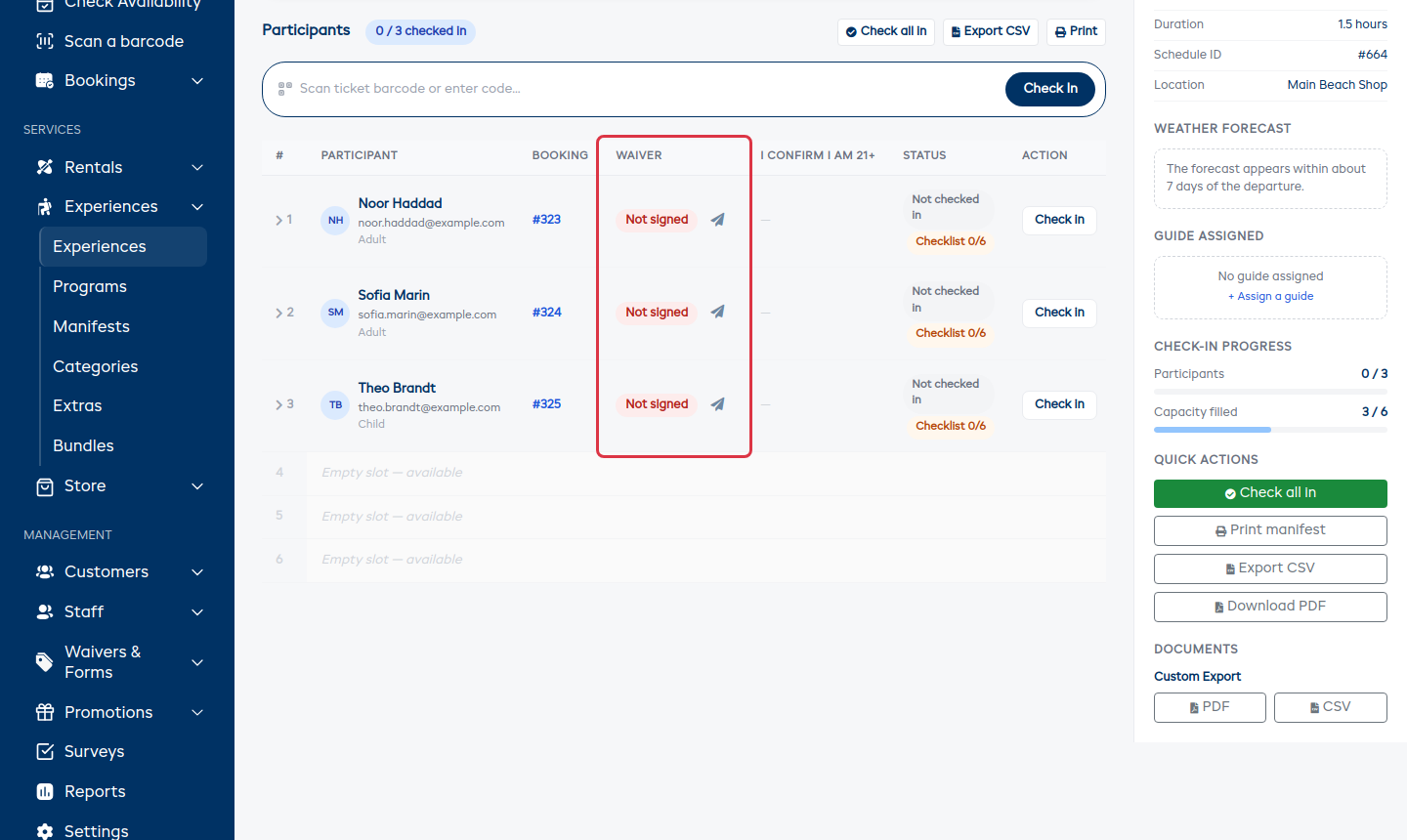
Alguien con más de un formulario pendiente muestra en qué punto va, por ejemplo 1 de 2, y una sola pulsación le envía un recordatorio de todo lo que aún debe.
Es útil saber
- Enviar un recordatorio desde cualquiera de estos lugares es la misma acción: cuenta como un recordatorio para esa persona y aparece en su cronología.
- Quien ya ha firmado no muestra botón de recordatorio. No puede enviarle un aviso por error.
- Enviar recordatorios requiere el permiso Gestionar exenciones y formularios. Cualquiera que pueda ver las exenciones y formularios puede igualmente leer los estados y las cronologías.