Créer une réservation
Le moyen le plus rapide de créer une réservation est d'utiliser le point de vente (POS). Ce guide présente le déroulement général. Pour la procédure complète du POS, consultez Creating a POS Booking.
Avant de commencer
Assurez-vous d'avoir :
- Au moins un produit de location ou une expérience configuré
- Vos tarifs configurés
- Un moyen de paiement connecté (si vous souhaitez accepter les paiements par carte)
Ouvrir le POS
Vous pouvez ouvrir le POS à plusieurs endroits :
- Cliquez sur POS dans le menu latéral.
- Cliquez sur le bouton + Nouvelle réservation sur n'importe quelle page de tableau de réservations (Locations, Expériences ou Boutique).
Les deux mènent à la même page Nouvelle réservation.
À quoi ressemble le POS
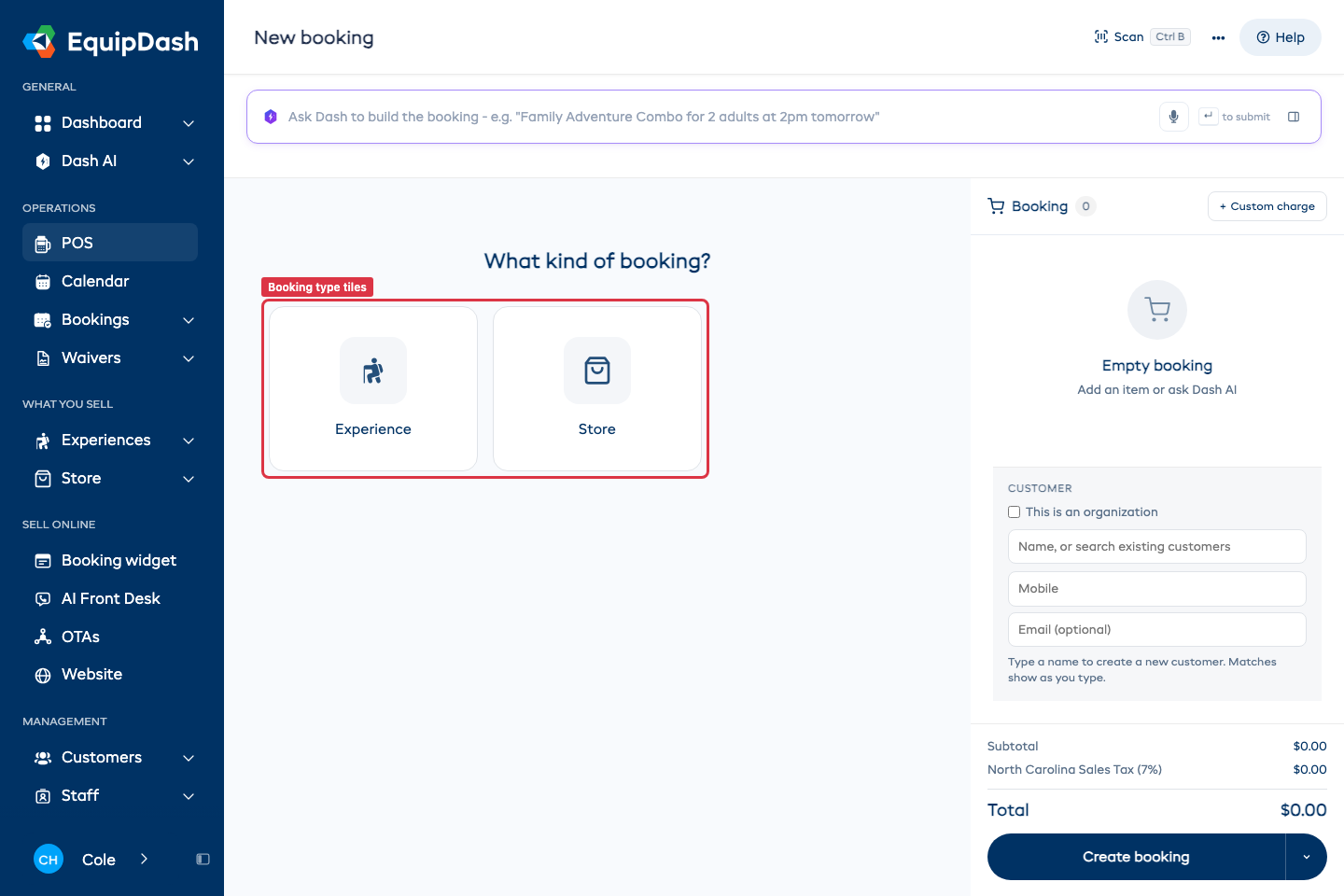
- Une barre Dash AI en haut pour créer une réservation à partir d'une description en langage courant.
- Une pastille de type de réservation (ou des tuiles sur l'écran vide) pour choisir Location, Expérience ou Boutique.
- Une zone de travail au centre pour les dates, les produits et les options.
- Un panier Réservation à droite, qui se remplit à mesure que vous ajoutez des articles, avec les sections Client, Étiquettes, Notes, Ajustements, et Créer la réservation en bas.
Créer une réservation de location
- Cliquez sur la tuile (ou la pastille) Location.
- Choisissez les dates : sélectionnez une date et une heure de Retrait, ainsi qu'une date et une heure de Retour. Activez Même jour pour une location d'une journée.
- Trouvez le produit : utilisez la recherche, le filtre par catégorie ou faites défiler la grille des produits. Passez au sous-onglet Packs pour parcourir les packs, ou à Boutique pour ajouter des produits de la boutique à la même vente.
- Ajoutez au panier : cliquez sur la carte d'un produit. Réglez la quantité dans le panneau qui s'ouvre. Cliquez sur Ajouter N à la réservation.
- Ajoutez le client : la zone Client du panier est déjà ouverte. Saisissez un nom pour lancer la recherche, puis cliquez sur un résultat. Vous pouvez aussi renseigner le Mobile et l'E-mail (facultatif) du nouveau client.
- Créez : cliquez sur Créer la réservation.
Créer une réservation d'expérience
- Cliquez sur la tuile (ou la pastille) Expérience.
- Choisissez une date : cliquez sur la pastille de date au-dessus de la grille. Le calendrier du mois s'ouvre, avec Aujourd'hui, Demain et Sam. prochain en haut. Chaque carte d'expérience affiche les horaires du jour, regroupés par Matin, Après-midi et Soir les jours chargés.
- Choisissez une session : cliquez sur un horaire (ou sur Choisir l'heure). La carte s'ouvre et affiche les sélecteurs de quantité par catégorie de tarif.
- Réglez les quantités par catégorie de tarif (Adulte, Enfant, etc.). Cliquez sur Ajouter N à la réservation.
- Saisissez les informations des participants (si nécessaire) : ouvrez le menu Participants · N/M attribués dans le panier pour remplir les champs de chaque place.
- Ajoutez le client et créez la réservation : comme pour les locations.
Appliquer des remises
La section Ajustements du panier permet de gérer les remises :
- Code promo / bon : collez le code et cliquez sur Appliquer.
- Remise : activez cette option pour appliquer un pourcentage ou un montant fixe personnalisé.
- Prix comptoir : cette option n'apparaît que si votre boutique applique un prix différent au comptoir. Désactivez-la pour facturer vos prix en ligne. Consultez Counter Prices.
Ce qui se passe après la confirmation
Lorsque vous cliquez sur Créer la réservation :
- Le statut de la réservation passe à Confirmée.
- Le matériel est réservé (locations) ou les places sont bloquées (expériences).
- Un e-mail de confirmation est envoyé au client (si les notifications par e-mail sont activées).
- Si le panier contenait un article qui nécessite une décharge et que l'option Envoyer le lien de la décharge au client par e-mail était activée, l'e-mail de décharge part automatiquement.
- La réservation apparaît dans votre Calendrier et dans le tableau des réservations.
Guides associés
- Creating a POS Booking : procédure complète du POS
- POS Tips & Shortcuts
- Editing a Booking
- Recording a Payment
- Bookings Overview