Lieux de retrait et de retour
Lorsque votre entreprise compte plusieurs lieux, chaque réservation est associée à un lieu de retrait et, au besoin, à un lieu de retour. Ainsi, le bon matériel est réservé au bon endroit, et votre équipe sait exactement où chaque réservation commence et se termine.
Vos clients ne voient que les lieux pour lesquels vous avez répondu Oui à la question Les clients peuvent-ils retirer ici ? dans Paramètres > Lieux. Votre équipe, elle, voit tous les lieux dans le point de vente, avec la mention (non réservable en ligne) à côté de ceux que les clients ne peuvent pas choisir. Vous pouvez donc quand même créer une réservation depuis un local de stockage ou un site privé convenu par téléphone. Pour configurer vos lieux, consultez Multi-Location Inventory Setup.
Choisir un lieu de retrait dans le point de vente
Lorsqu'un membre de l'équipe crée une réservation depuis le point de vente :
- Ouvrez le POS et commencez une nouvelle réservation.
- Choisissez un Lieu de retrait dans la liste déroulante des lieux, en haut du formulaire (elle a le même style que la liste de la durée).
- Seul le matériel disponible au lieu choisi s'affiche lorsque vous ajoutez des produits de location.
- Le stock des produits de la boutique est lui aussi filtré selon le lieu choisi.
- Terminez la réservation comme d'habitude.
Le lieu choisi est enregistré dans la réservation et apparaît sur la page de détail de la réservation.
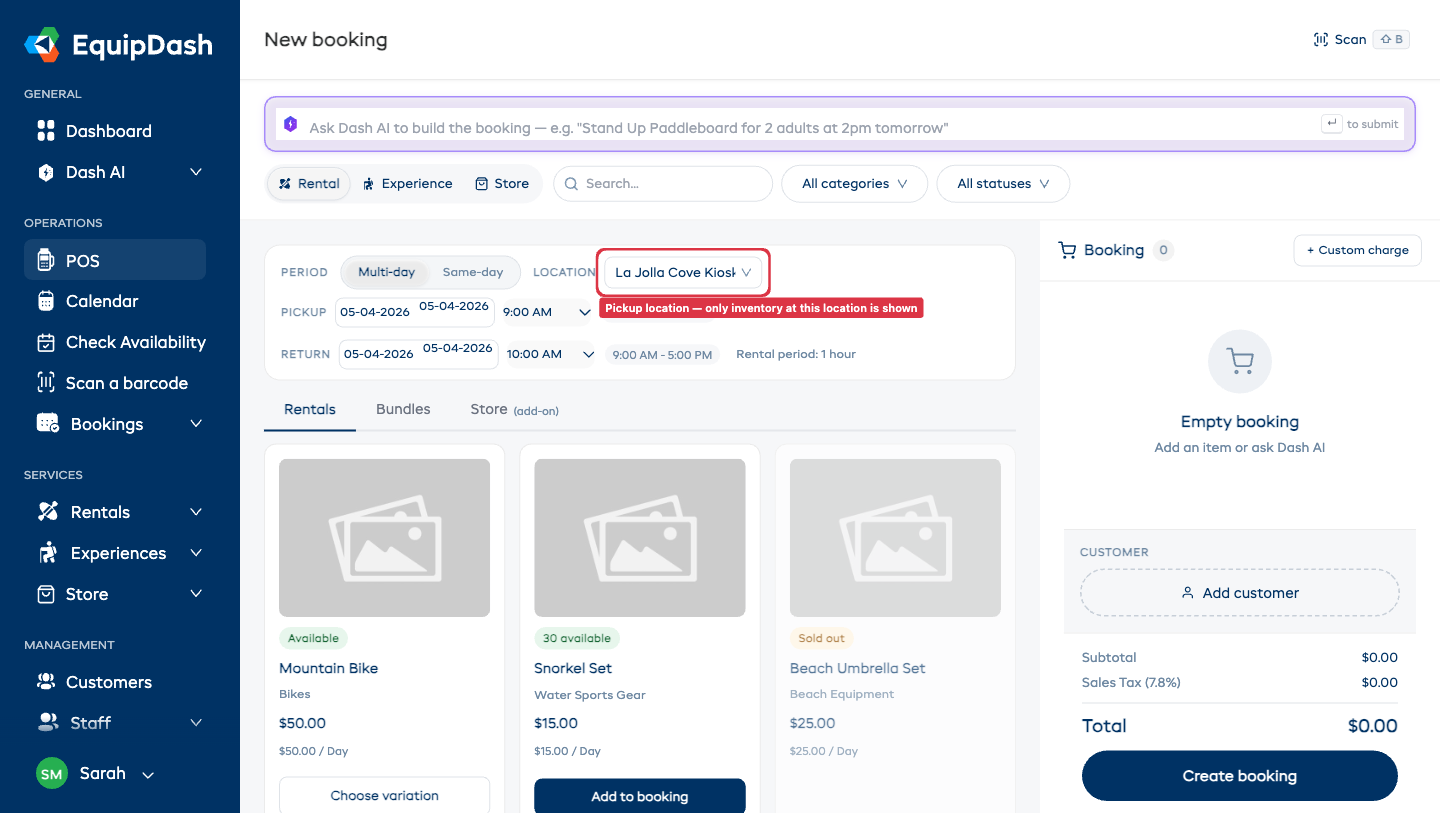
Si vous changez le lieu de retrait après avoir ajouté des articles au panier, une fenêtre d'avertissement vous informe que votre panier sera vidé. Vous pouvez confirmer le changement ou annuler pour conserver vos articles.
Choisir un lieu de retour dans le point de vente
Si l'option Autoriser les retours dans un autre lieu est activée (voir plus bas), une liste déroulante Lieu de retour s'affiche à côté de celle du lieu de retrait. Par défaut, le lieu de retour est le même que le lieu de retrait.
- Pour choisir un autre lieu de retour, sélectionnez un lieu dans la liste Lieu de retour.
- Le lieu de retour est enregistré dans la réservation et affiché sur la page de détail de la réservation.
Choisir un lieu dans le widget
Lorsqu'un client réserve avec le widget de réservation :
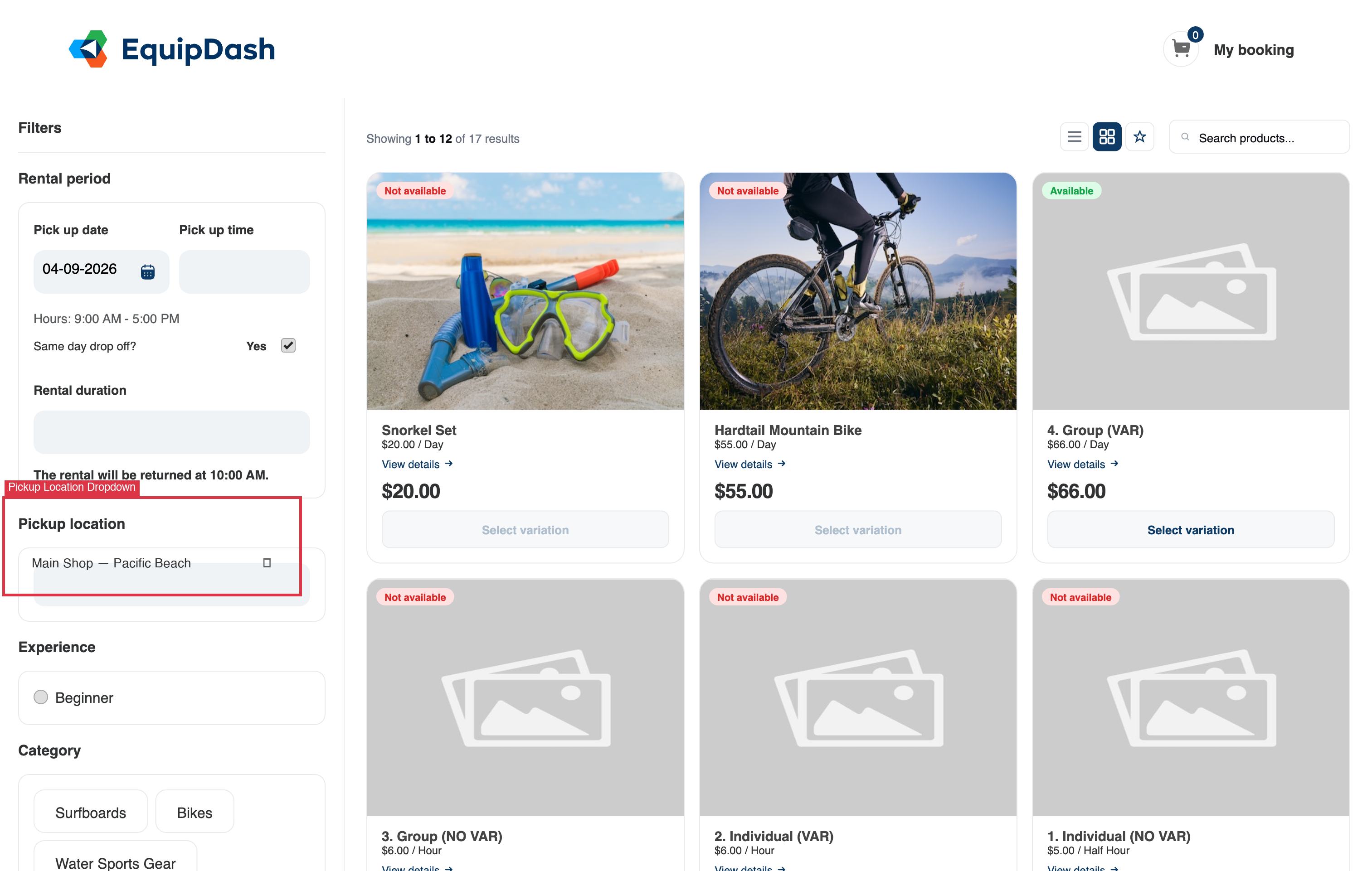
- Si au moins deux de vos lieux sont indiqués comme des lieux où les clients peuvent retirer le matériel, un sélecteur de lieu s'affiche dans la barre latérale de la liste et sur la page de détail du produit.
- Le client choisit le lieu qu'il préfère.
- Le widget n'affiche que les produits et les disponibilités de ce lieu.
- Le lieu choisi est conservé dans le panier et affiché au moment du paiement.
- Le lieu est enregistré comme lieu de retrait de la réservation.
Si un seul de vos lieux est indiqué comme lieu de retrait pour les clients, le sélecteur ne s'affiche pas et toutes les réservations en ligne utilisent ce lieu.
Autoriser les retours dans un autre lieu
Par défaut, le lieu de retour est le même que le lieu de retrait. Si vous voulez que votre équipe puisse indiquer un autre lieu de retour pour une réservation, activez cette option dans les paramètres de location.
- Cliquez sur Paramètres dans la barre latérale.
- Choisissez Locations dans le menu des paramètres.
- Faites défiler jusqu'à Autoriser les retours dans un autre lieu et activez l'option.
- Cliquez sur Enregistrer.
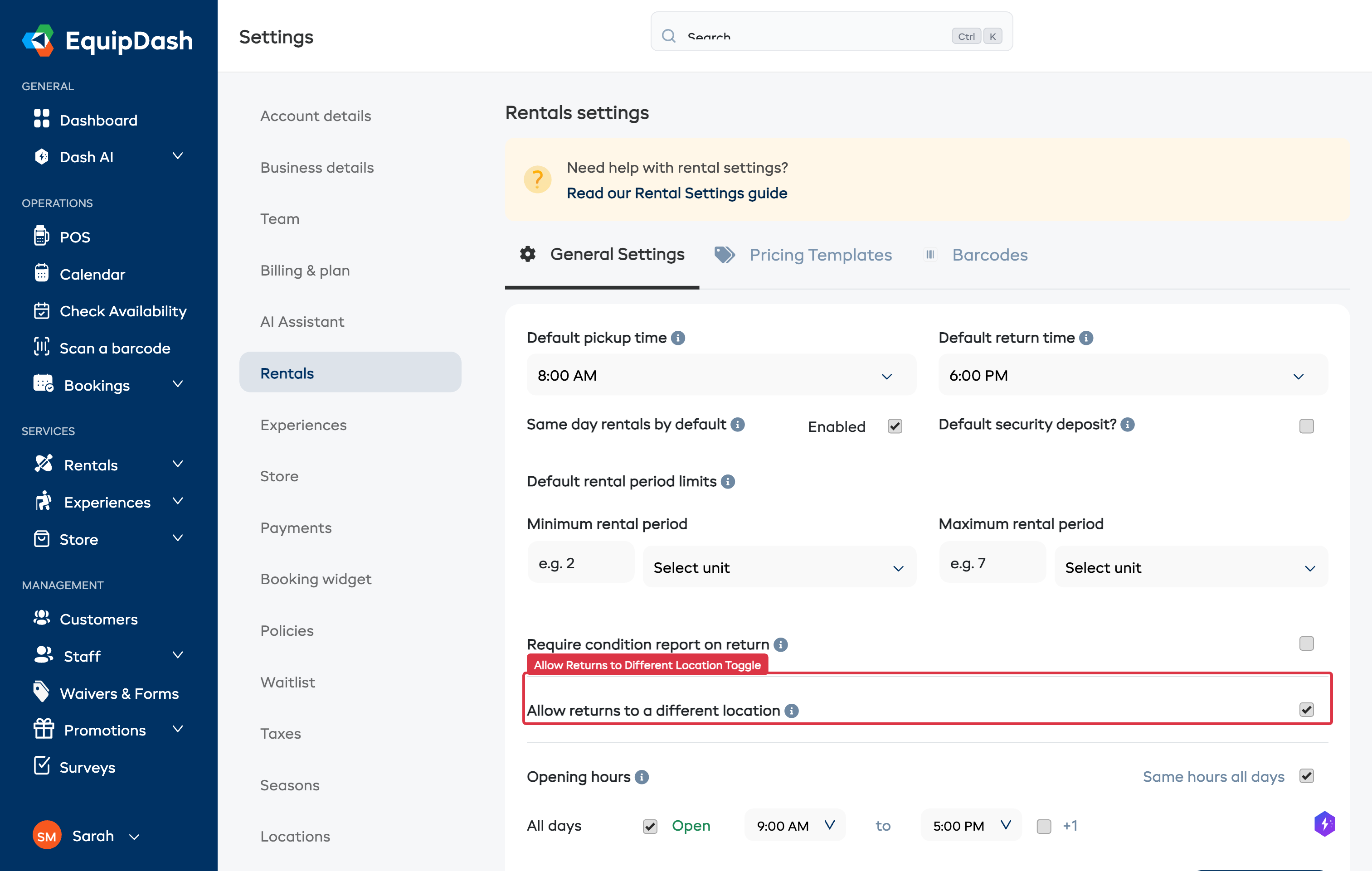
Cette option se trouve dans Paramètres > Locations (et non dans Paramètres > Lieux). Elle n'apparaît que si votre compte compte au moins deux lieux.
Une fois l'option activée :
- Une liste déroulante Lieu de retour s'affiche dans le formulaire de réservation du point de vente.
- La page de détail de la réservation affiche le lieu de retour lorsqu'il est différent du lieu de retrait.
Mise à jour de l'inventaire au retour
Lorsqu'un article est rendu dans un lieu différent de celui où il a été retiré, EquipDash met automatiquement à jour son lieu dans votre inventaire :
- Produits suivis à l'unité : le lieu de l'unité est remplacé par le lieu de retour. Elle apparaît alors dans l'inventaire de ce nouveau lieu et peut être réservée à partir de celui-ci.
- Produits suivis en groupe : la quantité en stock diminue au lieu de retrait d'origine et augmente au lieu de retour.
Votre inventaire indique donc toujours où se trouvent vraiment vos articles, sans ajustement manuel.
Si des clients rendent régulièrement le matériel dans un autre lieu, vérifiez de temps en temps les niveaux de stock de chaque site pour garder l'équilibre. Le rapport de disponibilité peut vous aider.
Voir le lieu sur une réservation
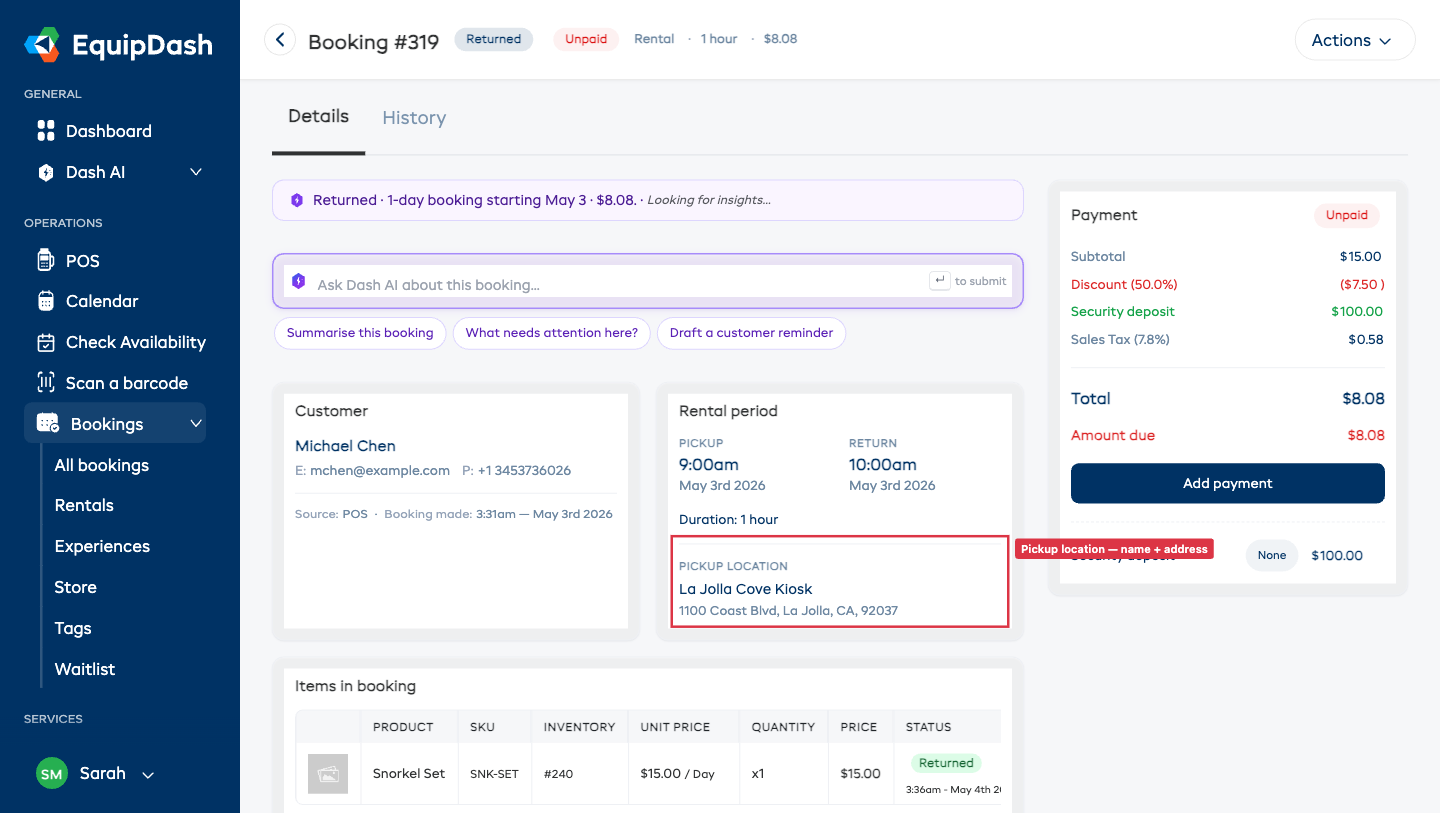
La page de détail de la réservation affiche les informations sur les lieux dans le résumé de la réservation :
- Lieu de retrait : le nom du lieu et son adresse complète (si une adresse est renseignée pour ce lieu).
- Lieu de retour : affiché seulement s'il est différent du lieu de retrait, avec son nom et son adresse.
Votre équipe voit ainsi d'un coup d'œil où le client retire et rend le matériel.
Le lieu dans les courriels de réservation
Le courriel de confirmation de réservation envoyé au client et le courriel de notification de nouvelle réservation envoyé à l'administrateur indiquent tous deux le nom et l'adresse du lieu de retrait. Si le lieu de retour est différent, il est indiqué séparément, afin que chacun sache où rapporter le matériel.
Produits de la boutique et lieux
Lorsque vous créez une réservation dans le point de vente, la disponibilité des produits de la boutique est filtrée selon le lieu de retrait choisi :
- Seuls les produits de la boutique en stock au lieu de retrait s'affichent dans l'onglet Boutique.
- Les produits sans stock au lieu choisi sont masqués (sauf si les précommandes sont autorisées).
Pour les réservations d'expériences avec des produits de la boutique en option, l'onglet Boutique comprend un filtre par lieu. Votre équipe peut ainsi vérifier le stock d'un site précis lorsqu'elle ajoute ces produits.
Filtrer par lieu dans l'application
Plusieurs sections d'EquipDash comprennent une liste déroulante de filtre Lieu pour vous permettre de vous concentrer sur un seul site :
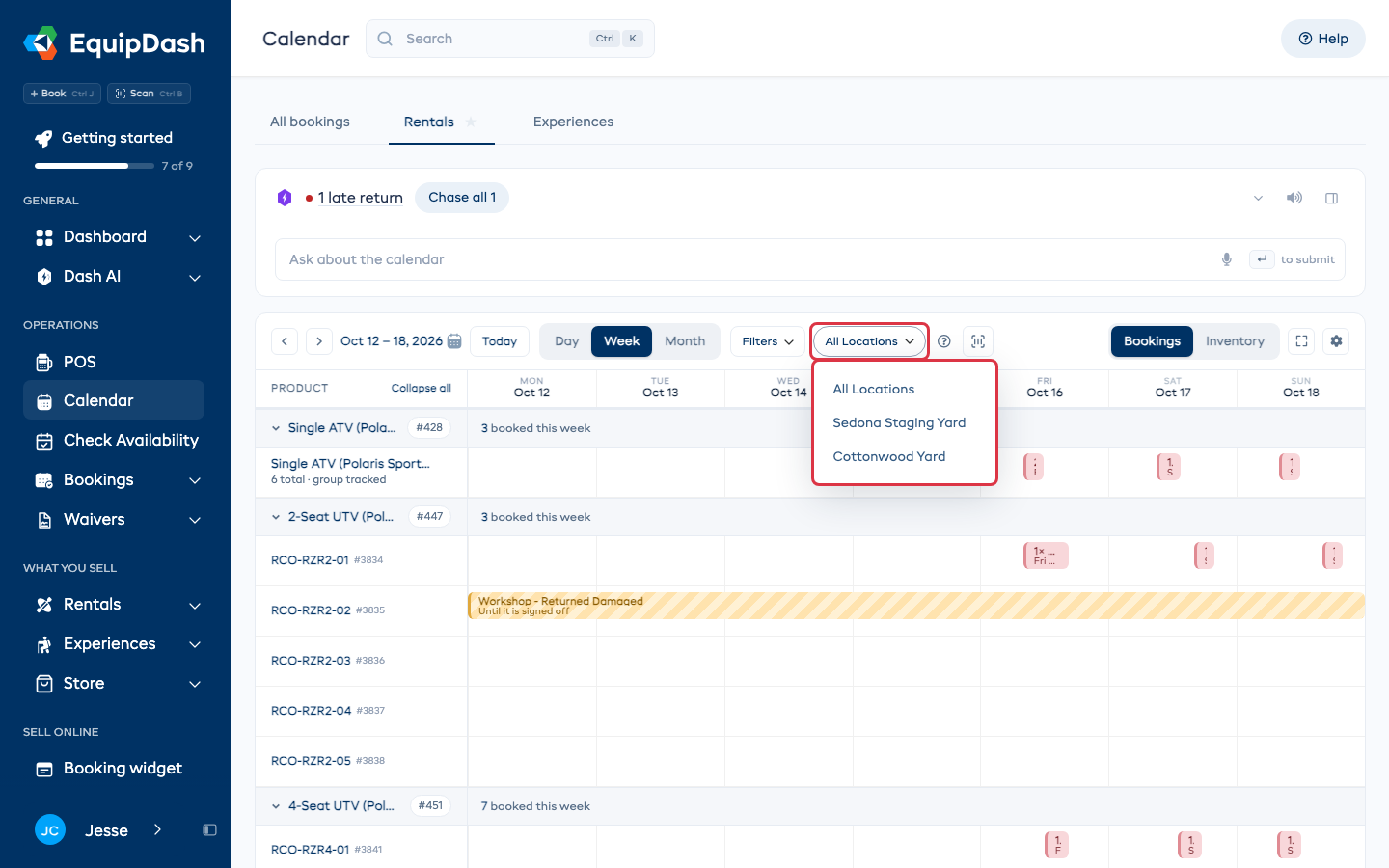
Calendrier
- Cliquez sur Calendrier dans la barre latérale de gauche, puis ouvrez l'onglet Locations.
- Cliquez sur Tous les lieux, à côté de Filtres, et choisissez un lieu.
- Le calendrier n'affiche que les réservations de ce lieu, et une pastille Lieu apparaît sous la barre d'outils. Cliquez sur Effacer pour afficher de nouveau tous les lieux.
Liste des réservations
- Allez dans Réservations dans la barre latérale (Locations, Expériences ou Toutes les réservations).
- Utilisez le filtre Lieu dans la barre de filtres.
- Le tableau n'affiche que les réservations dont le lieu de retrait correspond.
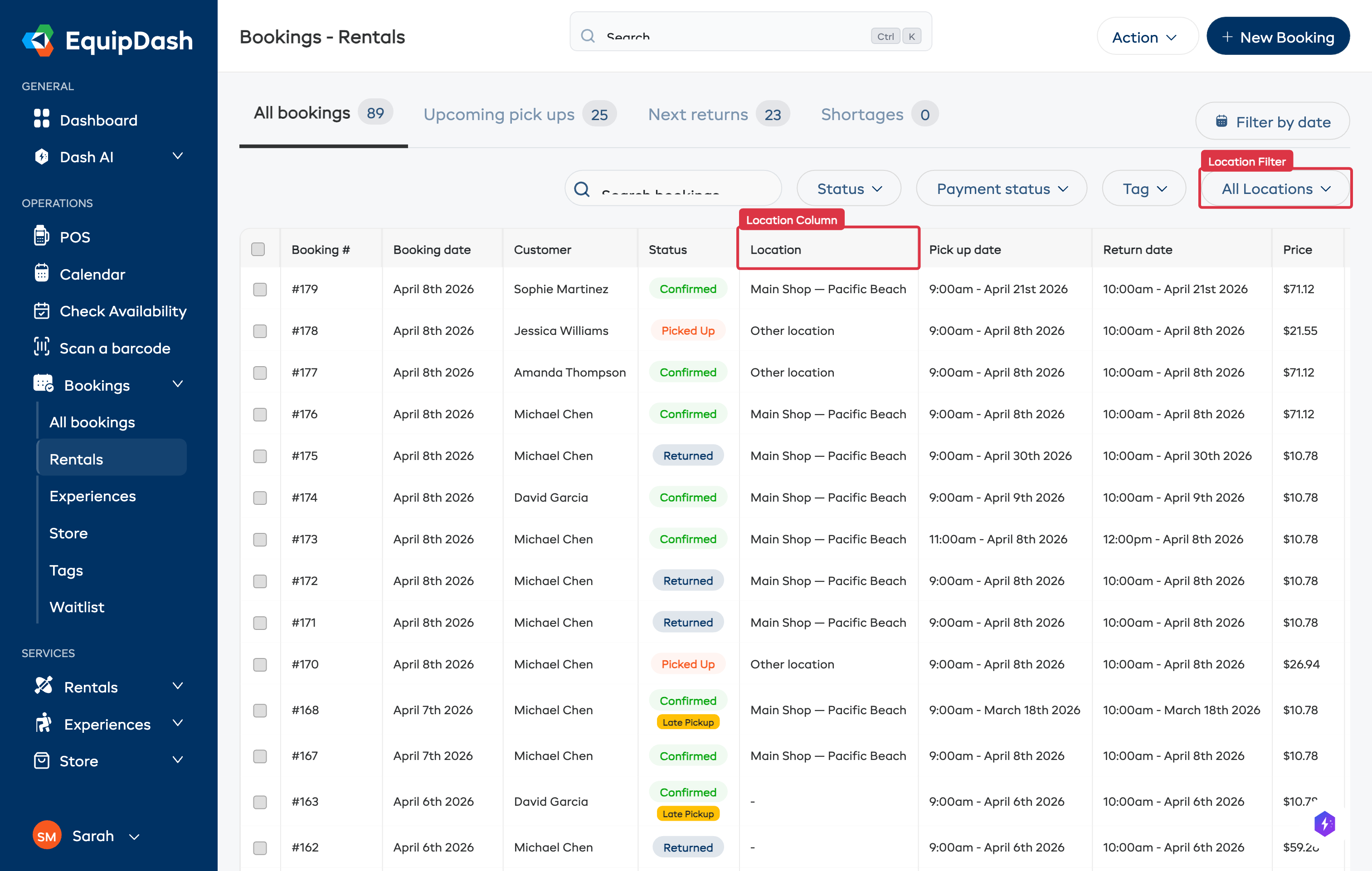
Tableau de préparation
- Allez dans Réservations > Préparation dans la barre latérale.
- Utilisez la liste déroulante Lieu à côté du sélecteur de date.
- Le tableau de préparation n'affiche que les articles des réservations du lieu choisi.
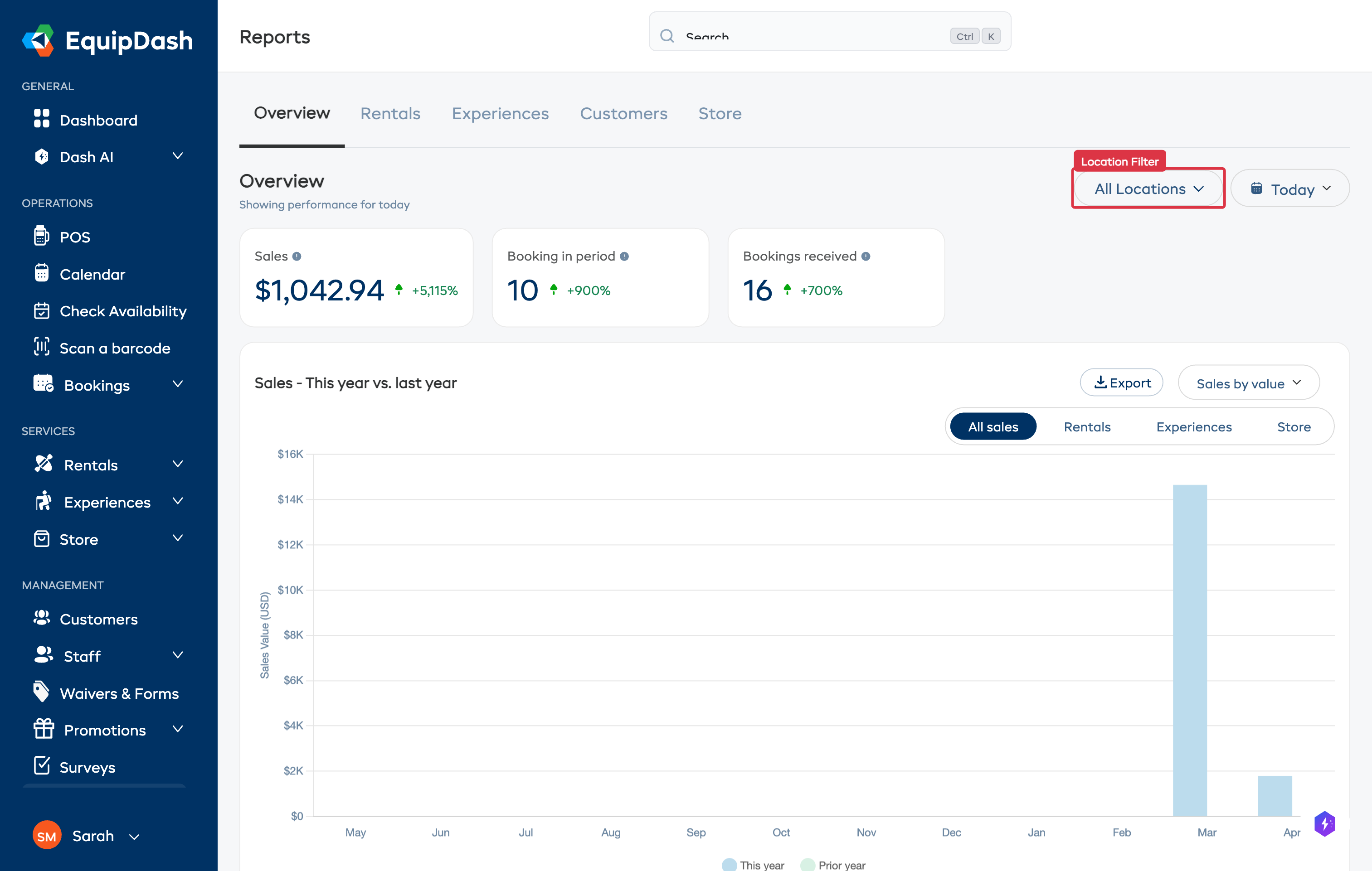
Rapports
- Allez dans Rapports dans la barre latérale.
- Choisissez une section de rapports (Rapports de location, Rapports d'expériences ou Rapports de la boutique).
- Utilisez le filtre Lieu dans la barre de filtres du rapport pour limiter les résultats à un site précis.
Rapport de disponibilité
- Allez dans Locations > Disponibilité dans la barre latérale.
- Utilisez la liste déroulante Lieu à côté de la liste de la période.
- Les données de disponibilité sont filtrées pour n'afficher que l'inventaire du lieu choisi.
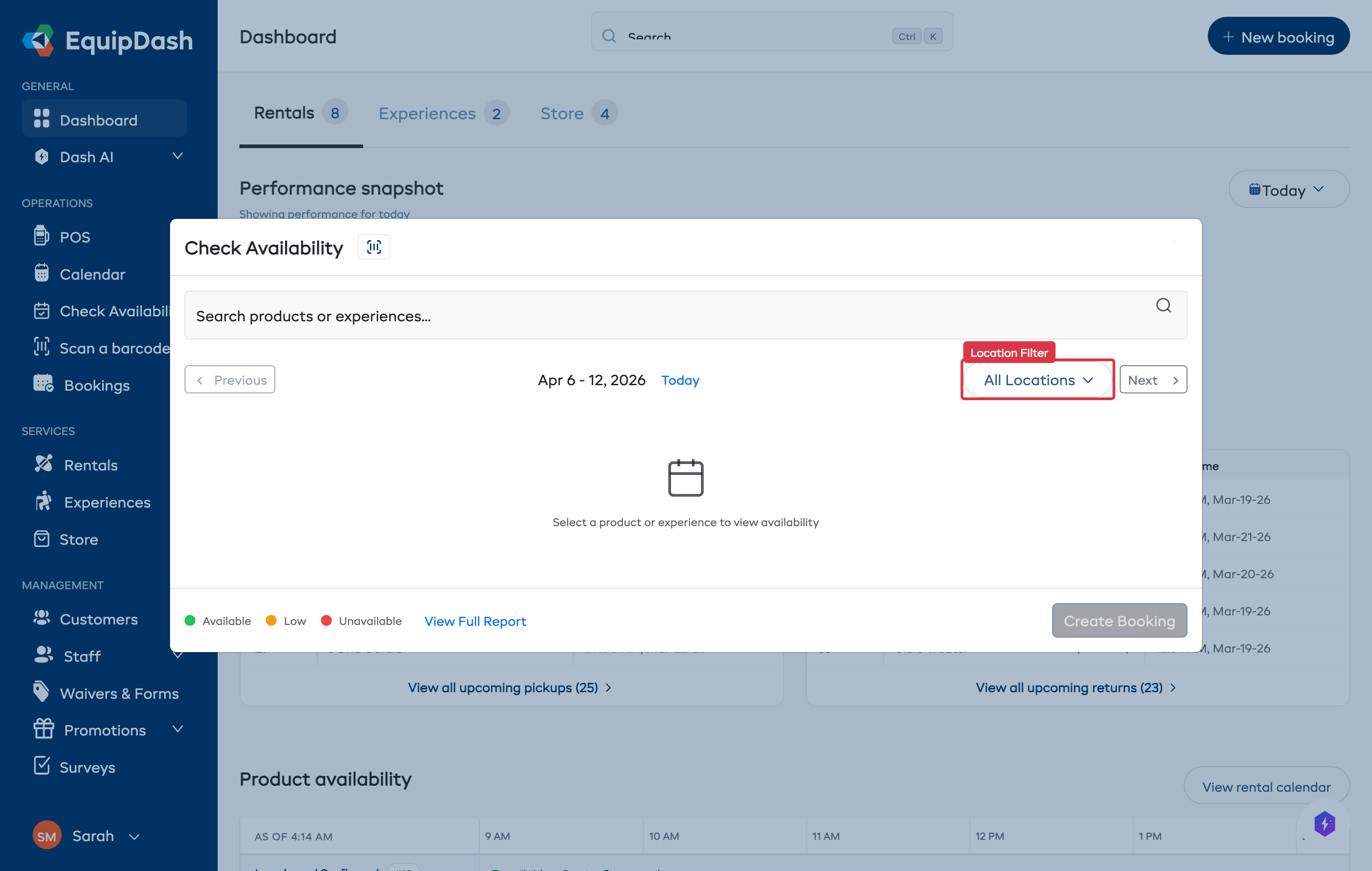
Vérifier la disponibilité (fenêtre et panneau)
- Ouvrez la fenêtre Vérifier la disponibilité (depuis une page de produit) ou le panneau de disponibilité.
- Utilisez la liste déroulante Lieu pour filtrer la disponibilité selon un site précis.
- La grille de disponibilité se met à jour pour n'afficher que le stock de ce lieu.
Guides connexes
- Multi-Location Inventory Setup -- Configurer les lieux et leur attribuer de l'inventaire.
- Locations Settings -- Ajouter et gérer les lieux.
- Booking Fulfillment -- Le processus complet de retrait et de retour.
- Booking Widget -- Comment le widget fonctionne pour les clients.
- Calendar Overview -- Utiliser le calendrier des réservations.