Messages de programme Growth+This feature requires the Growth+ plan or higher
Chaque groupe de participants reçoit les mêmes informations : voici la suite, vous commencez la semaine prochaine, apportez une serviette, merci d'être venu. Les réécrire pour chaque cohorte, c'est le genre de tâche qui prend discrètement toute une matinée.
Vous les rédigez donc une seule fois, sur le programme. Chaque cohorte que vous lancez les envoie automatiquement, en fonction de ses propres dates. « Une semaine avant le début » correspond à un autre jour pour la cohorte d'automne que pour celle de printemps, et vous n'avez plus jamais à y toucher.
Où le trouver
Ouvrez un programme depuis Expériences → Programmes, puis allez dans l'onglet Communications.
- Sur le programme, vous voyez le plan : les messages, dans l'ordre, et le moment où chacun part.
- Sur une cohorte, vous voyez ce même plan converti en dates réelles pour les personnes inscrites, ainsi que ce qui a déjà été envoyé.
Configurer vos premiers messages
L'onglet est vide au départ. Vous avez deux façons de commencer :
- Utiliser l'ensemble standard ajoute quatre messages dont la plupart des programmes ont besoin : un message de bienvenue à la réservation, un rappel une semaine avant le début, un message « quoi apporter » la veille et un remerciement après la fin. Vous pouvez reformuler, reprogrammer ou supprimer chacun d'eux.
- Partir de zéro ajoute un message vide.
Dans les deux cas, rien n'est envoyé tant que vous n'avez pas mis l'interrupteur en haut à droite sur activé. Préparez donc tout tranquillement d'abord.
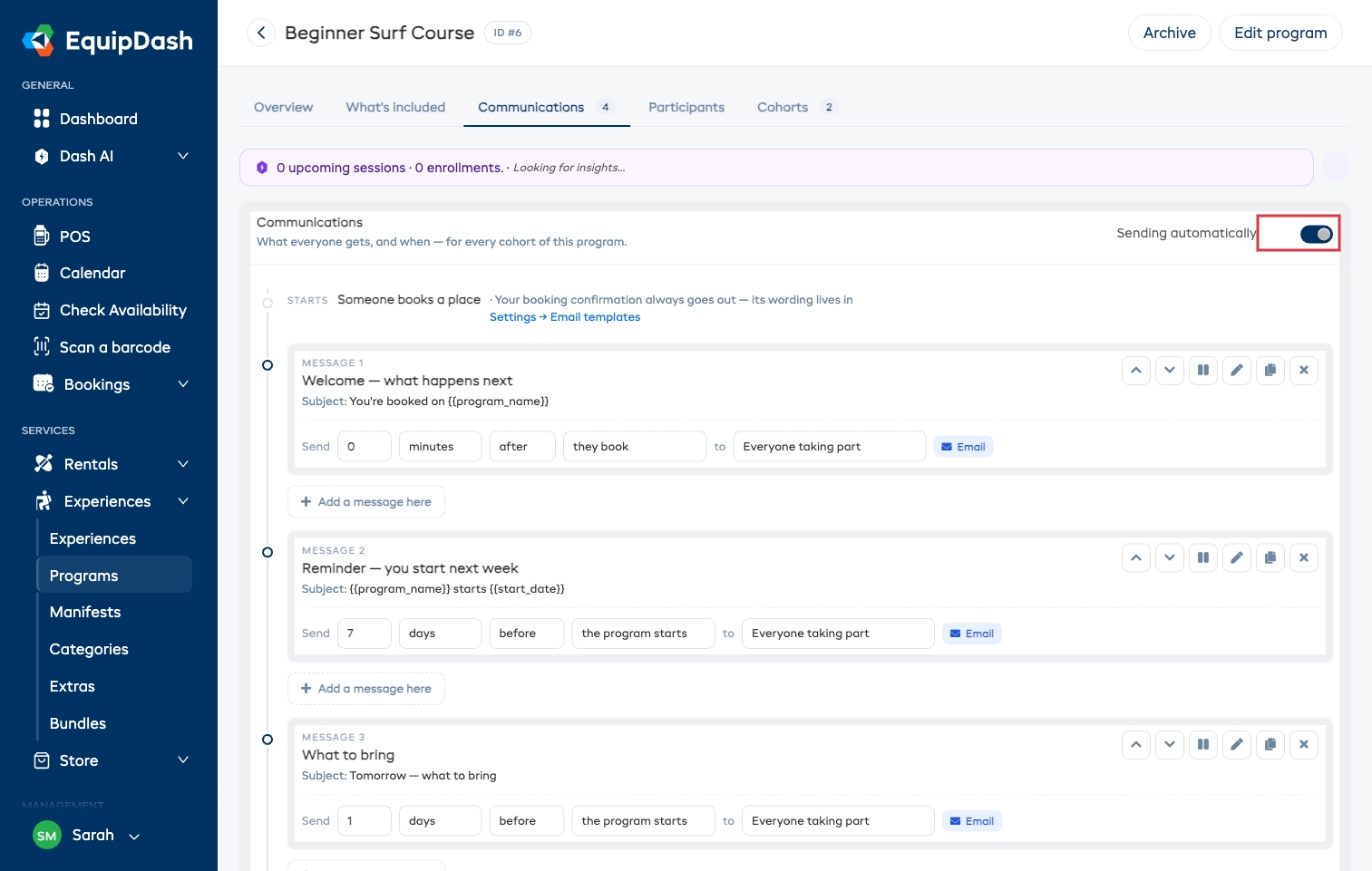
Lire la chronologie
L'onglet se lit de haut en bas, dans l'ordre où les choses se passent réellement.
Les repères gris sont les moments fixes que vous ne pouvez pas modifier : une personne réserve une place, la cohorte se déroule, la dernière séance se termine. Votre confirmation de réservation en fait partie : elle part toujours, et son texte se modifie dans Paramètres → Modèles d'e-mail.
Les cartes blanches entre ces repères sont vos messages. Chacune indique de quoi il s'agit et ce qu'il dit. En bas de la carte, vous voyez quand il part, qui le reçoit et s'il s'agit d'un e-mail ou d'un SMS.
Modifier le moment d'envoi d'un message
Modifiez-le directement sur la carte. Il n'y a aucun formulaire à ouvrir.
Chaque message est programmé par rapport à l'un de ces moments :
| Envoyer le message… | Idéal pour |
|---|---|
| après la réservation | Un message de bienvenue, ou tout ce qui doit arriver tout de suite |
| avant / après le début du programme | « Vous commencez la semaine prochaine », « Quoi apporter » |
| avant / après chaque séance | Un rappel pour chacune des séances |
| avant / après une séance de votre choix | Un mot à mi-parcours, un message après la première séance |
| après la fin du programme | Un remerciement, ou ce qu'il est possible de réserver ensuite |
| à une date précise | Un envoi unique : une soirée portes ouvertes, un changement d'horaire |
Indiquez le nombre et l'unité à côté : 7 jours avant le début du programme, 90 minutes avant chaque séance, immédiatement après la réservation.
Deux de ces options demandent une précision de plus, sur la même ligne :
- Une séance de votre choix affiche une petite case pour indiquer laquelle : 1 pour la première, 2 pour la deuxième, et ainsi de suite.
- Une date précise remplace le nombre et l'unité par une case de date. Tant que vous n'avez pas choisi de date, le message attend.
Les envois programmés en jours ou en semaines partent à 9 h 00, dans votre fuseau horaire, et non à l'heure à laquelle la séance commence. Les minutes et les heures restent liées à la séance elle-même : « 90 minutes avant » veut donc bien dire 90 minutes avant.
Choisir qui reçoit le message
Toujours sur la carte :
- Tous les participants : chaque personne de la réservation, à sa propre adresse. C'est le choix par défaut.
- La personne qui a fait la réservation : un seul message par réservation. C'est le bon choix quand un parent réserve pour un enfant, ou qu'un organisateur réserve pour un groupe.
- Les deux : les participants, plus la personne qui a réservé si elle ne participe pas elle-même.
Les personnes sans adresse e-mail (ou sans numéro de mobile, pour un SMS) sont ignorées, et la page de la cohorte vous indique lesquelles.
Rédiger le message
Cliquez sur le crayon d'une carte.
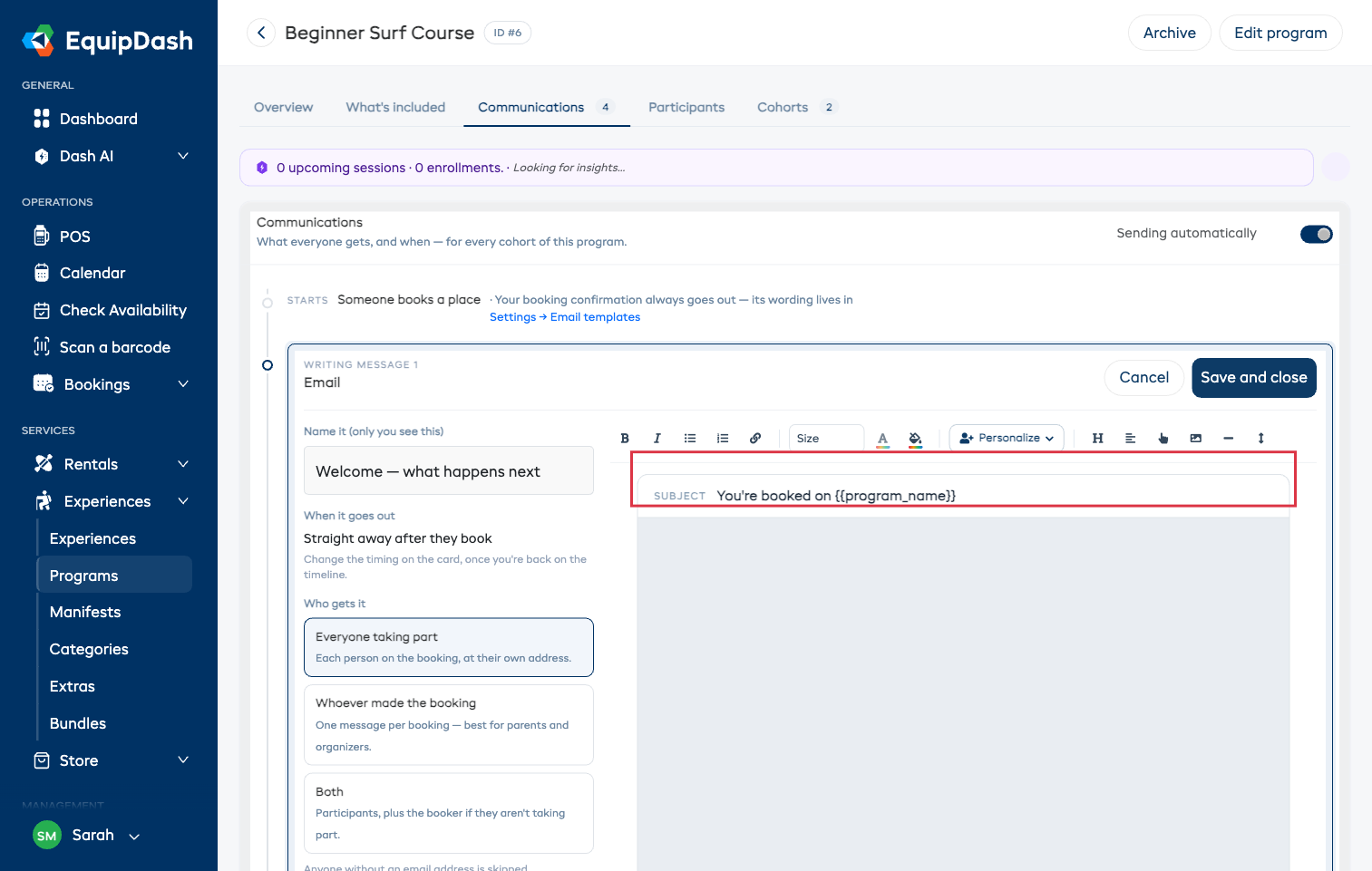
Un e-mail s'ouvre dans le même éditeur que celui de vos autres e-mails : votre logo, vos couleurs et des blocs à ajouter (titre, texte, image, bouton, séparateur). Écrivez directement dedans.
Un SMS s'écrit dans une simple zone de texte, avec un aperçu de téléphone à côté. Elle vous indique combien de crédits il coûte avant que vous quittiez la page.
Remplir automatiquement les informations de chaque personne
Dans les deux cas, vous pouvez insérer des informations qui se remplissent toutes seules pour chaque personne. Cliquez sur l'une des pastilles pour la copier, puis collez-la à l'endroit voulu :
{{first_name}} · {{program_name}} · {{cohort_name}} · {{start_date}} · {{start_time}} · {{session_date}} · {{session_number}} · {{location}} · {{balance_due}}
Ainsi, « Bonjour {{first_name}}, {{program_name}} commence le {{start_date}} » arrive sous la forme « Bonjour Maya, Cours débutant commence le 15 sept. 2026 ».
Seules ces balises fonctionnent. Une balise qui n'existe pas, comme {{course_name}}, est refusée à l'enregistrement, avec la balise que vous vouliez probablement utiliser.
Envoyez-vous un test avant de terminer. Il est envoyé à l'adresse e-mail de votre propre compte, avec les informations remplies, de sorte que ce qui arrive dans votre boîte de réception est exactement ce que recevront vos clients. Un SMS arrive lui aussi sous forme d'e-mail : le test ne vous coûte donc aucun crédit.
Ajouter, copier et mettre en pause
- Ajouter un message ici se trouve entre chaque paire de cartes : cliquez sur celui qui correspond à l'endroit où vous voulez le nouveau message, puis choisissez E-mail ou SMS.
- Copier duplique un message, texte compris, juste en dessous de l'original. La copie démarre en pause.
- Mettre en pause (le bouton ⏸) arrête un message sans le supprimer. Il reste sur la chronologie, grisé, pour que vous n'oubliiez pas qu'il existe.
- Supprimer l'efface. Les prochaines cohortes ne l'enverront plus ; ce qui a déjà été envoyé reste dans l'historique de vos clients.
Ce qu'une cohorte a réellement envoyé
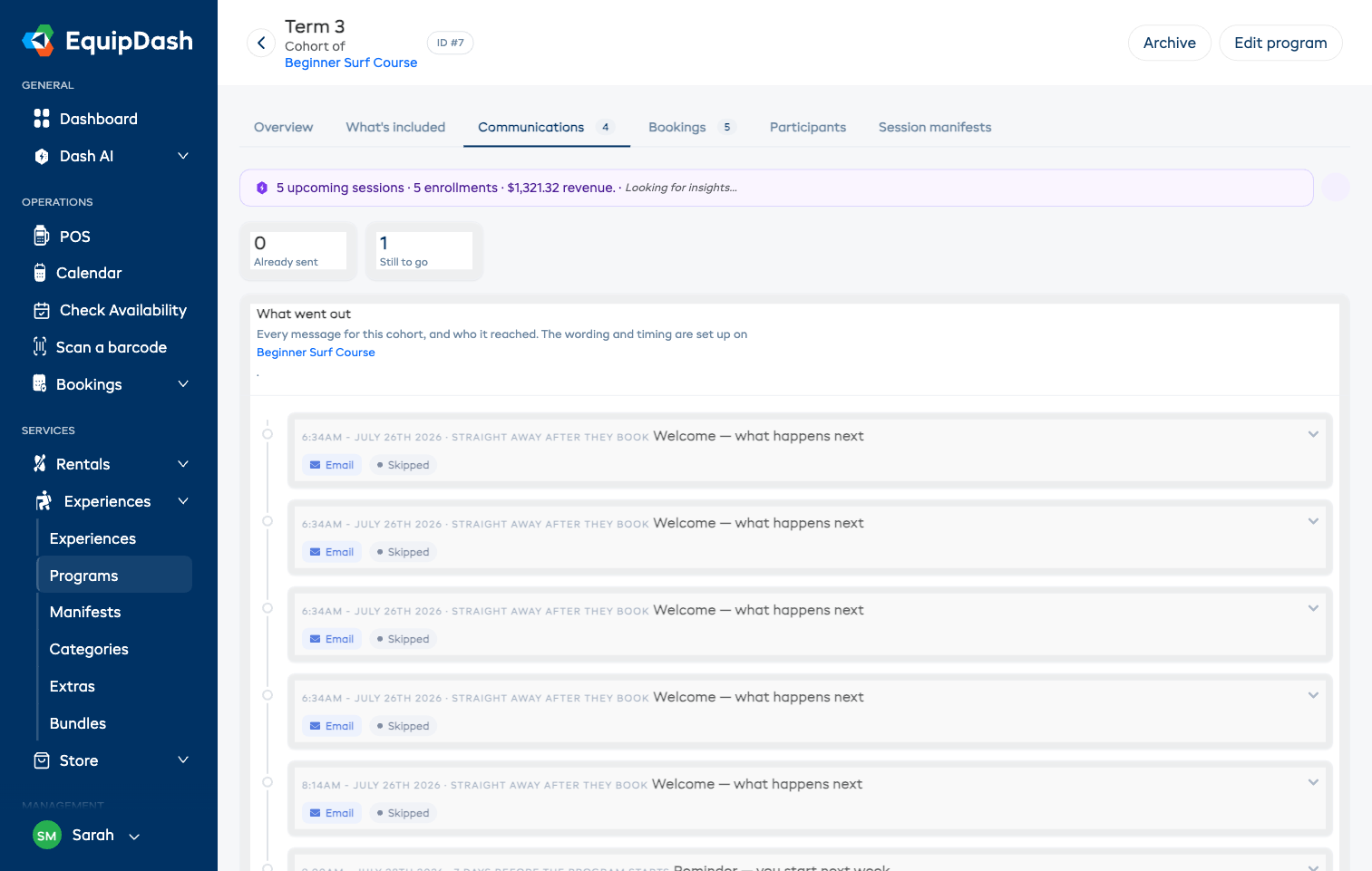
Ouvrez une cohorte et allez dans Communications. Vous y trouvez l'historique de ce groupe, par ordre de date. Ce n'est pas un second endroit pour modifier les choses : tout ce qui concerne le plan se règle une seule fois sur le programme.
Chaque ligne indique une date réelle et un statut :
- Envoyé : le message est parti, avec le nombre de personnes jointes.
- Programmé : il reste à venir.
- Ignoré : il ne sera pas envoyé pour cette cohorte.
Cliquez sur une ligne déjà envoyée pour voir exactement qui l'a reçu : chaque personne, l'adresse ou le numéro auquel il lui a été envoyé, et les personnes qu'il n'a pas pu atteindre, avec la raison. C'est l'écran à ouvrir quand quelqu'un vous dit qu'il n'a jamais reçu l'e-mail.
Les lignes à venir proposent deux boutons :
- Envoyer maintenant : envoie le message tout de suite, sans attendre sa date.
- Ignorer : cette cohorte ne reçoit pas ce message. Les autres cohortes ne sont pas touchées, et vous pouvez le rétablir tant que son moment n'est pas passé.
Les adresses affichées sont celles auxquelles le message a réellement été envoyé, enregistrées au moment de l'envoi. Si un client change son adresse e-mail plus tard, l'historique de l'endroit où son message est arrivé reste tel quel.
Bon à savoir
Une personne qui s'inscrit en retard reçoit quand même le message de bienvenue, mais pas les messages dont le moment est déjà passé. Personne ne réserve en troisième semaine pour recevoir « vous commencez la semaine prochaine ».
Si vous déplacez les dates d'une cohorte, tous les messages qui ne sont pas encore partis se déplacent avec elles. Ce qui a déjà été envoyé reste exactement tel quel.
Si une personne annule, elle ne reçoit plus rien à partir de ce moment. Un devis qui n'a jamais été accepté ne reçoit jamais rien.
Rien ne part pendant la nuit. Les messages ne sont envoyés qu'entre 8 h 00 et 20 h 00, dans votre fuseau horaire. Tout ce qui doit partir en dehors de ces heures attend le matin au lieu d'être abandonné.
Les SMS utilisent vos crédits SMS. Un SMS avant chacune de quatre séances, pour douze personnes, représente 48 crédits : l'éditeur vous indique le nombre avant que vous validiez. Consultez Topping up your SMS wallet.