Paiement, acomptes et lecteurs de cartes
Ces réglages déterminent combien vos clients paient lors de la réservation, comment les dépôts de garantie sont traités et comment configurer les lecteurs de cartes pour les paiements en personne.
Paramètres de paiement en ligne
L'acompte de cette section est un acompte de réservation : un paiement partiel versé à l'avance qui est déduit du total de la réservation (par exemple, 30 % maintenant et les 70 % restants plus tard). Il n'est pas identique à un dépôt de garantie, qui est une retenue ou un prélèvement remboursable distinct, destiné à couvrir les dommages et restitué au client après la location.
La section Paramètres de paiement en ligne regroupe tout ce qui concerne la façon dont vos clients paient via le widget de réservation : le montant versé à l'avance, la façon dont le solde est encaissé, la possibilité de payer la totalité et la gestion des dépôts de garantie.
Choisissez le montant que vos clients doivent payer lorsqu'ils terminent une réservation via le widget de réservation :
- Cliquez sur Paramètres dans la barre latérale.
- Sélectionnez Paiements dans le menu des paramètres.
- Ouvrez la section Paramètres de paiement en ligne. Sous Paiement requis, choisissez l'une des options suivantes :
- Paiement intégral à la réservation : les clients paient la totalité de la réservation à l'avance.
- Acompte uniquement (solde à payer plus tard) : les clients versent un acompte à l'avance, et le solde est dû plus tard.
Si vous choisissez « Acompte uniquement »
-
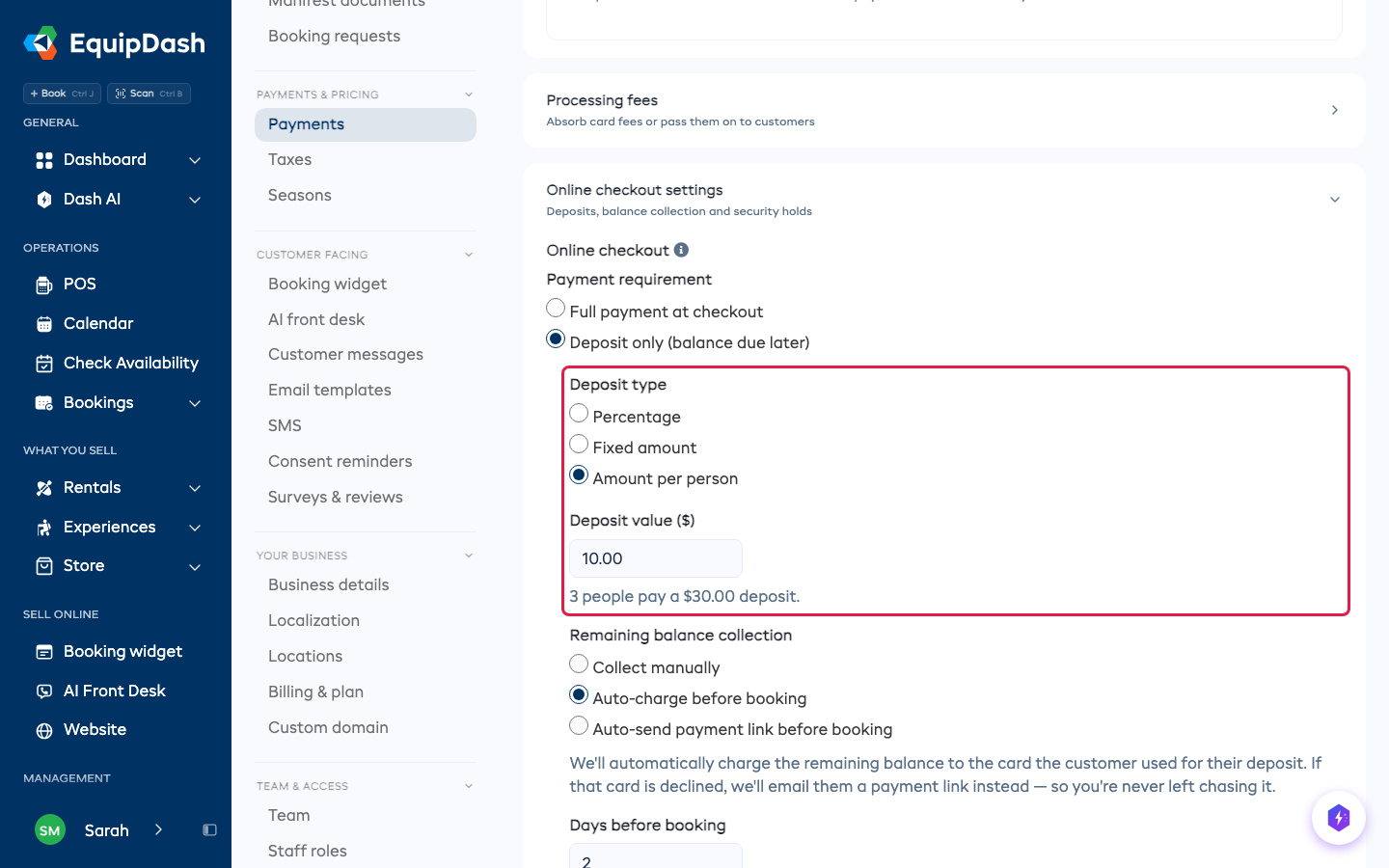
Sélectionnez le Type d'acompte :
- Pourcentage : un pourcentage du total (par ex., 30 %).
- Montant fixe : un montant déterminé (par ex., 50 $).
- Montant par personne : un montant pour chaque personne inscrite (par ex., 50 $, donc 3 personnes paient 150 $). Pour une location, chaque article loué compte comme une personne.
-
Saisissez la Valeur de l'acompte (le pourcentage ou le montant).
-
Choisissez le Mode d'encaissement du solde :
- Encaisser manuellement : votre équipe enregistre le solde restant à sa réception, y compris les virements bancaires attendus avant la réservation.
- Prélèvement automatique : EquipDash prélève automatiquement le solde restant sur la carte que le client a utilisée pour son acompte, un certain nombre de jours avant la réservation. Si la carte est refusée, le client reçoit automatiquement un lien de paiement par e-mail, et vous n'avez donc pas à relancer. (Nécessite Stripe.)
- Lien de paiement automatique : EquipDash envoie automatiquement un lien de paiement au client un certain nombre de jours avant la réservation.
-
Saisissez le Nombre de jours avant la réservation pour l'échéance du solde. Avec Encaisser manuellement, indiquez 0 pour le jour de la réservation ; EquipDash n'encaisse pas l'argent automatiquement.
-
Décidez si vous voulez Permettre aux clients de payer la totalité à la réservation :
- Activé (par défaut) : les clients peuvent choisir de ne payer que l'acompte maintenant ou de payer la totalité à l'avance, selon leur préférence.
- Désactivé : seul l'acompte est encaissé à la réservation ; l'option « Payer en totalité » est masquée. Utilisez ce réglage si vous ne voulez jamais que l'acompte à l'avance.
-
Cliquez sur Mettre à jour.
Ce que voient vos clients
Lorsque vous demandez un acompte, EquipDash affiche la répartition partout où le client en a besoin, pour éviter toute mauvaise surprise :
- Sur la page du produit ou de l'expérience : une courte phrase comme « Un acompte de 30 % est requis pour réserver. Les 70 % restants sont prélevés automatiquement 2 jours avant votre réservation. »
- Dans le panier : le détail de l'Acompte à payer maintenant et du Solde à payer plus tard.
- À l'étape du paiement : le client peut choisir Payer l'acompte maintenant ou Payer en totalité, selon sa préférence. (Si vous avez désactivé « Permettre aux clients de payer la totalité à la réservation », seul l'acompte est encaissé et l'option « Payer en totalité » est masquée.)
Tout cela s'affiche dans la langue du client (y compris le français).
Réservations de dernière minute
Si un client réserve dans votre délai « Nombre de jours avant la réservation » (par ex., moins de 2 jours avant l'activité), il n'y a pas assez de temps pour encaisser le solde plus tard. EquipDash exige donc automatiquement le paiement intégral à la réservation. L'option d'acompte n'est pas proposée pour ces réservations.
Annulations
Si un client annule avant l'encaissement du solde, aucun solde n'est prélevé. L'acompte déjà versé est traité selon votre politique d'annulation.
Pour le paiement par virement bancaire, saisissez les Instructions de virement bancaire sous Paramètres > Paiements et cliquez sur Mettre à jour, ou demandez à Dash et approuvez sa vérification. L'acompte et le solde restent dus tant que vous n'avez pas enregistré l'argent reçu. Consultez Virement bancaire après la réservation.
Dépôts de garantie
Un dépôt de garantie (caution pour dommages) est un montant distinct et remboursable qui protège contre les dommages ou la perte. Il n'est pas déduit du total de la réservation et il est restitué (ou prélevé) après la location. Il est différent de l'acompte de réservation décrit plus haut dans les Paramètres de paiement en ligne, qui est un paiement partiel versé à l'avance sur le total.
Contrôlez la façon dont les dépôts de garantie (cautions pour dommages) sont traités lorsqu'une réservation comprend un montant de dépôt de garantie. Les options Dépôts de garantie se trouvent au bas de la section Paramètres de paiement en ligne (elles n'apparaissent que lorsque Stripe est connecté, car l'option de blocage utilise Stripe) :
- Ouvrez la section Paramètres de paiement en ligne et faites défiler jusqu'à Dépôts de garantie, puis choisissez l'une des options suivantes :
- Blocage (pré-autoriser le montant, libérer après le retour) : un blocage temporaire est placé sur la carte du client. Les fonds ne sont pas réellement prélevés, sauf si vous les capturez. Le blocage expire automatiquement une fois le matériel retourné.
- Prélèvement (prélever le montant, rembourser après le retour) : le montant du dépôt est prélevé sur la carte du client dans une transaction distincte. Vous le remboursez manuellement après le retour du matériel.
- Cliquez sur Mettre à jour.
Dépôts de garantie avec Authorize.net
Les dépôts fonctionnent de la même façon avec Authorize.net : un blocage est placé sur la carte du client au retrait, puis libéré ou prélevé au retour. Une différence mérite d'être connue avant de l'utiliser.
Prélever une partie d'un blocage libère le reste. Si vous bloquez 500 $ et que vous en prélevez 120 $ pour une rayure, les 380 $ restants sont rendus au client et ne peuvent plus être prélevés par la suite. Calculez donc le montant total dont vous avez besoin et prélevez-le en une seule fois.
La même règle s'applique aux remboursements. Un dépôt prélevé aujourd'hui n'est pas encore réglé : il est donc impossible d'en rembourser seulement une partie, et la totalité du prélèvement est rendue au client. Attendez le lendemain si vous ne devez rembourser qu'une partie.
Lecteurs de cartes (Stripe Terminal)
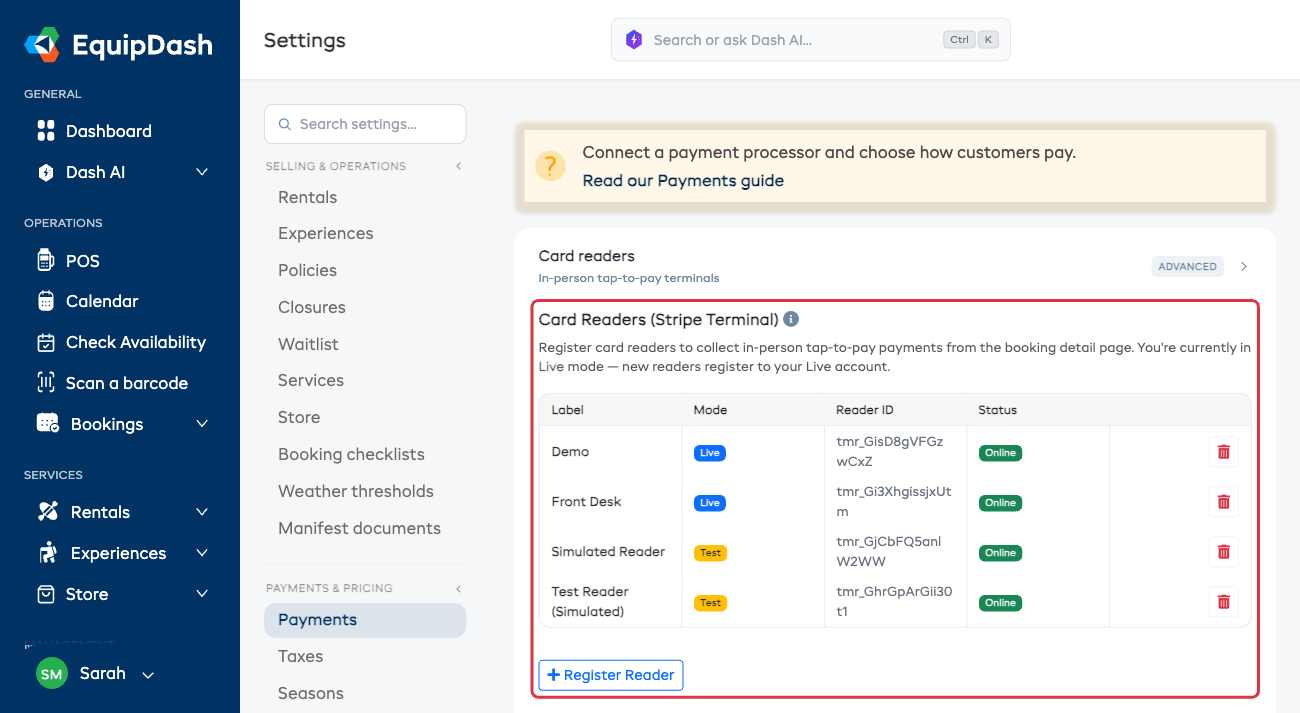
Les lecteurs de cartes ont maintenant leur propre section au bas de la page Paiements. Si vous encaissez des paiements en personne, vous pouvez enregistrer un lecteur de cartes Stripe Terminal (comme le Stripe Reader S700 ou S710) pour encaisser des paiements sans contact directement depuis la page de détail de la réservation.
La section Lecteurs de cartes apparaît dès que Stripe est connecté et que les paiements sont activés, sur votre compte réel (Live) ou votre compte de test (Test). Consultez Connecter Stripe.
Les lecteurs réels et de test ne se gênent pas
Un lecteur de cartes appartient à un seul mode Stripe, Live (réel) ou Test, car les modes réel et test sont deux comptes Stripe totalement distincts. Le tableau des lecteurs de cartes affiche tous vos lecteurs ensemble, avec un badge Live ou Test dans la colonne Mode, pour que vous sachiez toujours lequel est lequel.
- Changer le mode Stripe ne supprime jamais un lecteur. Cela change seulement le mode actif. Votre lecteur réel continue de fonctionner en mode réel ; votre lecteur de test continue de fonctionner en mode test.
- Vous pouvez avoir un lecteur par mode en même temps : votre lecteur physique en mode Live pour les vrais paiements, et un lecteur simulé en mode Test pour vous entraîner. Ils n'interfèrent pas l'un avec l'autre.
- Si un mode est connecté mais n'a pas encore de lecteur, EquipDash affiche un court message (par exemple, « Aucun lecteur enregistré pour les paiements Live pour le moment ») afin que vous sachiez exactement ce qui manque.
Changer de mode est toujours sans risque, mais déconnecter ou supprimer un compte Stripe (réel ou test) supprime les lecteurs de cartes enregistrés sur ce compte : le jumelage d'un lecteur existe uniquement dans ce compte Stripe et ne peut donc pas survivre à sa suppression. Après la reconnexion, enregistrez de nouveau le lecteur.
Étape 1 : obtenir le code de jumelage sur votre lecteur
Pour enregistrer un lecteur, vous avez besoin du court code de jumelage (aussi appelé code d'enregistrement) qu'il affiche sur son propre écran, et non de l'identifiant ni du numéro de série du lecteur.
Sur un Stripe Reader S700 / S710 :
- Faites glisser votre doigt depuis le bord droit de l'écran du lecteur.
- Touchez Paramètres (saisissez le code d'accès administrateur du lecteur si on vous le demande).
- Touchez Générer un code de jumelage.
Le lecteur affiche un court code. Il expire rapidement : ouvrez donc EquipDash et gardez-le prêt avant de le générer. Pour la marche à suivre complète sur l'appareil, consultez le guide de Stripe : Set up Stripe Reader S700/S710.
Étape 2 : l'enregistrer dans EquipDash
- Sur la page des paramètres Paiements, ouvrez la section Lecteurs de cartes au bas de la page.
- Cliquez sur Enregistrer un lecteur.
- Dans le champ Code de jumelage, saisissez le code affiché sur le lecteur.
- Dans le champ Nom, saisissez un nom pour identifier le lecteur (par ex., « Comptoir d'accueil »).
- Cliquez sur Ajouter.
Le lecteur apparaît dans le tableau avec son Nom, son Identifiant du lecteur et son Statut (En ligne ou Hors ligne).
L'erreur la plus fréquente consiste à coller l'identifiant du lecteur (tmr_...) ou l'identifiant de l'emplacement (tml_...) du tableau de bord Stripe dans le champ du code de jumelage. Ils sont refusés avec une erreur « code d'enregistrement non valide ». Seul le court code de jumelage affiché sur l'écran du lecteur fonctionne.
Tester sans lecteur physique
En mode Test, vous n'avez pas besoin d'appareil physique. Vous avez deux options :
-
Le plus rapide : cliquez sur Ajouter un lecteur simulé (test). Un seul clic enregistre le lecteur simulé de Stripe, sans code à saisir. (Ce bouton n'apparaît qu'en mode test.)
-
Ou cliquez sur Enregistrer un lecteur et saisissez l'un des codes de jumelage de test de Stripe :
Code Simule simulated-wpeWisePOS E simulated-s700Stripe Reader S700 simulated-s710Stripe Reader S710
EquipDash enregistre aussi automatiquement un lecteur simulé pour vous la première fois que vous vous connectez en mode test.
Une fois un lecteur simulé enregistré, vous pouvez faire un essai complet de paiement sans contact. Consultez Tester le paiement sans contact dans le guide du mode test de Stripe.
Supprimer un lecteur de cartes
Cliquez sur l'icône de suppression à côté du lecteur que vous souhaitez retirer.
Comment tout s'articule
| Réglage | Ce qu'il contrôle |
|---|---|
| Paramètres de paiement en ligne | Le montant que le client paie à l'avance (intégralité ou acompte) |
| Encaissement du solde | Comment et quand le solde restant est encaissé (si acompte uniquement) |
| Payer en totalité à la réservation | Si les clients peuvent payer la totalité à l'avance ou seulement l'acompte (si acompte uniquement) |
| Dépôts de garantie | Si le dépôt pour dommages est un blocage ou un prélèvement (dans les paramètres de paiement en ligne) |
| Lecteurs de cartes | L'encaissement de paiements sans contact en personne avec Stripe Terminal |
| Frais de traitement | Qui paie les frais de traitement des cartes (consultez Frais de traitement) |
À garder en tête
- Les réglages de dépôt de garantie ne s'appliquent que si un produit ou une expérience comporte un montant de dépôt de garantie.
- La méthode du blocage est préférée par la plupart des entreprises, car elle ne prélève rien sur le client, sauf si vous capturez explicitement les fonds.
- Les lecteurs de cartes nécessitent un compte Stripe connecté. Consultez Connecter Stripe.
- La modification de ces réglages n'affecte pas les réservations existantes. Seules les nouvelles réservations utilisent la nouvelle configuration.