Publier les plannings Growth+This feature requires the Growth+ plan or higher
Lorsque vous créez ou modifiez des horaires dans EquipDash, votre personnel ne les voit pas tant que vous ne les avez pas publiés. La publication envoie un e-mail à chaque membre de l'équipe concerné, avec le détail de ses horaires.
Statuts des horaires
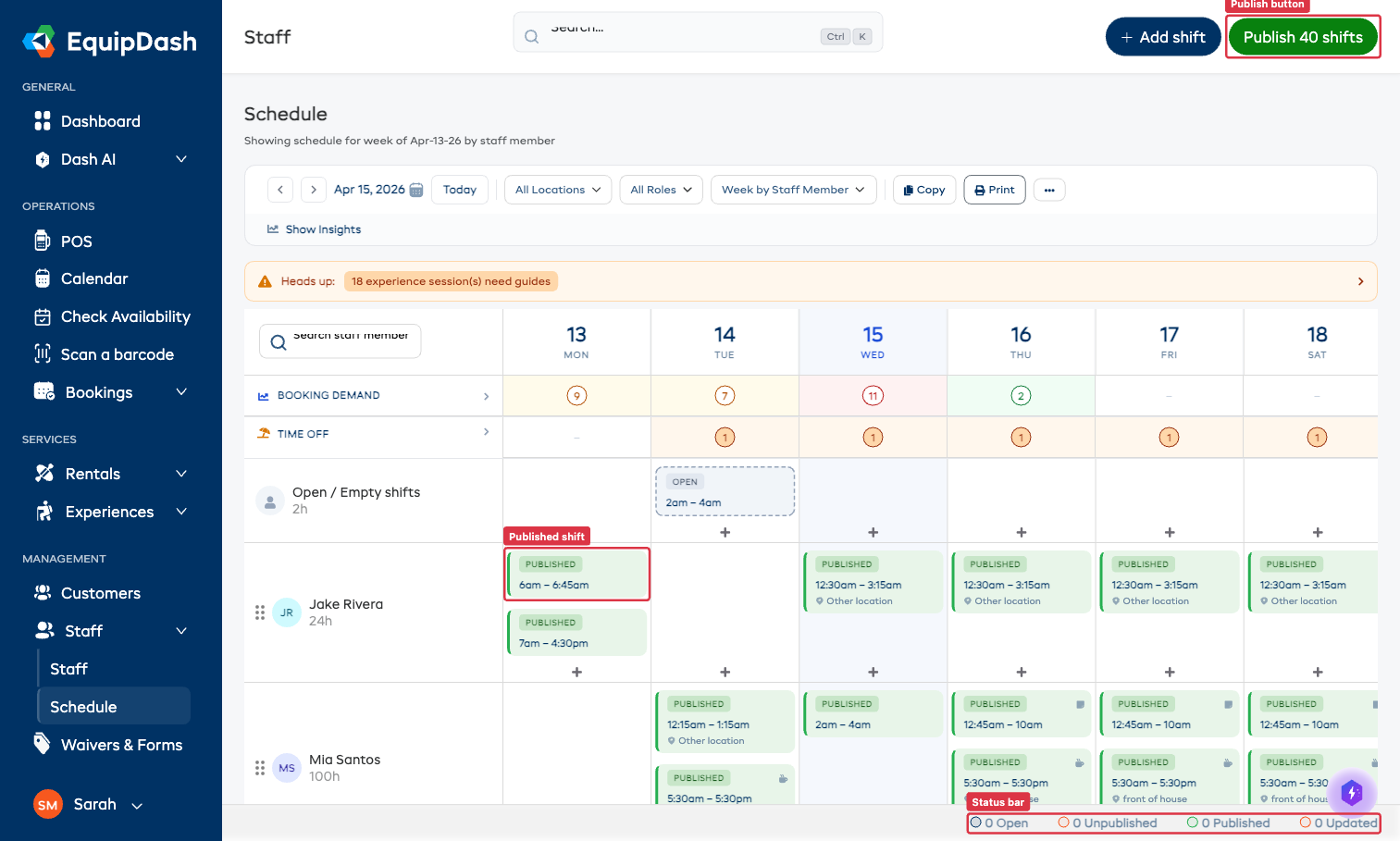
Chaque horaire du planning porte un badge de statut. La barre d'état en bas de la page du planning affiche le nombre d'horaires par statut pour la semaine en cours :
| Statut | Signification |
|---|---|
| Ouvert | Aucun membre du personnel n'est encore affecté à l'horaire |
| Non publié | L'horaire a été créé, mais il n'a pas encore été publié pour le membre du personnel affecté |
| Publié | L'horaire est en ligne et visible par le membre du personnel affecté. Il apparaît en vert dans la grille |
| Mis à jour | L'horaire a déjà été publié, mais des changements ont été faits depuis la dernière publication |
Comment publier un planning
Étape 1 — Vérifiez vos horaires
Avant de publier, passez la grille en revue et vérifiez les points suivants :
- Tous les horaires ont les bonnes heures de début et de fin
- Chaque horaire est affecté au bon membre du personnel (aucun horaire ne reste Ouvert s'il doit être affecté)
- Le bon lieu est indiqué sur chaque horaire
- Les totaux de la barre d'état correspondent à ce que vous attendez pour la semaine
Si vous devez encore ajouter ou modifier des horaires, consultez Créer un planning.
Étape 2 — Cliquez sur Publier
Lorsque des horaires sont non publiés ou mis à jour, un bouton Publier apparaît en haut à droite de la page du planning. Ce bouton indique le nombre d'horaires en attente de publication, par exemple Publier 1 horaires.
- Cliquez sur le bouton Publier.
- La fenêtre Publier le planning s'ouvre.
Étape 3 — Choisissez un type de publication
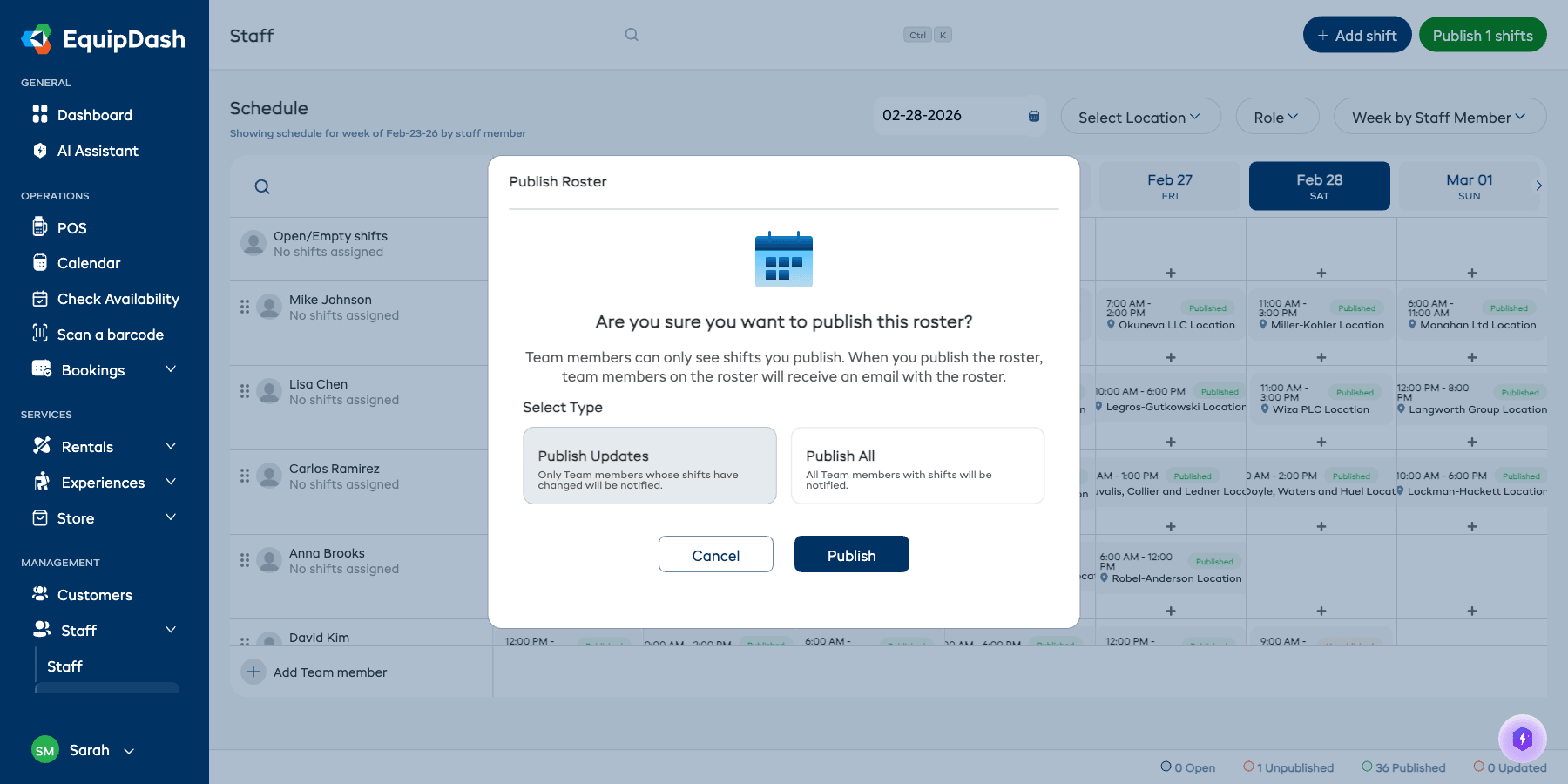
La fenêtre vous demande : « Voulez-vous vraiment publier ce planning ? » Elle précise que les membres de l'équipe ne voient que les horaires que vous avez publiés. Choisissez l'une des deux options :
| Option | Ce qu'elle fait |
|---|---|
| Publier les mises à jour | Seuls les membres de l'équipe dont les horaires ont été ajoutés ou modifiés depuis la dernière publication reçoivent un e-mail. Utilisez cette option pour un petit changement, quand vous ne souhaitez pas prévenir tout le monde à nouveau. |
| Tout publier | Tous les membres de l'équipe qui ont des horaires cette semaine reçoivent un e-mail, même si leurs horaires n'ont pas changé. Utilisez cette option pour envoyer une nouvelle copie du planning complet à toute l'équipe. |
- Sélectionnez Publier les mises à jour ou Tout publier.
- Cliquez sur Publier.
Une fois la publication faite, tous les horaires concernés passent au statut Publié (badge vert) et la barre d'état affiche les nouveaux totaux.
Ce qui se passe lors de la publication
- Chaque membre de l'équipe concerné reçoit un e-mail avec le détail de ses horaires de la semaine.
- Publier les mises à jour n'envoie un e-mail qu'au personnel dont les horaires sont nouveaux ou modifiés.
- Tout publier envoie un e-mail à chaque membre du personnel qui a des horaires, qu'il y ait eu un changement ou non.
- Les horaires publiés affichent un badge Publié vert dans la grille du planning.
Conseils
- Affectez les horaires ouverts avant de publier. Les horaires au statut Ouvert n'ont aucun membre du personnel affecté. Affectez-les d'abord, pour que la bonne personne reçoive son planning.
- Vérifiez la barre d'état avant de terminer. La barre du bas offre un résumé rapide. Si le nombre d'horaires Non publiés est plus élevé que prévu, il se peut que vous ayez oublié certains horaires.
- Les horaires publiés apparaissent en vert. Servez-vous-en pour voir d'un coup d'œil quels horaires sont en ligne dans la grille.
- Utilisez Publier les mises à jour pour les petits changements. Si vous n'avez modifié qu'un seul horaire, inutile de prévenir toute l'équipe : Publier les mises à jour ne cible que le personnel concerné.