Catégories d'expériences
Les catégories vous aident à regrouper vos expériences de façon logique. Elles permettent à vos clients de parcourir plus facilement votre offre dans le widget de réservation. Elles vous aident aussi à garder votre catalogue bien rangé quand il s'agrandit.
Comment fonctionnent les catégories
Chaque expérience peut être associée à une ou plusieurs catégories. Les catégories s'affichent dans le widget de réservation sous forme de filtres. Vos clients peuvent ainsi trouver rapidement le type d'activité qu'ils cherchent. Une expérience placée dans plusieurs catégories apparaît dans chacune d'elles.
Exemples de catégories :
- Sports nautiques
- Visites terrestres
- Activités en famille
- Visites privées
- Ateliers
- Offres saisonnières
Voir vos catégories
Dans le menu latéral, allez dans Expériences > Catégories pour voir toutes vos catégories d'expériences.
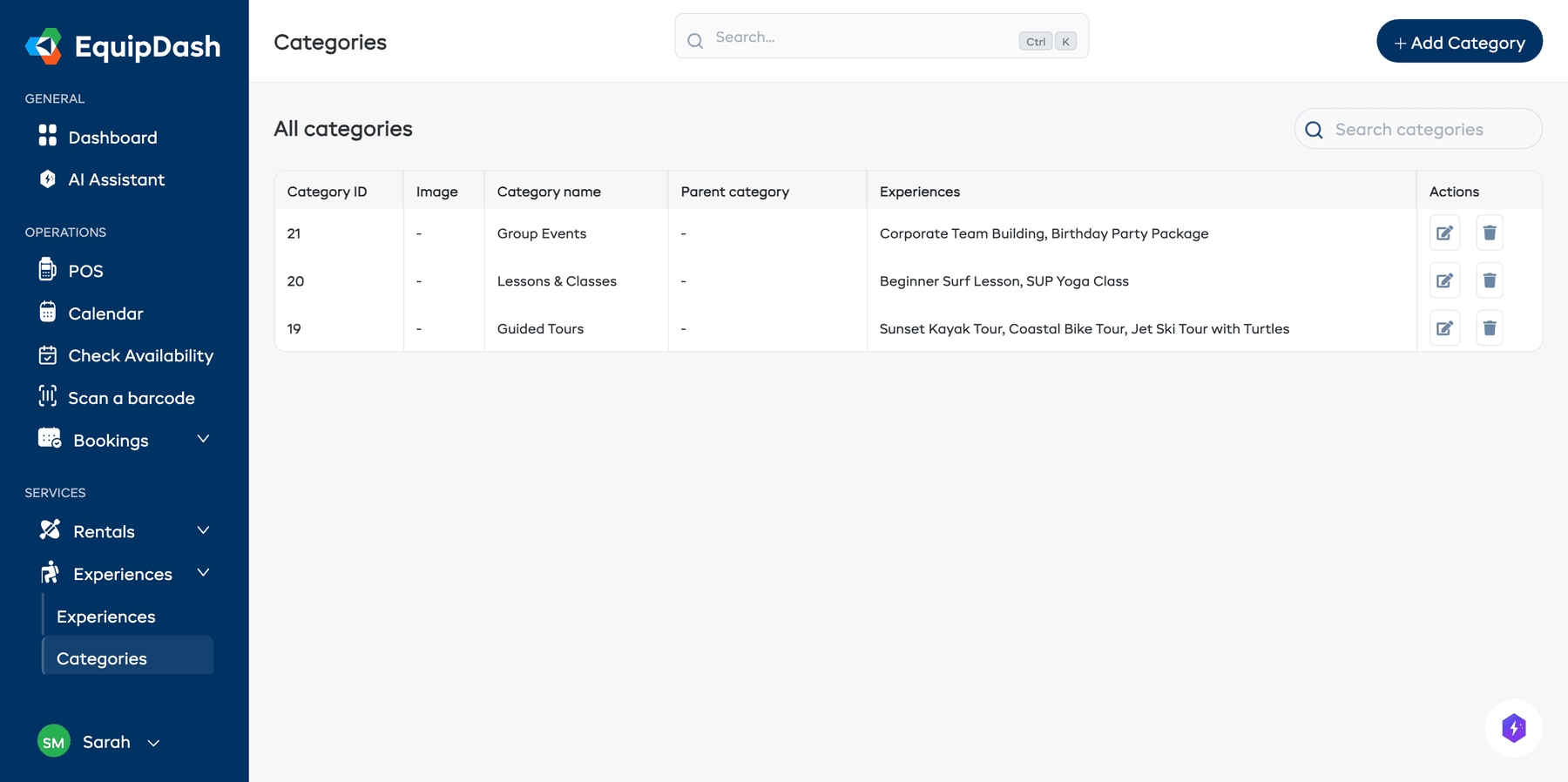
Le tableau affiche :
- ID de la catégorie — L'identifiant interne de la catégorie.
- Image — L'image de la catégorie (affichée dans le widget de réservation).
- Nom de la catégorie — Le nom affiché de la catégorie.
- Catégorie parente — La catégorie parente, s'il s'agit d'une sous-catégorie.
- Expériences — Les noms des expériences qui appartiennent à cette catégorie.
- Actions — Modifier ou supprimer la catégorie.
Créer une catégorie
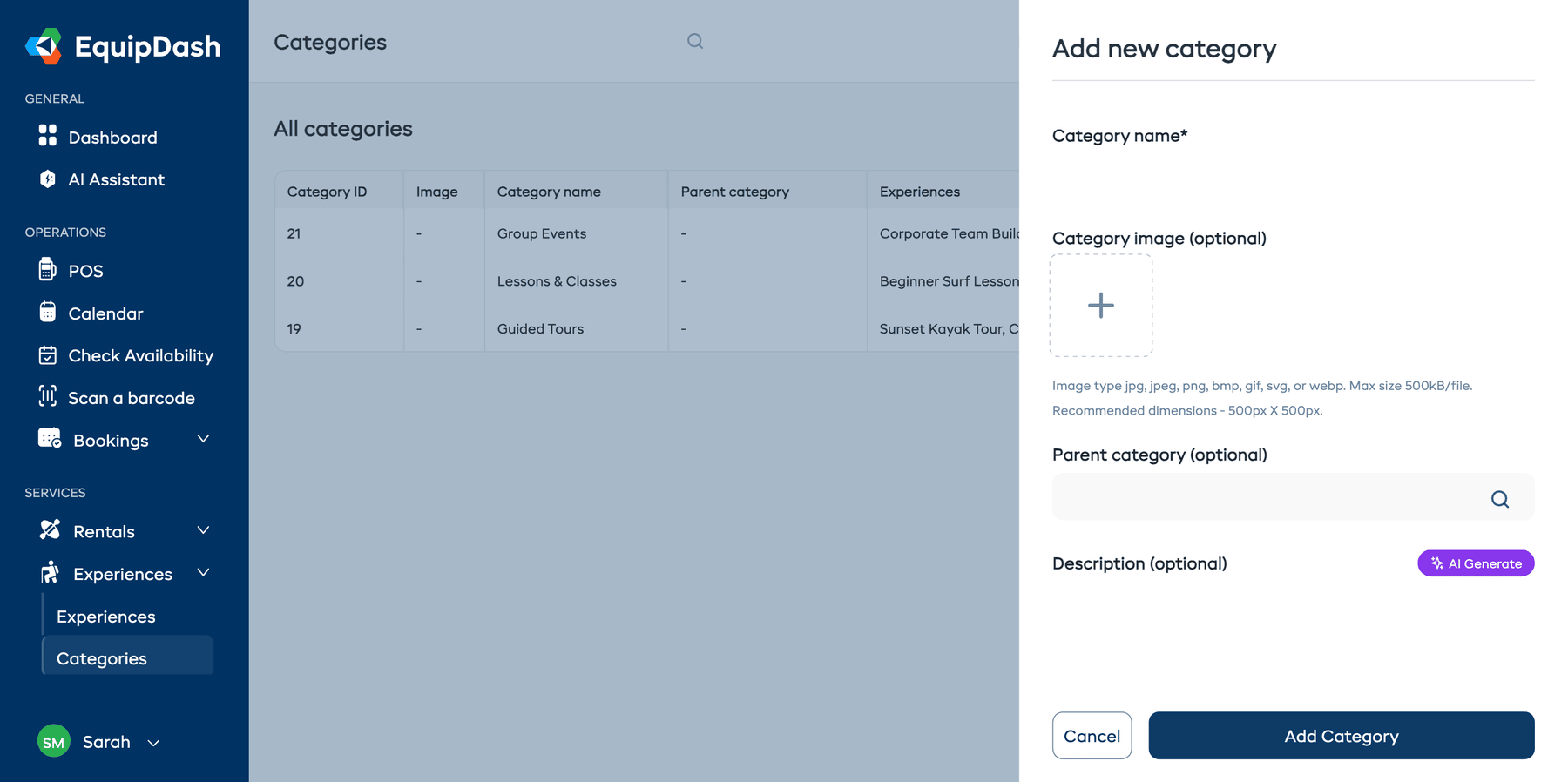
- Allez dans Expériences > Catégories.
- Cliquez sur le bouton + Ajouter une catégorie.
- Dans le panneau qui s'ouvre, saisissez un Nom de la catégorie.
- (Facultatif) Importez une Image de la catégorie. Elle s'affiche dans le widget de réservation, à côté du nom de la catégorie.
- (Facultatif) Sélectionnez une Catégorie parente s'il s'agit d'une sous-catégorie.
- (Facultatif) Ajoutez une Description — un court résumé visible par vos clients. Vous pouvez cliquer sur le bouton Générer avec l'IA pour qu'EquipDash vous propose un texte.
- Cliquez sur Ajouter la catégorie.
Utiliser une même catégorie pour les expériences, les locations et la boutique
Si vous proposez plusieurs types de réservation, par exemple des expériences et des locations, ou des expériences et une boutique, vous voudrez souvent la même catégorie dans chacun. Un groupe « Sports nautiques » qui couvre vos sorties guidées en paddle, vos locations de kayaks et vos accessoires en boutique doit être une seule catégorie, et non trois catégories distinctes que vous synchronisez à la main.
Quand vous ajoutez ou modifiez une catégorie, repérez la ligne Utiliser aussi cette catégorie pour en bas du panneau. Elle affiche une case à cocher pour chaque autre type de réservation que vous avez activé :
- Pour une catégorie d'expériences, vous verrez des cases pour Locations et Boutique (selon ce que vous avez activé).
- Cochez une case : la même catégorie est créée dans ce type de réservation et liée à celle-ci.
Modifiez une fois, tout se met à jour
Les catégories liées partagent leur nom, leur image et leur description. Si vous renommez « Sports nautiques » en « Sur l'eau » côté expériences, les versions des locations et de la boutique sont renommées automatiquement. Si vous changez l'image une fois, toutes les copies liées sont mises à jour. Vous gérez la catégorie à un seul endroit, et elle reste cohérente dans tout votre widget.
Chaque type de réservation garde toutefois sa propre liste d'éléments. Une catégorie liée « Sports nautiques » contient vos sorties en paddle dans Expériences, vos locations de kayaks dans Locations et vos accessoires dans Boutique. Ce qui est partagé, c'est l'intitulé (nom, image, description), pas le contenu.
Vous avez déjà une catégorie correspondante ? Elle est liée, pas dupliquée
Si une catégorie portant le même nom existe déjà dans l'autre type de réservation et n'est pas encore liée, cocher la case la lie à cette catégorie existante au lieu de créer un doublon.
Supprimer le lien plus tard
Si vous modifiez une catégorie liée et que vous décochez une case, le lien est supprimé. Ce qui arrive à l'autre catégorie dépend de son utilisation :
- Rien d'autre ne l'utilise (aucune expérience, aucun produit, aucune sous-catégorie) — l'autre catégorie est supprimée.
- Elle est encore utilisée — elle est conservée comme catégorie indépendante dans ce type de réservation, simplement sans lien.
Le message de confirmation à l'enregistrement vous indique ce qui va se passer avant que vous validiez.
Supprimer une catégorie liée supprime uniquement cette catégorie. Les copies liées dans les autres types de réservation restent exactement comme elles étaient.
Associer des expériences à une catégorie
Vous associez une expérience à des catégories quand vous la créez ou la modifiez :
- À l'étape 1 de l'assistant de création d'expérience, saisissez du texte dans la zone de recherche Catégories.
- Sélectionnez une catégorie dans la liste déroulante : elle apparaît sous forme de pastille.
- Ajoutez d'autres catégories de la même façon. Cliquez sur le × d'une pastille pour la retirer.
- Poursuivez l'assistant, puis enregistrez.
Une expérience peut appartenir à plusieurs catégories à la fois et apparaît dans chacune. Il n'y a pas de catégorie « principale » à définir : ajoutez simplement tous les groupes auxquels l'expérience appartient.
Modifier une catégorie
- Allez dans Expériences > Catégories.
- Cliquez sur l'icône Modifier sur la ligne de la catégorie.
- Modifiez le nom, la description ou l'image.
- Cliquez sur Enregistrer.
Les changements de nom ou d'image se répercutent partout où la catégorie est affichée, y compris dans le widget de réservation.
Voir le détail d'une catégorie
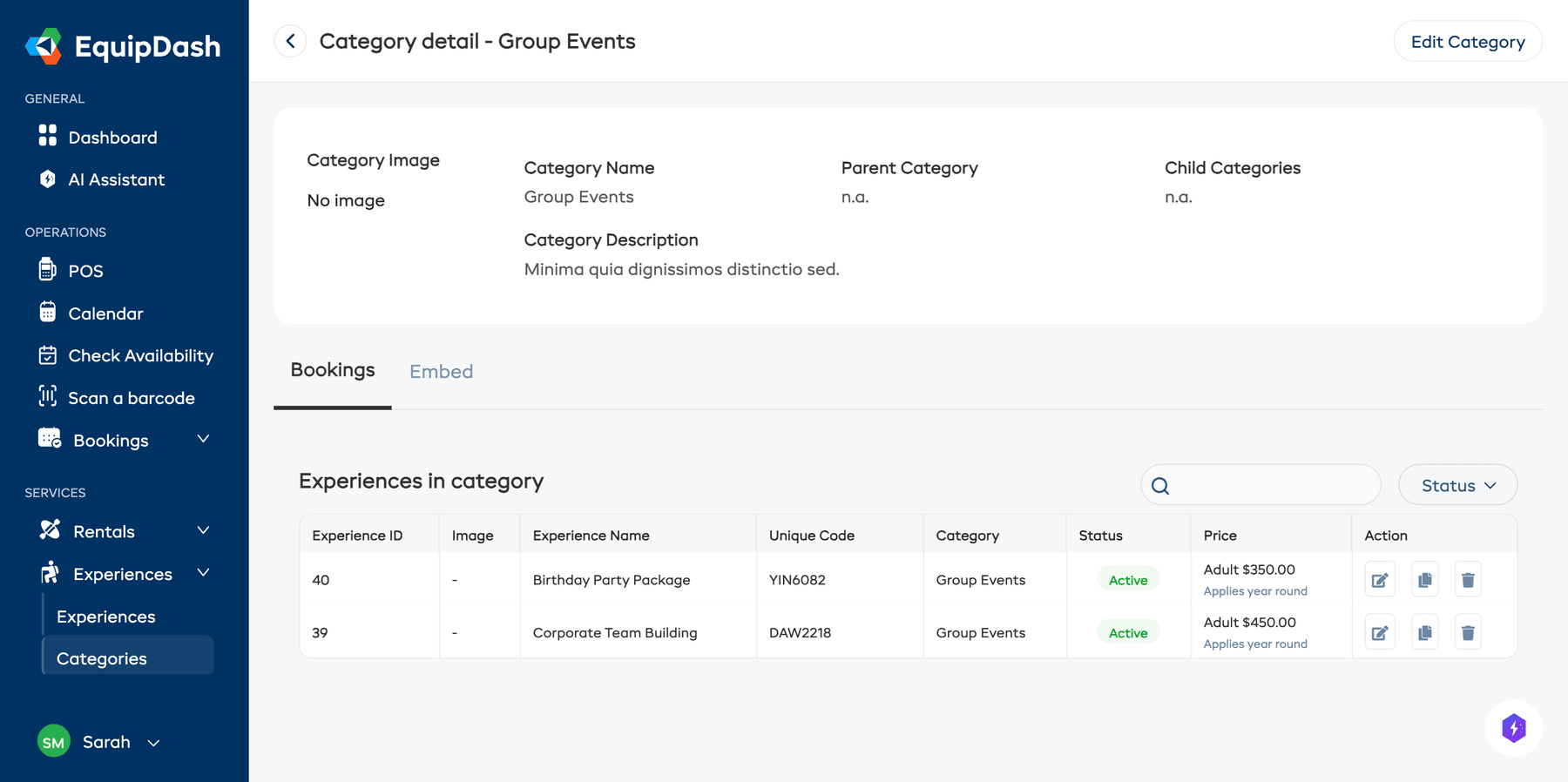
Cliquez sur le nom d'une catégorie dans le tableau pour ouvrir sa page de détail. Cette page affiche :
- L'image, le nom, la catégorie parente et les catégories enfants.
- La description de la catégorie.
- Un tableau de toutes les expériences associées à cette catégorie.
Supprimer une catégorie
- Allez dans Expériences > Catégories.
- Cliquez sur l'icône Supprimer sur la ligne de la catégorie.
- Confirmez la suppression.
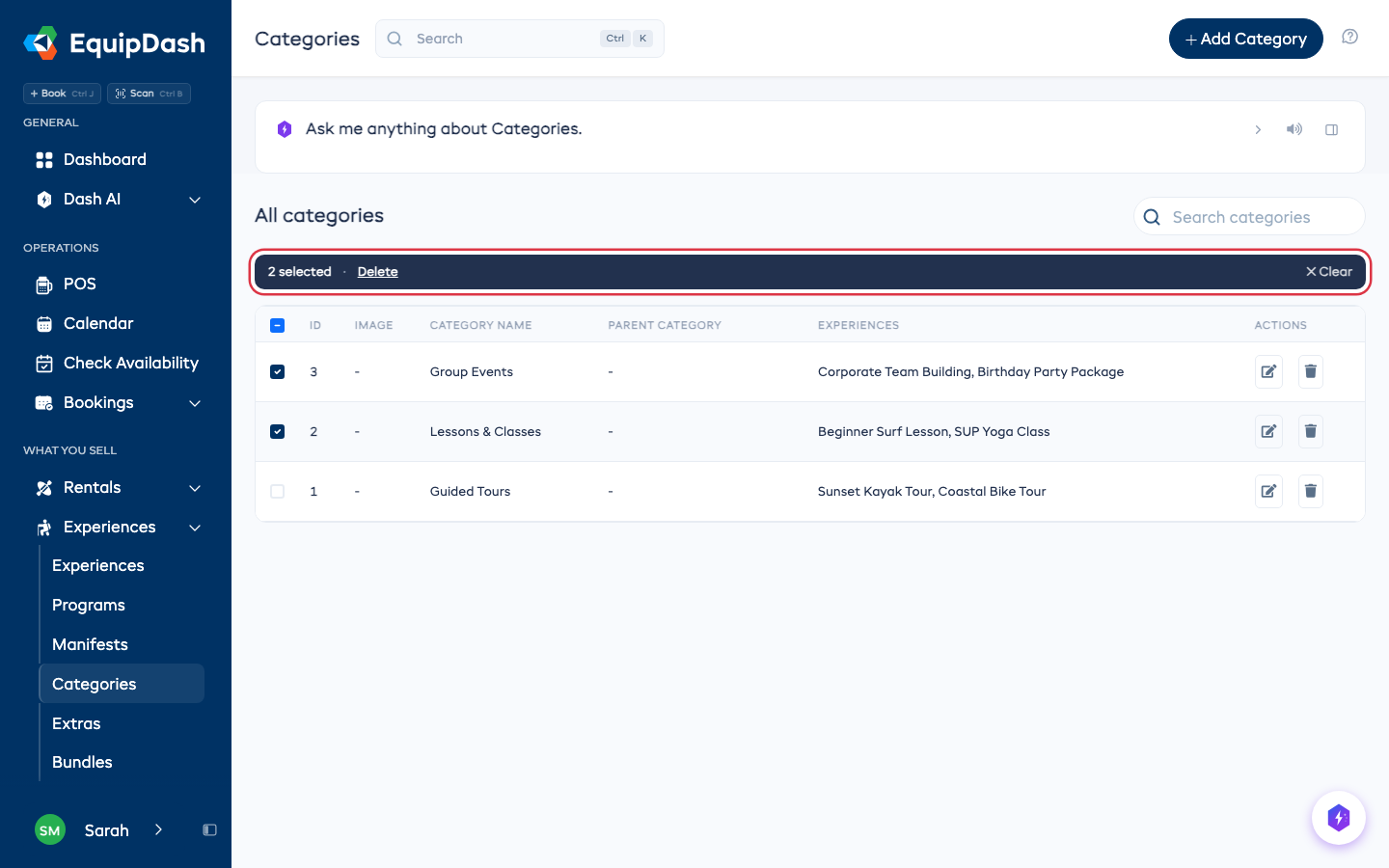
Pour en supprimer plusieurs à la fois, cochez-les et cliquez sur Supprimer dans la barre au-dessus du tableau. Les sous-catégories sont supprimées avant leur catégorie parente : vous pouvez donc cocher une catégorie parente en même temps que ses sous-catégories.
Une catégorie qui contient encore des expériences, ou une sous-catégorie que vous ne supprimez pas en même temps, est conservée. Déplacez d'abord ses expériences vers une autre catégorie. Le message de confirmation vous indique combien de catégories seront conservées.
Comment les catégories apparaissent dans le widget de réservation
Dans le widget de réservation, les catégories s'affichent sous forme de filtres ou d'onglets que vos clients peuvent utiliser pour parcourir vos expériences.
Vos clients peuvent cliquer sur une catégorie pour ne voir que les expériences de ce groupe. Ils trouvent ainsi plus vite ce qu'ils cherchent.
Conseils
- Gardez des noms de catégories courts et clairs. Vos clients les voient dans le widget. Un nom comme « Sports nautiques » fonctionne mieux que « Activités et visites nautiques ».
- Utilisez des images. Une bonne image de catégorie aide vos clients à repérer visuellement le type d'activité.
- Ne créez pas trop de catégories. Quelques catégories bien choisies sont plus faciles à parcourir qu'une longue liste. Visez entre 3 et 8 catégories.
- Faites le point régulièrement. Au fil des ajouts et des retraits d'expériences, vérifiez que vos catégories ont toujours du sens.