Widget per le esperienze
Il widget delle esperienze consente ai Suoi clienti di sfogliare le Sue attività ed escursioni, scegliere una data e una fascia oraria, indicare il numero di partecipanti e prenotare online. Questa pagina spiega il percorso di prenotazione del cliente per le esperienze e come si collega al Suo account EquipDash.
Le esperienze compaiono sul widget solo quando il modulo Esperienze è attivo. Disattivando il modulo, queste vengono nascoste sia nel portale che nel widget.
L'esperienza del cliente
Sfogliare le esperienze
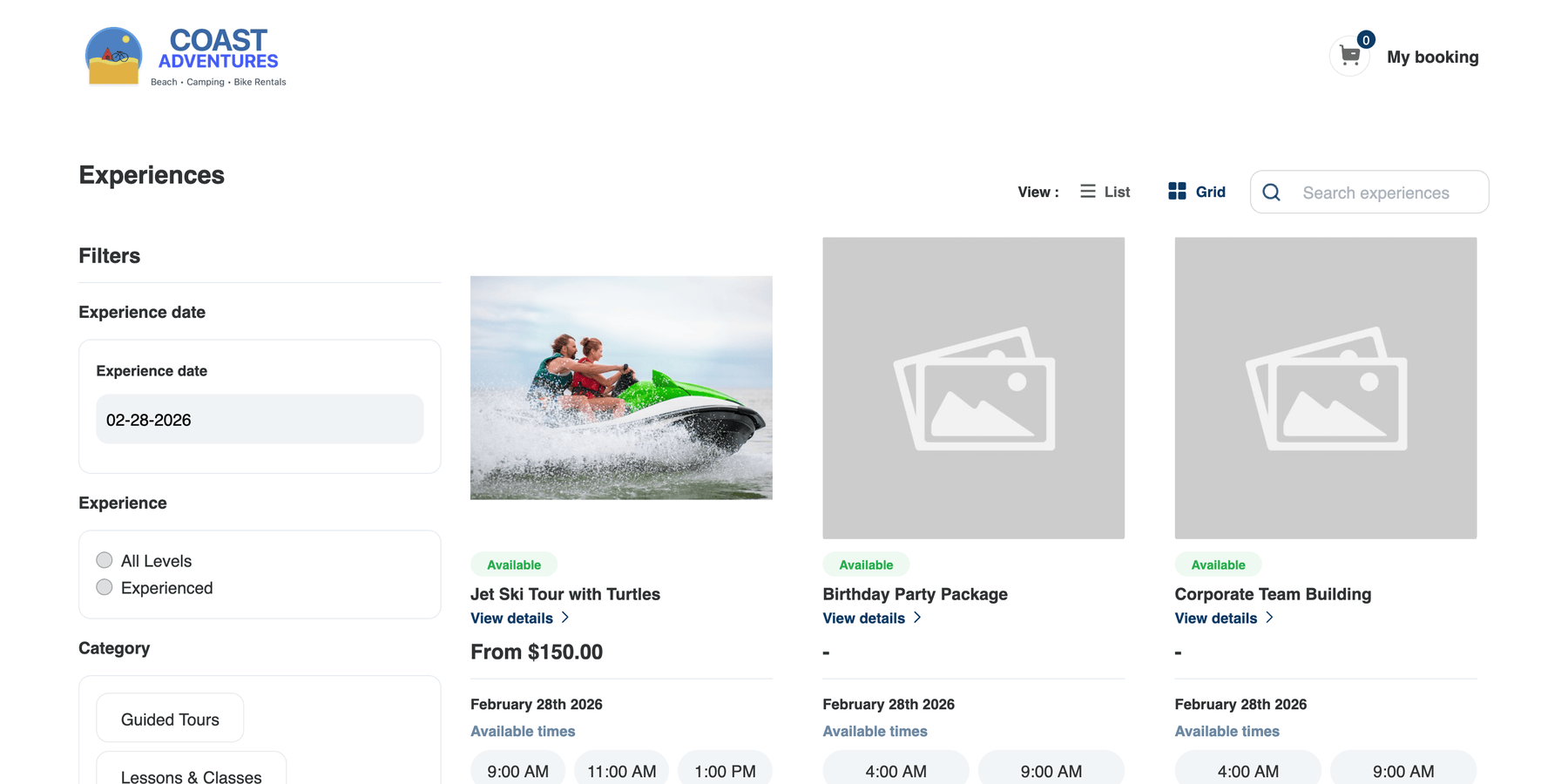
Quando i clienti aprono il widget delle esperienze, vedono le Sue attività visualizzate in una griglia o in un elenco. Un interruttore Visualizza: permette ai clienti di passare da una visualizzazione all'altra, e una barra Cerca esperienze permette loro di trovare attività specifiche.
Ogni scheda di esperienza mostra:
- Immagine dell'esperienza
- Badge di disponibilità (ad es. "Disponibile" in verde)
- Nome dell'esperienza
- Link Vedi dettagli
- Prezzo a partire da (ad es. "Da 150,00 €")
- Data dell'esperienza selezionata
- Orari disponibili — Pulsanti con le fasce orarie disponibili (ad es. "9:00", "11:00", "13:00")
Barra laterale dei filtri
Sulla sinistra, i clienti vedono una barra laterale Filtri con:
- Data dell'esperienza — Un selettore di data per scegliere il giorno in cui vogliono partecipare.
- Esperienza — Se sono stati configurati i livelli di abilità, i clienti possono filtrare per livello (ad es. "Tutti i livelli", "Esperti"). Questo filtro compare solo quando la procedura guidata è attiva e i livelli sono impostati.
- Categoria — Categorie per filtrare le esperienze per tipo (ad es. "Tour guidati", "Lezioni e corsi").
Selezionare data e orario
- Nella barra laterale Filtri, il cliente seleziona una Data dell'esperienza tramite il selettore di data.
- Le schede delle esperienze si aggiornano mostrando gli orari disponibili per quella data.
Se il cliente ha già delle sessioni nella propria prenotazione e poi cambia la data, la prenotazione segue il cambiamento: ogni sessione viene riassociata allo stesso orario nella nuova data. Una sessione che si svolge allo stesso orario nella nuova data resta prenotata (con nuovo prezzo se diverso); se ci sono meno posti liberi, il numero di partecipanti si riduce a quelli disponibili; se non c'è alcuna sessione a quell'orario nella nuova data, viene rimossa. Ogni modifica fa comparire un riepilogo Il carrello è stato aggiornato che mostra al cliente esattamente cosa è cambiato — se non cambia nulla, non compare nulla. 3. Gli Orari disponibili compaiono come pulsanti cliccabili direttamente su ogni scheda (ad es. "9:00", "11:00", "13:00"). 4. Il cliente clicca sulla fascia oraria desiderata.
Se una fascia oraria è completamente prenotata, appare in grigio. Se ha attivato la funzione di lista d'attesa, i clienti possono iscriversi alla lista d'attesa per le fasce orarie al completo.
Visualizzare i dettagli dell'esperienza
Quando un cliente clicca su Vedi dettagli su una scheda esperienza, si apre la pagina dei dettagli che mostra:
- Blocco riepilogativo — Riquadri rapidi per Durata / Punto d'incontro / Età / Dimensione del gruppo / Cancellazione
- Descrizione completa dell'esperienza
- Immagini (tutte le foto caricate — una sequenza rotante nelle schede dell'elenco; la galleria completa qui)
- Selettore di data e fascia oraria — su computer, la striscia con giorno precedente / selezionato / successivo, un riquadro data con un calendario mensile e gli orari di quel giorno. Su telefono, un unico campo Data che apre il calendario mensile, con gli orari di quel giorno sotto. Il calendario mensile mostra sempre il giorno scelto dal cliente.
- Categorie tariffarie — Diverse fasce di prezzo (ad es. Adulto, Bambino, Senior)
- Prezzi per ogni categoria tariffaria
- Blocchi di contenuto — Punti salienti, Cosa è incluso, Itinerario, Check-in, Cosa portare, Restrizioni, Salute e sicurezza, Note sulla cancellazione
- Esperienze correlate — Altre attività che potrebbero interessare al cliente
- Icona casa (breadcrumb) in alto a sinistra per tornare all'elenco
Su telefono, il campo unico Data compare quando l'opzione Riepilogo prenotazione in alto nelle pagine esperienza è attiva. Se è disattivata, sui telefoni vengono mostrati il riquadro data e il calendario come in precedenza.
Scegliere i partecipanti
Ciò che accade dopo che il cliente ha scelto l'orario dipende da Come i clienti prenotano. Con Passaggi su un'unica pagina o Tutto su un'unica pagina, data, orario, partecipanti, dati e pagamento si trovano tutti su un'unica pagina. I passaggi seguenti descrivono il percorso Passo dopo passo.
Dopo aver selezionato una fascia oraria, il cliente sceglie il numero di partecipanti:
- Compaiono le categorie tariffarie (ad es. Adulto, Bambino, Senior — in base a come ha configurato l'esperienza).
- Ogni categoria mostra il prezzo a persona.
- Il cliente utilizza i selettori di quantità per impostare il numero di partecipanti per ciascuna categoria.
- Il prezzo totale si aggiorna in tempo reale man mano che le quantità vengono modificate.
Aggiungere alla prenotazione e completare l'acquisto
- Il cliente clicca su + Aggiungi alla prenotazione.
- L'esperienza viene aggiunta alla prenotazione con la data, l'orario e il numero di partecipanti selezionati.
- L'icona del carrello (La mia prenotazione) in alto a destra si aggiorna con il numero di elementi.
- Il cliente può continuare a sfogliare altre esperienze, oppure cliccare su La mia prenotazione per procedere al pagamento.
Il percorso di pagamento ora include diverse novità — consulti le guide dedicate:
- Firma della liberatoria integrata — I clienti firmano prima del pagamento
- Campi personalizzati sul widget — Dati strutturati per prenotazione o per partecipante
- Commenti dei partecipanti — Brevi note libere per ogni partecipante
- Politica di cancellazione multilivello — Dettaglio dei livelli mostrato prima del pagamento
- Compilazione automatica per clienti abituali — Riconosce i clienti abituali tramite l'email
Come si collega alla Sua dashboard
Le prenotazioni effettuate tramite il widget delle esperienze compaiono nella Sua dashboard EquipDash come qualsiasi altra prenotazione:
- La prenotazione compare in Prenotazioni con l'origine indicata come "Widget"
- La fascia oraria specifica e il numero di partecipanti vengono registrati
- I posti dei partecipanti vengono sottratti dalla capacità della fascia oraria
- I profili cliente vengono associati tramite email o creati automaticamente
- Le email di conferma vengono inviate in base alle Sue impostazioni di notifica
- La prenotazione compare sul Calendario nella data e nell'orario corrispondenti
Modalità Sfoglia per data
Come alternativa alla classica navigazione che parte dall'attività, può indirizzare i clienti verso una visualizzazione che parte dalla data, dove scelgono un giorno e vedono tutte le esperienze prenotabili in quel giorno. Consulti Modalità elenco per passare dalla visualizzazione Attività a quella Per data.
Widget delle esperienze con la procedura guidata
Se ha attivato la modalità procedura guidata per le esperienze, il percorso diventa un processo passo dopo passo:
- Scelta della data — Il cliente seleziona prima la data
- Scelta del livello — Se sono stati configurati i livelli di abilità, il cliente sceglie il proprio livello
- Selezione dell'esperienza — Il widget mostra solo le esperienze disponibili nella data selezionata e al livello appropriato
- Scelta dell'orario e dei partecipanti — Selezione della fascia oraria e del numero di partecipanti
- Pagamento — Completamento della prenotazione
Lista d'attesa per le sessioni al completo
Se una fascia oraria è completamente prenotata e ha attivato la funzione di lista d'attesa, i clienti possono iscriversi:
- Il cliente vede una fascia oraria contrassegnata come al completo.
- Clicca su Iscriviti alla lista d'attesa o Avvisami.
- Inserisce nome, email e il numero di posti necessari.
- Se si libera un posto (ad es. a seguito di una cancellazione), riceve una notifica via email.
Questo Le permette di non perdere la domanda anche quando le sessioni sono al completo.