Tariffe Stagionali Growth+This feature requires the Growth+ plan or higher
Le tariffe stagionali Le permettono di applicare prezzi diversi per la stessa esperienza a seconda del periodo dell'anno. Ad esempio, può applicare un prezzo maggiorato in estate, quando la domanda è alta, e offrire tariffe più basse durante la bassa stagione.
Come Funzionano le Tariffe Stagionali
Invece di un unico insieme di prezzi fissi valido tutto l'anno, le tariffe stagionali Le permettono di definire i prezzi per ogni stagione configurata nel Suo account. Quando un cliente prenota una sessione, EquipDash applica automaticamente il prezzo corretto in base alla stagione in cui ricade la data della sessione.
Esempio:
- Estate (1 dic - 28 feb): Adulto 85 $, Bambino 50 $
- Mezza stagione (1 mar - 31 mag): Adulto 65 $, Bambino 40 $
- Inverno (1 giu - 31 ago): Adulto 50 $, Bambino 30 $
Prerequisiti
Prima di poter usare le tariffe stagionali, deve impostare le stagioni nelle impostazioni del Suo account. Le stagioni definiscono gli intervalli di date che compongono i Suoi periodi tariffari.
Impostazione delle Stagioni
- Vada su Impostazioni > Stagioni nella barra laterale.
- Clicchi su + Aggiungi nuova stagione.
- Assegni alla stagione un Nome (ad es. "Alta stagione estiva", "Bassa stagione invernale").
- Imposti il Tipo di stagione su Si applica a un intervallo di date.
- Inserisca gli Intervalli di date coperti dalla stagione. Una singola stagione può coprire più di un periodo: clicchi su + Aggiungi un altro intervallo di date per aggiungerne un altro (ad esempio, una stagione "Regolare" che copre le settimane prima e dopo un periodo di punta). Gli intervalli di date all'interno di una stagione non possono sovrapporsi.
- Clicchi su Salva.
- Ripeta l'operazione per ogni stagione di cui ha bisogno.
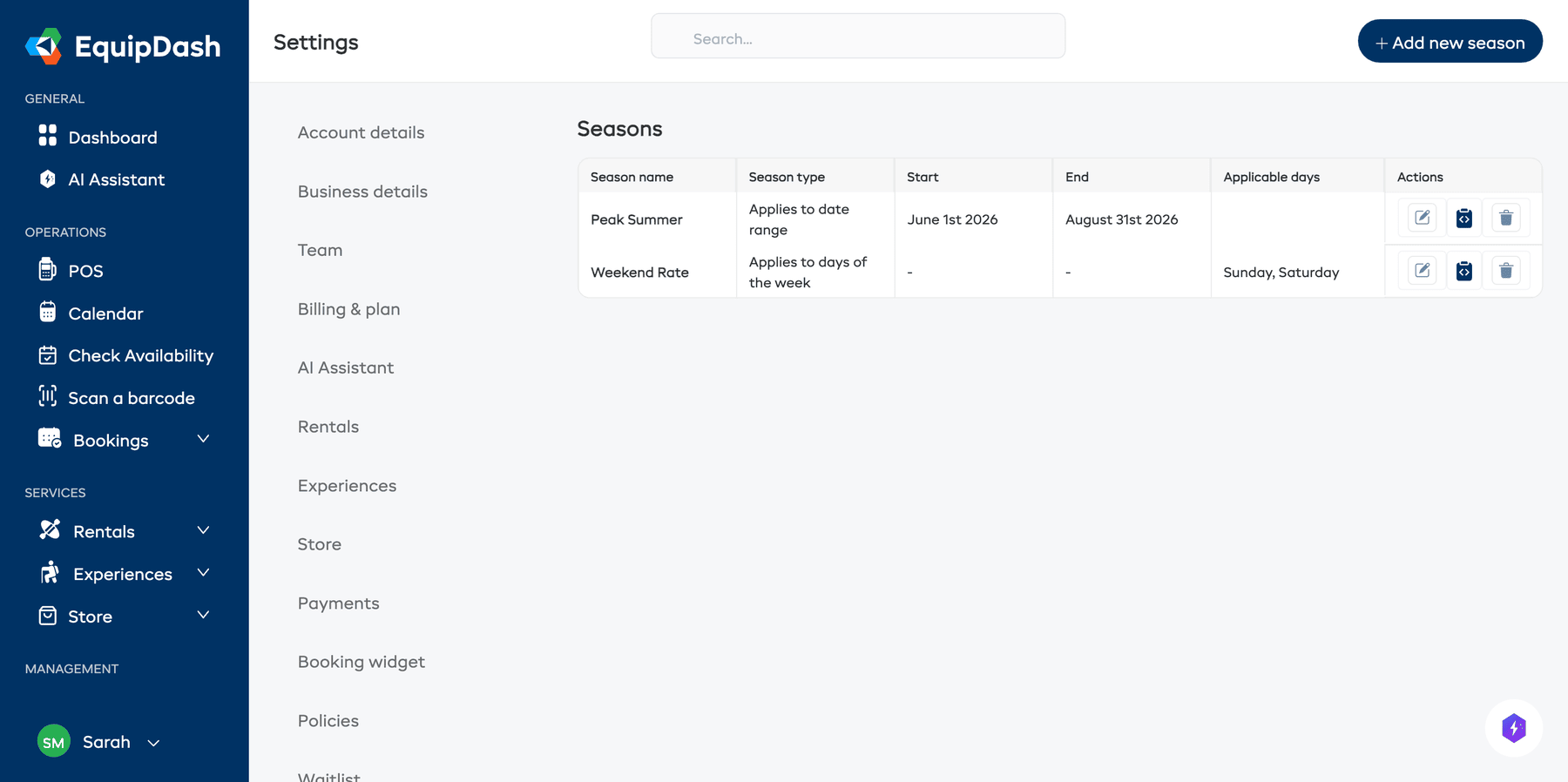
Si assicuri che le Sue stagioni coprano tutte le date in cui offre esperienze. Se la data di una sessione ricade al di fuori di qualsiasi stagione definita, le tariffe stagionali non potranno determinare una tariffa per quella data.
Attivare le Tariffe Stagionali per un'Esperienza
Le tariffe stagionali si impostano per ogni esperienza durante il Passaggio 2 della procedura guidata dell'esperienza.
- Crei una nuova esperienza o modifichi un'esperienza esistente.
- Nel Passaggio 2: Tariffe, sotto Si applica a, selezioni Stagionale.
- Le stagioni che ha configurato appariranno come caselle di selezione. Selezioni le stagioni per cui vuole impostare i prezzi.
- Sotto Struttura tariffaria, scelga Per partecipante oppure Per gruppo.
- Inserisca i prezzi per ogni stagione.
Stagionale + Per Partecipante
Se sceglie la tariffa per partecipante, imposterà un prezzo per ogni categoria tariffaria all'interno di ciascuna stagione.
Ad esempio:
- Estate — Adulto: 85 $, Bambino: 50 $
- Inverno — Adulto: 50 $, Bambino: 30 $
Stagionale + Per Gruppo
Se sceglie la tariffa per gruppo, imposterà un prezzo di gruppo e un numero massimo di partecipanti per ciascuna stagione.
Ad esempio:
- Estate — 400 $ a gruppo (fino a 10 persone)
- Inverno — 280 $ a gruppo (fino a 10 persone)
Come i Clienti Vedono le Tariffe Stagionali
I clienti non vedono la parola "stagionale" durante la prenotazione. Vedono semplicemente il prezzo che si applica alla sessione selezionata. EquipDash determina automaticamente a quale stagione appartiene una sessione e mostra il prezzo corretto.
Se un cliente sta consultando sessioni appartenenti a stagioni diverse, vedrà il prezzo cambiare man mano che seleziona date diverse.
Modificare le Tariffe Stagionali
Per modificare le tariffe stagionali di un'esperienza:
- Apra la pagina di dettaglio dell'esperienza e clicchi su Modifica.
- Vada al Passaggio 2: Tariffe.
- Modifichi i prezzi delle stagioni che desidera cambiare.
- Clicchi su Salva.
Suggerimenti
- Dia un nome chiaro alle Sue stagioni nelle Impostazioni. Nomi efficaci come "Alta stagione estiva" o "Mezza stagione" rendono facile ricordare cosa copre ciascuna stagione quando imposta i prezzi.
- Controlli che non ci siano lacune nelle date. Se ci sono date non coperte da alcuna stagione, le esperienze prenotate in quelle date potrebbero non avere una tariffa corretta.
- Non deve usare ogni stagione. Quando imposta le tariffe stagionali per un'esperienza, selezioni solo le stagioni pertinenti.