Tarifas de temporada Growth+This feature requires the Growth+ plan or higher
Las tarifas de temporada le permiten cobrar precios distintos por la misma experiencia según la época del año. Por ejemplo, puede cobrar un precio superior en verano, cuando la demanda es alta, y ofrecer tarifas más bajas en la temporada baja, cuando hay menos actividad.
Cómo funcionan las tarifas de temporada
En lugar de un único conjunto de precios fijos que se aplica todo el año, las tarifas de temporada le permiten definir precios para cada temporada configurada en su cuenta. Cuando un cliente reserva una sesión, EquipDash aplica automáticamente el precio correcto según la temporada a la que corresponda la fecha de la sesión.
Ejemplo:
- Verano (1 dic - 28 feb): Adulto $85, Niño $50
- Temporada intermedia (1 mar - 31 may): Adulto $65, Niño $40
- Invierno (1 jun - 31 ago): Adulto $50, Niño $30
Requisitos previos
Antes de poder usar las tarifas de temporada, debe configurar las temporadas en los ajustes de su cuenta. Las temporadas definen los rangos de fechas que componen sus periodos de tarifas.
Configurar temporadas
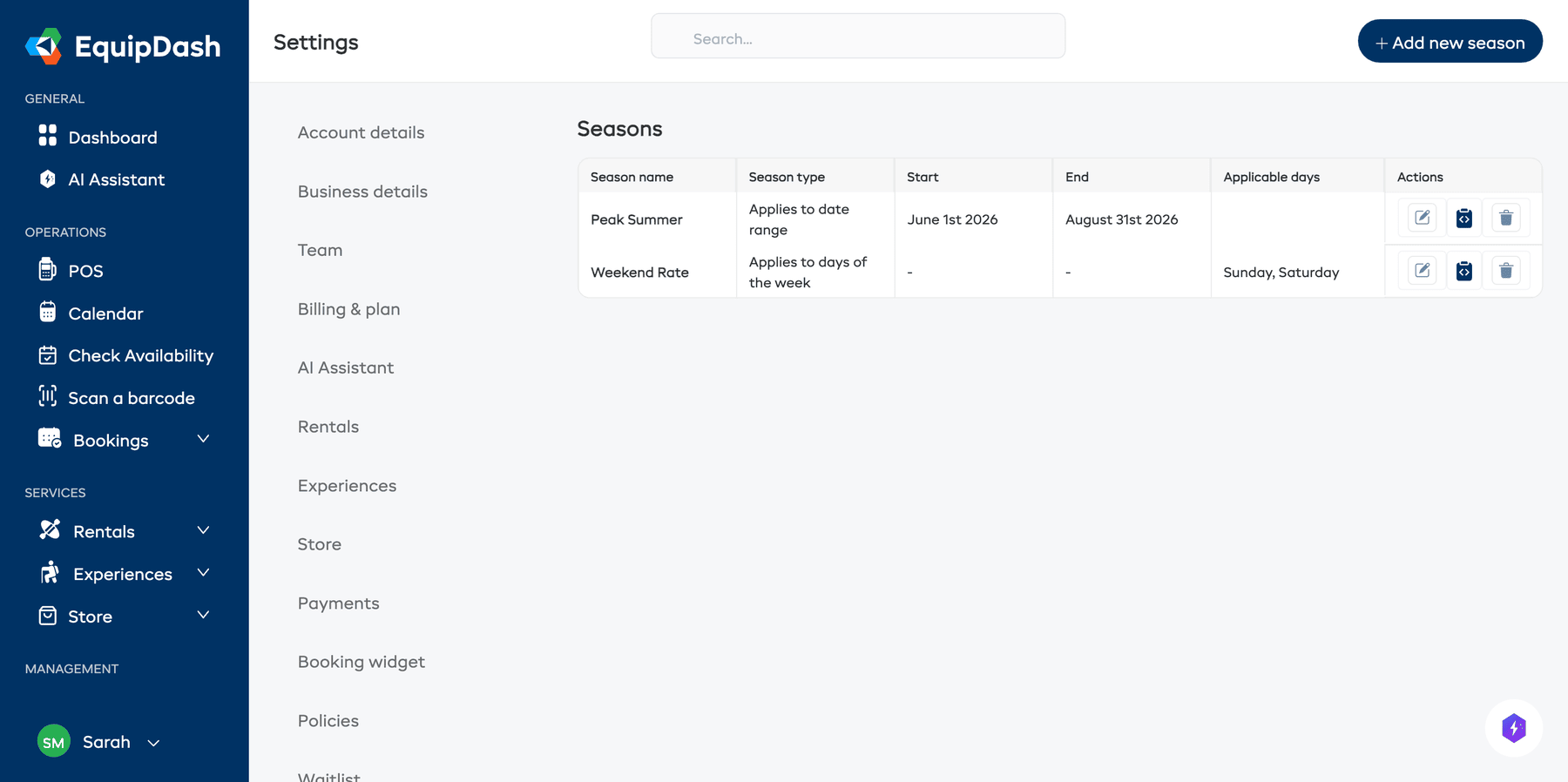
- Vaya a Settings > Seasons en la barra lateral.
- Haga clic en + Add new season.
- Asigne un Name a la temporada (por ejemplo, "Peak Summer", "Off-Peak Winter").
- Establezca el Season Type en Applies to date range.
- Introduzca los Date ranges que abarca la temporada. Una misma temporada puede cubrir más de un periodo; haga clic en + Add another date range para añadir otro (por ejemplo, una temporada "Regular" que cubra las semanas antes y después de un periodo de máxima demanda). Los rangos de fechas dentro de una temporada no pueden superponerse.
- Haga clic en Save.
- Repita el proceso para cada temporada que necesite.
Asegúrese de que sus temporadas cubran todas las fechas en las que ofrece experiencias. Si la fecha de una sesión queda fuera de cualquier temporada definida, las tarifas de temporada no podrán determinar un precio para ella.
Activar las tarifas de temporada en una experiencia
Las tarifas de temporada se configuran por experiencia en el Paso 2 del asistente de experiencias.
- Cree una nueva experiencia o edite una existente.
- En Step 2: Pricing, en Applies, seleccione Seasonal.
- Aparecerán como casillas las temporadas que haya configurado. Seleccione las temporadas para las que desea fijar precios.
- En Pricing Structure, elija By Participant o By Group.
- Introduzca los precios para cada temporada.
Por temporada + por participante
Si elige la tarifa por participante, deberá establecer un precio para cada categoría de tarifa dentro de cada temporada.
Por ejemplo:
- Verano — Adulto: $85, Niño: $50
- Invierno — Adulto: $50, Niño: $30
Por temporada + por grupo
Si elige la tarifa por grupo, deberá establecer un precio de grupo y un número máximo de participantes para cada temporada.
Por ejemplo:
- Verano — $400 por grupo (hasta 10 personas)
- Invierno — $280 por grupo (hasta 10 personas)
Cómo ven los clientes las tarifas de temporada
Los clientes no ven la palabra "temporada" al hacer una reserva. Simplemente ven el precio que corresponde a la sesión que han seleccionado. EquipDash determina automáticamente a qué temporada pertenece una sesión y muestra el precio correcto.
Si un cliente está consultando sesiones de distintas temporadas, verá cómo el precio cambia al seleccionar distintas fechas.
Editar los precios de temporada
Para cambiar los precios de temporada de una experiencia:
- Abra la página de detalle de la experiencia y haga clic en Edit.
- Vaya a Step 2: Pricing.
- Ajuste los precios de las temporadas que desee cambiar.
- Haga clic en Save.
Consejos
- Asigne nombres claros a sus temporadas en Ajustes. Nombres como "Peak Summer" o "Shoulder Season" facilitan recordar qué abarca cada una a la hora de fijar los precios.
- Compruebe que no haya huecos de fechas. Si hay fechas que ninguna temporada cubre, las experiencias reservadas en esas fechas podrían no tener la tarifa correcta.
- No tiene que usar todas las temporadas. Al configurar las tarifas de temporada de una experiencia, seleccione solo las temporadas que le resulten pertinentes.