Tarification saisonnière Growth+This feature requires the Growth+ plan or higher
La tarification saisonnière vous permet de facturer des tarifs différents pour une même expérience, selon la période de l'année. Par exemple, vous pouvez appliquer un tarif plus élevé en été, quand la demande est forte, et proposer des tarifs plus bas en basse saison.
Comment fonctionne la tarification saisonnière
Au lieu d'une seule grille de prix valable toute l'année, la tarification saisonnière vous permet de définir des prix pour chaque saison configurée dans votre compte. Lorsqu'un client réserve une session, EquipDash applique automatiquement le bon prix selon la saison dans laquelle tombe la date de la session.
Exemple :
- Été (1er déc. - 28 févr.) : Adulte 85 $, Enfant 50 $
- Intersaison (1er mars - 31 mai) : Adulte 65 $, Enfant 40 $
- Hiver (1er juin - 31 août) : Adulte 50 $, Enfant 30 $
Prérequis
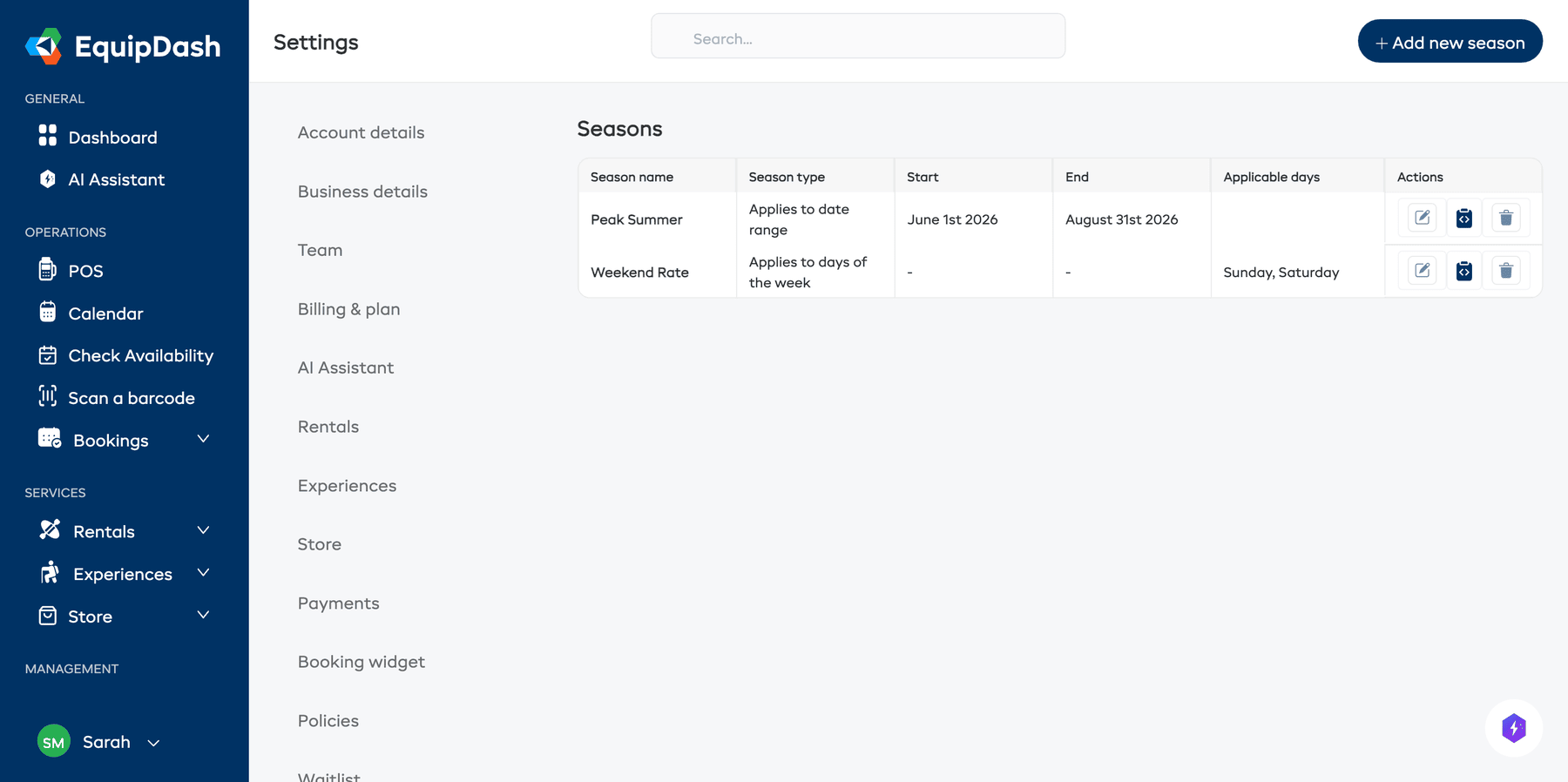
Avant de pouvoir utiliser la tarification saisonnière, vous devez configurer des saisons dans les paramètres de votre compte. Les saisons définissent les plages de dates de vos périodes tarifaires.
Configurer les saisons
- Dans le menu latéral, allez dans Paramètres > Saisons.
- Cliquez sur + Ajouter une saison.
- Donnez un Nom à la saison (par exemple « Haute saison d'été », « Basse saison d'hiver »).
- Réglez le Type de saison sur S'applique à une plage de dates.
- Saisissez les Plages de dates couvertes par la saison. Une même saison peut couvrir plusieurs périodes : cliquez sur + Ajouter une autre plage de dates pour en ajouter une (par exemple, une saison « Normale » qui couvre les semaines avant et après une période de pointe). Les plages de dates d'une même saison ne peuvent pas se chevaucher.
- Cliquez sur Enregistrer.
- Répétez l'opération pour chaque saison dont vous avez besoin.
Veillez à ce que vos saisons couvrent toutes les dates auxquelles vous proposez des expériences. Si la date d'une session ne correspond à aucune saison définie, la tarification saisonnière ne pourra pas déterminer de tarif pour cette session.
Activer la tarification saisonnière pour une expérience
La tarification saisonnière se configure pour chaque expérience, à l'étape 2 de l'assistant de création d'expérience.
- Créez une nouvelle expérience ou modifiez une expérience existante.
- À l'étape 2 : Tarification, sous S'applique, sélectionnez Saisonnier.
- Les saisons que vous avez configurées s'affichent sous forme de cases à cocher. Cochez les saisons pour lesquelles vous souhaitez définir des prix.
- Sous Structure tarifaire, choisissez Par participant ou Par groupe.
- Saisissez les prix pour chaque saison.
Saisonnier + Par participant
Si vous choisissez la tarification par participant, vous définirez un prix pour chaque catégorie de tarif au sein de chaque saison.
Par exemple :
- Été — Adulte : 85 $, Enfant : 50 $
- Hiver — Adulte : 50 $, Enfant : 30 $
Saisonnier + Par groupe
Si vous choisissez la tarification par groupe, vous définirez un prix de groupe et un nombre maximal de participants pour chaque saison.
Par exemple :
- Été — 400 $ par groupe (jusqu'à 10 personnes)
- Hiver — 280 $ par groupe (jusqu'à 10 personnes)
Ce que voient les clients
Les clients ne voient pas le mot « saisonnier » lorsqu'ils réservent. Ils voient simplement le prix qui s'applique à la session qu'ils ont choisie. EquipDash détermine automatiquement la saison de la session et affiche le bon prix.
Si un client consulte des sessions réparties sur différentes saisons, il verra le prix changer selon les dates qu'il sélectionne.
Modifier les prix saisonniers
Pour modifier les prix saisonniers d'une expérience :
- Ouvrez la page de détail de l'expérience et cliquez sur Modifier.
- Allez à l'étape 2 : Tarification.
- Ajustez les prix des saisons que vous souhaitez changer.
- Cliquez sur Enregistrer.
Conseils
- Donnez des noms clairs à vos saisons dans les paramètres. Des noms comme « Haute saison d'été » ou « Intersaison » vous aident à vous rappeler ce que couvre chaque saison au moment de définir les prix.
- Vérifiez qu'il n'y a pas de trous dans les dates. Si certaines dates ne sont couvertes par aucune saison, les expériences réservées à ces dates risquent de ne pas avoir le bon prix.
- Vous n'avez pas besoin d'utiliser toutes les saisons. Quand vous configurez la tarification saisonnière d'une expérience, sélectionnez uniquement les saisons concernées.