Opzioni di prenotazione
Alcune esperienze si vendono in più modi. La stessa sessione può essere aperta a chiunque a un prezzo, oppure riservata a un solo gruppo a un altro prezzo. Le opzioni di prenotazione Le permettono di impostare tutto questo su un'unica esperienza, invece di crearne due o tre quasi identiche.
Ogni opzione è una riga: come la chiama, se altri clienti possono unirsi alla stessa sessione, quanti partecipanti richiede e quanto costa.
- Sessione di gruppo - Condivisa - Fino a 6 partecipanti - $75 a persona
- Solo voi due - Privata - Da 1 a 2 partecipanti - $180 per il gruppo
Le opzioni di prenotazione sono disattivate finché non le attiva. Un'esperienza che vende in un solo modo appare esattamente come sempre, su ogni schermata e sulla Sua pagina di prenotazione.
Attivarle
- Apra Esperienze e clicchi sull'esperienza.
- Vada alla scheda Prezzi. La scheda Opzioni di prenotazione si trova sopra Struttura dei prezzi.
- Attivi Vendi questa esperienza in più modi.
Ciò che vende oggi diventa la prima opzione, chiamata Standard. Il Suo prezzo, la dimensione del gruppo e le sessioni restano invariati. Le dia il nome che i Suoi clienti usano.
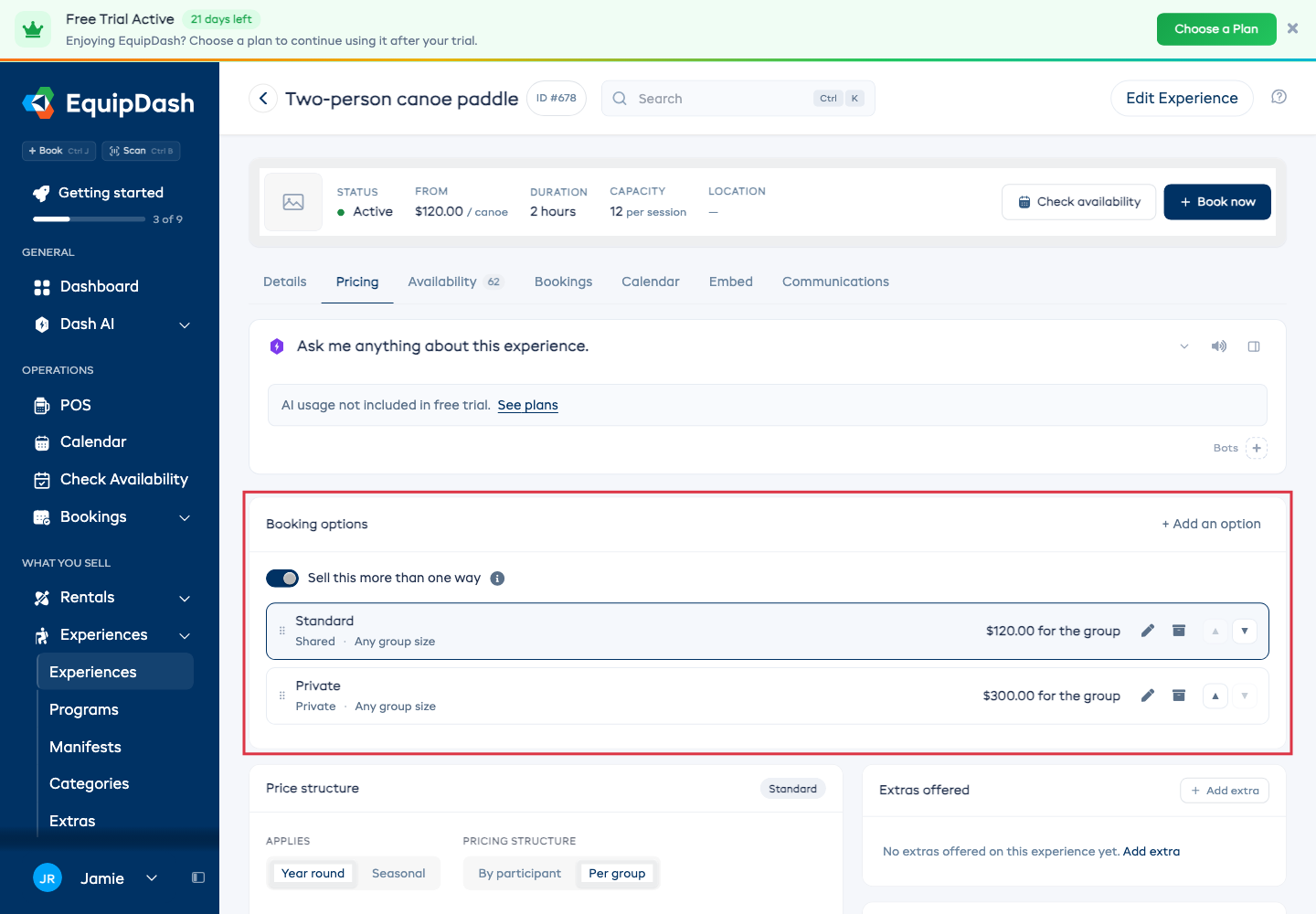
Disattivi di nuovo l'interruttore e tornerà a vendere in un solo modo. Le Sue opzioni restano salvate, e la prima è quella che vende. Lo riattivi per vedere e offrire di nuovo le altre.
Aggiungere un'opzione
- Clicchi su + Aggiungi opzione.
- Le dia un Nome che i Suoi clienti riconosceranno - per esempio Privata o Semi-privata.
- Scelga la Struttura dei prezzi. Per partecipante addebita ogni persona. Per gruppo addebita un unico prezzo per tutto il gruppo.
- Risponda a Privata o condivisa? (sotto).
- Se è condivisa, indichi quanti gruppi separati entrano in una sessione in Gruppi per sessione. Lasci vuoto per usare il numero dell'esperienza stessa.
- Lasci Dimensione del gruppo su Uguale all'esperienza, oppure scelga Diversa per questa opzione e imposti Numero minimo e Numero massimo. Lasci vuoto uno dei due per nessun limite.
- Clicchi su Salva.
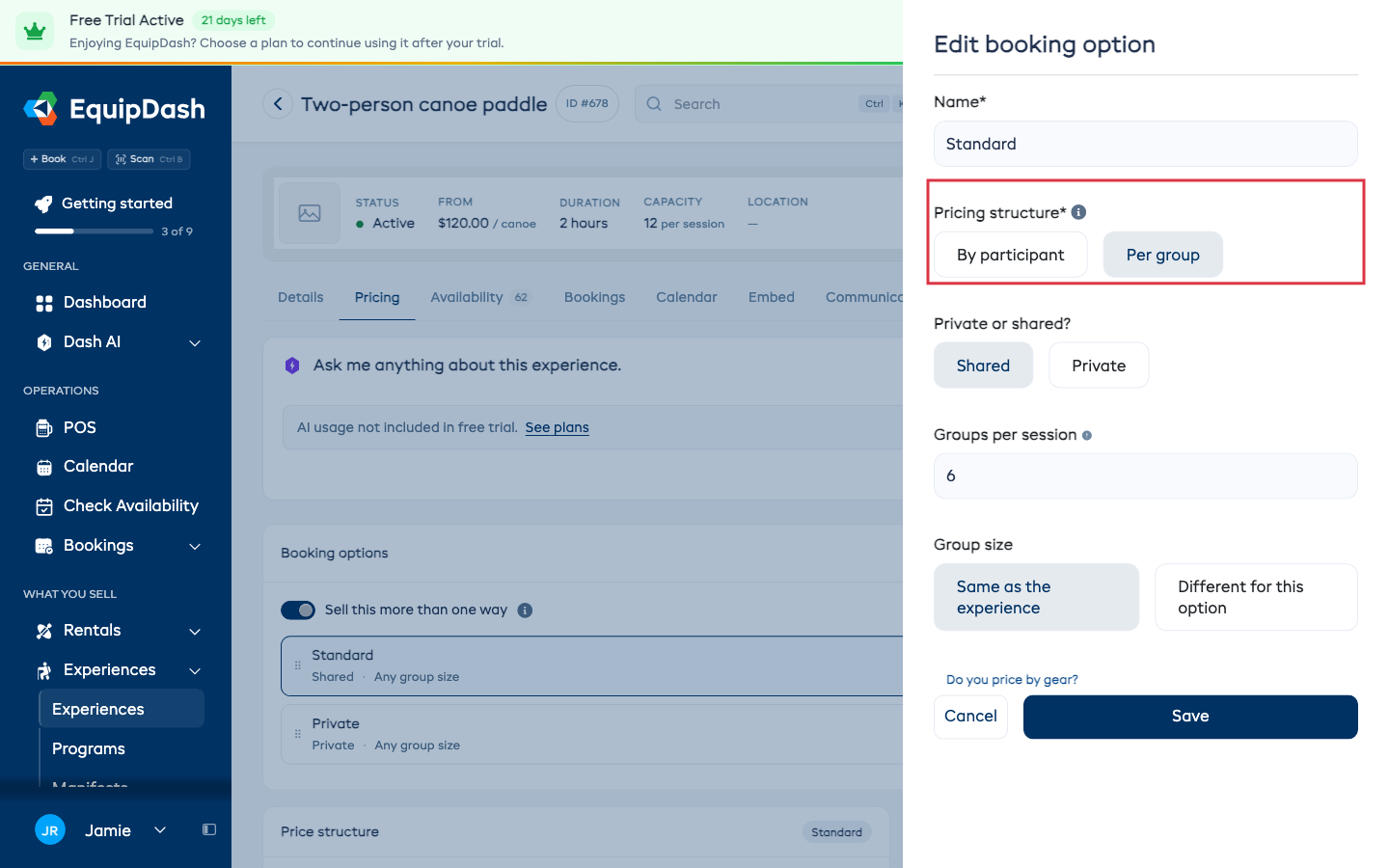
Se ogni gruppo in questa opzione riceve un pezzo di attrezzatura, come una canoa, clicchi su Applica un prezzo per attrezzatura? in fondo al pannello e digiti la parola che usa. Veda Prezzo per attrezzatura.
Poi assegni un prezzo: clicchi sulla riga dell'opzione e l'editor Struttura dei prezzi sotto la seguirà. Stagioni, categorie tariffarie e combo funzionano tutte per opzione, esattamente come in un'esperienza con una sola opzione. Veda Come funzionano i prezzi delle esperienze.
Gruppi per sessione
Viene chiesto solo quando l'opzione è condivisa, ed è utile da impostare solo quando questa opzione accoglie un numero di gruppi diverso dal resto dell'esperienza. Per esempio, una sessione semi-privata che accoglie due gruppi dove quella condivisa ne accoglie quattro.
Un'opzione che riserva l'intera sessione vende sempre esattamente un gruppo, quindi la domanda non viene posta in quel caso - non ci sarebbe nulla da scegliere se non uno.
Privata o condivisa?
- Condivisa - clienti diversi possono prenotare la stessa sessione. Può addebitare per persona o per gruppo.
- Privata - la prima prenotazione occupa l'intera sessione.
Un'opzione che riserva l'intera sessione può essere prenotata solo finché non c'è ancora nulla su quella sessione, e una volta prenotata nessun altro può unirsi. Riservare l'intera sessione richiede una sessione vuota.
Quindi, su una sessione che ha già una persona prenotata sulla Sua opzione di gruppo, l'opzione privata non viene offerta. E su una sessione che qualcuno ha già riservato interamente, l'opzione di gruppo scompare.
Metterle in ordine
Trascini una riga dalla sua maniglia, oppure usi le frecce a destra. La Sua pagina di prenotazione le elenca in quell'ordine, dall'alto in basso.
L'ordine conta anche in un altro punto: GetYourGuide e Viator pubblicizzano la Sua prima opzione. Veda Vendere su GetYourGuide e Vendere su Viator.
Prezzi per dimensione del gruppo
Una stanza, una barca o una lezione con prezzo in base a quante persone partecipano, come $90 per 2, $120 per 3-4 e $160 per 5-8, corrisponde a un'opzione privata per ciascuna dimensione. Dica i prezzi a Dash, nella chat di configurazione o in Chiedi a Dash: "Imposta il prezzo dell'Escape Room in base alla dimensione del gruppo: $90 per 2 persone, $120 per 3-4, $160 per 5-8."
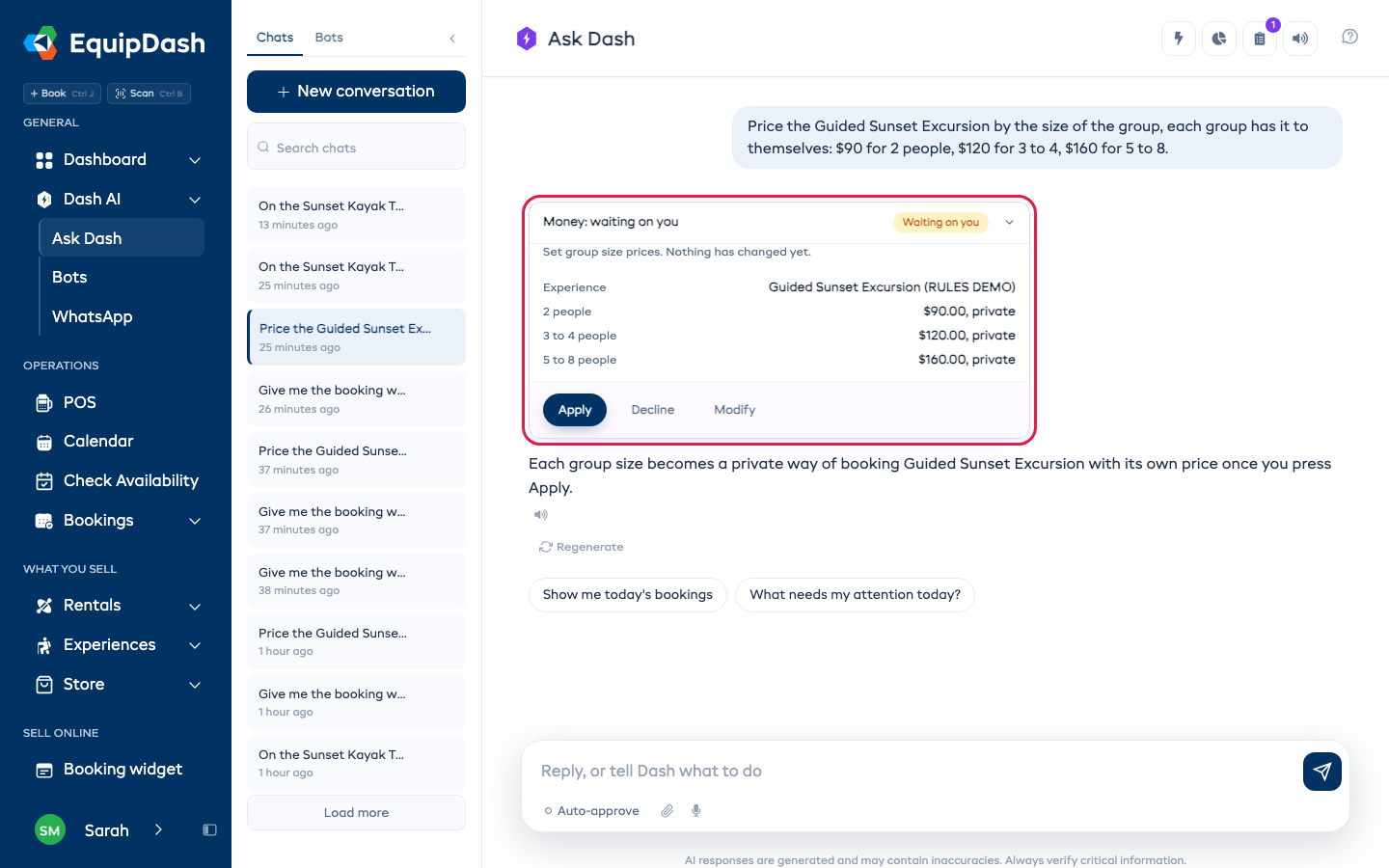
Clicchi su Applica. Ogni dimensione diventa un'opzione con la propria dimensione di gruppo e il proprio prezzo, e i Suoi clienti scelgono la loro dimensione in Scegli come prenotare. Per cambiare una dimensione in seguito, lo dica semplicemente ("5-8 persone dovrebbe costare $170"); le altre dimensioni mantengono i loro prezzi.
Cosa vedono i Suoi clienti
La Sua pagina di prenotazione mostra l'esperienza una sola volta, con un elenco Scegli come prenotare nel pannello di prenotazione. Selezionandone una si imposta il prezzo, la dimensione del gruppo e gli orari.
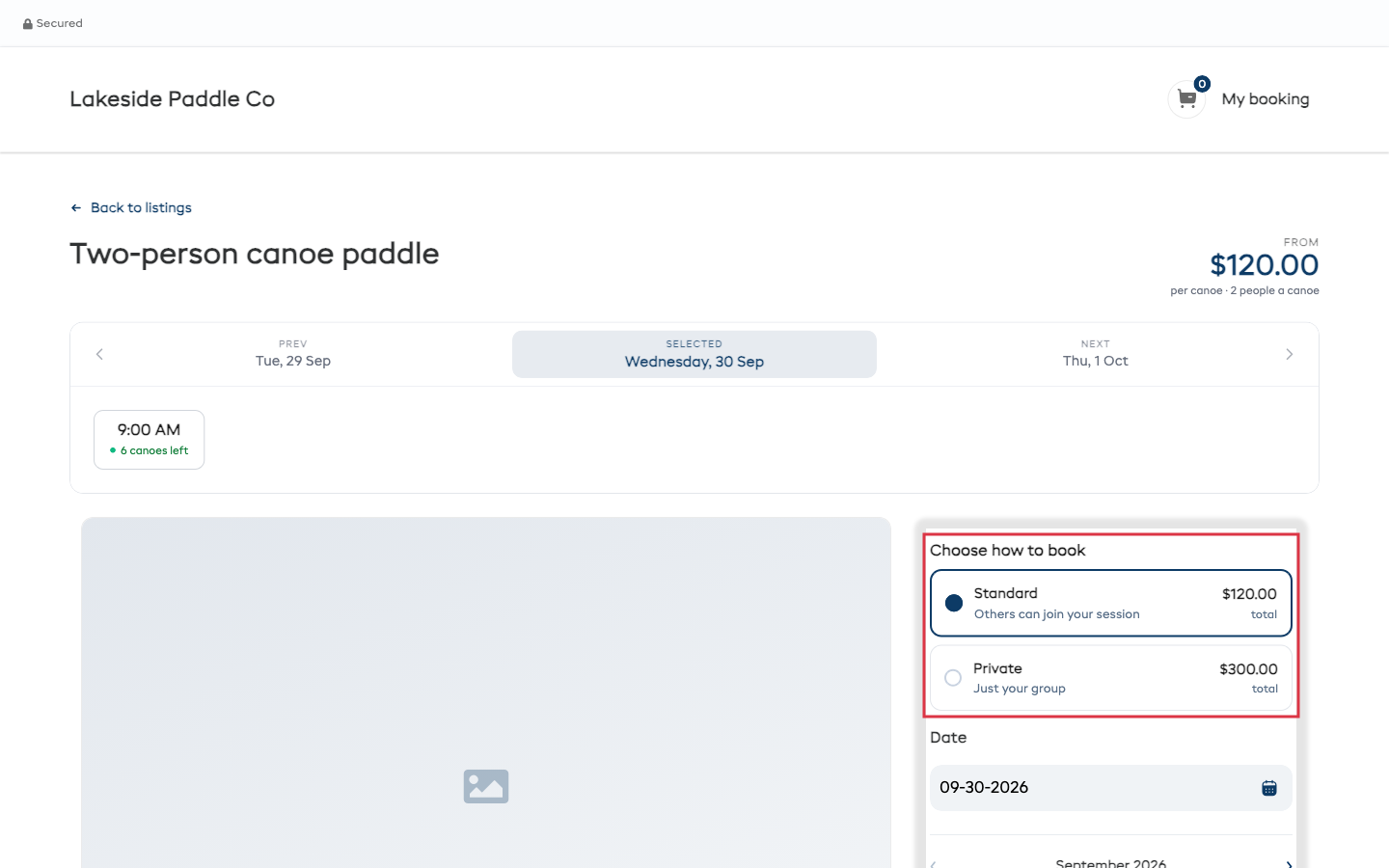
Il personale vede lo stesso elenco nel POS quando aggiunge l'esperienza a una prenotazione, e la prenotazione stessa registra con quale opzione è stata venduta.
Interrompere un'opzione
Clicchi sull'icona di archiviazione sulla riga, poi confermi.
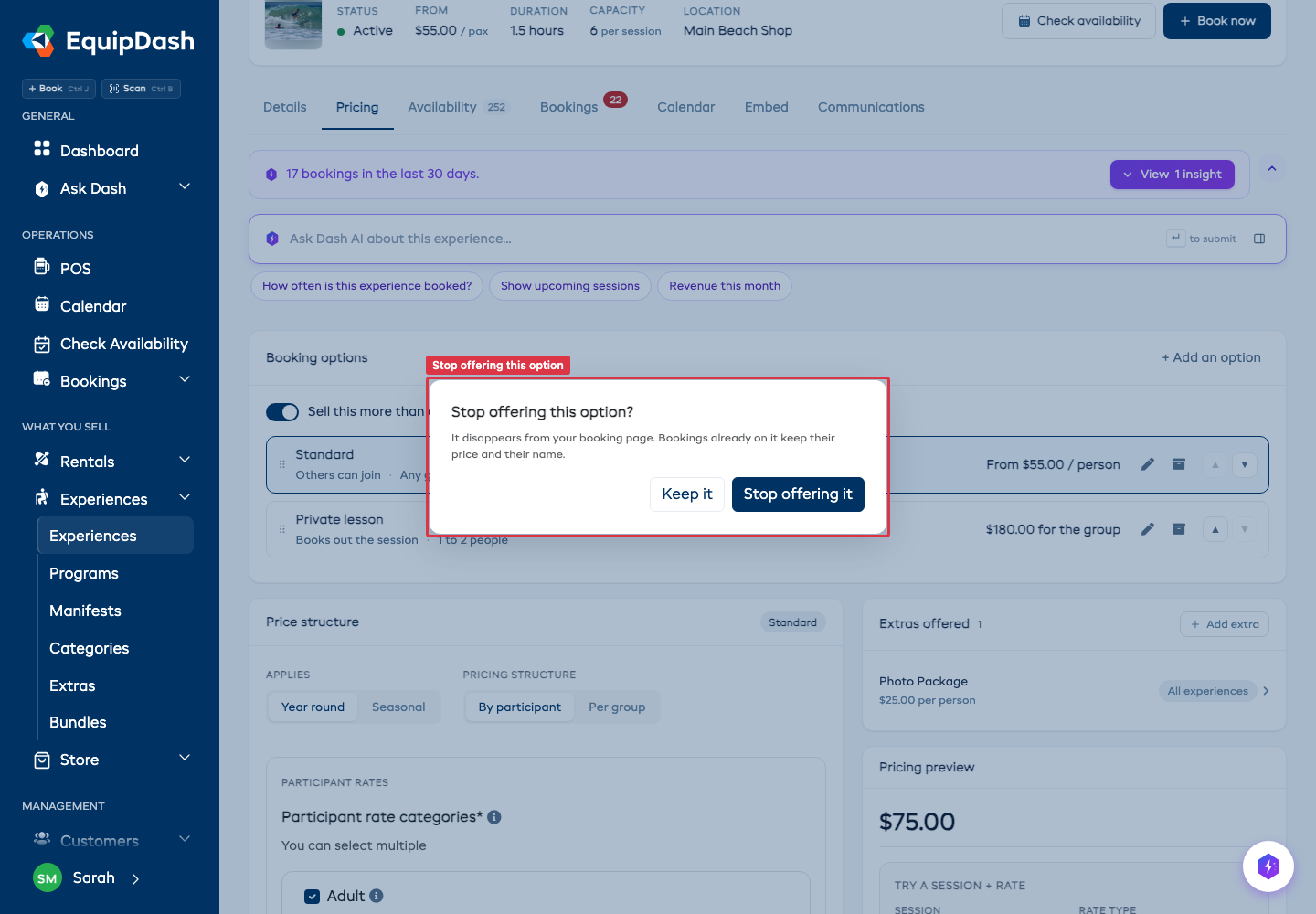
Scompare subito dalla Sua pagina di prenotazione. Le prenotazioni già effettuate su di essa mantengono il prezzo e il nome con cui sono state vendute - sulla prenotazione, sulla fattura, nelle email e sul foglio di lavoro. Nulla viene riscritto.
Durate diverse
Quando un'esperienza dura diversi giorni, il pannello chiede anche Durata in giorni. La usi quando vende lo stesso viaggio in più durate - 8 giorni e 15 giorni, per esempio. Lasci vuoto per usare la durata dell'esperienza stessa.
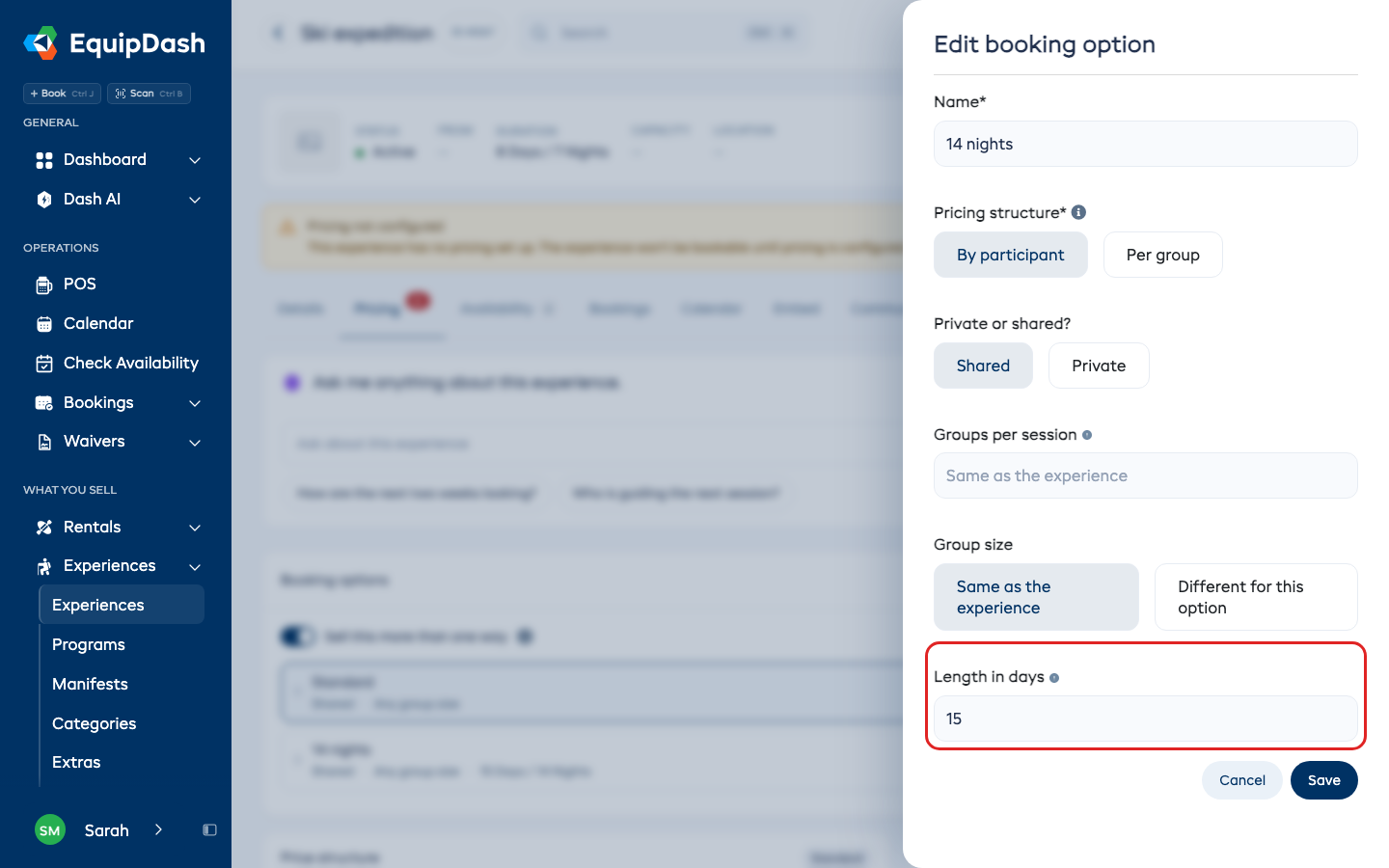
Ogni durata ha bisogno delle proprie partenze, così il viaggio di 15 giorni termina al giorno 15:
- Aggiunga un'opzione per ciascuna durata e imposti la sua Durata in giorni.
- Aggiunga le partenze per ciascuna opzione. Due opzioni possono partire lo stesso giorno. Veda Orari diversi per ciascuna opzione.
La data di fine viene impostata in base alla durata dell'opzione. Se cambia la durata in seguito, le prossime partenze senza prenotazioni si adeguano. Le partenze che hanno già prenotazioni mantengono le loro date.
Orari diversi per ciascuna opzione
Ogni sessione vale per ogni opzione finché non indica diversamente, come si comportano tutte le Sue sessioni esistenti. Se un'opzione ha bisogno di orari propri, assegni quella sessione a quell'opzione. Veda Orari diversi per ciascuna opzione.