Listes de contrôle de l'atelier Growth+This feature requires the Growth+ plan or higher
Les listes de contrôle de l'atelier vous offrent une méthode structurée pour inspecter votre matériel pendant sa maintenance. Plutôt que de vous fier à votre mémoire ou à des notes éparses, votre équipe suit les mêmes vérifications à chaque passage d'un article en atelier. Les listes terminées sont enregistrées dans l'historique de maintenance de chaque article. Vous gardez ainsi une trace de ce qui a été inspecté et de ce qui a été constaté.
Pourquoi utiliser des listes de contrôle
- Cohérence -- Chaque membre de l'équipe suit les mêmes étapes d'inspection, quelle que soit son expérience.
- Responsabilité -- Chaque élément terminé indique qui l'a réalisé et quand.
- Sécurité -- Les vérifications critiques peuvent empêcher un article de retourner en stock tant qu'elles ne sont pas réussies.
- Historique -- Constituez au fil du temps un dossier de maintenance complet pour chaque équipement.
La page des listes de contrôle
Pour accéder à la page de gestion des listes de contrôle :
- Allez dans Locations > Atelier.
- Cliquez sur le bouton Listes de contrôle en haut à droite de la page Atelier.
Vous arrivez sur la page des listes de contrôle, qui comporte deux onglets :
- Mes listes de contrôle -- Les modèles que vous avez créés ou dupliqués. Vous pouvez les rechercher, les consulter, les modifier et les supprimer.
- Modèles prédéfinis -- Des modèles prêts à l'emploi proposés par EquipDash pour les types de matériel courants. Vous pouvez les rechercher, les filtrer par catégorie, les consulter et les dupliquer.
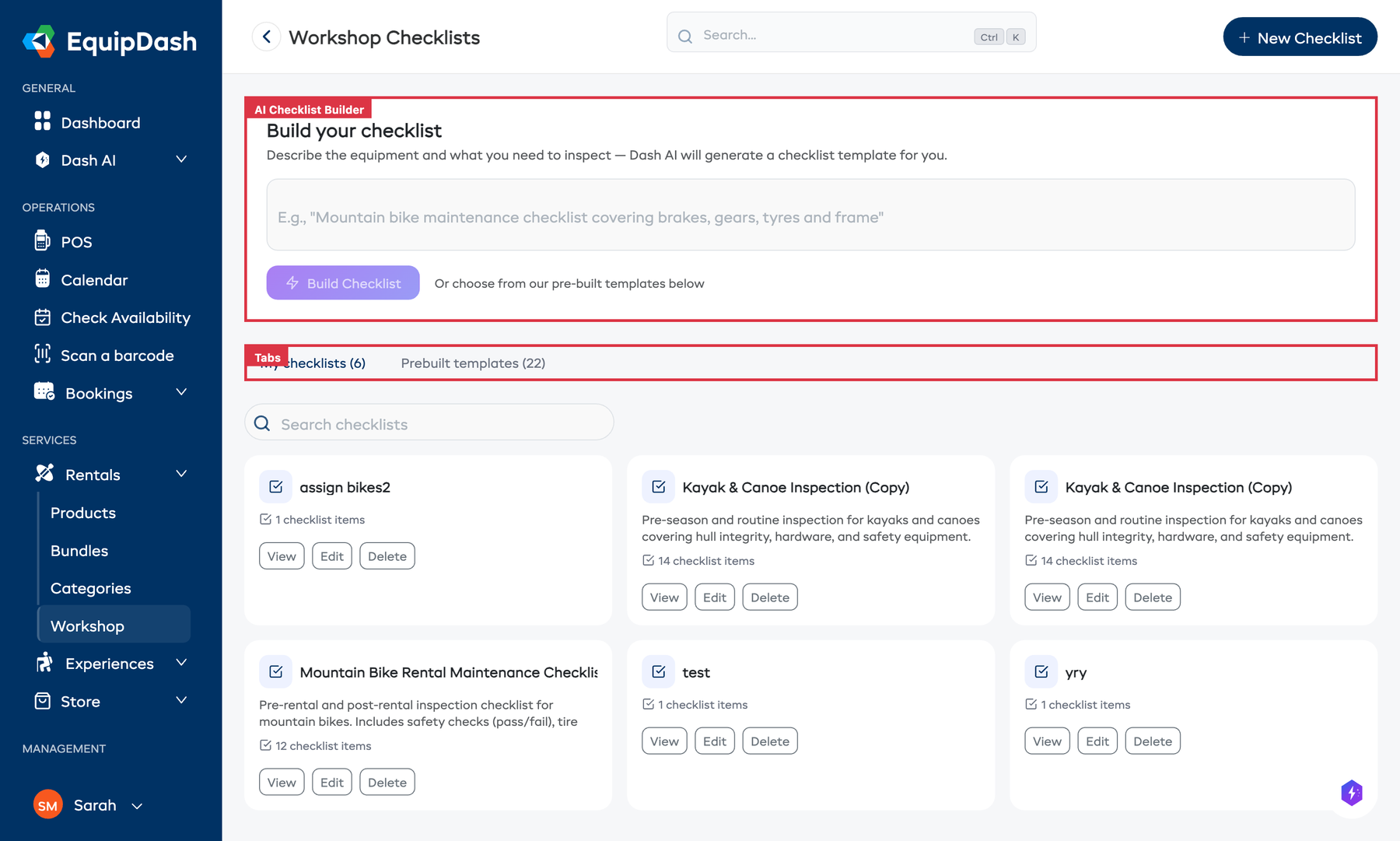
Chaque carte de modèle affiche le nom du modèle, sa description et le nombre d'éléments. Les modèles personnalisés ont les boutons Voir, Modifier et Supprimer. Les modèles prédéfinis ont les boutons Voir et Utiliser le modèle.
Générateur de listes par IA
En haut de la page des listes de contrôle, vous trouverez la section Créez votre liste de contrôle. Décrivez le matériel et ce que vous souhaitez vérifier, puis cliquez sur le bouton Créer la liste de contrôle. L'IA d'EquipDash génère un modèle de liste complet à partir de votre description. Vous pouvez ensuite le relire et le personnaliser.
Le générateur par IA est un excellent point de départ si aucun modèle prédéfini ne convient à votre matériel. Décrivez par exemple « contrôle avant location pour spas gonflables » et l'IA créera une série d'éléments d'inspection adaptés.
Modèles de listes de contrôle
Les listes de contrôle sont créées à partir de modèles. Un modèle définit la liste des vérifications à effectuer pour un type de matériel donné. Il existe deux types de modèles :
- Modèles prédéfinis -- EquipDash propose 22 modèles prêts à l'emploi répartis en 10 catégories de matériel. Vous ne pouvez ni les modifier ni les supprimer, mais vous pouvez les dupliquer pour créer votre propre version.
- Modèles personnalisés -- Les modèles que vous créez vous-même, adaptés à votre matériel et à votre façon de travailler.
Modèles prédéfinis
Les modèles prédéfinis suivants sont disponibles pour tous les fournisseurs :
| Catégorie | Modèles |
|---|---|
| Kayaks et canoës | Inspection des kayaks et canoës, Contrôle des kayaks et canoës après location |
| Vélos | Contrôle de sécurité des vélos, Contrôle ABC des vélos avant location |
| Paddleboards | Inspection des paddleboards (SUP), Contrôle des paddleboards après location |
| Planches de surf | Inspection des planches de surf, Contrôle des planches de surf après location |
| Ski et snowboard | Contrôle du matériel de ski et de snowboard, Entretien de fin de saison du matériel de ski et de snowboard |
| Camping et randonnée | Inspection du matériel de camping, Contrôle du matériel de camping après le séjour |
| Matériel d'escalade | Inspection du matériel d'escalade et de sécurité, Évaluation de la réforme du matériel d'escalade |
| Vélos et trottinettes électriques | Contrôle des vélos et trottinettes électriques, Contrôle de la batterie et de l'état électrique des vélos électriques |
| Bateaux et embarcations | Inspection des bateaux et embarcations, Contrôle de mise à l'eau des bateaux avant saison |
| Général | Maintenance générale du matériel, Contrôle général au retour de location, Préparation générale avant saison, Évaluation générale des dommages |
Chaque modèle prédéfini comprend un ensemble complet de vérifications conçu selon les bonnes pratiques du secteur, y compris des éléments de sécurité critiques.
Dans l'onglet Modèles prédéfinis, vous pouvez filtrer par catégorie grâce aux filtres par catégorie en haut de la page. Cliquez sur une catégorie pour n'afficher que les modèles correspondant à ce type de matériel.
Créer un modèle personnalisé
Si les modèles prédéfinis ne couvrent pas votre matériel, ou si vous souhaitez une liste adaptée à votre façon de travailler :
- Allez dans Locations > Atelier et cliquez sur Listes de contrôle.
- Dans l'onglet Mes listes de contrôle, cliquez sur Créer un modèle.
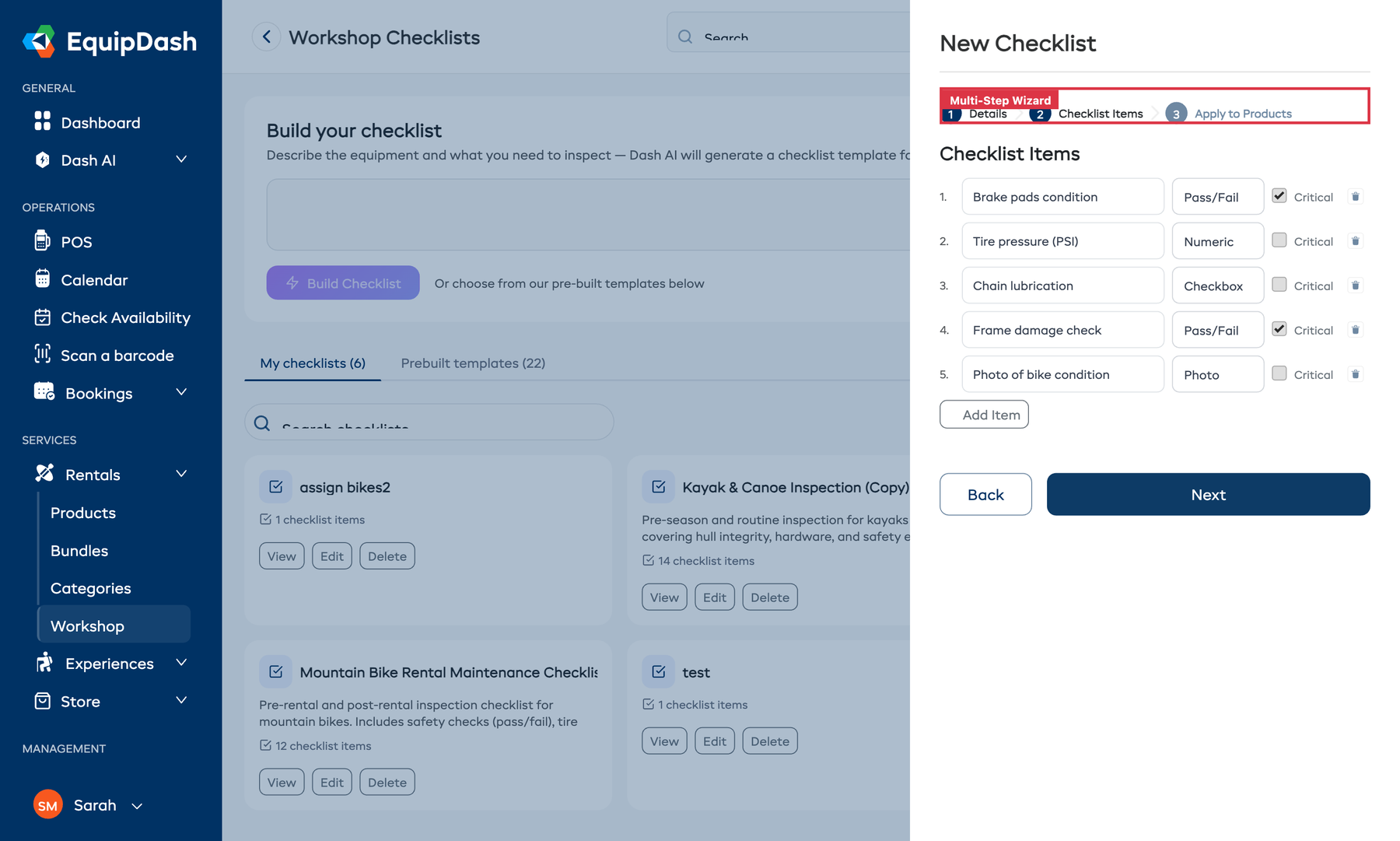
- Un panneau latéral en plusieurs étapes s'ouvre :
Étape 1 -- Informations de base :
- Saisissez un Nom pour le modèle (par exemple « Contrôle pré-vol du drone »).
- Si vous le souhaitez, saisissez une Description.
Étape 2 -- Éléments de la liste :
- Ajoutez des éléments à votre liste. Pour chaque élément, définissez :
- Libellé -- La vérification à effectuer (par exemple « Plaquettes de frein -- vérifier l'usure »).
- Type -- La façon dont le résultat est enregistré (voir Types d'éléments de liste de contrôle ci-dessous).
- L'option Critique -- Indique s'il s'agit d'un élément critique pour la sécurité.
- Utilisez l'icône de suppression pour retirer les éléments inutiles.
- Faites glisser les éléments pour les réorganiser.
Étape 3 -- Appliquer aux produits : Choisissez comment ce modèle est associé automatiquement lorsque des articles sont envoyés à l'atelier :
- Aucun -- Le modèle est disponible, mais il n'est pas associé automatiquement. Vous pouvez toujours l'ajouter manuellement à n'importe quelle intervention en atelier.
- Tous les produits -- Associe automatiquement cette liste dès qu'un produit est envoyé à l'atelier.
- Produits individuels -- Sélectionnez des produits précis. La liste ne sera associée automatiquement que pour ces produits.
- Par catégorie -- Sélectionnez des catégories de produits. La liste sera associée automatiquement à tout produit de ces catégories ou de leurs sous-catégories.
- Cliquez sur Enregistrer.
Votre modèle personnalisé apparaît dans l'onglet Mes listes de contrôle et peut être utilisé pour toute intervention en atelier.
Dupliquer un modèle
Pour personnaliser un modèle prédéfini ou copier un modèle personnalisé existant :
- Dans l'onglet Modèles prédéfinis, repérez le modèle et cliquez sur Utiliser le modèle. Ou, dans l'onglet Mes listes de contrôle, ouvrez le détail du modèle et cliquez sur Dupliquer.
- Un nouveau modèle personnalisé est créé sous forme de copie.
- Modifiez le doublon pour ajouter, supprimer ou changer des éléments selon vos besoins.
Modifier un modèle personnalisé
Vous pouvez modifier un modèle personnalisé à deux endroits :
- Depuis la liste des listes de contrôle -- Cliquez sur Modifier sur la carte du modèle.
- Depuis la page de détail du modèle -- Cliquez sur le bouton Modifier.
Le même panneau latéral en plusieurs étapes s'ouvre. Vous pouvez y mettre à jour le nom, la description, les éléments et les produits associés.
Consulter un modèle
Cliquez sur Voir sur n'importe quelle carte de modèle (ou cliquez sur le nom du modèle) pour ouvrir la page de détail du modèle. Elle affiche :
- Le nom et la description du modèle.
- La liste en lecture seule de tous les éléments, avec leurs types et leurs indicateurs critiques.
- Pour les modèles prédéfinis, une option Dupliquer pour modifier afin de créer votre propre version.
Supprimer un modèle personnalisé
Pour supprimer un modèle personnalisé :
- Dans l'onglet Mes listes de contrôle, cliquez sur Supprimer sur la carte du modèle.
- Confirmez la suppression.
Le modèle est archivé et n'apparaît plus lorsque vous associez des listes de contrôle à des interventions en atelier.
Les modèles prédéfinis ne peuvent être ni modifiés ni supprimés. Pour en personnaliser un, dupliquez-le d'abord avec le bouton Utiliser le modèle.
Types d'éléments de liste de contrôle
Chaque élément d'une liste de contrôle a un type, qui détermine comment votre équipe enregistre le résultat :
| Type | Fonctionnement | Exemple |
|---|---|---|
| Case à cocher | Une simple coche -- cliquez sur Marquer comme fait | « Rincer à l'eau douce » |
| Réussite/Échec | Cliquez sur Réussite ou Échec directement dans la ligne -- utilisé pour les inspections critiques pour la sécurité | « Plaquettes de frein -- vérifier l'usure » |
| Texte | Cliquez sur Saisir pour ouvrir une fenêtre et écrire une note libre | « Noter tout dommage constaté » |
| Numérique | Cliquez sur Saisir pour ouvrir une fenêtre et entrer un nombre -- pratique pour les mesures | « Pression des pneus (PSI) » |
| Photo | Cliquez sur Téléverser pour ajouter une photo, avec une légende facultative | « Photo de l'état de la coque » |
Lorsque vous créez ou modifiez un modèle, choisissez pour chaque vérification le type qui correspond le mieux à l'information dont vous avez besoin.
Associer des modèles à des produits
Vous pouvez associer un ou plusieurs modèles de listes de contrôle à des produits, afin qu'ils soient attachés automatiquement lorsque des articles sont envoyés à l'atelier. Il y a trois façons de procéder :
Depuis le modèle (recommandé)
Lorsque vous créez ou modifiez un modèle, l'Étape 3 -- Appliquer aux produits vous permet de choisir :
- Aucun -- Association manuelle uniquement.
- Tous les produits -- Association automatique à tous les produits.
- Produits individuels -- Choisissez des produits précis dans une liste.
- Par catégorie -- Choisissez des catégories de produits. Tout produit de ces catégories ou de leurs sous-catégories recevra la liste de contrôle.
Comment fonctionne l'association automatique
Lorsque vous envoyez un article à l'atelier, EquipDash vérifie si le produit de l'article correspond à une association de modèle :
- Les modèles réglés sur Tous les produits sont attachés.
- Les modèles associés au produit précis de l'article sont attachés.
- Les modèles associés à la catégorie de produit de l'article sont attachés.
Toutes les listes correspondantes sont attachées automatiquement. Vous pouvez toujours ajouter ou retirer des listes sur chaque intervention en atelier selon vos besoins.
Fonctionnement des listes de contrôle pendant une intervention en atelier
Consulter les listes d'une intervention
- Ouvrez une intervention en atelier en cliquant sur une ligne de l'onglet À l'atelier.
- Dans la colonne de gauche de la page de détail, vous voyez toutes les listes de contrôle attachées.
- Chaque liste est repliable -- cliquez sur son nom pour afficher ou masquer ses éléments.
- L'en-tête de chaque liste affiche :
- Une étiquette LISTE DE CONTRÔLE et le nom du modèle.
- Le nombre d'éléments terminés (par exemple « 8/12 terminés »).
- Une barre de progression.
- Une icône de corbeille pour retirer la liste.
Ajouter une liste à une intervention
- Cliquez sur le bouton + Ajouter une liste de contrôle dans l'en-tête de la page de détail.
- Sélectionnez le modèle que vous souhaitez attacher.
- La liste apparaît aussitôt et votre équipe peut commencer à remplir les éléments.
Remplir les éléments d'une liste
Parcourez chaque élément à l'aide des commandes décrites dans Types d'éléments de liste de contrôle ci-dessus. Chaque élément terminé indique qui l'a réalisé et quand.
Pour ajouter une note à un élément, cliquez sur l'icône de bulle à côté de cet élément. Les notes apportent du contexte, par exemple « câble de frein remplacé, câble de 2 mm utilisé » sur un élément Réussite/Échec.
Suivi de la progression
Au fur et à mesure que vous terminez des éléments, la liste affiche votre progression :
- En attente -- Aucun élément n'a encore été terminé.
- En cours -- Certains éléments sont terminés, mais pas tous.
- Terminée -- Tous les éléments sont faits et tous les éléments Réussite/Échec sont réussis.
- Terminée avec échecs -- Tous les éléments sont faits, mais un ou plusieurs éléments Réussite/Échec ont été marqués Échec.
Si une intervention comporte plusieurs listes de contrôle, le tableau de l'atelier affiche un total de progression combiné (par exemple « 12/18 ») avec une barre de progression.
Réinitialiser un élément
Si vous devez refaire une vérification, vous pouvez remettre un élément terminé à l'état non terminé. Cela efface la valeur enregistrée, les notes et la photo éventuellement téléversée pour cet élément.
Échecs critiques : ce que cela signifie
Certains éléments peuvent être marqués comme critiques lorsque vous créez un modèle. Les éléments critiques sont des vérifications liées à la sécurité, qui doivent être réussies avant que le matériel soit remis aux clients. Ces éléments affichent un badge Critique dans la liste.
Lorsqu'un élément Réussite/Échec critique est marqué Échec :
- Le statut de la liste passe à Terminée avec échecs.
- Une alerte d'échec critique s'affiche sur l'intervention en atelier. Elle signale que l'article a des problèmes de sécurité non résolus.
- Le bouton Marquer comme terminé et remettre en stock est bloqué, ce qui empêche l'article de retourner en circulation.
- Un bouton Passer outre est proposé dans l'alerte, pour les cas où vous avez évalué le risque et décidez de continuer.
- Une icône d'avertissement apparaît à côté de la progression de la liste dans le tableau de l'atelier.
Les échecs critiques sont conçus pour éviter que du matériel dangereux soit loué. Votre équipe doit résoudre le problème, puis inspecter à nouveau l'article avant de le sortir de l'atelier. N'utilisez le bouton Passer outre que si vous êtes certain que l'article est sûr.
Les listes de contrôle de l'atelier servent à la maintenance et à l'entretien : elles confirment que le matériel peut retourner en stock en toute sécurité. Elles forment une bibliothèque distincte des listes de contrôle de réservation, qui s'utilisent à la remise du matériel (retrait d'une location ou enregistrement à une expérience) pour confirmer que le matériel est prêt à être remis à un client. Les deux bibliothèques sont séparées : une liste de maintenance n'est donc jamais proposée comme contrôle à la remise, et inversement.
Affectation du personnel
Vous pouvez affecter un ou plusieurs membres du personnel à chaque intervention en atelier. Les personnes affectées apparaissent dans la section Affecté à de la page de détail.
Pour affecter du personnel :
- Ouvrez la page de détail de l'intervention en atelier.
- Dans la colonne de droite, repérez la section Affecté à et cliquez sur Affecter du personnel.
- Dans le panneau, saisissez un nom dans Rechercher du personnel pour trouver quelqu'un. La liste comprend toutes les personnes de votre liste de personnel, y compris celles qui n'ont pas de compte EquipDash, ainsi que les membres de votre équipe.
- Cochez une ou plusieurs personnes, puis cliquez sur Affecter.
Pour retirer quelqu'un de l'intervention, cliquez sur Retirer à côté de son nom. Il n'est plus possible d'affecter ni de retirer du personnel une fois l'intervention terminée.
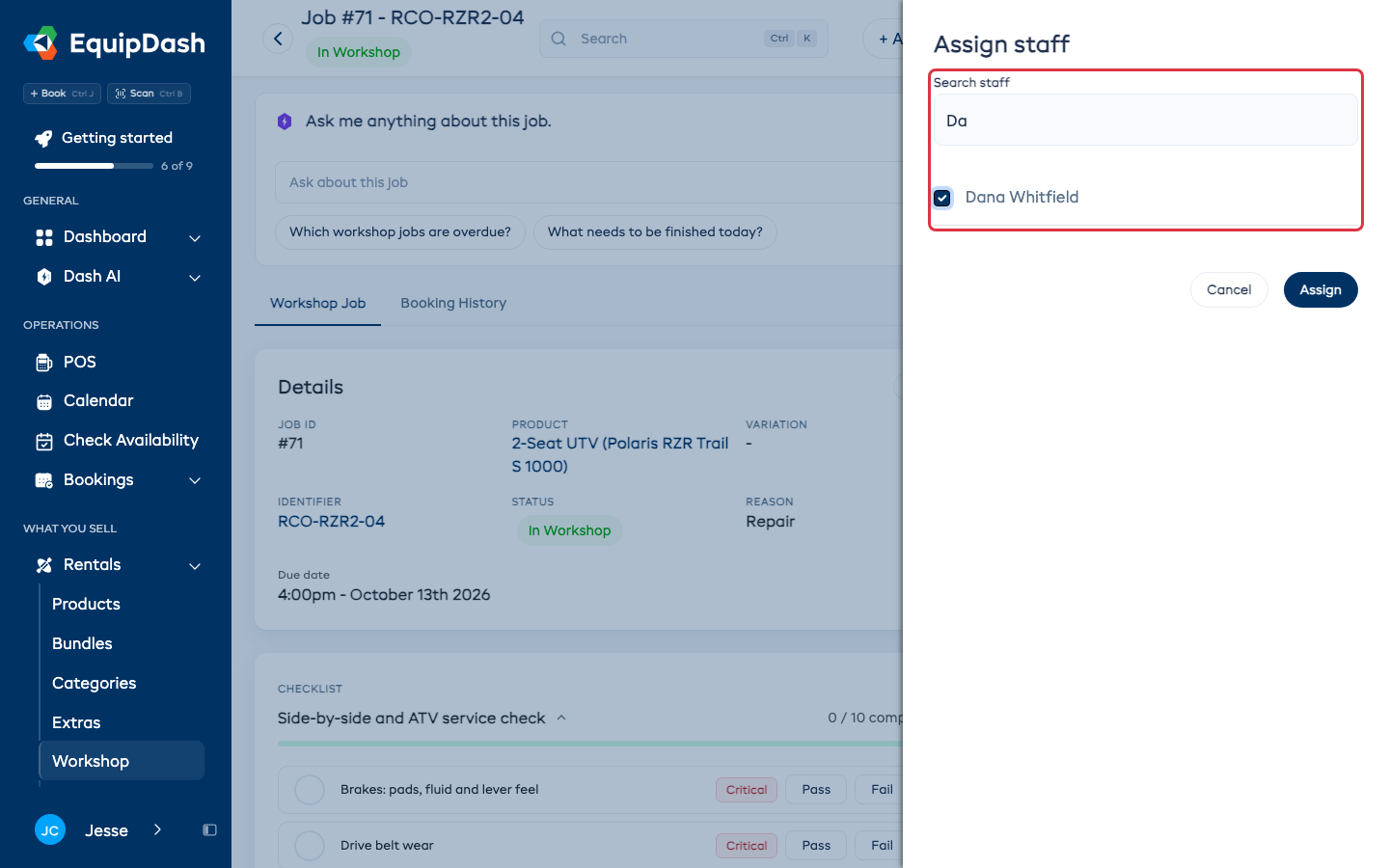
L'affectation du personnel aide votre équipe à savoir qui est responsable de chaque intervention et assure un suivi des responsabilités dans l'historique de maintenance.
Historique de maintenance
Chaque liste de contrôle terminée est enregistrée dans l'historique de maintenance de l'article d'inventaire. Vous disposez ainsi d'un dossier complet de toutes les inspections qu'un article a subies.
Pour consulter l'historique de maintenance d'un article :
- Allez dans Locations > Produits et ouvrez le produit concerné.
- Rendez-vous dans l'onglet Inventaire et cliquez sur l'unité d'inventaire voulue.
- La section Historique de maintenance affiche toutes les listes de contrôle terminées pour cet article, avec :
- Le nom du modèle de liste de contrôle
- La date de fin
- Le statut global (réussie ou terminée avec échecs)
- Un résumé des éléments vérifiés
Cet historique est utile pour :
- Repérer les problèmes récurrents -- Détectez les schémas, par exemple un article qui échoue plusieurs fois à la même vérification.
- La conformité et les audits -- Montrez que votre matériel est inspecté régulièrement, avec les résultats Réussite/Échec et des photos comme preuves.
- Les décisions de remplacement -- Consultez tout l'historique d'entretien pour décider s'il vaut mieux réparer ou réformer un article.
Guides associés
- Comment fonctionne l'atelier -- Présentation de la fonctionnalité Atelier.
- Envoyer des articles à l'atelier -- Comment envoyer des articles en maintenance.
- Terminer les interventions en atelier -- Remettre les articles dans l'inventaire disponible.
- Journal d'activité de l'atelier -- Historique complet des actions de l'atelier.
- Unités d'inventaire -- Gérer chaque article d'inventaire.
- Listes de contrôle de réservation -- Les listes de contrôle distinctes utilisées au retrait d'une location et à l'enregistrement à une expérience.