Enviar artículos al taller Growth+This feature requires the Growth+ plan or higher
Cuando un artículo de alquiler necesita mantenimiento, limpieza o reparación, puede enviarlo al taller. Esto lo retira del inventario disponible para que no se pueda reservar mientras se le da servicio.
Hay dos maneras de enviar artículos al taller:
Método 1: desde la página de inventario del producto
- Vaya a Rentals > Products y haga clic en el nombre de un producto.
- Abra la pestaña Inventory.
- Busque la fila de inventario que desea enviar y haga clic en el icono de taller (llave inglesa) en la columna Actions.
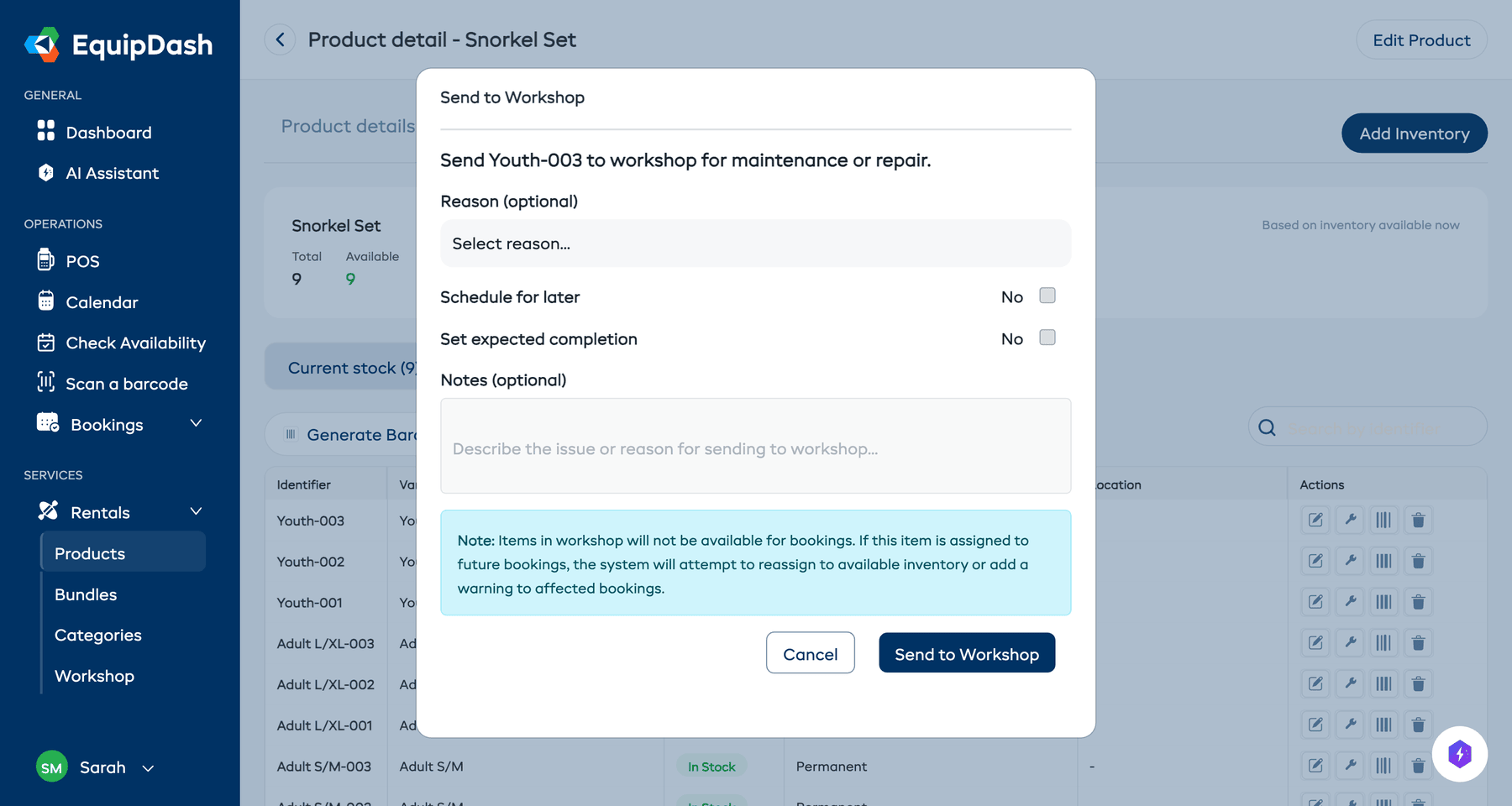
- En la ventana Send to Workshop:
- Defina la Quantity de unidades a enviar.
- Opcionalmente seleccione un Reason (Repair, Cleaning, Maintenance, u Other).
- Opcionalmente active Schedule for later para definir una fecha de inicio futura.
- Opcionalmente active Set expected completion para definir una fecha de finalización prevista (con autocompletado opcional).
- Opcionalmente añada Notes describiendo el problema.
- Haga clic en Send to Workshop.
Método 2: desde la página del taller
- Vaya a Rentals > Workshop en la barra lateral izquierda.
- Haga clic en el botón Add Item en la esquina superior derecha.
- En el formulario que aparece:
- Busque y seleccione el Product.
- Si el producto usa seguimiento por artículo, seleccione la Inventory Unit específica.
- Si el producto usa seguimiento por grupo, introduzca la Quantity de unidades a enviar.
- Si lo desea, elija un Reason (optional) para la visita al taller.
- Añada cualquier Notes describiendo lo que hay que hacer.
- Opcionalmente defina opciones de programación:
- Schedule for later -- Si el artículo debe entrar al taller en una fecha futura.
- Set expected completion -- Si sabe cuándo se terminará el trabajo.
- Auto-complete -- Marcar el artículo automáticamente como completado cuando llegue la fecha de finalización prevista.
- Haga clic en Send to Workshop.
También puede usar el lector de códigos de barras dentro del formulario Add Item para escanear el código de barras de un artículo. EquipDash identificará el artículo y rellenará previamente los detalles del producto y la unidad.
Qué sucede después de enviarlo
- El estado de la unidad de inventario cambia a In Workshop.
- El artículo desaparece del inventario disponible y no se puede asignar a nuevas reservas.
- Aparece una nueva entrada en la pestaña In Workshop de la página del taller.
- El registro del taller guarda la fecha, el motivo y las notas de la entrada.
Adjunto automático de listas de verificación
Si el producto del artículo tiene plantillas de lista de verificación predeterminadas asignadas, esas listas de verificación se adjuntan automáticamente al nuevo trabajo de taller. Esto significa que su equipo puede empezar a trabajar en los pasos de inspección de inmediato, sin necesidad de configuración manual.
Aún puede añadir o quitar listas de verificación en trabajos de taller individuales después de enviar el artículo al taller. El adjunto automático solo le da un adelanto.
Evitar envíos duplicados
Si intenta enviar un artículo que ya está en el taller, EquipDash mostrará un mensaje de advertencia indicando que el artículo ya está recibiendo servicio. Un artículo solo puede tener una entrada de taller activa a la vez.
Guías relacionadas
- Cómo funciona el taller -- Resumen de la función de taller.
- Completar artículos del taller -- Marcar artículos como reparados y devolverlos.
- Listas de verificación del taller -- Adjuntar y completar listas de verificación.
- Escaneo de códigos de barras -- Uso del lector de códigos de barras.
- Unidades de inventario -- Comprender la gestión de unidades de inventario.