Envoyer des articles à l'atelier Growth+This feature requires the Growth+ plan or higher
Lorsqu'un article de location a besoin d'un entretien, d'un nettoyage ou d'une réparation, vous pouvez l'envoyer à l'atelier. Il est alors retiré de l'inventaire disponible et ne pourra pas être réservé pendant son intervention.
Il existe deux façons d'envoyer des articles à l'atelier :
Méthode 1 : depuis la page d'inventaire du produit
- Allez dans Locations > Produits et cliquez sur le nom d'un produit.
- Ouvrez l'onglet Inventaire.
- Repérez la ligne d'inventaire que vous souhaitez envoyer, puis cliquez sur l'icône d'atelier (une clé à molette) dans la colonne Actions.
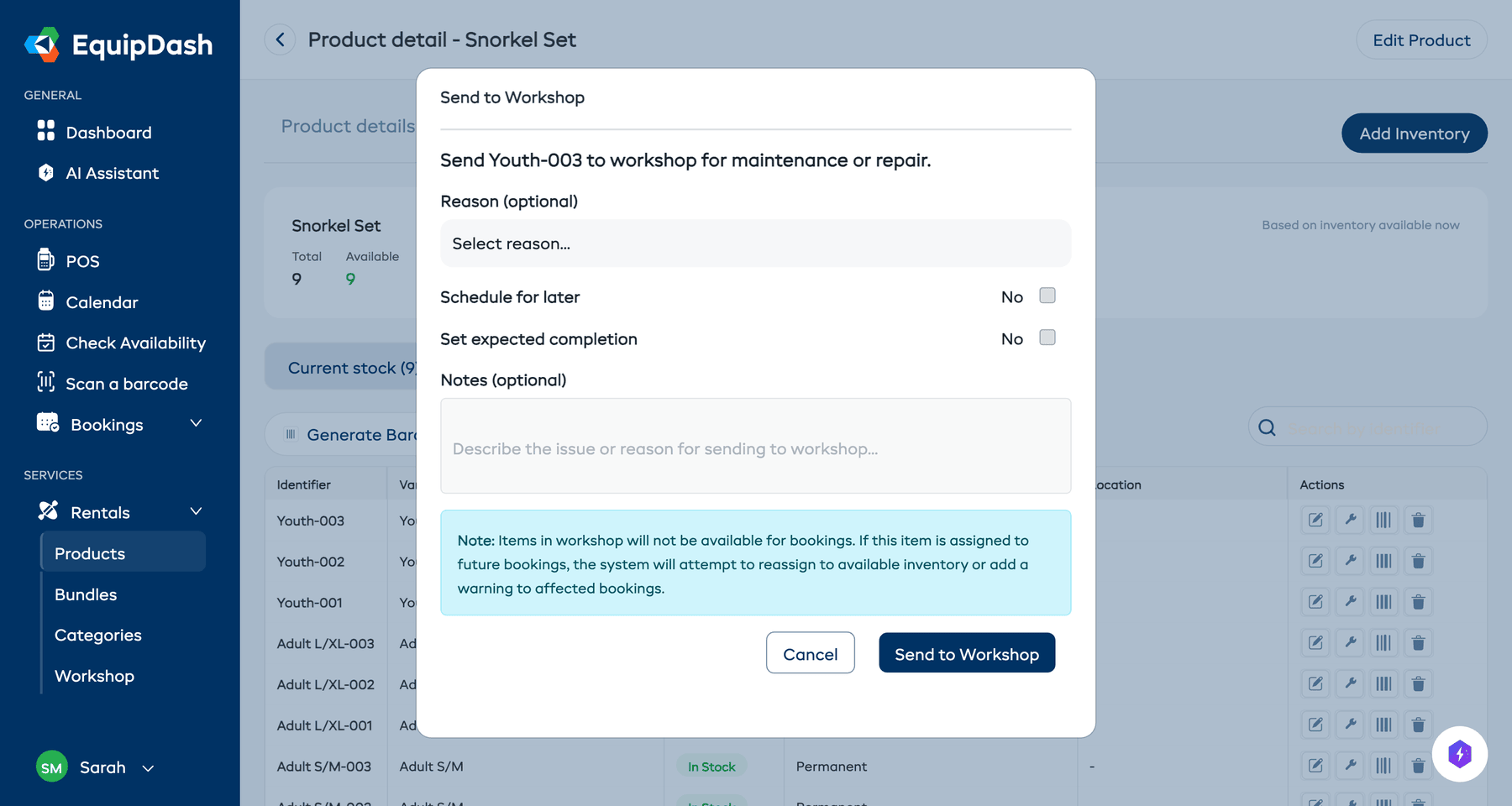
- Dans la fenêtre Envoyer à l'atelier :
- Indiquez la Quantité d'unités à envoyer.
- Si vous le souhaitez, choisissez un Motif (Réparation, Nettoyage, Entretien ou Autre).
- Si vous le souhaitez, activez Planifier pour plus tard pour définir une date de début à venir.
- Si vous le souhaitez, activez Définir une fin prévue pour indiquer une date de fin prévue (avec une clôture automatique en option).
- Si vous le souhaitez, ajoutez des Notes décrivant le problème.
- Cliquez sur Envoyer à l'atelier.
Méthode 2 : depuis la page Atelier
- Allez dans Locations > Atelier dans le menu latéral de gauche.
- Cliquez sur le bouton Ajouter un article en haut à droite.
- Dans le formulaire qui s'affiche :
- Recherchez et sélectionnez le Produit.
- Si le produit est suivi article par article, sélectionnez l'Unité d'inventaire concernée.
- Si le produit est suivi par groupe, saisissez la Quantité d'unités à envoyer.
- Si vous le souhaitez, choisissez un Motif (facultatif) pour le passage à l'atelier.
- Ajoutez des Notes décrivant ce qui doit être fait.
- Si vous le souhaitez, définissez les options de planification :
- Planifier pour plus tard -- Si l'article doit entrer à l'atelier à une date ultérieure.
- Définir une fin prévue -- Si vous savez quand les travaux seront terminés.
- Clôture automatique -- Marque automatiquement l'article comme terminé à l'heure de fin prévue.
- Cliquez sur Envoyer à l'atelier.
Vous pouvez aussi utiliser le lecteur de codes-barres dans le formulaire Ajouter un article pour scanner le code-barres d'un article. EquipDash reconnaîtra l'article et remplira automatiquement les informations du produit et de l'unité.
Que se passe-t-il après l'envoi ?
- Le statut de l'unité d'inventaire passe à À l'atelier.
- L'article disparaît de l'inventaire disponible et ne peut plus être attribué à de nouvelles réservations.
- Une nouvelle entrée apparaît dans l'onglet À l'atelier de la page Atelier.
- Le journal de l'atelier enregistre la date, le motif et les notes de l'entrée.
Ajout automatique des listes de contrôle
Si le produit de l'article a des modèles de listes de contrôle par défaut, ces listes sont automatiquement ajoutées à la nouvelle tâche d'atelier. Votre équipe peut ainsi commencer tout de suite les étapes d'inspection, sans aucune configuration manuelle.
Vous pouvez toujours ajouter ou retirer des listes de contrôle sur chaque tâche d'atelier après l'envoi de l'article. L'ajout automatique vous fait simplement gagner du temps.
Éviter les envois en double
Si vous essayez d'envoyer un article qui se trouve déjà à l'atelier, EquipDash affiche un message d'avertissement pour vous indiquer que l'article est déjà en cours d'intervention. Un article ne peut avoir qu'une seule entrée active à l'atelier à la fois.
Guides associés
- Comment fonctionne l'atelier -- Présentation de la fonctionnalité Atelier.
- Terminer les interventions de l'atelier -- Marquer les articles comme réparés et les remettre en service.
- Listes de contrôle de l'atelier -- Ajouter et remplir des listes de contrôle.
- Scanner des codes-barres -- Utiliser le lecteur de codes-barres.
- Unités d'inventaire -- Comprendre la gestion des unités d'inventaire.