Ajouter des produits de la boutique aux réservations
Vous pouvez vendre des produits de la boutique avec le point de vente (POS), seuls ou dans la même vente qu'une location ou qu'une expérience. Dans les deux cas, il s'agit d'une seule réservation, d'un seul total et d'un seul paiement.
Fonctionnement
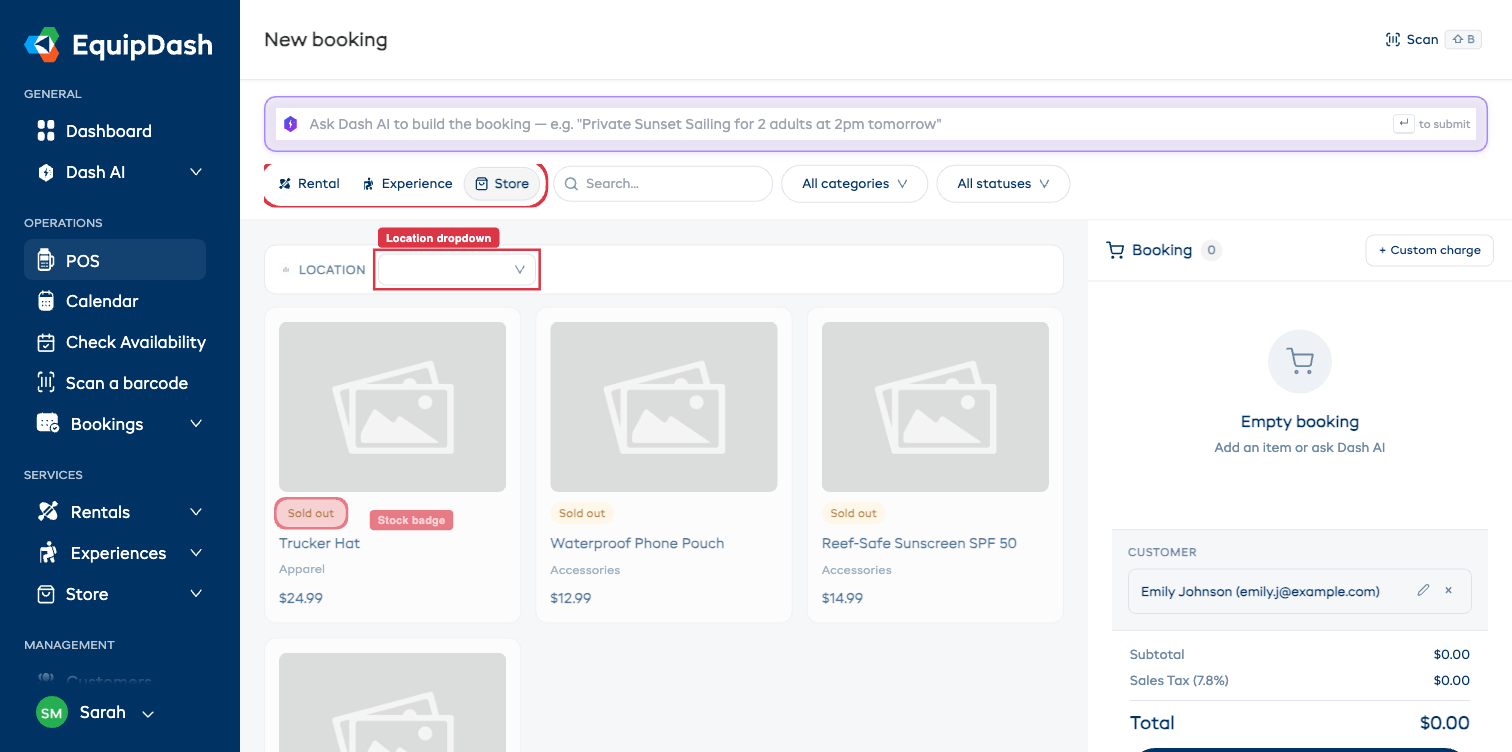
En haut de la page du POS, des onglets de type de réservation sont affichés : Location, Expérience et Boutique. Ils ne changent que le contenu du catalogue. Quand vous passez de l'un à l'autre, tout ce qui se trouve déjà dans le panier est conservé. Vous pouvez donc commencer par Boutique, ajouter une boisson, puis cliquer sur Location et ajouter un vélo pour le même client. Dans les vues Location et Expérience, il y a aussi un sous-onglet Boutique.
Ajouter des produits de la boutique à une commande seule
Étape 1 - Ouvrir le POS
Cliquez sur POS dans le menu de gauche, ou cliquez sur + Nouvelle réservation dans l'onglet Réservations.
Étape 2 - Choisir Boutique comme type de réservation
Cliquez sur la tuile Boutique de l'écran d'accueil vide, ou sur l'onglet Boutique en haut de la page.
La grille des produits de la boutique s'affiche avec les produits disponibles à l'emplacement sélectionné.
Étape 3 - Trouver le produit
- Utilisez le champ Rechercher pour filtrer par nom de produit.
- Utilisez Toutes les catégories pour filtrer par catégorie de la boutique.
- Utilisez Tous les statuts pour filtrer par état du stock (en stock / stock faible / épuisé).
- La liste déroulante des emplacements, au-dessus de la grille, permet d'afficher le stock d'un seul emplacement.
Étape 4 - Ajouter au panier
Cliquez sur la fiche d'un produit. Elle se déploie et affiche le prix, le stock disponible et un sélecteur de quantité. Choisissez la quantité (ou une variante), puis cliquez sur Ajouter N à la réservation.
Le produit apparaît dans le panier Réservation, à droite, avec sa propre ligne, son sélecteur de quantité et une icône de corbeille.
Étape 5 - Ajuster et créer
Dans le panier, vous pouvez :
- Modifier la quantité avec les boutons − / + de la ligne.
- Supprimer un article avec l'icône de corbeille.
- Ajouter des étiquettes, des notes ou des frais personnalisés.
- Laisser le client sur Client de passage, ou cliquer sur Ajouter un nom pour saisir son nom.
- Appliquer un code promo ou une remise sous AJUSTEMENTS.
Quand tout est prêt, cliquez sur Créer la réservation.
Vendre des produits de la boutique avec une location ou une expérience
Quand le client loue aussi du matériel ou réserve une expérience, tout se fait dans une seule vente :
- Ajoutez les articles dans l'ordre de votre choix. Cliquez sur Boutique pour les produits de la boutique, et sur Location ou Expérience pour le reste. Rien ne quitte le panier quand vous changez d'onglet.
- Dans la vue Location ou Expérience, vous pouvez aussi utiliser le sous-onglet Boutique.
- Choisissez le client, puis cliquez sur Créer la réservation. Le client paie en une seule fois, par un seul prélèvement sur sa carte.
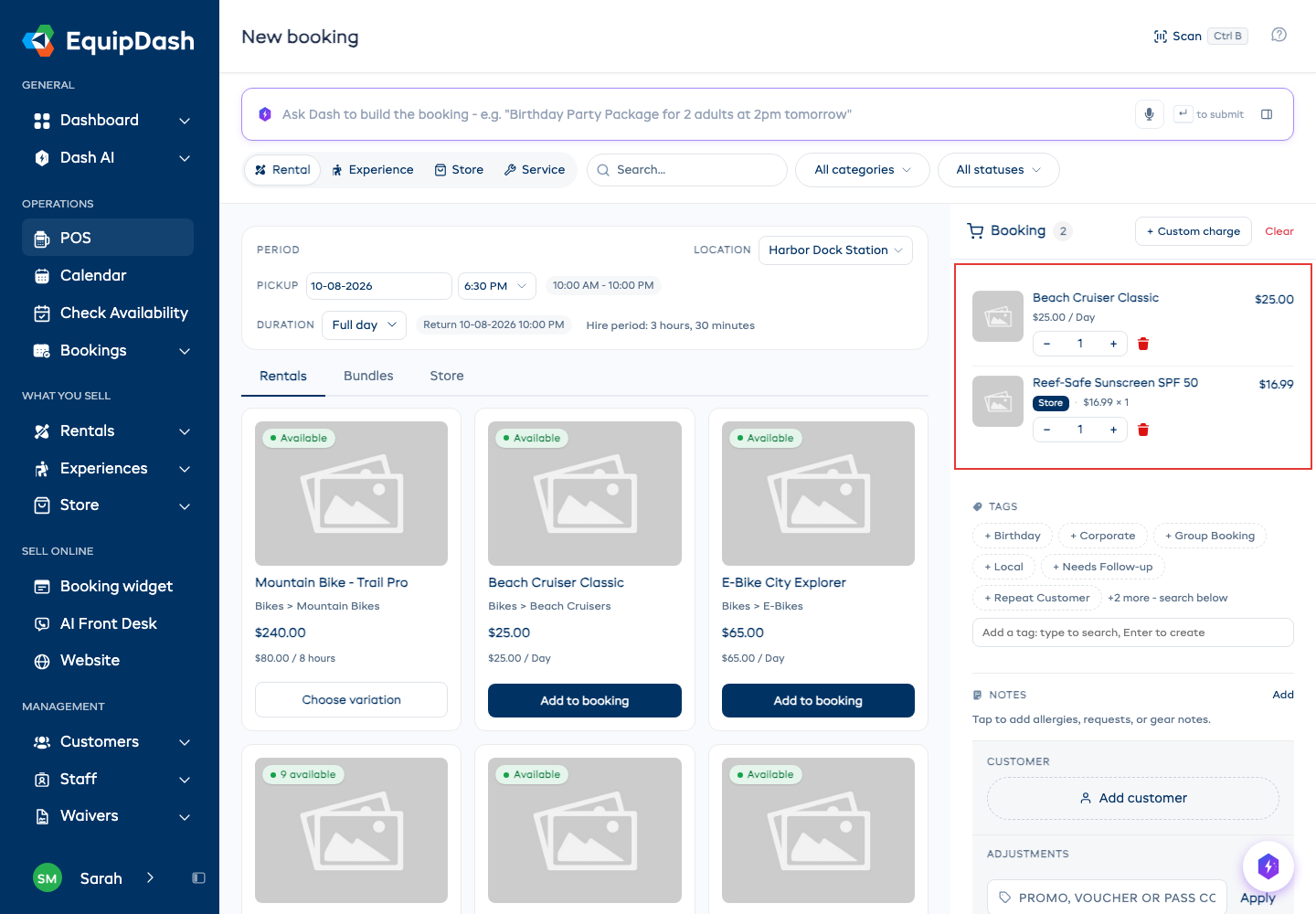
Le panier peut contenir n'importe quelle combinaison de locations, d'expériences, de forfaits et de produits de la boutique. Les totaux, les taxes et les remises s'appliquent à l'ensemble de la réservation. Un dépôt de garantie en pourcentage est calculé uniquement sur les locations et les expériences : les produits de la boutique ne l'augmentent donc jamais.
Ventes rapides sans nom de client
Une vente composée uniquement de produits de la boutique peut se faire sans client. Le champ client affiche Client de passage : cliquez sur Créer la réservation et encaissez le paiement. Cliquez sur Ajouter un nom si le client souhaite recevoir son reçu par e-mail.
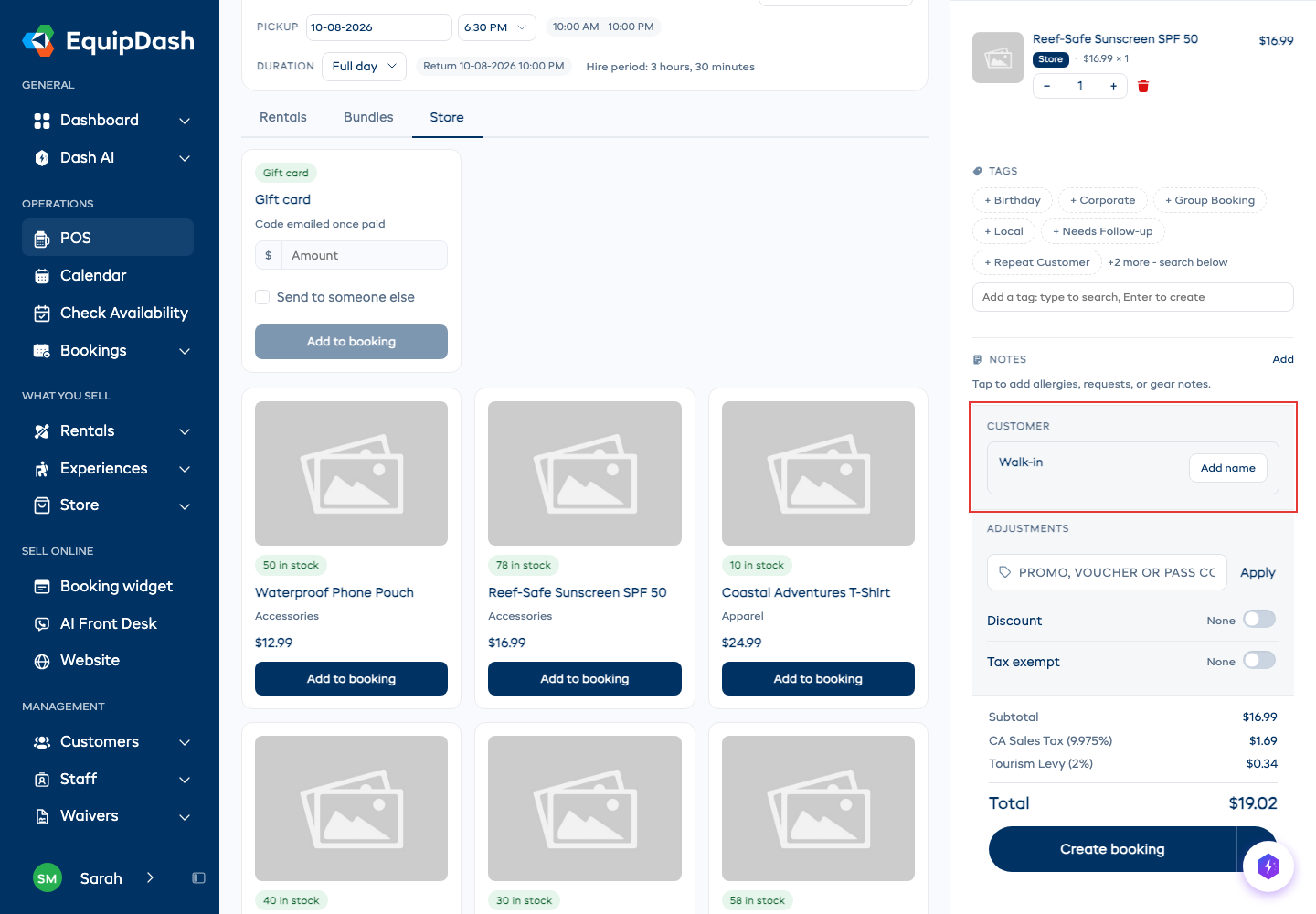
Dès qu'une location ou une expérience est dans le panier, un client est de nouveau nécessaire. Un devis exige aussi un client, car il est envoyé à une personne. Les ventes à un client de passage n'apparaissent pas dans votre liste de clients, vos exports ni vos rapports clients.
Ajouter des produits à une réservation existante
Vous pouvez aussi ajouter des produits de la boutique à une réservation déjà créée :
- Allez dans Réservations et ouvrez la page de détail de la réservation.
- Cliquez sur Action ▾ → Modifier.
- Sur la page de modification, cliquez sur Boutique (ou sur le sous-onglet Boutique) et ajoutez les produits comme décrit plus haut.
- Enregistrez la modification. Le total est recalculé et, si un solde reste dû, le client est guidé dans la procédure Régulariser le solde.
Retirer des produits d'une réservation
- Pendant la création de la réservation : cliquez sur l'icône de corbeille à côté du produit dans le panier.
- Sur une réservation existante : ouvrez la page de modification, supprimez la ligne, puis enregistrez. Le stock est remis automatiquement (lorsque le suivi des stocks est activé).
Stock et disponibilité
- Les produits avec suivi des stocks affichent leur stock actuel dans un badge (« 30 disponibles », « Stock faible », « Épuisé »). Vous ne pouvez pas ajouter plus d'unités que le stock disponible, sauf si les commandes en rupture de stock sont autorisées.
- Les produits sans suivi des stocks peuvent être ajoutés en n'importe quelle quantité.
- Si un produit est Épuisé et que les commandes en rupture de stock sont désactivées, le bouton Ajouter est désactivé sur la fiche.
- Le stock est retiré dès la création de la réservation, et il est vérifié de nouveau à ce moment-là : deux membres de l'équipe ne peuvent donc pas vendre deux fois le dernier article. Si vous retirez un produit, annulez la réservation ou la remboursez en totalité, le stock est remis. Une fois une réservation intégralement remboursée, ses produits de la boutique ne peuvent plus être modifiés : créez une nouvelle vente pour les vendre à nouveau.
Guides associés
- Créer une réservation au POS - le guide complet du POS.
- Astuces et raccourcis du POS - conseils pour gagner du temps, requêtes pour l'IA, mobile.
- Créer des produits de la boutique - préparer des produits à la vente.
- Variantes de produits - proposer des tailles, des couleurs et d'autres options.
- Gestion des stocks - effet de l'ajout de produits aux réservations sur le stock.
- La boutique sur le widget de réservation - comment les clients achètent des produits en ligne.