Suggerimenti e scorciatoie del POS
Quando ha clienti che aspettano al banco, ogni secondo conta. Questi suggerimenti la aiutano a muoversi più velocemente nel POS rinnovato, con meno clic.
Lasci che Dash AI prepari la prenotazione
La barra Dash AI in cima al POS trasforma una frase in linguaggio naturale in un carrello già compilato. Prema ↵ dopo aver scritto per inviare:
- "Set da snorkeling per John Smith, ritiro domani alle 9, rientro alle 17" — sceglie il prodotto, imposta le date, trova il cliente (o propone un'aggiunta rapida).
- "2 adulti Snorkeling Adventure sabato alle 9" — sceglie l'esperienza, la fascia oraria e imposta la quantità per categoria di tariffa.
- "Mountain bike taglia M x2 stesso giorno La Jolla Cove" — sceglie variante e sede.
Dash compila il carrello; lei lo rivede e clicca su Crea prenotazione. La barra accetta anche indicazioni sul prezzo ("con sconto del 10%", "codice promo SUMMER20"). Consulti Suggerimenti per Dash AI.
Ricerca rapida del cliente
Il riquadro Cliente nel carrello è aperto fin dall'inizio:
- Inizi a digitare nome, email o telefono in Nome, oppure cerchi tra i clienti esistenti.
- Usi le frecce e Invio, oppure clicchi, per selezionare una corrispondenza.
Se il cliente è nuovo, digiti il suo nome completo, poi il Cellulare e, se disponibile, l'Email (facoltativa). Vengono salvati quando clicca su Crea prenotazione o preme Invio.
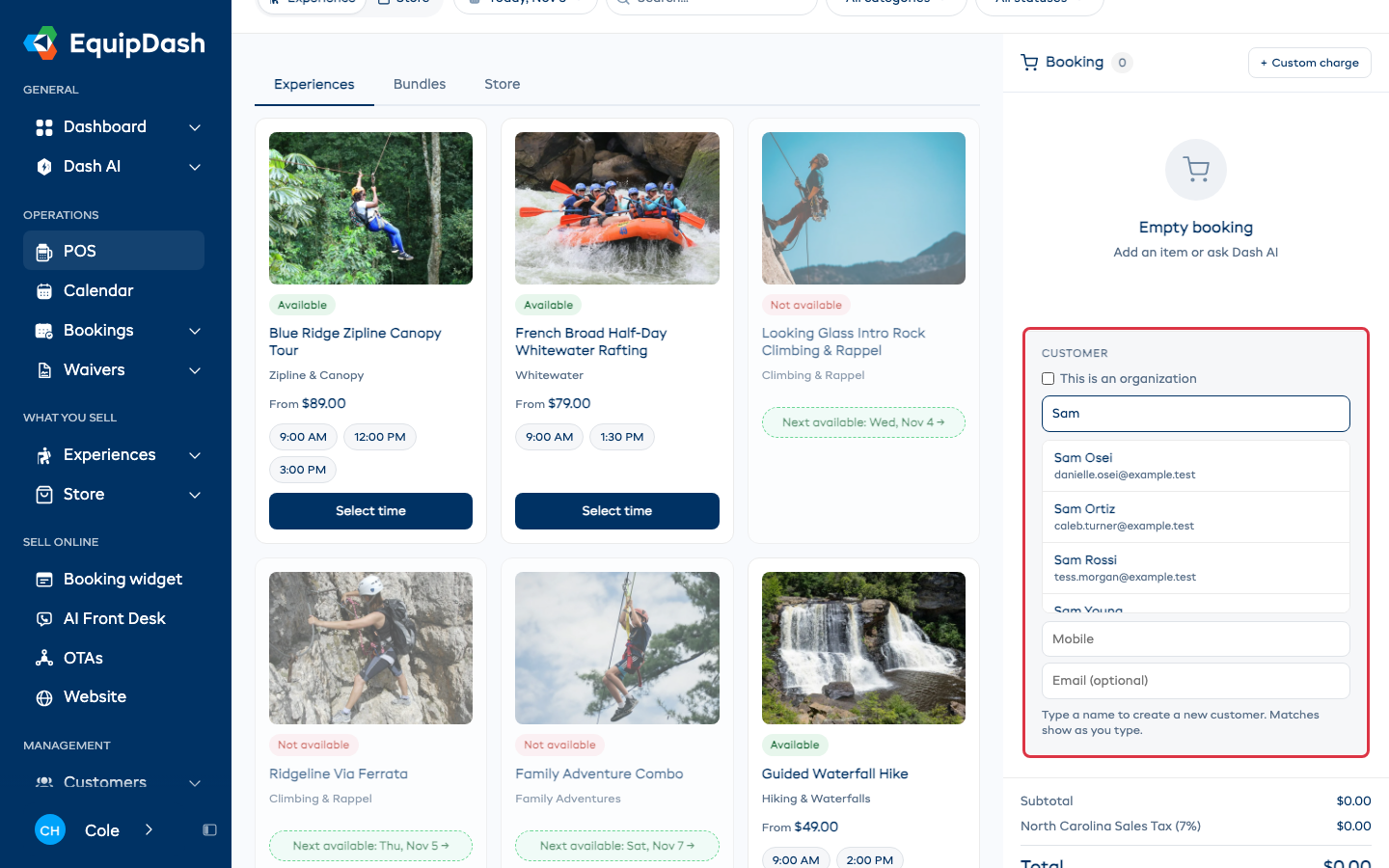
Cerchi tramite email se il cliente dice di aver già prenotato in passato: è più rapido e più preciso di una ricerca per nome.
Ricerca dei prodotti
Il riquadro Cerca in cima alla griglia dei prodotti filtra tra:
- Nomi di prodotti / esperienze
- Codici SKU
- Descrizioni
Digiti qualche carattere e la griglia si filtra all'istante. Può combinare la ricerca con i filtri Tutte le categorie e Tutti gli stati per restringere ulteriormente i risultati.
Scegliere un giorno velocemente
Clicchi sulla pillola della data sopra le schede delle esperienze. Si apre il calendario mensile con Oggi, Domani e Prossimo sab in alto, così qualsiasi giorno è a due clic di distanza.
Nei giorni più impegnativi, una scheda esperienza raggruppa gli orari sotto Mattina, Pomeriggio e Sera. Clicchi su + N altri per aprire il resto di un gruppo sulla scheda.
Cambiare tipo di prenotazione
La riga di pillole subito sotto la barra AI, Noleggio · Esperienza · Negozio · Servizio, cambia l'area di lavoro all'istante. Il POS si apre sul tipo usato l'ultima volta (la prima volta, sul tipo prenotato più spesso dal suo negozio). Articoli di Noleggio, Esperienza e Negozio possono stare nella stessa prenotazione, quindi passare dall'uno all'altro mantiene il carrello. Un servizio è una prenotazione a sé: passare a o da Servizio chiede prima conferma se questo comporterebbe la rimozione di qualcosa dal carrello.
Schede secondarie nella vista Noleggio
All'interno di Noleggio, tre schede secondarie permettono di sfogliare diversi tipi di articolo senza uscire dal POS:
- Noleggi — i suoi prodotti a noleggio
- Bundle — pacchetti preconfigurati
- Negozio - prodotti del negozio nella stessa vendita
Lo stesso vale all'interno di Esperienza: una scheda secondaria Negozio permette di vendere prodotti del negozio nella stessa vendita della prenotazione.
Espansione inline vs. finestra modale
Ogni azione secondaria avviene all'interno del carrello (o di una scheda espansa a sinistra), non in una finestra modale:
- Impostare le quantità — selettore all'interno della scheda espansa o sulla riga del carrello.
- Inserire i dati dei partecipanti — la freccetta espande i campi posto per posto proprio sotto la riga del carrello.
- Aggiungere tag — gruppo di chip all'interno del carrello.
- Codice promo, sconto, addebito personalizzato, interruttore email liberatoria — tutto nel carrello.
Se non trova qualcosa dove se lo aspetta, scorra il carrello: cresce man mano che aggiunge modifiche.
Scansione codici a barre
Se ha configurato i codici a barre, può usare uno scanner durante il flusso del POS:
- Durante la selezione del prodotto — scansioni il codice a barre di un prodotto per andare direttamente a quel prodotto nella griglia.
- Durante il ritiro / rientro (sulla pagina di dettaglio della prenotazione) — scansioni gli articoli per contrassegnarli.
C'è anche una chip Scansiona in alto a destra nel POS (scorciatoia da tastiera ⇧B) che apre direttamente la sovrapposizione dello scanner.
Tag, note, addebiti personalizzati
Può aggiungerli al momento della prenotazione, non dopo:
- Tag — gruppo di chip a metà del carrello. Clicchi su una chip per applicarla, oppure digiti nel campo Aggiungi tag e prema Invio per crearne una nuova.
- Note — note a uso interno registrate nel carrello.
- + Addebito personalizzato — in cima al carrello, per addebiti una tantum (pulizia, chiave smarrita, ecc.).
Codici promo, sconti, voucher
La sezione MODIFICHE nel carrello gestisce tutti e tre:
- Codice promo / voucher — incolli il codice nel campo e clicchi su Applica. I codici validi vengono applicati immediatamente.
- Sconto — attivi l'interruttore, poi inserisca una percentuale o un importo fisso personalizzato.
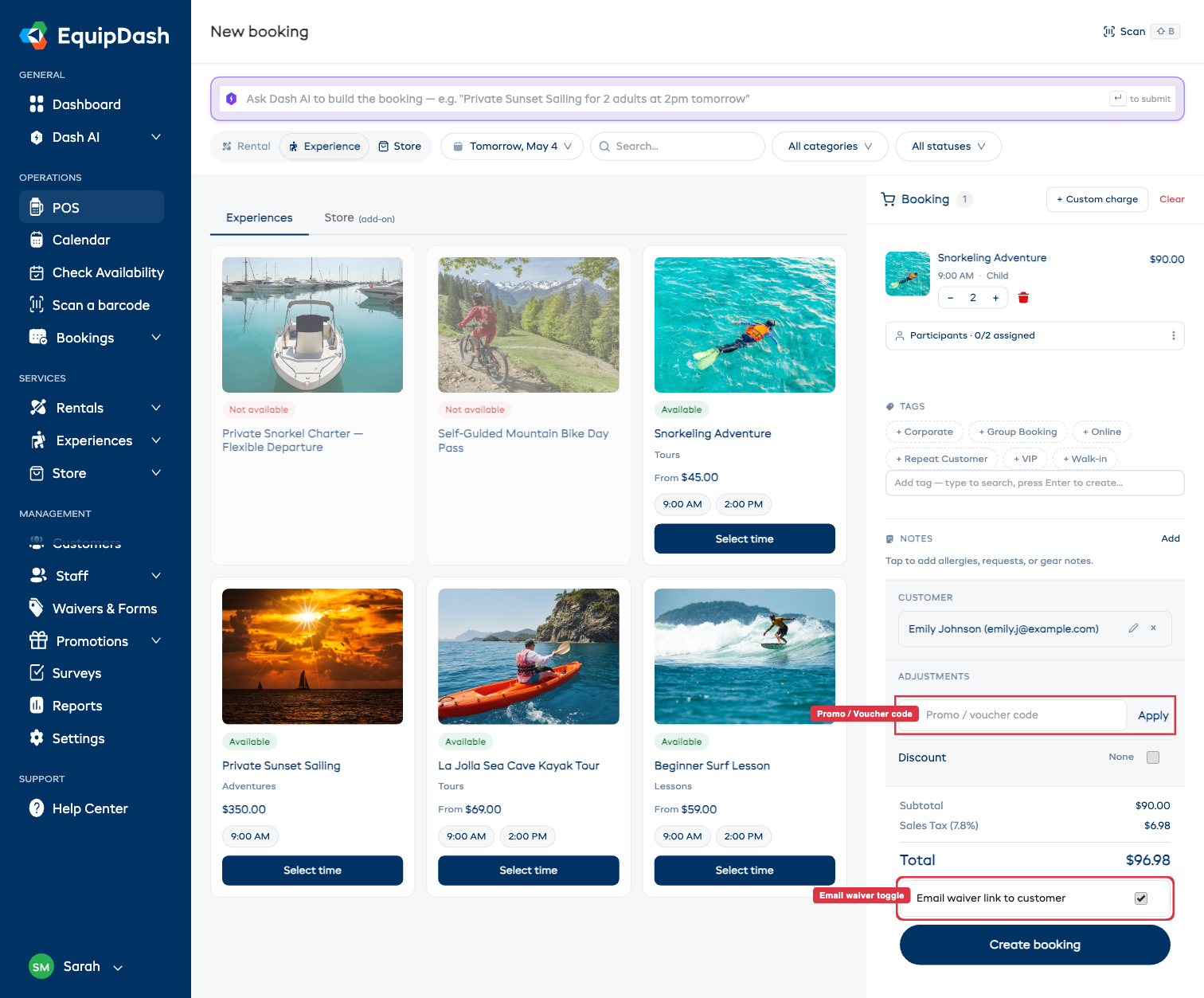
Interruttore email liberatoria
Quando aggiunge al carrello un articolo che richiede una liberatoria, compare un interruttore Invia il link della liberatoria via email al cliente subito sopra Crea prenotazione. L'interruttore è attivo per impostazione predefinita: lo lasci attivo per inviare automaticamente via email il link della liberatoria al cliente. Se il cliente firma su un tablet al banco, lo disattivi.
L'interruttore non viene mostrato affatto se nessun articolo del carrello richiede una liberatoria.
Passare al cellulare
Il nuovo POS è responsive a 375px / 768px / desktop. Su tablet o telefono, il carrello si riduce in fondo allo schermo e l'area di lavoro si dispone sopra. L'azione principale Crea prenotazione resta ancorata in fondo alla schermata, così è sempre raggiungibile con il pollice.
Visualizzare le prenotazioni recenti
Ha appena confermato una prenotazione? Non deve uscire dal POS per ritrovarla:
- Clicchi su Prenotazioni nella barra laterale.
- Le prenotazioni più recenti sono in cima alla tabella.
- Clicchi su una prenotazione per aprirne la pagina di dettaglio.
Oppure usi la Ricerca globale: prema Ctrl/Cmd-K ovunque per trovare una prenotazione per ID, nome cliente o prodotto. Consulti Ricerca globale.
Suggerimenti per i periodi di punta
- Pre-creare le prenotazioni — per le prenotazioni già note, le crei in anticipo così il ritiro si riduce a una scansione del codice a barre.
- Usare il ritiro parziale — inizi con ciò di cui il cliente ha bisogno subito e aggiunga il resto in seguito dalla pagina di dettaglio della prenotazione.
- Aprire più schede — tenga il POS in una scheda e la tabella delle prenotazioni in un'altra, così può passare facilmente tra creazione e gestione.
- Affidarsi a Dash AI per schemi ricorrenti — copi e incolli la formulazione standard delle sue prenotazioni nella barra AI.
Clienti senza prenotazione e senza email
Se un cliente senza prenotazione non vuole condividere la propria email, digiti il nome e il cellulare e lasci vuoto Email (facoltativa). Continui la prenotazione. Potrà aggiungere l'email alla scheda cliente in seguito.