Modificare una prenotazione
Può modificare gli articoli, le quantità, le date o il cliente di una prenotazione esistente. Controlli il totale aggiornato prima di salvare.
Se deve modificare solo la data, usi Sposta date nella pagina di dettaglio della prenotazione. Può spostare la prenotazione senza dover rimuovere e riaggiungere gli articoli.
Chi può modificare le prenotazioni?
Per modificare una prenotazione è necessario il permesso Prenotazioni: Modifica. Se non vede le opzioni di modifica descritte di seguito, chieda all'amministratore dell'account di controllare il suo ruolo e permessi.
Come iniziare a modificare
- Apra la prenotazione che desidera modificare facendo clic su di essa nella tabella delle prenotazioni.
- Faccia clic sul menu a tendina Azioni ▾ nell'angolo in alto a destra della pagina di dettaglio della prenotazione.
- Selezioni Modifica.
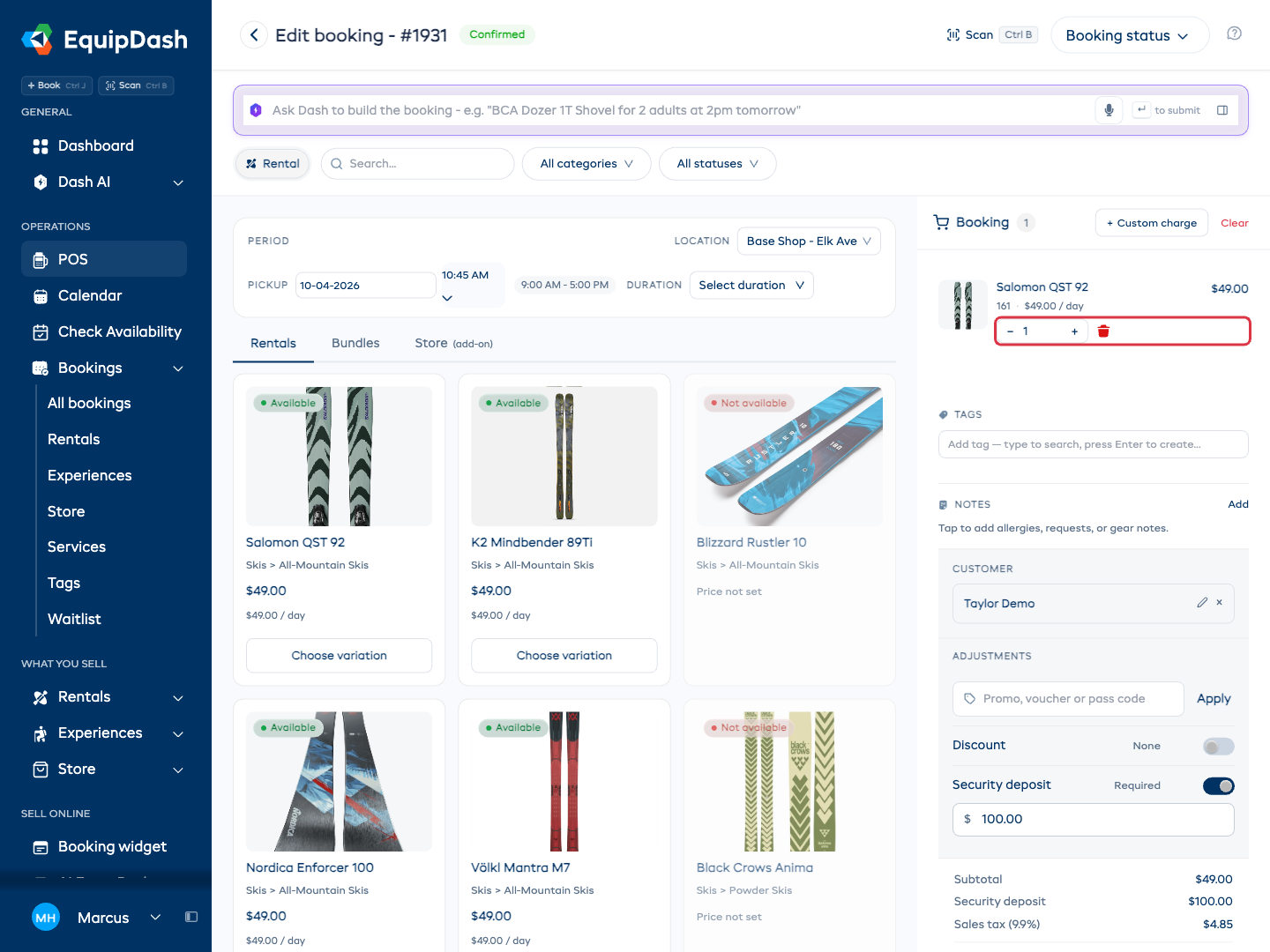
La prenotazione si apre nell'editor del POS. Il cliente e gli articoli esistenti sono già nel carrello.
Modificare le date
- Nel pannello Periodo, controlli la data e l'ora di ritiro.
- Modifichi la data e l'ora di restituzione, oppure scelga una Durata se il suo negozio offre periodi di noleggio fissi.
- Controlli la disponibilità e il totale aggiornato del carrello.
- Faccia clic su Aggiorna prenotazione per salvare.
Un periodo di noleggio diverso può modificare il prezzo. Per modificare solo la data, può anche usare Sposta date nella pagina di dettaglio della prenotazione.
Modificare articoli e quantità
Aggiungere un articolo
- Cerchi o sfogli il catalogo nell'editor.
- Faccia clic su Scegli variante se il prodotto ha taglie o altre opzioni, poi imposti la quantità per la variante desiderata.
- Faccia clic su Aggiungi alla prenotazione. Controlli che l'articolo compaia nel carrello.
- Faccia clic su Aggiorna prenotazione dopo aver controllato tutte le modifiche.
Rimuovere un articolo
Faccia clic sull'icona del cestino rosso accanto all'articolo nel carrello. Controlli gli articoli rimanenti e il totale, poi faccia clic su Aggiorna prenotazione. Rimuovere un articolo dal carrello non salva da solo la prenotazione.
Non può rimuovere un articolo già ritirato. Lo contrassegni prima come restituito; veda Modificare noleggi già ritirati.
Modificare la quantità
Usi i pulsanti più e meno sulla riga del carrello, oppure digiti una quantità e prema Invio. I limiti di disponibilità restano validi. Controlli il totale aggiornato dell'articolo e della prenotazione, poi faccia clic su Aggiorna prenotazione.
Modificare il cliente
- Nella scheda Cliente del carrello, faccia clic sulla × accanto al cliente attuale.
- Si apre la casella del cliente. Digiti un nome, un'email o un numero di telefono per cercare.
- Faccia clic sul cliente corretto e controlli la prenotazione.
- Faccia clic su Aggiorna prenotazione per salvare il nuovo cliente.
La matita accanto al cliente modifica i dati del profilo di quella persona. Non serve a selezionare un cliente diverso per la prenotazione.
Cambiare il cliente non influisce sullo storico dei pagamenti della prenotazione. Eventuali pagamenti già registrati restano collegati alla prenotazione.
Modificare i partecipanti (prenotazioni di esperienze)
Non serve entrare in modalità di modifica per cambiare i partecipanti: ogni azione sui partecipanti è disponibile direttamente nella pagina di dettaglio della prenotazione:
- Cambiare il biglietto di un partecipante - usi il menu a tendina inline del tipo di biglietto sulla riga del partecipante per assegnarlo o spostarlo a una categoria tariffaria diversa.
- Modificare il nome, l'email o le note di un partecipante - faccia clic sulla matita di modifica sulla riga, aggiorni i campi, modifichi eventuali campi personalizzati a livello di partecipante e faccia clic su Salva.
- Rimuovere un partecipante che non è il prenotante - faccia clic sulla × sulla riga.
- Aggiungere un nuovo partecipante o cambiare un collegamento al cliente - faccia clic su + Aggiungi nella parte superiore della scheda Partecipanti alla prenotazione. Si apre il modulo per i partecipanti in blocco con il completamento automatico del cliente in stile POS (inizi a digitare un nome o un'email per collegare un cliente esistente).
Il prenotante (il cliente che ha effettuato la prenotazione) non può essere rimosso: ogni prenotazione deve avere almeno un partecipante di riferimento.
Come le modifiche influiscono sul prezzo
Quando apporta modifiche a una prenotazione, il prezzo viene ricalcolato automaticamente:
- Le modifiche alla data possono cambiare la durata del noleggio e quindi il prezzo totale.
- L'aggiunta o la rimozione di articoli aggiorna il subtotale.
- Le modifiche alle quantità adeguano il totale della singola riga.
- I codici promozionali e gli sconti vengono riapplicati al subtotale aggiornato.
Modificare una prenotazione pagata
Può modificare una prenotazione anche dopo che il cliente ha pagato. Quando salva modifiche che aumentano o riducono il totale, EquipDash apre un passaggio di Riconciliazione saldo per regolare la differenza in un unico punto.
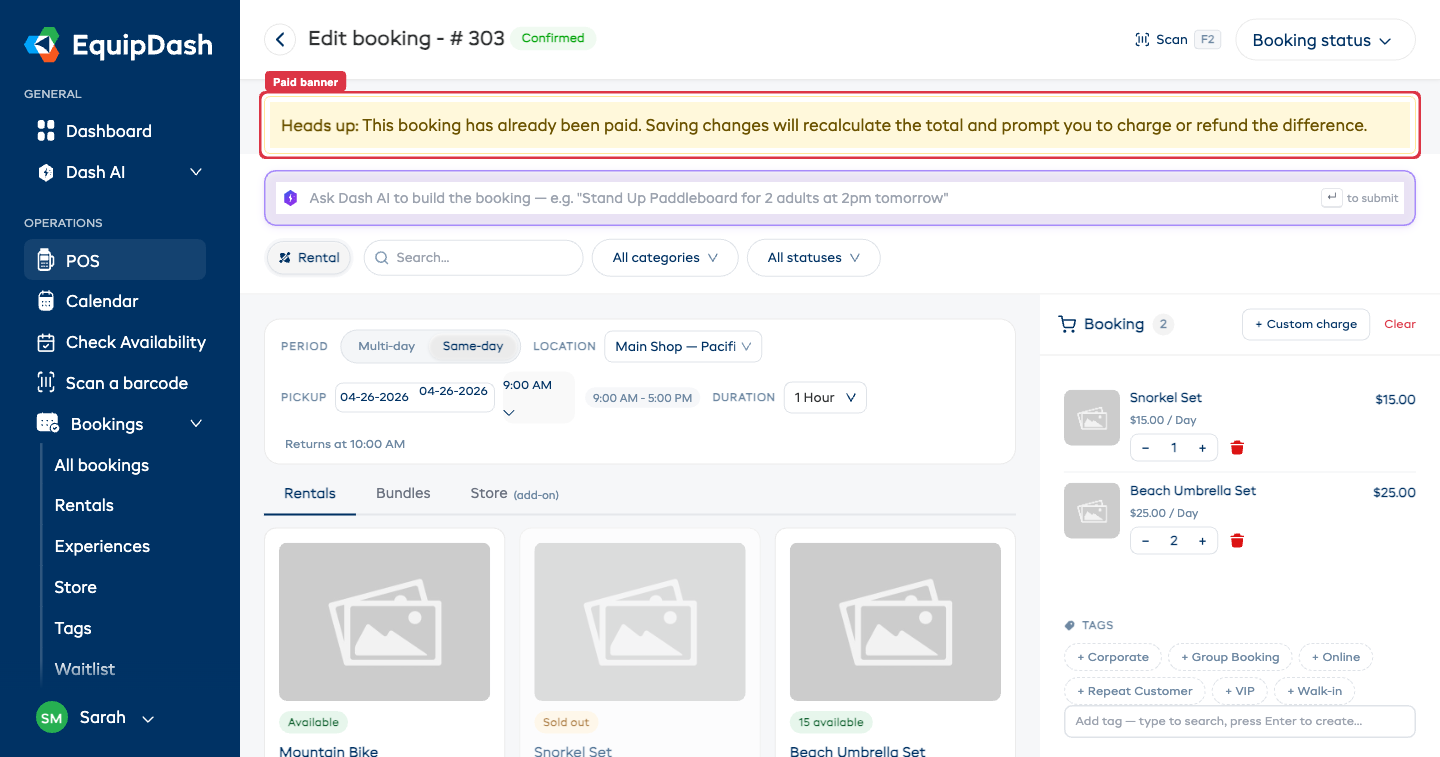
Nella parte superiore della pagina di modifica compare un banner giallo che ricorda che la prenotazione è stata pagata:
Attenzione: questa prenotazione è già stata pagata. Salvando le modifiche il totale verrà ricalcolato e le verrà chiesto di addebitare o rimborsare la differenza.
Se il prezzo aumenta
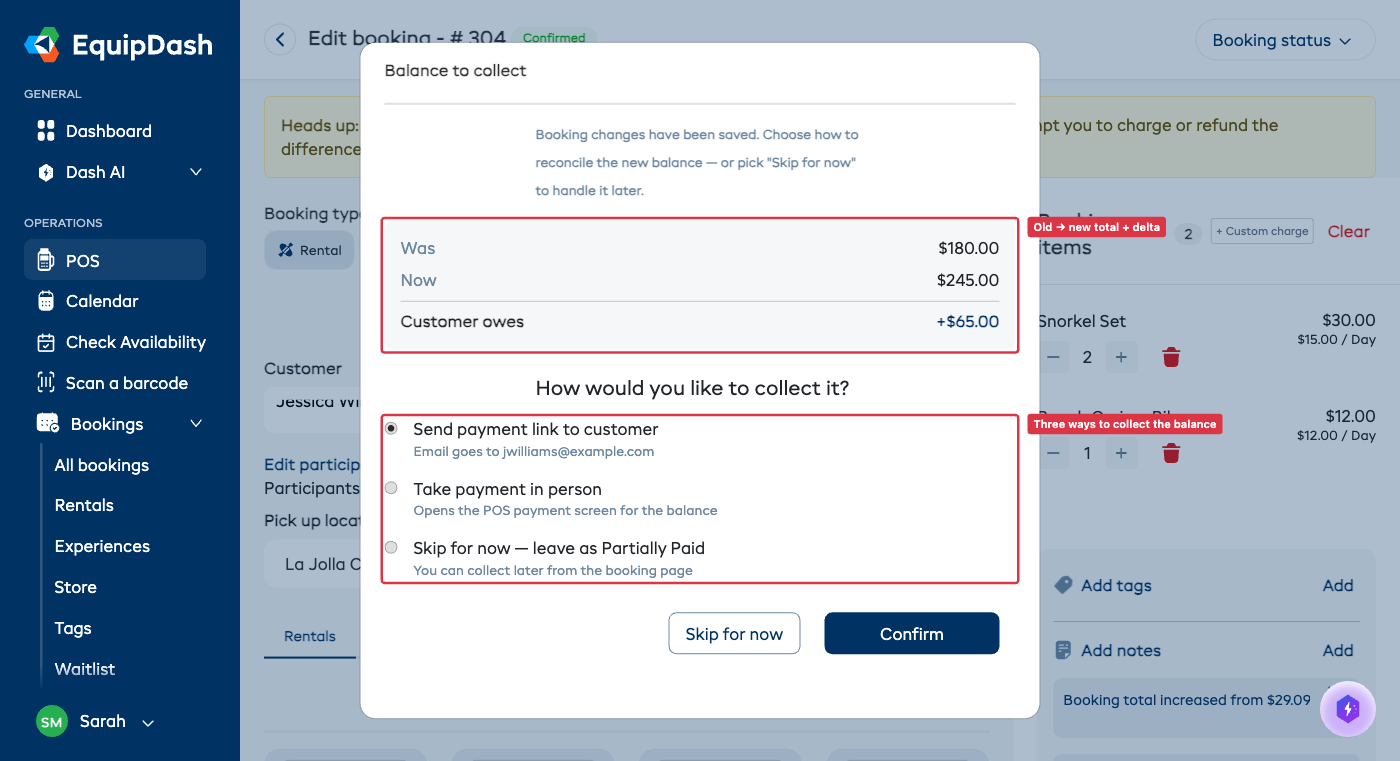
Se il totale è aumentato, la finestra modale chiede come desidera incassare la differenza:
- Invia link di pagamento al cliente - invia via email al cliente un link di pagamento Stripe per l'importo ancora dovuto. La prenotazione risulta Parzialmente pagata finché non paga.
- Incassa il pagamento di persona - apre la schermata di pagamento del POS già esistente, precompilata con il saldo, così può addebitare una carta o registrare un pagamento in contanti.
- Salta per ora - salva il nuovo totale senza addebitare nulla. Potrà incassare il saldo in seguito dalla pagina della prenotazione.
L'importo indicato sulla scheda è quanto il cliente deve ancora pagare, non quanto è variato il prezzo. La scheda mostra Prima, Ora, Pagato finora e Il cliente deve così può vedere come è stato calcolato. Se il cliente ha già pagato abbastanza da coprire il nuovo totale, non c'è nulla da regolare e non le viene chiesto nulla: la prenotazione resta Pagata.
Il cliente riceve sempre un'email aggiornata con il riepilogo della prenotazione che spiega il nuovo totale e come verrà gestita la differenza.
Se il prezzo diminuisce
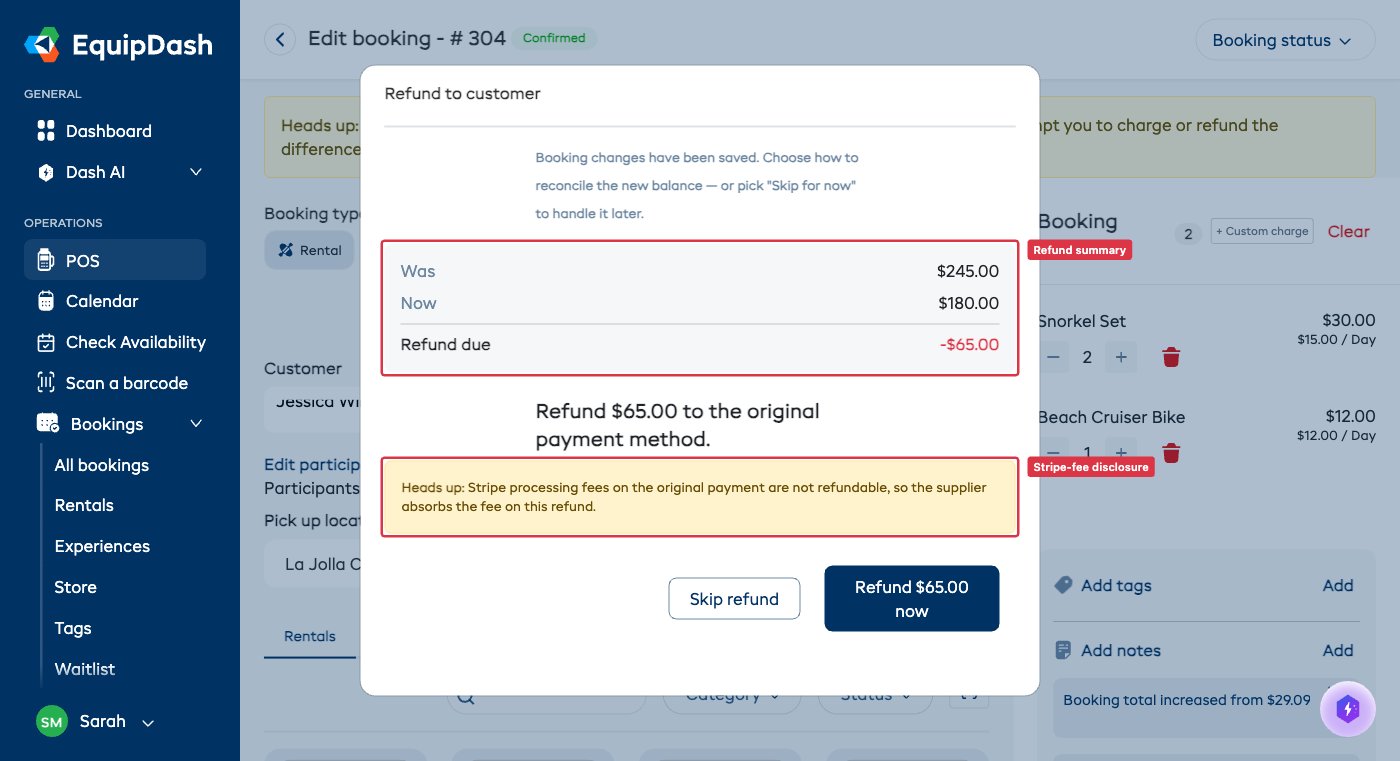
Se il totale è diminuito, la finestra modale propone di rimborsare la differenza con il metodo di pagamento originale del cliente. I rimborsi usano lo stesso meccanismo di un normale rimborso di prenotazione, quindi:
- Stripe e Paystack sono entrambi supportati automaticamente.
- Le commissioni di elaborazione Stripe sul pagamento originale non vengono rimborsate da Stripe: questo piccolo costo resta a carico della sua attività.
- Può scegliere Salta rimborso per lasciare la somma pagata in eccesso come credito sulla prenotazione, ed elaborare il rimborso manualmente in seguito dalla sezione Pagamenti.
Cosa succede se annullo la finestra modale?
La modifica della prenotazione viene applicata quando fa clic su Aggiorna prenotazione, cioè prima che si apra la finestra modale. Se fa clic su Salta per ora, la prenotazione resta nel suo nuovo stato modificato e lo stato di pagamento viene impostato in base a quanto risulta effettivamente dovuto: Parzialmente pagata se c'è ancora un importo dovuto, Non pagata se non è stato pagato nulla, Pagata se il nuovo totale è coperto. Può tornare in qualsiasi momento e addebitare il saldo oppure elaborare un rimborso.
Se la modifica era un errore, modifichi di nuovo la prenotazione per riportarla ai totali originali.
Modificare noleggi già ritirati
Può modificare una prenotazione di noleggio anche dopo che gli articoli sono stati ritirati: utile per estendere un noleggio di un giorno in più o per aggiungere un accessorio durante il viaggio. Veda Estendere un noleggio in corso per la procedura completa.
Quando la prenotazione è nello stato Ritirata, nella parte superiore della pagina di modifica compare un banner di avviso:
Gli articoli sono stati ritirati. Può estendere le date, aggiungere articoli o modificare i prezzi, ma non può rimuovere articoli già ritirati dal cliente.
Per rimuovere un articolo, lo contrassegni prima come restituito tramite il flusso delle restituzioni.
Scorciatoia per l'accesso alla modifica
L'opzione Modifica si trova nel menu a tendina Azioni ▾ nella pagina di dettaglio della prenotazione. Se non la vede, al suo ruolo potrebbe mancare il permesso Prenotazioni: Modifica: verifichi con l'amministratore dell'account.
Cronologia delle modifiche
Tutte le modifiche vengono registrate nella scheda Cronologia della prenotazione. Può vedere chi ha effettuato ogni modifica e quando, con una tracciabilità completa. Le modifiche di prezzo in particolare generano una nota di sistema che registra il totale precedente, il nuovo totale e la differenza.