Immagini e descrizioni del prodotto
Immagini di qualità e descrizioni chiare aiutano i clienti a capire cosa stanno noleggiando e a prenotare con sicurezza. Tutto ciò che aggiunge qui appare sul suo widget di prenotazione pubblico.
Aggiungere immagini
Durante la creazione del prodotto
- Nella procedura guidata del prodotto, vada al Passo 1: Dettagli prodotto.
- Clicchi sull'area di caricamento immagini oppure trascini i file immagine al suo interno.
- Può caricare fino a 5 immagini. Formati supportati: JPG, JPEG, PNG, BMP, GIF, SVG e WebP. La dimensione massima è 500 kB per immagine.
- La dimensione consigliata è 500 px x 500 px.
Su un prodotto esistente
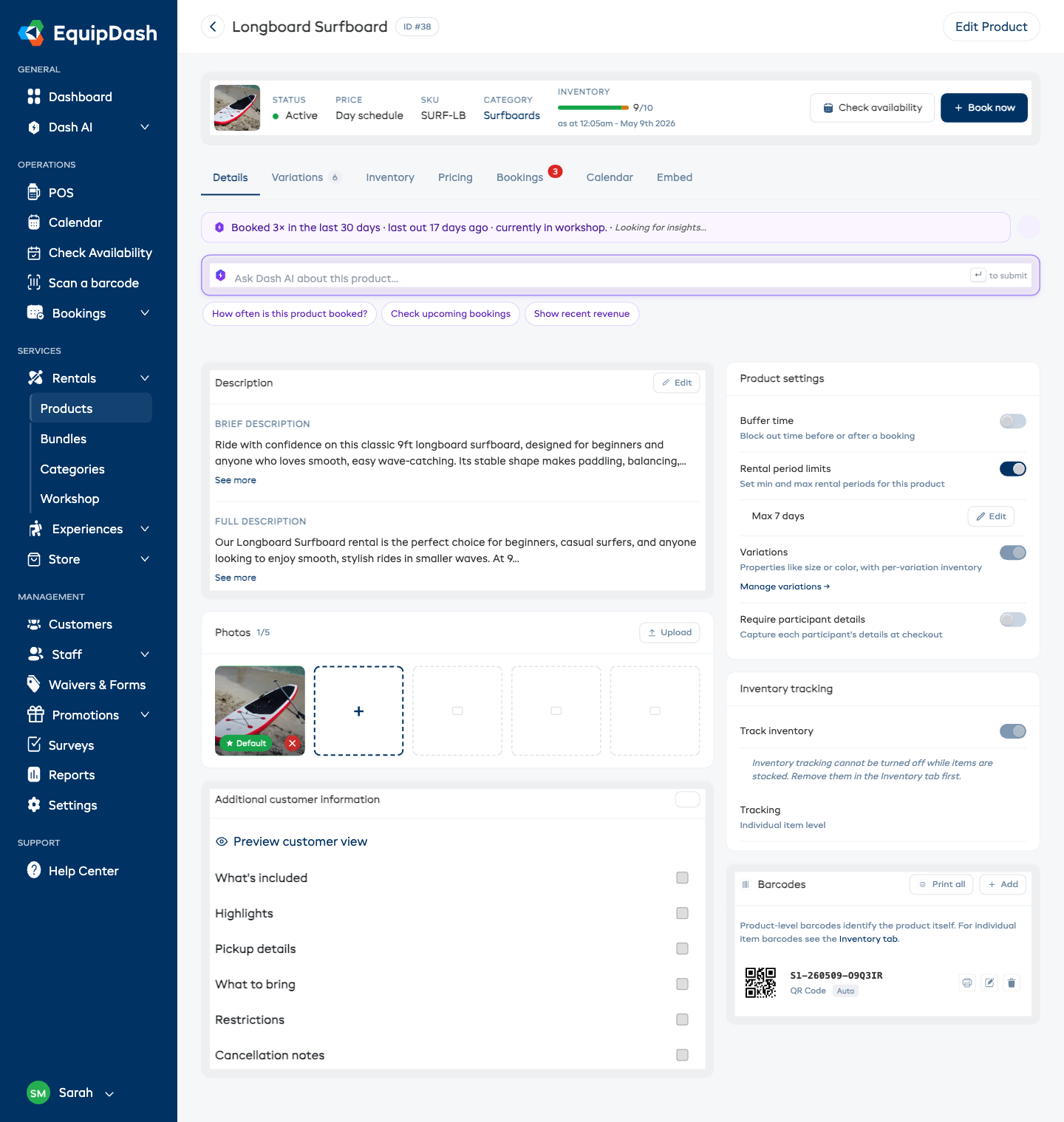
Le foto si gestiscono direttamente nella scheda Dettagli della pagina di dettaglio del prodotto:
- Vada su Noleggi > Prodotti e clicchi sul nome del prodotto.
- La scheda Dettagli si apre per impostazione predefinita. Scorra fino alla sezione Foto nella colonna di sinistra.
- La sezione Foto mostra fino a cinque spazi per le immagini. Clicchi su uno spazio vuoto per aggiungere una foto, oppure clicchi sulla X nell'angolo di una foto esistente per rimuoverla.
- L'etichetta Predefinita indica la foto principale che i clienti vedono negli elenchi dei prodotti.
- Trascini una foto in una nuova posizione per cambiare l'ordine in cui i clienti la vedono nella galleria del widget. Il nuovo ordine viene salvato automaticamente.
Riordinare le immagini
Le foto appaiono nella galleria del widget nello stesso ordine in cui si trovano nella sezione Foto. Per cambiare l'ordine, le basta trascinare una foto nella nuova posizione: l'ordine si salva nel momento in cui la rilascia e appare una pillola verde di conferma. Riordinare le foto non cambia l'immagine predefinita; per quello usi il pulsante Predefinita.
Immagine predefinita
La prima immagine caricata viene usata come foto principale negli elenchi dei prodotti e nei risultati di ricerca. È la prima cosa che i clienti vedono. Per cambiare l'immagine principale, passi il mouse sulla foto preferita e clicchi sul pulsante a forma di stella Predefinita.
Rimuovere le immagini
- Passi il mouse sull'immagine da rimuovere nella sezione Foto.
- Clicchi sull'icona X nell'angolo dell'immagine.
- L'immagine verrà rimossa immediatamente.
Modificare una foto (Ritaglio, Zoom e Rotazione)
Se una foto non è inquadrata come desidera — l'oggetto non è centrato, c'è troppo spazio vuoto intorno oppure è stata scattata di lato — può sistemarla direttamente nella sezione Foto. Non serve alcun software di fotoritocco.
- Vada su Noleggi > Prodotti e clicchi sul nome del prodotto. La scheda Dettagli si apre per impostazione predefinita.
- Nella sezione Foto, passi il mouse sulla foto e clicchi su Modifica.
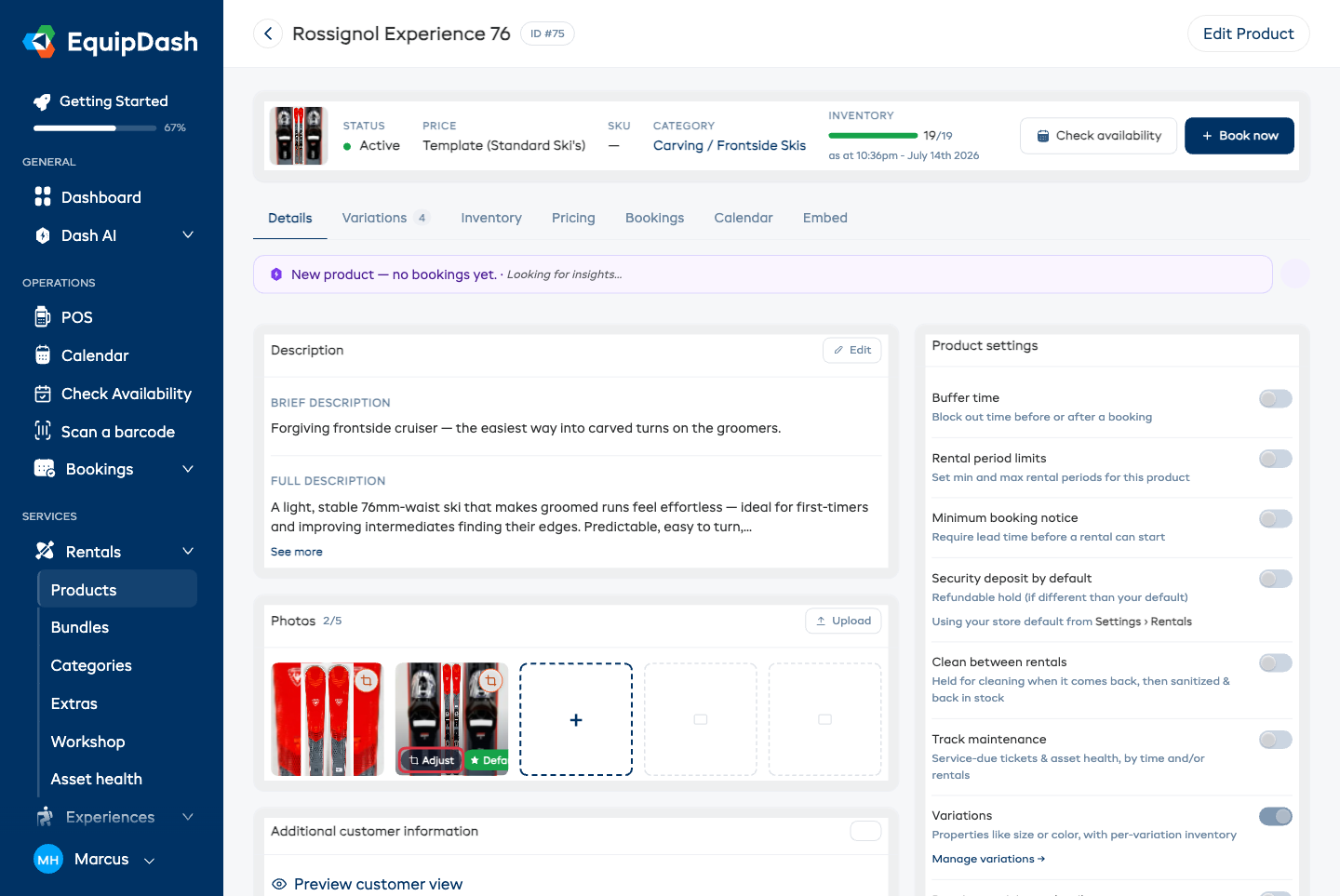
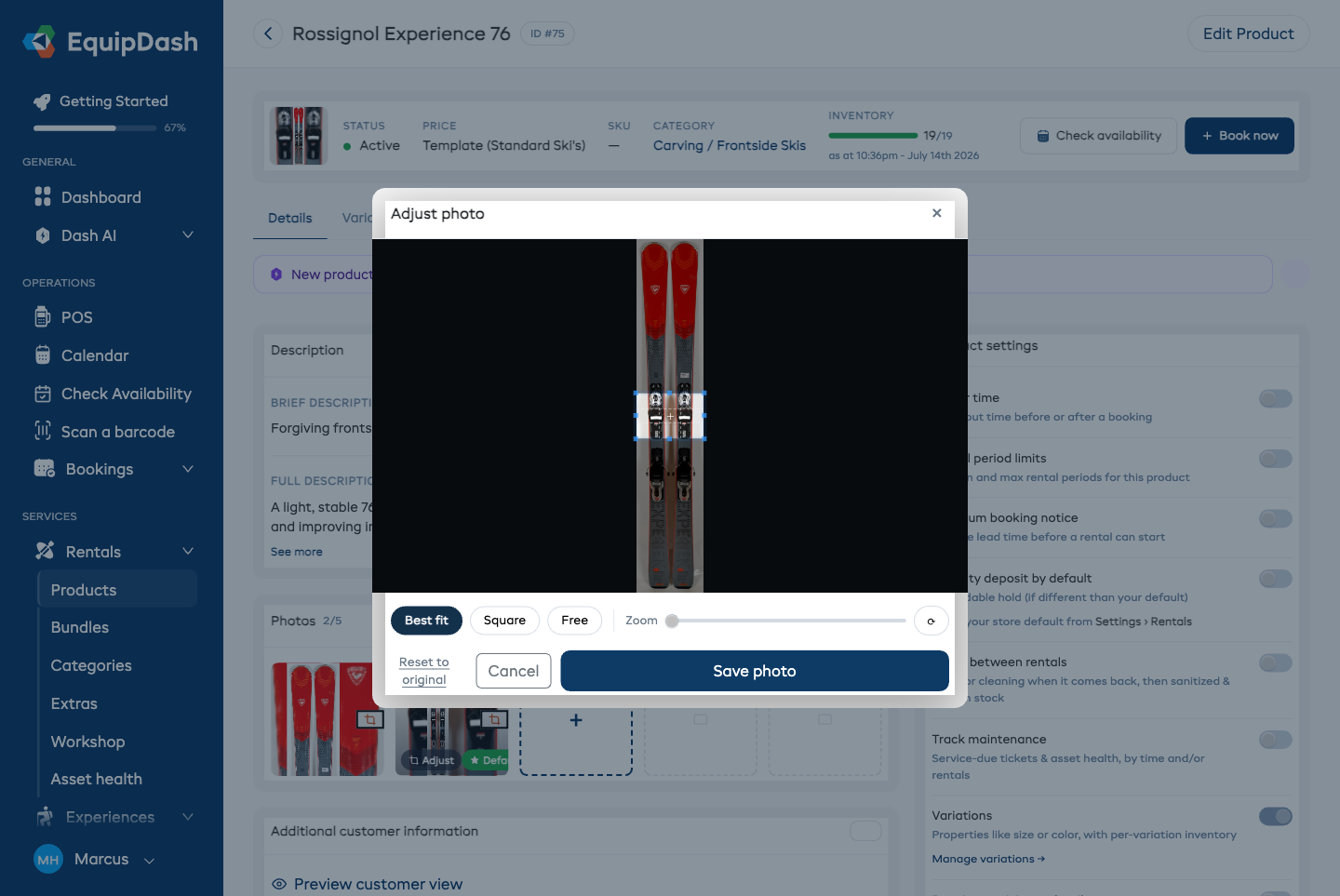
- Si apre la finestra Modifica foto con la foto all'interno di un riquadro di ritaglio:
- Trascini il riquadro (o la foto) per scegliere quale parte mostrare.
- Usi il cursore Zoom per avvicinarsi all'oggetto.
- Clicchi sul pulsante di rotazione per raddrizzare una foto storta: ogni clic la ruota di 90 gradi.
- Scelga la forma del riquadro con le opzioni sopra i pulsanti:
- Adattamento ottimale (consigliato) -- la forma usata dal suo sito di prenotazione. Un solo ritaglio funziona bene ovunque: pagina prodotto, schede elenco e miniature.
- Quadrato -- un riquadro 1:1.
- Libero -- trascini il riquadro nella forma che preferisce.
- Clicchi su Salva foto. La foto aggiornata appare ovunque — sul suo sito di prenotazione, negli elenchi prodotti e nel punto vendita — dopo un aggiornamento della pagina.
La foto originale è sempre al sicuro
Modificare una foto non sovrascrive mai il file caricato. Apra di nuovo Modifica in qualsiasi momento e troverà la sua precedente inquadratura pronta per essere perfezionata, oppure clicchi su Ripristina originale per tornare alla foto intatta esattamente come l'ha caricata.
Il suggerimento "Modifica inquadratura"
Se una foto è molto più alta o più larga rispetto ai riquadri usati dal suo sito di prenotazione, nell'angolo della sezione Foto appare una piccola icona a forma di ritaglio. È solo un suggerimento: clicchi su di essa per aprire l'editor con la foto già pronta da modificare. Nel frattempo la foto continua a essere visualizzata correttamente (si veda foto di forma insolita più sotto).
Foto piccole
Se carica una foto piuttosto piccola, EquipDash mostra un avviso gentile che segnala la possibilità che appaia sfocata sul suo sito di prenotazione. Il caricamento va comunque a buon fine — ma se dispone di una versione più grande, la usi per un risultato più nitido.
Foto di forma insolita
Non deve fare nulla perché le foto molto alte o molto larghe appaiano correttamente. Quando la forma di una foto non corrisponde al riquadro di visualizzazione, il suo sito di prenotazione mostra automaticamente l'oggetto intero su uno sfondo sfumato e sfocato, invece di ingrandire la parte centrale. Questo avviene ovunque compaiano le foto — la galleria della pagina prodotto, le schede elenco e il punto vendita. Le foto che già corrispondono al riquadro continuano a riempirlo per intero, come prima.
Se preferisce scegliere lei stesso l'inquadratura, usi Modifica — il suo ritaglio ha sempre la precedenza.
Scrivere una descrizione breve
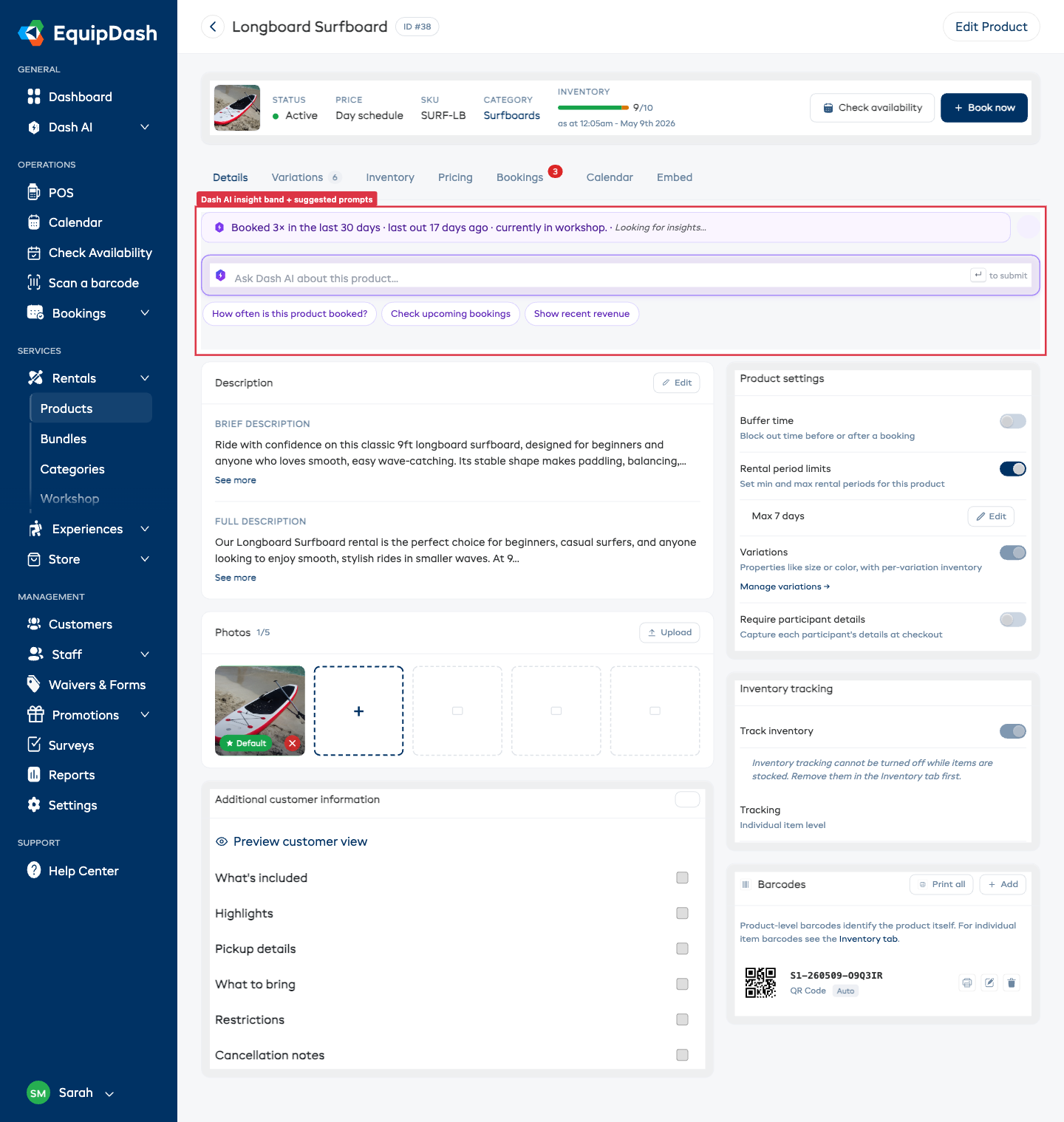
La Descrizione breve è un riassunto sintetico (come uno slogan) che appare accanto all'immagine del prodotto negli elenchi. È limitata a 100 parole. La mantenga concisa e descrittiva.
La descrizione breve si trova nella sezione Descrizione della scheda Dettagli della pagina di dettaglio del prodotto. Clicchi su Modifica in alto a destra della sezione per aprire l'editor in linea, poi clicchi sul pulsante verde Genera con IA se desidera che EquipDash scriva una bozza di descrizione breve partendo dal nome e dai dettagli del prodotto.
Buoni esempi:
- "Mountain bike professionale adatta a tutti i livelli di sentiero"
- "Muta integrale con fodera termica, disponibile in tutte le taglie"
- "Fornello da campeggio compatto, ideale per escursioni in natura"
Scrivere una descrizione completa
La Descrizione completa è l'informazione dettagliata sul prodotto che appare nella pagina dedicata del widget. Usi questo spazio per raccontare ai clienti tutto ciò che devono sapere.
La descrizione completa si trova nella stessa sezione Descrizione della scheda Dettagli. Clicchi su Modifica per aprire l'editor di testo formattato in linea, oppure clicchi sul pulsante verde Genera con IA per farla scrivere a EquipDash.
L'editor della descrizione supporta le seguenti opzioni di formattazione:
- Menu a tendina dello stile Normale (per la formattazione dei paragrafi)
- Grassetto, Corsivo e Sottolineato
- Collegamenti
- Elenchi puntati e numerati
- Rimuovi formattazione
Consigli per descrizioni efficaci
- Inizi dai vantaggi -- Dica ai clienti cosa il prodotto farà per loro, non solo cos'è.
- Includa le specifiche -- Menzioni dettagli rilevanti come dimensioni, peso, materiali o cosa è incluso.
- Chiarisca le aspettative -- Indichi eventuali requisiti, come la necessità di un portapacchi per un kayak o il livello di esperienza consigliato.
- La renda facile da scorrere -- Usi paragrafi brevi ed elenchi puntati affinché i clienti trovino rapidamente ciò che cercano.
Come appare sul widget
Una volta salvate, le immagini e le descrizioni appaiono sul widget di prenotazione dove i clienti sfogliano i suoi prodotti. L'immagine predefinita compare nella griglia dei prodotti, e cliccando su un prodotto si apre una galleria con tutte le immagini insieme alla descrizione breve e completa.
Guide correlate
- Creare un prodotto -- Procedura completa per la creazione di un prodotto.
- Gestire i prodotti -- Modificare i prodotti dopo la creazione.
- Widget: Noleggi -- Come i prodotti appaiono sul widget di prenotazione.