Gérer les produits de la boutique
Une fois vos produits de boutique créés, vous pouvez modifier leurs détails, ajuster leur stock, changer leur statut ou les retirer de votre catalogue.
Consulter vos produits
Allez dans Boutique > Produits pour voir votre catalogue. Le tableau affiche, pour chaque produit, son identifiant, son image, son nom, son SKU, sa catégorie, son prix, son statut et sa quantité en stock. Chaque ligne comporte aussi des icônes d'action pour modifier, dupliquer et supprimer.
Rechercher et filtrer
- Utilisez la barre Rechercher des produits pour trouver un produit par son nom ou son SKU.
- Utilisez la liste déroulante Statut pour filtrer par statut de produit (par exemple : En stock, Rupture de stock, Archivé).
- Utilisez la liste déroulante Catégorie pour voir les produits d'un groupe précis.

Cliquez sur l'icône engrenage en haut du tableau pour personnaliser vos colonnes. Cochez une colonne sous Colonnes disponibles pour l'afficher, décochez-en une sous Colonnes actives pour la masquer, et faites glisser les colonnes pour les mettre dans l'ordre souhaité. Votre affichage est enregistré et partagé avec toute votre équipe.
Consulter un produit
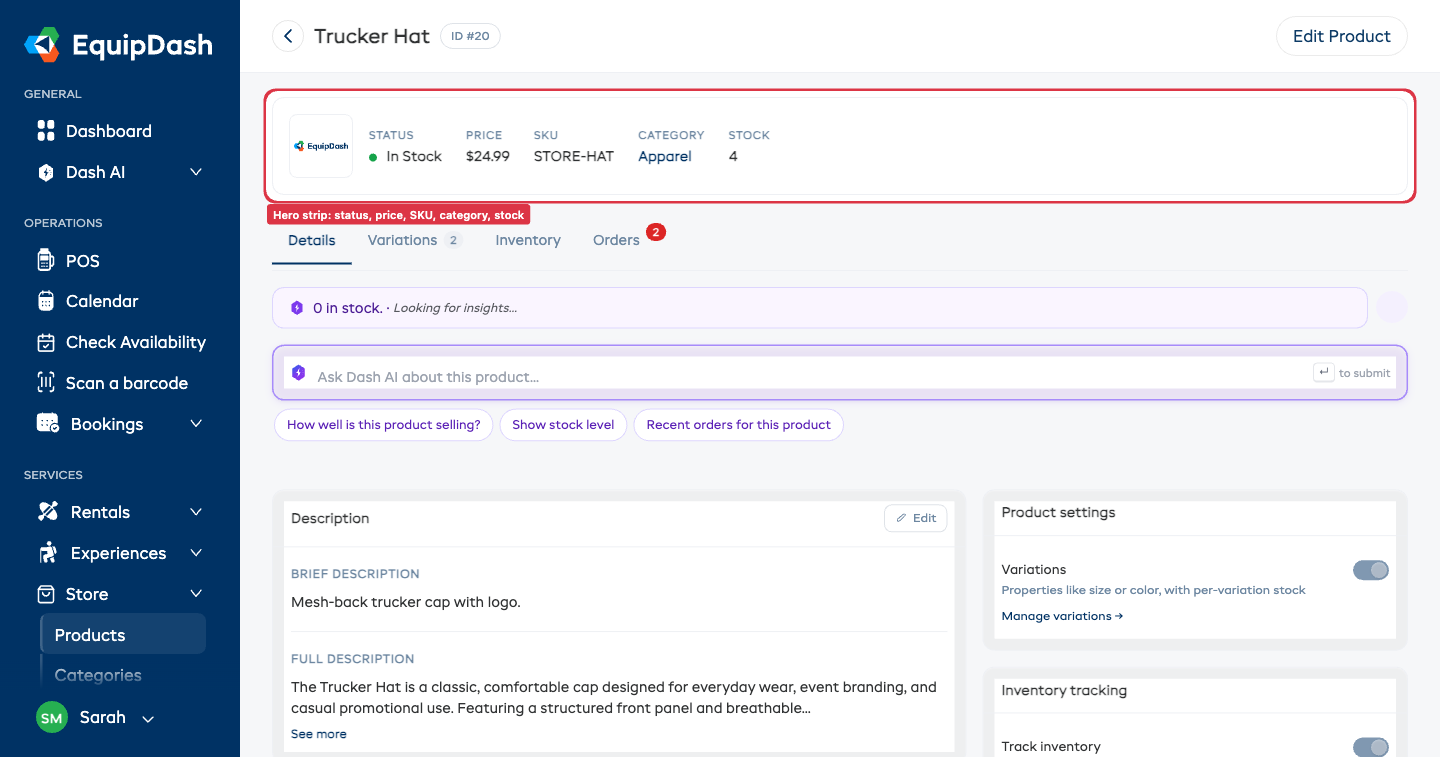
Cliquez sur la ligne d'un produit dans le tableau pour ouvrir sa page de détails. Cette page repose sur un bandeau d'en-tête placé en haut, qui présente en un coup d'œil le statut, le prix, le SKU, la catégorie et le stock du produit, suivi de quatre onglets :
- Détails -- Modifiez directement le nom, le SKU, la catégorie, le poids, les dimensions, les descriptions, les photos et les codes-barres. Chaque carte a son propre bouton Modifier, ce qui vous permet de changer une section à la fois sans ouvrir de fenêtre.
- Variantes -- Ajoutez et gérez les propriétés de variantes (par exemple : Taille, Couleur) ainsi que chaque variante.
- Stock -- Consultez le tableau de stock regroupé par variante et par lieu, transférez du stock d'un site à un autre et consultez l'historique du stock.
- Commandes -- Consultez les réservations qui incluent ce produit.
Les onglets Variantes et Commandes affichent un badge avec un nombre à côté de leur nom. Variantes indique le nombre de variantes du produit, et Commandes affiche en rouge le nombre de réservations qui demandent votre attention.
Modifier un produit
Vous avez deux façons de faire des changements :
- Modification directe dans l'onglet Détails. Chaque carte (Description, Tarifs, Caractéristiques, Photos, Paramètres du produit, Suivi du stock, Codes-barres) a son propre bouton Modifier. Cliquez dessus, changez les valeurs, puis cliquez sur Enregistrer pour valider uniquement cette section. Les vérifications suivent les mêmes règles que le formulaire de modification complet : un prix barré inférieur au prix de vente, par exemple, sera refusé de la même façon. Sur la carte Photos, vous pouvez aussi faire glisser une photo à un nouvel emplacement pour changer l'ordre dans lequel vos clients la voient dans la boutique (l'ordre est enregistré automatiquement). Passez la souris sur une photo et cliquez sur Ajuster pour la recadrer, la zoomer ou la faire pivoter. L'éditeur fonctionne exactement comme celui des produits de location (voir Adjusting a Photo), et Rétablir l'original vous redonne toujours votre fichier d'origine, sans aucune modification.
- Formulaire de modification complet. Cliquez sur Modifier le produit dans le coin supérieur droit pour ouvrir l'assistant initial en 3 étapes (Détails du produit, Tarifs du produit, Détails supplémentaires). Utilisez-le lorsque vous devez changer plusieurs champs à la fois ou modifier des paramètres importants, comme les variantes ou le suivi du stock.
Pour le modifier sur la page de réservation que voient vos clients, cliquez sur Éditeur visuel en haut de la page. Consultez Visual Editor.
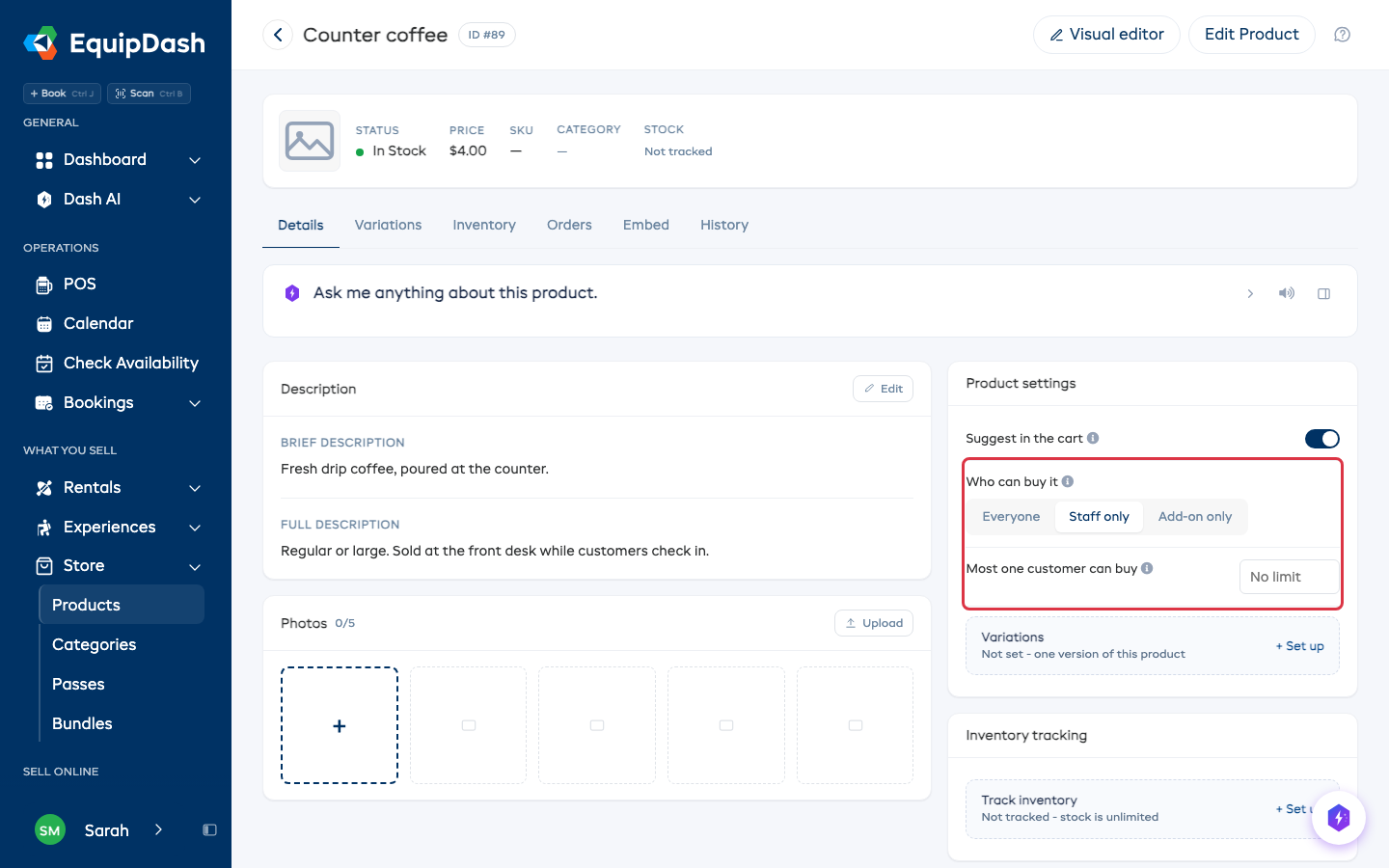
Qui peut l'acheter et limite par commande
Dans la carte Paramètres du produit de l'onglet Détails :
- Qui peut l'acheter - choisissez une option :
- Tout le monde - vendu sur votre page de réservation, en caisse (POS) et dans l'application.
- Personnel uniquement - vendu uniquement en caisse (POS) et dans l'application. Les clients ne le voient jamais sur votre page de réservation ni sur votre site. Utilisez cette option pour les articles vendus au comptoir, comme le café ou les en-cas.
- Complément uniquement - proposé seulement en complément d'une location ou d'une expérience, jamais sur sa propre page.
- Maximum par client - la quantité maximale de ce produit qu'une même réservation peut contenir. Laissez ce champ vide pour ne fixer aucune limite.
Vous pouvez aussi choisir Qui peut l'acheter lorsque vous ajoutez un produit.
Ajuster le stock
Pour mettre à jour les quantités en stock :
- Ouvrez la page de détails du produit, puis cliquez sur l'onglet Stock.
- Si le produit est réglé sur Suivre uniquement le total (option par défaut) : chaque ligne variante × lieu comporte un petit bouton ± à droite. Cliquez dessus pour ouvrir le panneau latéral Ajuster le stock, déjà réglé sur cette variante et ce lieu. Saisissez la Variation de quantité (positive pour ajouter, négative pour retirer) et un Motif, puis cliquez sur Enregistrer l'ajustement.
- Si le produit est réglé sur Suivre chaque article : utilisez le tableau Articles en stock plus bas dans l'onglet Stock pour ajouter ou retirer des articles un par un. Consultez Inventory Management pour en savoir plus.
Les ajustements de stock sont enregistrés pour que vous puissiez suivre les changements au fil du temps. Pour déplacer du stock entre deux de vos lieux sans changer le total du produit, utilisez Transférer -- consultez Inventory Management — Transferring stock.
Changer le statut d'un produit
Les produits ont deux statuts :
| Statut | Description |
|---|---|
| Actif | Disponible à la vente ; la visibilité publique dépend du réglage Qui peut l'acheter. |
| Archivé | Masqué aux clients -- utilisez-le pour les produits qui ne sont plus vendus |
Pour changer le statut d'un produit, modifiez-le et mettez à jour le champ Statut.
Dupliquer un produit
Pour créer une copie d'un produit existant :
- Allez dans Boutique > Produits.
- Repérez le produit dans le tableau, puis cliquez sur l'icône Dupliquer (icône de copie) dans la colonne Action.
- Un nouveau produit est créé avec les mêmes détails, ce qui vous permet de l'ajuster selon vos besoins.
Les produits dupliqués sont créés avec le statut Actif et le suffixe « (Copie) » ajouté à leur nom, pour que vous puissiez les repérer et les ajuster facilement.
Modifier plusieurs produits à la fois
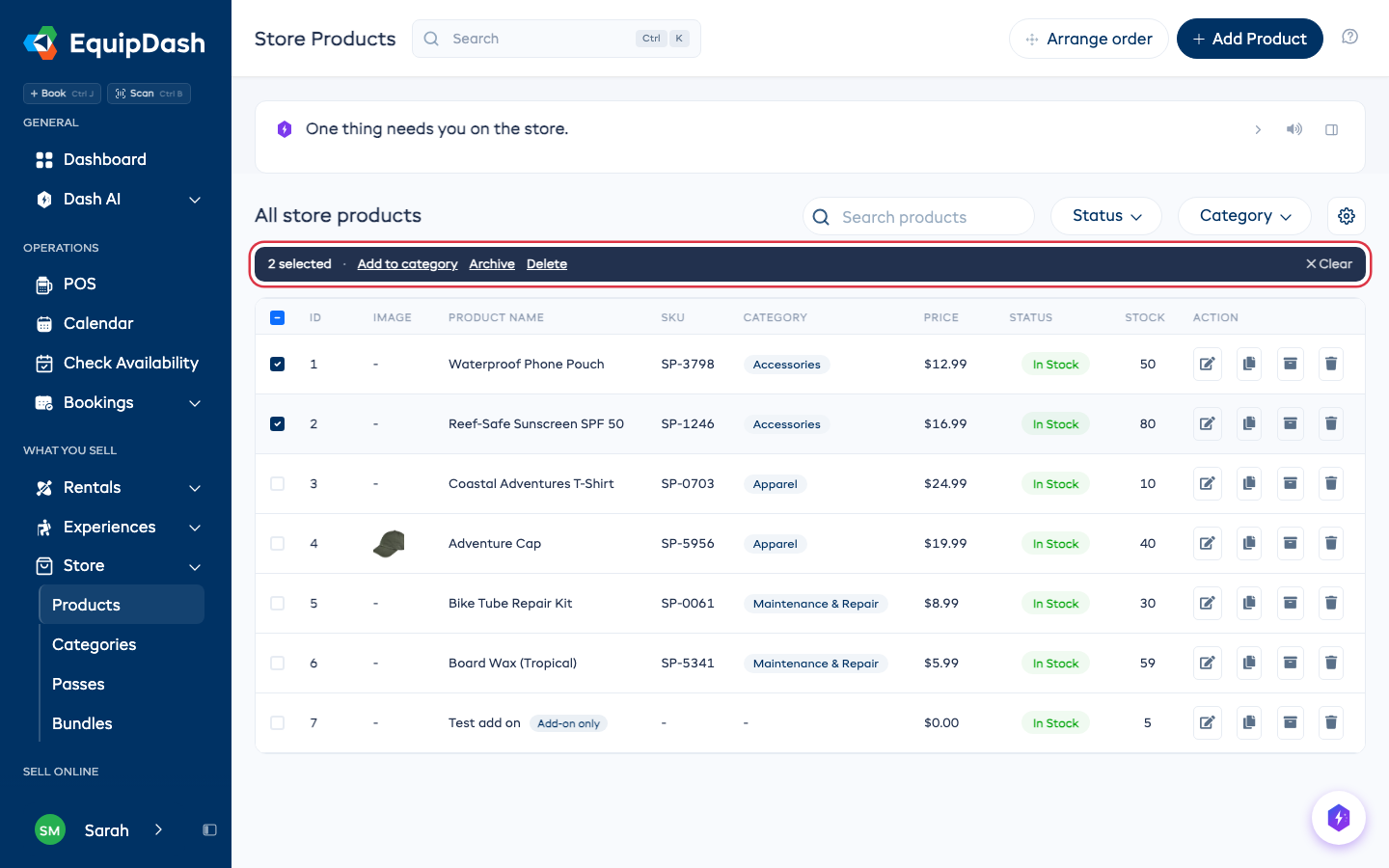
Cochez la case au début de chaque ligne, ou la case de l'en-tête pour cocher toute la page. Une barre foncée apparaît au-dessus du tableau avec les actions possibles sur ces produits :
- Ajouter à une catégorie - choisissez une catégorie à laquelle les ajouter. Chaque produit conserve les catégories qu'il a déjà.
- Archiver - retirez-les de votre boutique et de la caisse (POS). Pour les remettre en ligne, réglez Statut sur Archivé, cochez-les, puis cliquez sur Restaurer.
- Supprimer - les produits qui ont des réservations sont conservés, et la fenêtre de confirmation vous indique leur nombre avant toute suppression.
Pour sélectionner des produits sur plusieurs pages, cochez la case de l'en-tête, puis cliquez sur Tout sélectionner dans la barre. Cela sélectionne tous les produits correspondant à votre recherche et à vos filtres.
Supprimer un produit
Pour retirer définitivement un produit :
- Allez dans Boutique > Produits.
- Repérez le produit dans le tableau, puis cliquez sur l'icône Supprimer (icône de corbeille) dans la colonne Action.
- Confirmez la suppression dans la fenêtre de confirmation.
La suppression d'un produit est définitive et ne peut pas être annulée. Si un produit a déjà été inclus dans des réservations, il ne peut pas être supprimé -- archivez-le plutôt.
Guides associés
- Creating Store Products -- Ajouter de nouveaux produits.
- Product Variations -- Gérer les options des produits, comme les tailles et les couleurs.
- Inventory Management -- Suivre le stock et les ajustements, y compris le suivi article par article.
- Store Categories -- Organiser les produits en catégories.
- Adding Store Products to Bookings -- Utiliser la caisse (POS) pour vendre des produits.
- Store on the Booking Widget -- Comment les produits apparaissent sur le widget.