Trucos y atajos del TPV
Cuando tiene clientes esperando en el mostrador, el tiempo importa. Estos consejos le ayudarán a moverse más rápido por el TPV rediseñado, con menos clics.
Deje que Dash AI arme la reserva
La barra de Dash AI, en la parte superior del TPV, convierte una frase en lenguaje natural en un carrito ya completado. Pulse ↵ después de escribir para enviarla:
- "Equipo de esnórquel para John Smith, recogida mañana a las 9:00, devolución a las 17:00": elige el producto, fija las fechas y busca al cliente (o le propone añadirlo rápidamente).
- "2 adultos, Aventura de esnórquel, sábado a las 9:00": elige la experiencia, la franja horaria y fija la cantidad según la categoría de tarifa.
- "Bicicleta de montaña talla M x2, mismo día, La Jolla Cove": elige la variación y la ubicación.
Dash completa el carrito; usted lo revisa y hace clic en Crear reserva. La barra también acepta ajustes de precio ("con 10 % de descuento", "código promocional SUMMER20"). Consulte Consejos sobre Dash AI.
Búsqueda rápida de clientes
El cuadro Cliente del carrito está disponible desde el principio:
- Empiece a escribir un nombre, correo electrónico o teléfono en Nombre, o busque clientes existentes.
- Use las flechas del teclado y Intro, o haga clic, para elegir una coincidencia.
Si el cliente es nuevo, escriba su nombre completo y, después, su Móvil y, si tiene, su Correo electrónico (opcional). Se guardan al hacer clic en Crear reserva o al pulsar Intro.
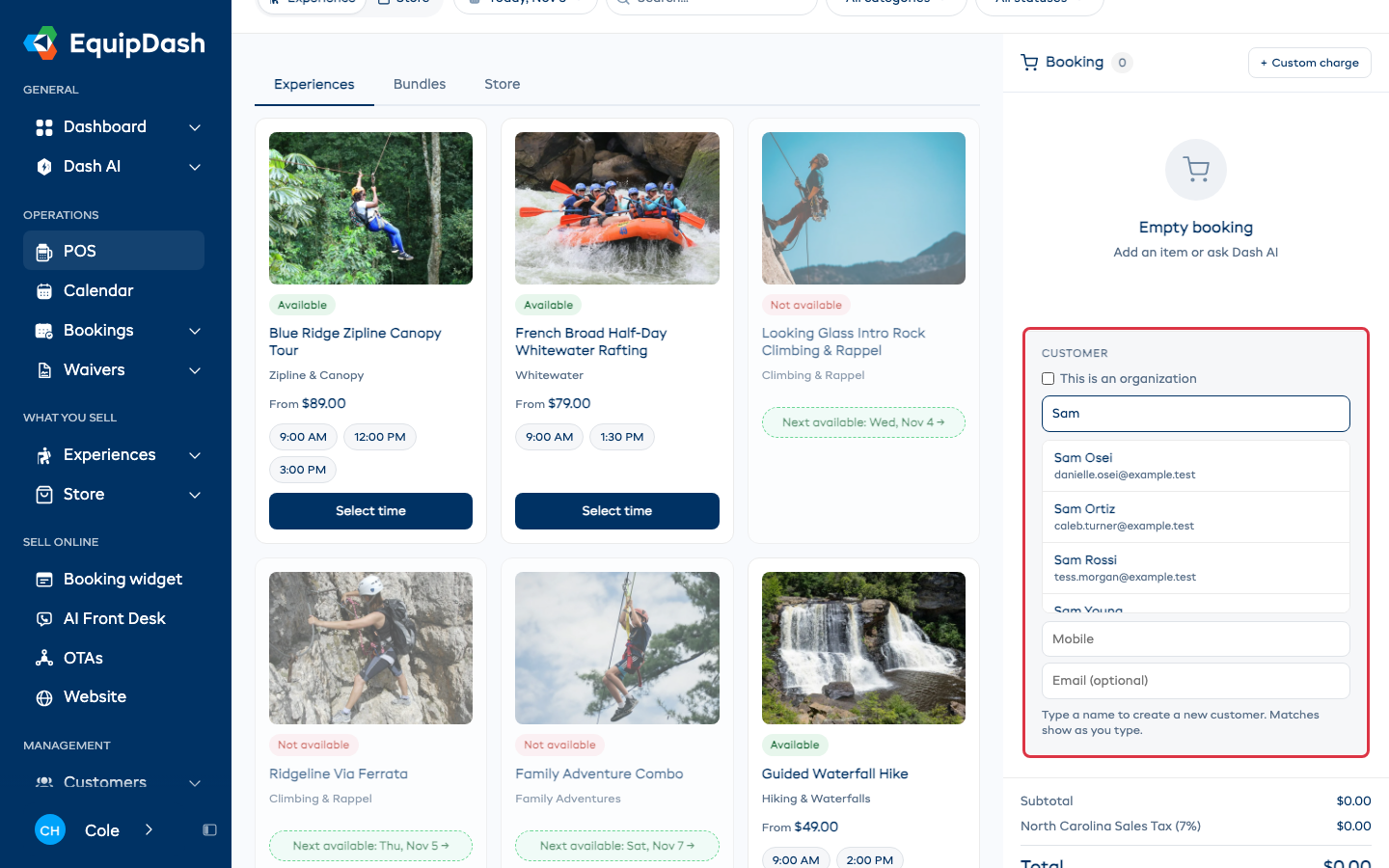
Busque por correo electrónico si el cliente dice que ya ha reservado antes: es más rápido y más preciso que buscar por nombre.
Búsqueda de productos
El cuadro Buscar, en la parte superior de la cuadrícula de productos, filtra por:
- Nombres de productos / experiencias
- Códigos SKU
- Descripciones
Escriba unos pocos caracteres y la cuadrícula se filtra al instante. Puede combinar la búsqueda con los filtros Todas las categorías y Todos los estados para acotar aún más.
Elegir un día rápidamente
Haga clic en la etiqueta de fecha, encima de las tarjetas de experiencias. Se abre el calendario del mes con Hoy, Mañana y Próximo sáb. arriba, de modo que cualquier día está a solo dos clics.
En un día muy ocupado, una tarjeta de experiencia agrupa sus horarios en Mañana, Tarde y Noche. Haga clic en + N más para ver el resto de un grupo en la tarjeta.
Cambiar de tipo de reserva
La fila de pestañas justo debajo de la barra de IA, Alquiler · Experiencia · Tienda · Servicio, cambia el área de trabajo al instante. El TPV se abre en el tipo que usó por última vez (la primera vez, en el tipo que más reserva su negocio). Los artículos de Alquiler, Experiencia y Tienda pueden ir en la misma reserva, así que cambiar entre ellos conserva el carrito. Un servicio es una reserva aparte: al cambiar hacia o desde Servicio, el sistema pregunta primero si se eliminaría algo del carrito.
Subpestañas dentro de la vista de Alquiler
Dentro de Alquiler, tres subpestañas le permiten explorar distintos tipos de artículos sin salir del TPV:
- Alquileres: sus productos de alquiler
- Paquetes: paquetes preconfigurados
- Tienda: productos de tienda en la misma venta
Lo mismo ocurre dentro de Experiencia: una subpestaña Tienda le permite vender productos de tienda en la misma venta que la reserva.
Expansión en línea frente a ventana emergente
Toda acción secundaria ocurre dentro del carrito (o dentro de una tarjeta ampliada a la izquierda), no en una ventana emergente:
- Fijar cantidades: control numérico dentro de la tarjeta ampliada o en la línea del carrito.
- Capturar datos de los participantes: la flecha despliega campos persona por persona justo debajo de la línea del carrito.
- Añadir etiquetas: conjunto de chips dentro del carrito.
- Código promocional, descuento, cargo personalizado, interruptor de correo de exención de responsabilidad: todo dentro del carrito.
Si no encuentra algo donde lo espera, desplácese por el carrito: crece a medida que añade ajustes.
Escaneo de códigos de barras
Si tiene códigos de barras configurados, puede usar un lector de códigos de barras durante el proceso del TPV:
- Durante la selección de productos: escanee el código de barras de un producto para ir directamente a él en la cuadrícula.
- Durante la recogida o la devolución (en la página de detalle de la reserva): escanee los artículos para marcarlos.
También hay un chip Escanear en la esquina superior derecha del TPV (atajo de teclado ⇧B) que abre directamente la superposición del escáner.
Etiquetas, notas y cargos personalizados
Puede añadir esto al momento de la reserva, no después:
- Etiquetas: conjunto de chips a media altura del carrito. Haga clic en cualquier chip para aplicarlo, o escriba en el campo Añadir etiqueta y pulse Intro para crear una nueva.
- Notas: notas de uso interno, registradas en el carrito.
- + Cargo personalizado: en la parte superior del carrito, para cargos puntuales (tarifa de limpieza, tarifa por llave perdida, etc.).
Códigos promocionales, descuentos y vales
La sección AJUSTES del carrito gestiona los tres:
- Código promocional / vale: pegue el código en el campo y haga clic en Aplicar. Los códigos válidos se aplican de inmediato.
- Descuento: active el interruptor y, después, introduzca un porcentaje personalizado o un importe fijo.
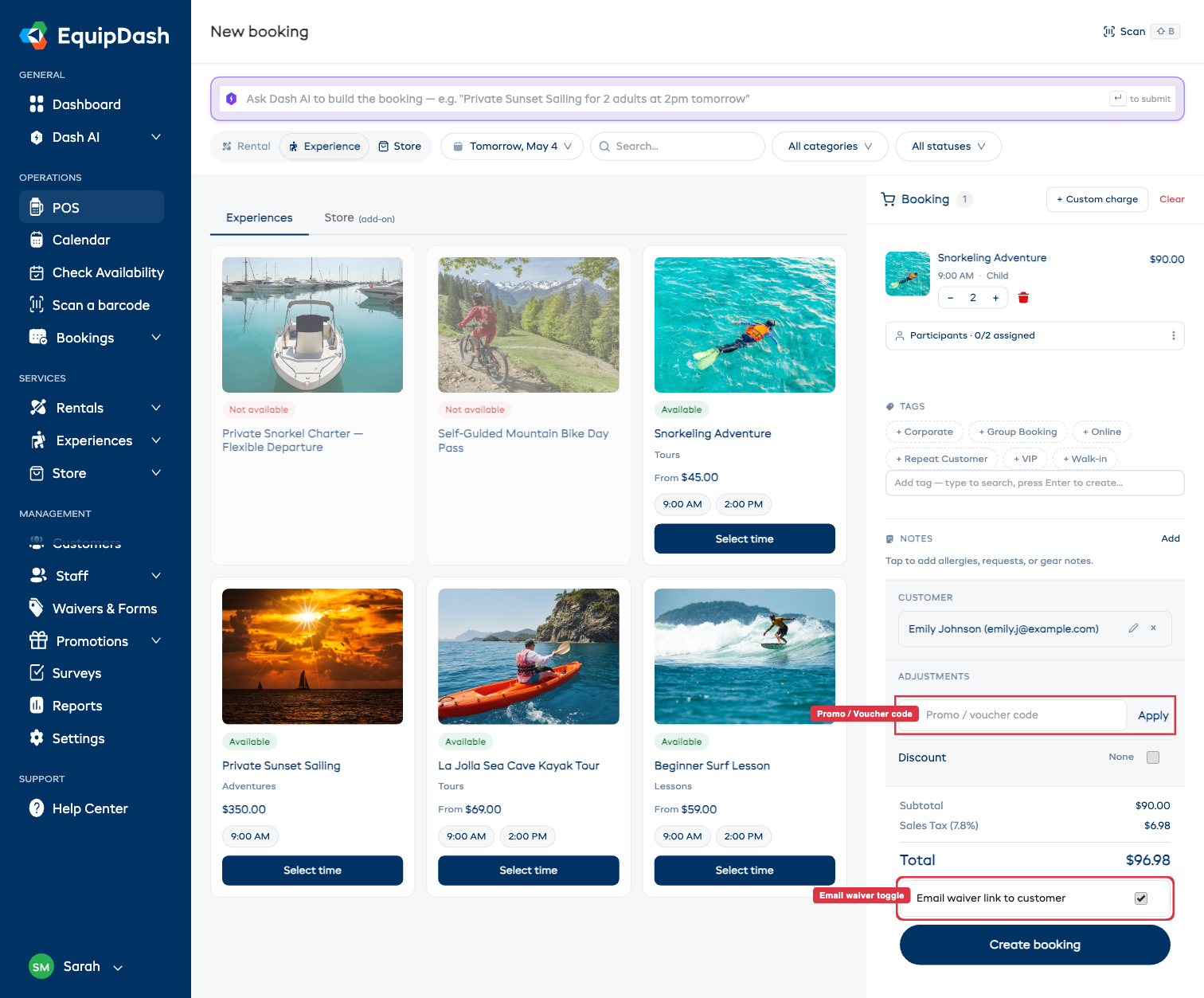
Interruptor de correo de exención de responsabilidad
Cuando añade al carrito un artículo que requiere una exención de responsabilidad, aparece un interruptor Enviar por correo el enlace de la exención al cliente justo encima de Crear reserva. El interruptor está activado por defecto; déjelo así para enviar automáticamente al cliente el enlace de su exención por correo. Si va a firmar en una tablet en el mostrador, desactívelo.
El interruptor no aparece si ningún artículo del carrito requiere una exención de responsabilidad.
Cambiar a móvil
El nuevo TPV es responsivo en 375 px / 768 px / escritorio. En tablet o teléfono, el carrito se repliega en la parte inferior de la pantalla y el área de trabajo se apila encima. La acción principal Crear reserva permanece fija en la parte inferior de la pantalla, para que siempre quede al alcance del pulgar.
Ver reservas recientes
¿Acaba de confirmar una reserva? No necesita salir del TPV para encontrarla de nuevo:
- Haga clic en Reservas en el menú lateral.
- Las reservas más recientes aparecen en la parte superior de la tabla.
- Haga clic en una reserva para abrir su página de detalle.
O use la Búsqueda global: pulse Ctrl/Cmd-K en cualquier lugar para encontrar una reserva por ID, nombre de cliente o producto. Consulte Búsqueda global.
Consejos para los momentos de mayor actividad
- Cree las reservas de antemano: para reservas ya conocidas, créelas con antelación para que la recogida sea solo un escaneo de código de barras.
- Use la recogida parcial: empiece con lo que el cliente necesita ahora y añada más tarde desde la página de detalle de la reserva.
- Abra varias pestañas: mantenga el TPV en una pestaña y la tabla de reservas en otra, para alternar entre crear y gestionar.
- Apóyese en Dash AI para patrones repetidos: copie y pegue en la barra de IA la frase de reserva que usa habitualmente.
Clientes sin cita y sin correo electrónico
Si un cliente sin cita previa no quiere compartir su correo electrónico, escriba su nombre y su móvil y deje vacío Correo electrónico (opcional). Continúe con la reserva. Más adelante podrá añadir su correo electrónico a la ficha del cliente.