Editar una reserva
Puede cambiar los artículos, las cantidades, las fechas o el cliente de una reserva existente. Revise el total actualizado antes de guardar.
Para cambios de fecha únicamente, use Mover fechas en la página de detalle de la reserva. Puede mover la reserva sin quitar ni volver a añadir sus artículos.
¿Quién puede editar reservas?
Para editar una reserva se necesita el permiso Reservas: Editar. Si no ve las opciones de edición descritas a continuación, pida al administrador de su cuenta que revise su rol y permisos.
Cómo empezar a editar
- Abra la reserva que desea editar haciendo clic en ella en la tabla de reservas.
- Haga clic en el menú desplegable Acciones ▾ en la esquina superior derecha de la página de detalle de la reserva.
- Seleccione Editar.
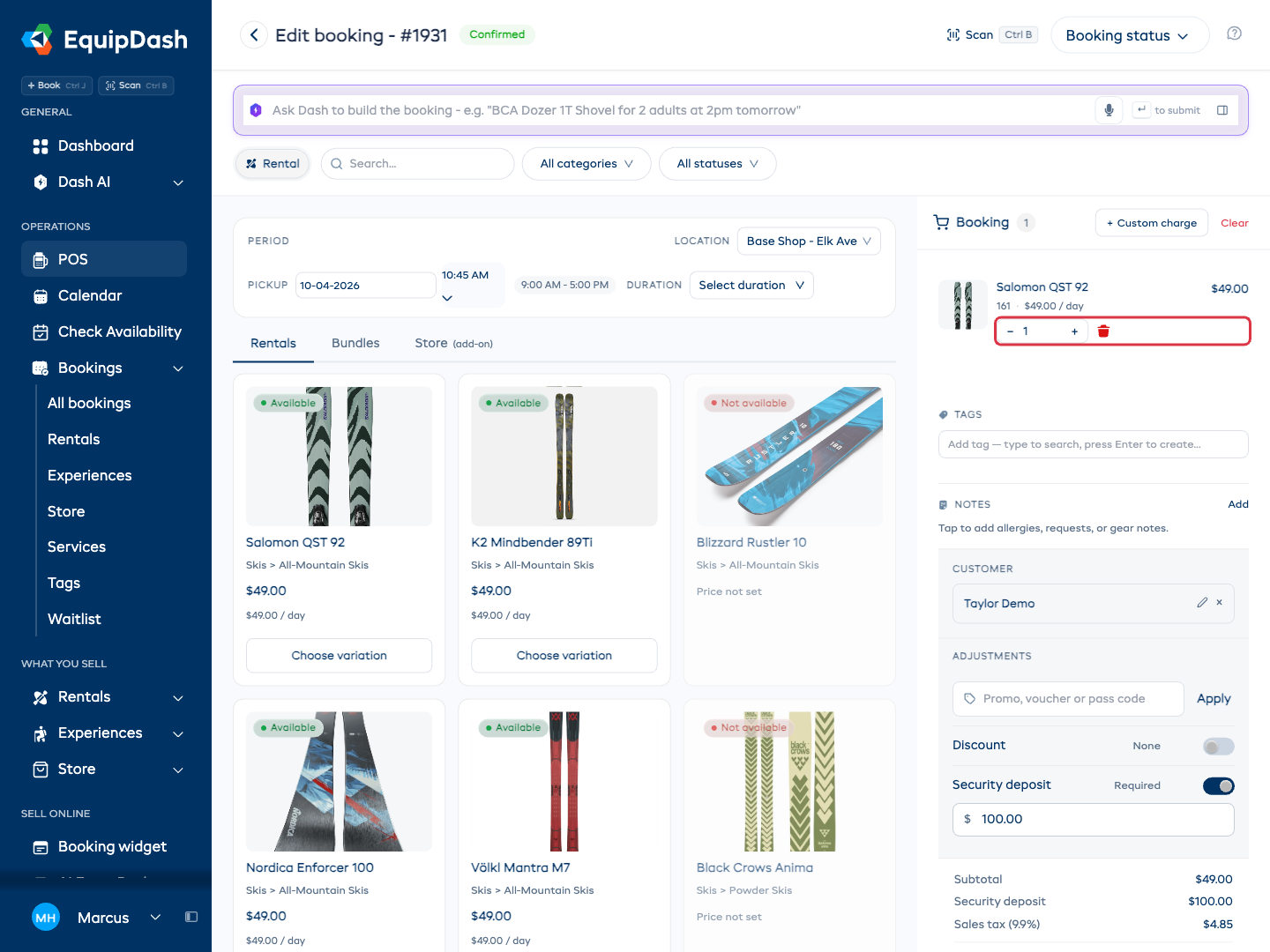
La reserva se abre en el editor del POS. Su cliente y los artículos existentes ya están en el carrito.
Cambiar fechas
- En el panel Período, revise la fecha y hora de recogida.
- Cambie la fecha y hora de devolución, o elija una Duración si su negocio ofrece duraciones de alquiler fijas.
- Revise la disponibilidad y el total actualizado del carrito.
- Haga clic en Actualizar reserva para guardar.
Un período de alquiler diferente puede cambiar el precio. Para un cambio solo de fecha, también puede usar Mover fechas en la página de detalle de la reserva.
Cambiar artículos y cantidades
Añadir un artículo
- Busque o explore el catálogo en el editor.
- Haga clic en Elegir variación si el producto tiene tallas u otras opciones, y luego establezca la cantidad para la variación que necesita.
- Haga clic en Añadir a la reserva. Compruebe que el artículo aparece en el carrito.
- Haga clic en Actualizar reserva después de revisar todos sus cambios.
Quitar un artículo
Haga clic en el icono rojo de papelera junto al artículo en el carrito. Revise los artículos restantes y el total, y luego haga clic en Actualizar reserva. Quitar un artículo del carrito no guarda la reserva por sí solo.
No puede quitar un artículo que ya se ha recogido. Márquelo primero como devuelto; consulte Editar alquileres ya recogidos.
Ajustar la cantidad
Use los botones de más y menos en la fila del carrito, o escriba una cantidad y pulse Entrar. Los límites de disponibilidad siguen aplicándose. Revise el artículo y el total de la reserva actualizados, y luego haga clic en Actualizar reserva.
Cambiar el cliente
- En la tarjeta Cliente del carrito, haga clic en la × junto al cliente actual.
- Se abre el cuadro de cliente. Escriba un nombre, correo electrónico o teléfono para buscar.
- Haga clic en el cliente correcto y revise la reserva.
- Haga clic en Actualizar reserva para guardar el nuevo cliente.
El lápiz junto al cliente edita los datos del perfil de esa persona. No selecciona un cliente diferente para la reserva.
Cambiar el cliente no afecta al historial de pagos de la reserva. Los pagos ya registrados permanecen vinculados a la reserva.
Editar participantes (reservas de experiencias)
No necesita entrar en el modo de edición para cambiar participantes: todas las acciones sobre participantes son en línea, en la página de detalle de la reserva:
- Cambiar la entrada de un participante: use el menú desplegable en línea del tipo de entrada en la fila del participante para asignarlo o moverlo a otra categoría de tarifa.
- Editar el nombre, correo electrónico o notas de un participante: haga clic en el lápiz de edición de la fila, actualice los campos, edite cualquier campo personalizado a nivel de participante y haga clic en Guardar.
- Quitar un participante que no sea el que reservó: haga clic en la × de la fila.
- Añadir un nuevo participante o cambiar un vínculo de cliente: haga clic en + Añadir en la parte superior de la tarjeta Participantes de la reserva. Se abre el formulario masivo de participantes con autocompletado de clientes estilo POS (empiece a escribir un nombre o correo electrónico para vincular un cliente existente).
El titular de la reserva (el cliente que la hizo) no se puede quitar: toda reserva debe tener al menos un participante ancla.
Cómo afectan las ediciones al precio
Cuando realiza cambios en una reserva, el precio se recalcula automáticamente:
- Los cambios de fecha pueden cambiar la duración del alquiler y, por lo tanto, el precio total.
- Añadir o quitar artículos actualiza el subtotal.
- Los cambios de cantidad ajustan el total de la línea del artículo.
- Los códigos promocionales y descuentos se vuelven a aplicar sobre el subtotal actualizado.
Editar una reserva pagada
Puede editar una reserva incluso después de que el cliente haya pagado. Cuando guarda cambios que suben o bajan el total, EquipDash abre un paso de Conciliar saldo para que pueda resolver la diferencia en un solo lugar.
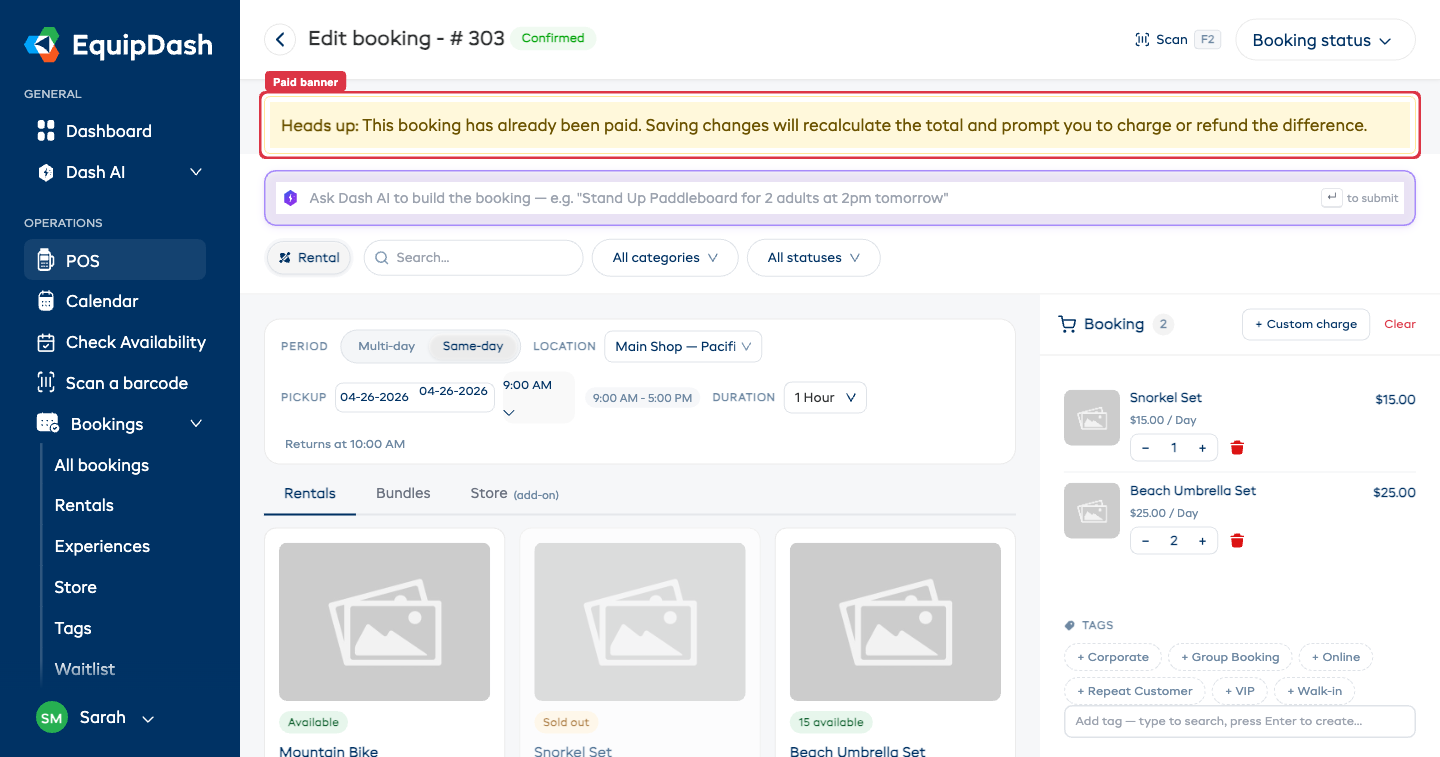
Aparece un aviso amarillo en la parte superior de la página de edición para recordarle que la reserva está pagada:
Atención: Esta reserva ya ha sido pagada. Guardar los cambios recalculará el total y le pedirá que cobre o reembolse la diferencia.
Cuando el precio sube
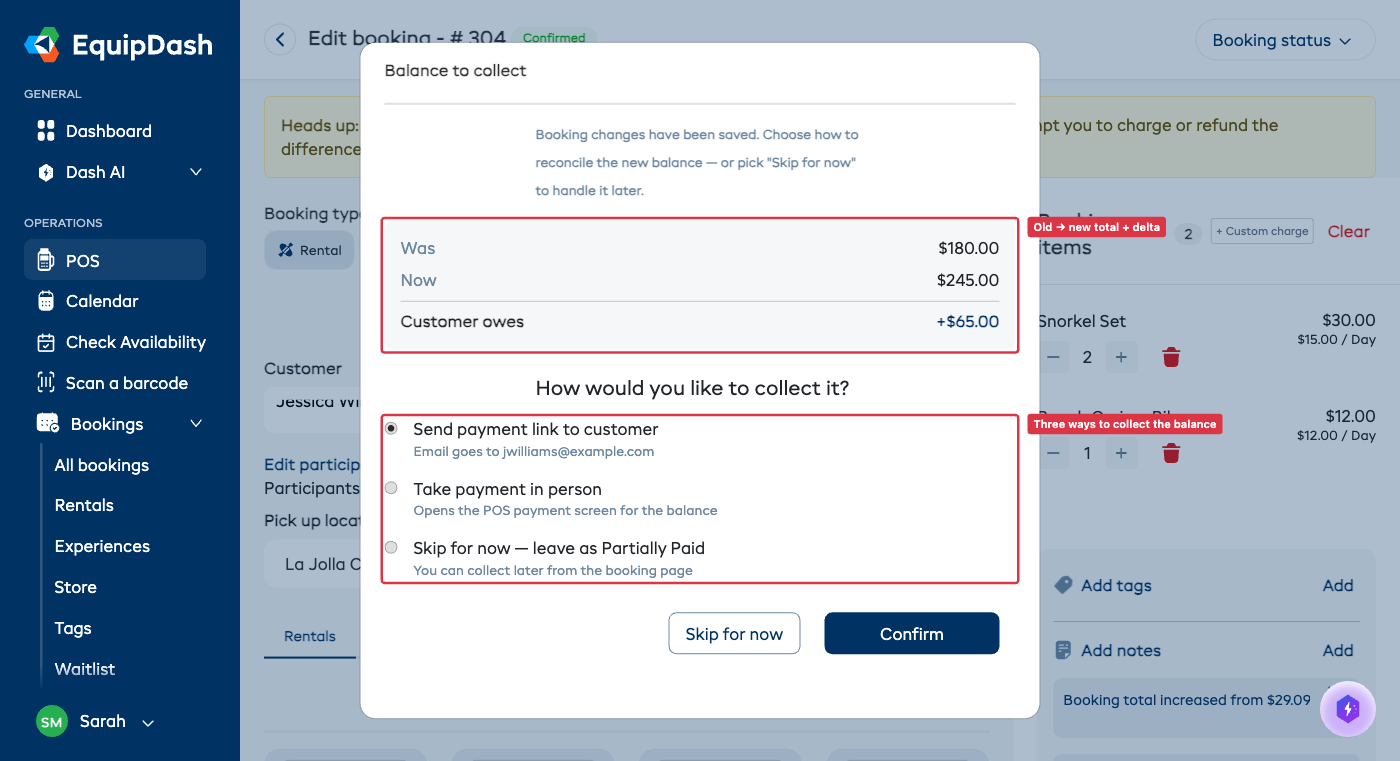
Si el total ha aumentado, el modal le pregunta cómo desea cobrar el saldo adicional:
- Enviar enlace de pago al cliente: envía por correo electrónico al cliente un enlace de pago de Stripe por lo que aún debe. La reserva aparece como Pagada parcialmente hasta que lo pague.
- Cobrar en persona: abre la pantalla de pago habitual del POS ya rellenada con el saldo, para que pueda cobrar con tarjeta o registrar efectivo.
- Omitir por ahora: guarda el nuevo total sin cobrar. Puede cobrar el saldo más tarde desde la página de la reserva.
La cifra de la tarjeta es lo que el cliente todavía debe, no el importe en que cambió el precio. La tarjeta muestra Antes, Ahora, Pagado hasta ahora y El cliente debe para que pueda ver cómo se calculó. Si ya ha pagado lo suficiente para cubrir el nuevo total, no hay nada que conciliar y no se le pregunta: la reserva permanece Pagada.
El cliente siempre recibe un correo electrónico con el resumen actualizado de la reserva que explica el nuevo total y cómo se gestionará la diferencia.
Cuando el precio baja
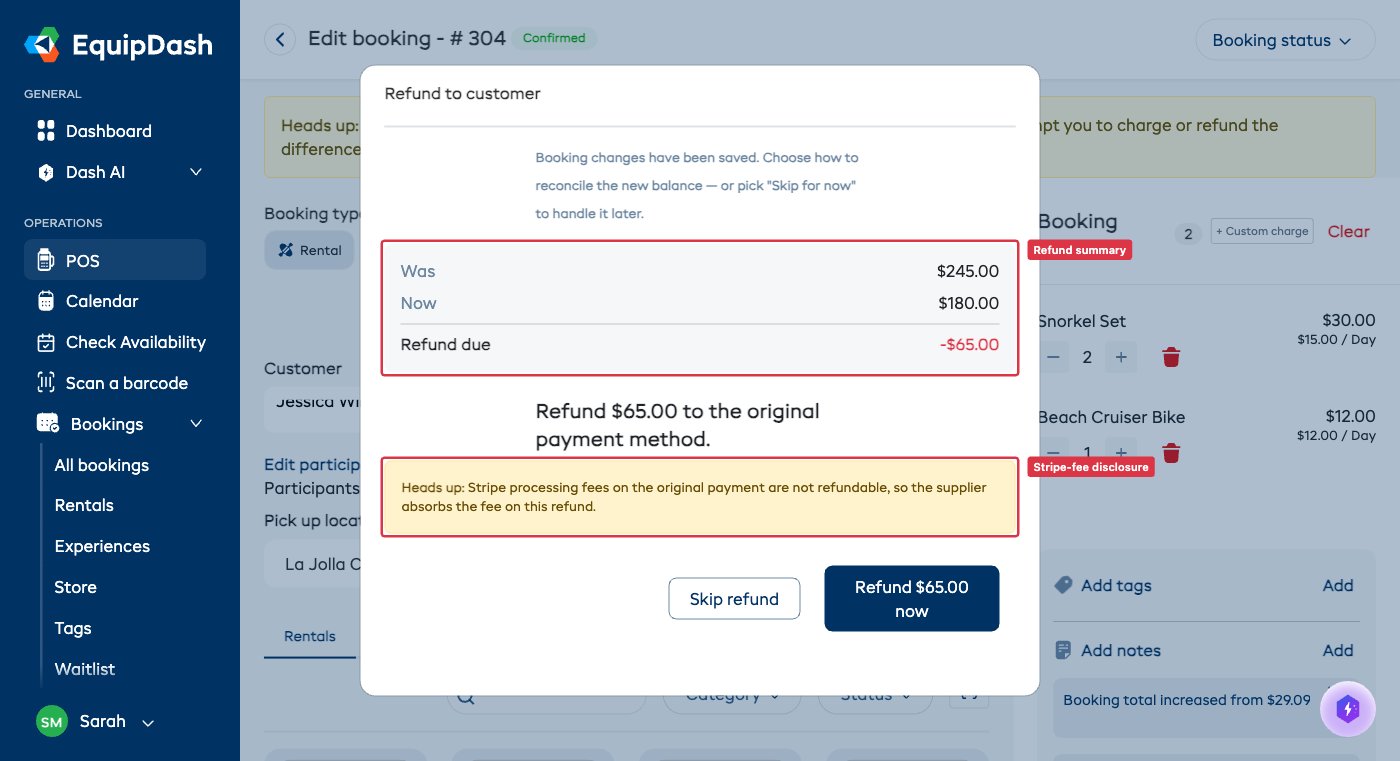
Si el total ha disminuido, el modal ofrece reembolsar la diferencia al método de pago original del cliente. Los reembolsos usan el mismo mecanismo que un reembolso de reserva normal, de modo que:
- Stripe y Paystack son compatibles automáticamente.
- Las comisiones de procesamiento de Stripe sobre el pago original no son reembolsadas por Stripe; su negocio asume esa pequeña comisión.
- Puede elegir Omitir reembolso para dejar el exceso de pago como crédito en la reserva, y procesar el reembolso manualmente más tarde desde la sección Pagos.
¿Qué pasa si cancelo el modal?
La edición de la reserva se confirma cuando hace clic en Actualizar reserva, es decir, antes de que se abra el modal. Si hace clic en Omitir por ahora, la reserva permanece con los cambios recién hechos y el estado de pago se establece según lo que realmente se deba: Pagada parcialmente cuando todavía se debe algo, No pagada cuando no se ha pagado nada, Pagada cuando el nuevo total está cubierto. Puede volver en cualquier momento y cobrar el saldo o procesar un reembolso.
Si el cambio fue un error, edite la reserva de nuevo para devolverla a los totales originales.
Editar alquileres ya recogidos
También puede editar una reserva de alquiler después de que los artículos hayan sido recogidos, útil para ampliar un alquiler un día más o añadir un accesorio en mitad del viaje. Consulte Ampliar un alquiler en curso para ver el procedimiento completo.
Cuando la reserva está en estado Recogida, aparece un aviso en la parte superior de la página de edición:
Los artículos ya se han recogido. Puede ampliar fechas, añadir artículos o ajustar precios, pero no puede quitar artículos ya recogidos por el cliente.
Para quitar un artículo, márquelo primero como devuelto mediante el proceso de devoluciones.
Acceso rápido a la edición
La opción Editar se encuentra en el menú desplegable Acciones ▾ de la página de detalle de la reserva. Si no la ve, es posible que a su rol le falte el permiso Reservas: Editar; consúltelo con el administrador de su cuenta.
Historial de ediciones
Todas las ediciones quedan registradas en la pestaña Historial de la reserva. Puede ver quién hizo cada cambio y cuándo, lo que le ofrece un registro de auditoría completo. Los cambios de precio, en concreto, generan una nota del sistema que registra el total anterior, el nuevo total y la diferencia.