Gestión de un Programa Growth+This feature requires the Growth+ plan or higher
Abra un programa desde Experiencias → Programas y obtendrá un espacio de trabajo con toda la información en un solo lugar. Las pestañas que vea dependerán del tipo de programa:
| Pestaña | En un programa | En una cohorte |
|---|---|---|
| Resumen | ✅ | ✅ |
| Qué incluye | ✅ solo experiencias | ✅ experiencias y fechas |
| Reservas | — | ✅ |
| Participantes | ✅ todos en todas las cohortes | ✅ solo esta cohorte |
| Cohortes | ✅ | solo si ya tiene cohortes |
| Listados de sesión | — | ✅ |
Resumen
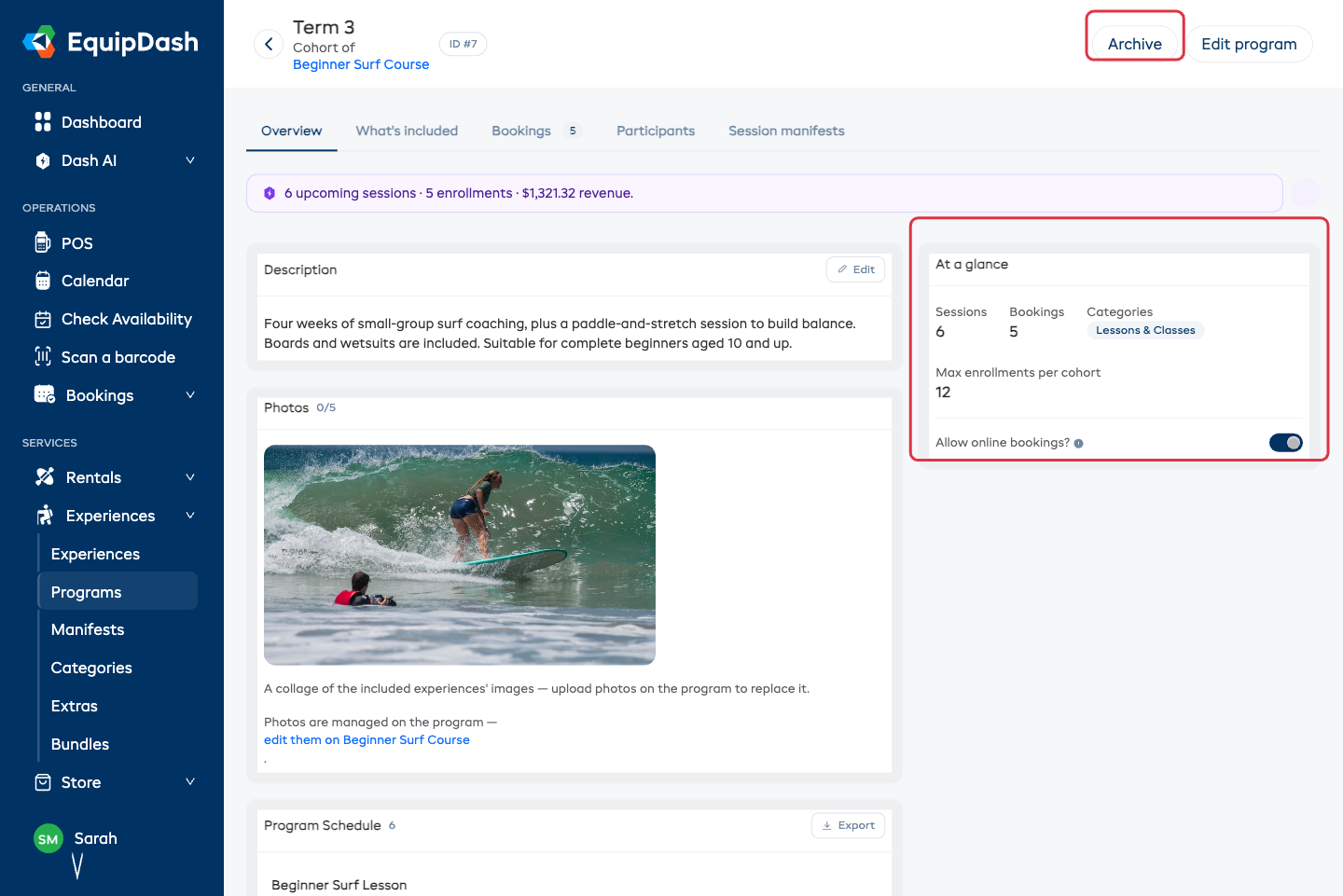
Descripción
Lo que haya escrito al crear el programa aparece aquí. Haga clic en Editar en la tarjeta Descripción para modificarla directamente — títulos, negrita, viñetas — y luego haga clic en Guardar.
Esto es lo que los clientes leen en la página del programa en su sitio de reservas, así que describa en qué consiste la inscripción: qué incluye, qué se proporciona, a quién le conviene. Si se lo saltó en el panel Nuevo programa, aquí es donde puede agregarlo — vea Creación de un Programa.
Fotos
Hasta 5 fotos. Arrastre para reordenar, haga clic en la estrella para marcar la principal, en el icono de recorte para ajustar el encuadre, y en la ✕ para eliminar.
Hasta que suba una foto, el programa muestra un collage de las imágenes de las experiencias incluidas — así un programa nuevo nunca se ve vacío. En cuanto agregue una foto, esa foto toma el lugar.
Las fotos pertenecen al programa. Una cohorte muestra las fotos del programa y enlaza directamente a él, así que las configura una sola vez y todas las cohortes coinciden.
Calendario del Programa
El Calendario del Programa enumera cada sesión incluida en orden de fecha, con su experiencia, fecha y hora. Las sesiones que ya se realizaron aparecen en gris y marcadas como Ya realizada.
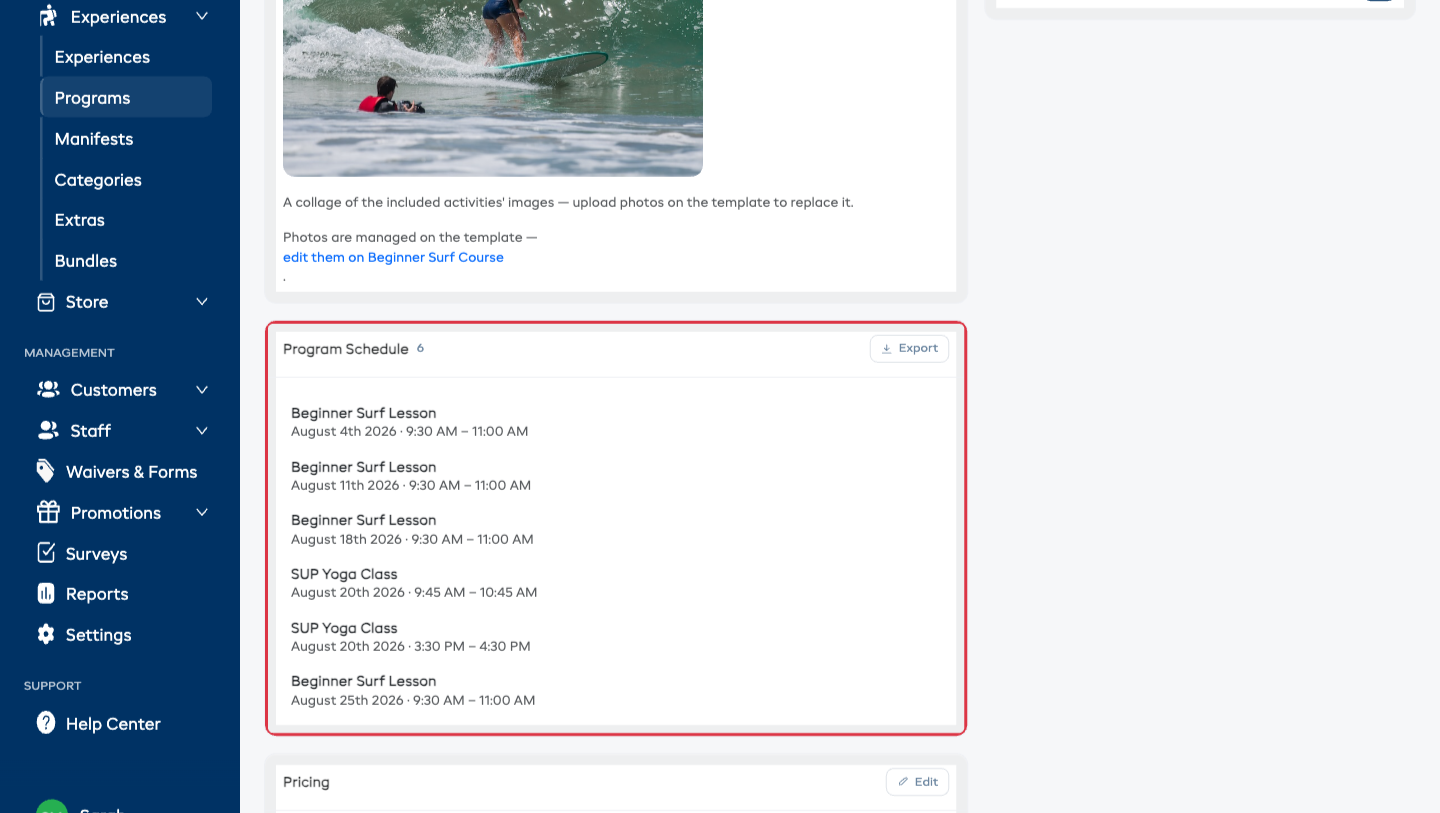
Exportar lo descarga como PDF — útil para enviarlo por correo a un padre o colgarlo en la tienda.
Un programa en sí no tiene calendario propio — sus fechas están en sus cohortes, así que cada cohorte tiene el suyo.
Precios
Un resumen sencillo de cómo está tarificado el programa. Haga clic en Editar en la tarjeta para cambiarlo ahí mismo — las mismas opciones que al crearlo. Vea Creación de un Programa.
De un vistazo
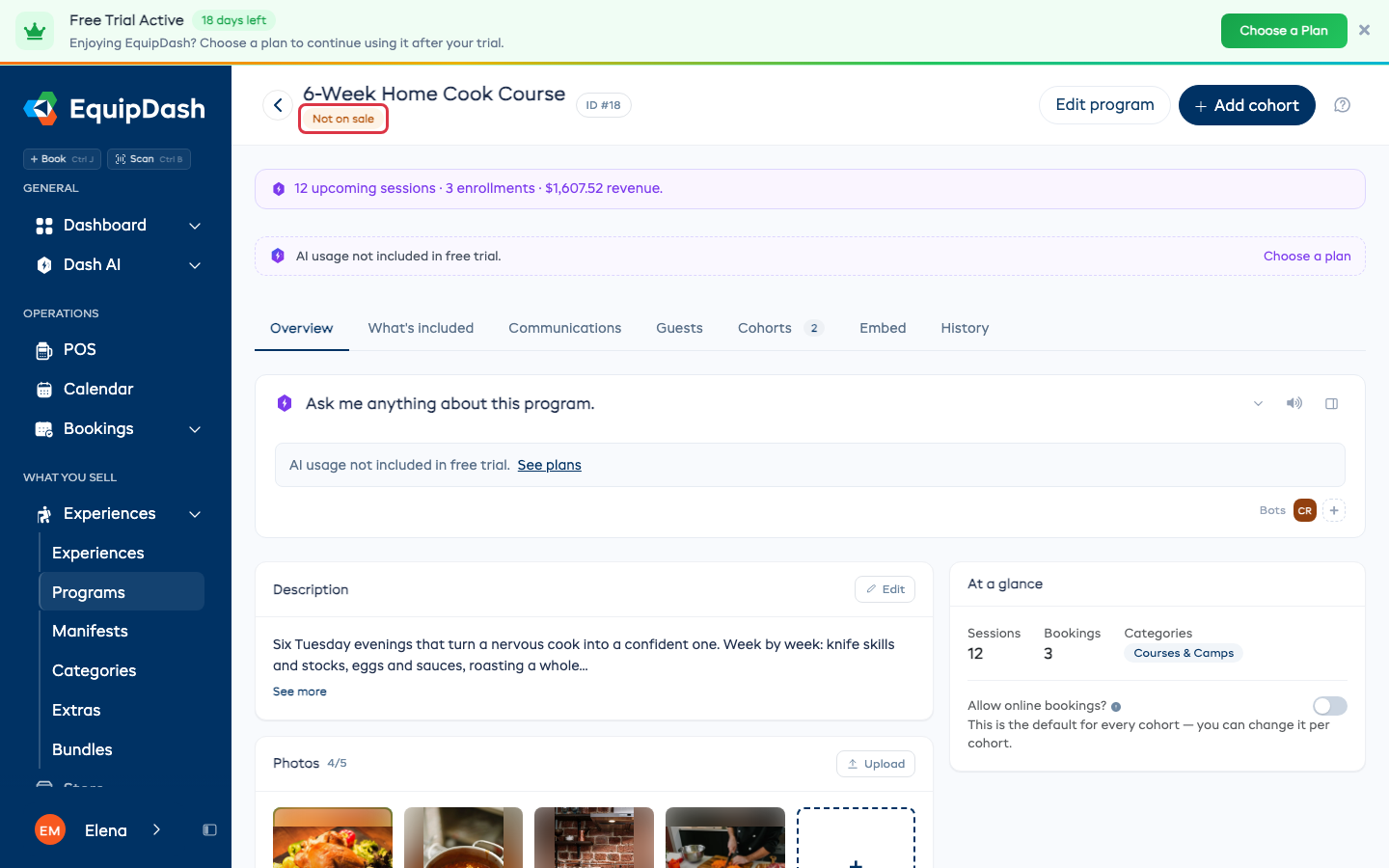
La tarjeta de la derecha: Sesiones, Reservas, Categorías y Máximo de inscripciones por cohorte si ha definido uno. Debajo hay un interruptor que puede activar o desactivar sin abrir nada:
- ¿Permitir reservas en línea? — si los clientes pueden reservarlo en su página de reservas. En un programa, esto es el valor predeterminado que heredan todas las cohortes nuevas.
Si una cohorte aún no tiene fechas, verá un recordatorio aquí con un enlace a la pestaña Qué incluye.
Qué incluye
Aquí es donde en realidad se construye un programa: qué experiencias forman parte de él y qué fechas de esas experiencias utiliza.
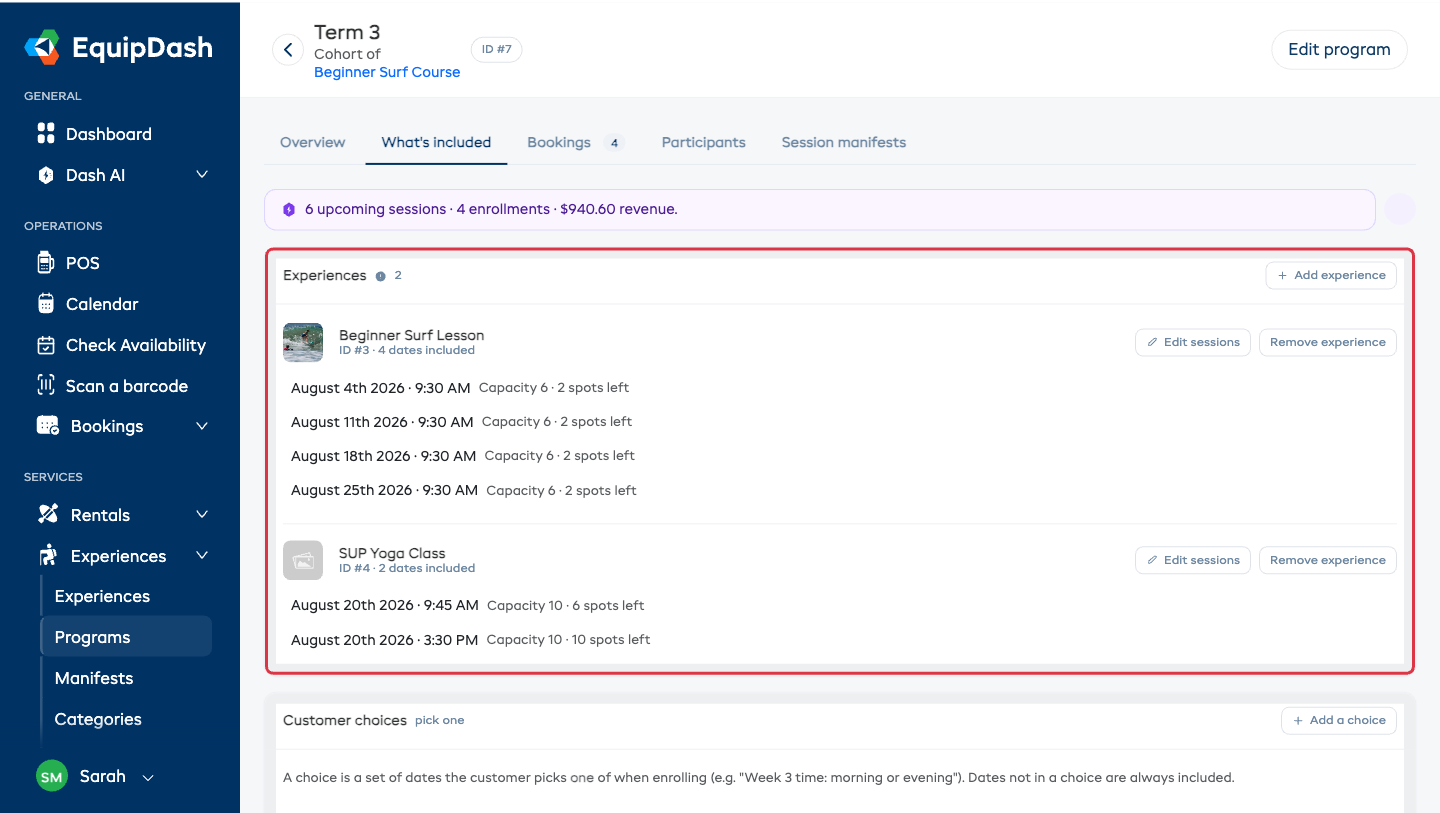
La tarjeta Experiencias enumera cada experiencia incluida con solo las fechas que forman parte del programa — no todo el calendario de la actividad. Cada fecha muestra su capacidad y plazas disponibles, para que pueda ver de un vistazo si el programa se está llenando.
Agregar fechas
- Haga clic en Agregar sesiones (o Editar sesiones si ya tiene alguna) junto a una experiencia.
- Se abrirá un panel con las próximas fechas de esa experiencia.
- Use el filtro de Fechas para ir a un mes y luego marque las fechas que forman parte del programa. Desmarque para quitar una.
- Haga clic en Listo.
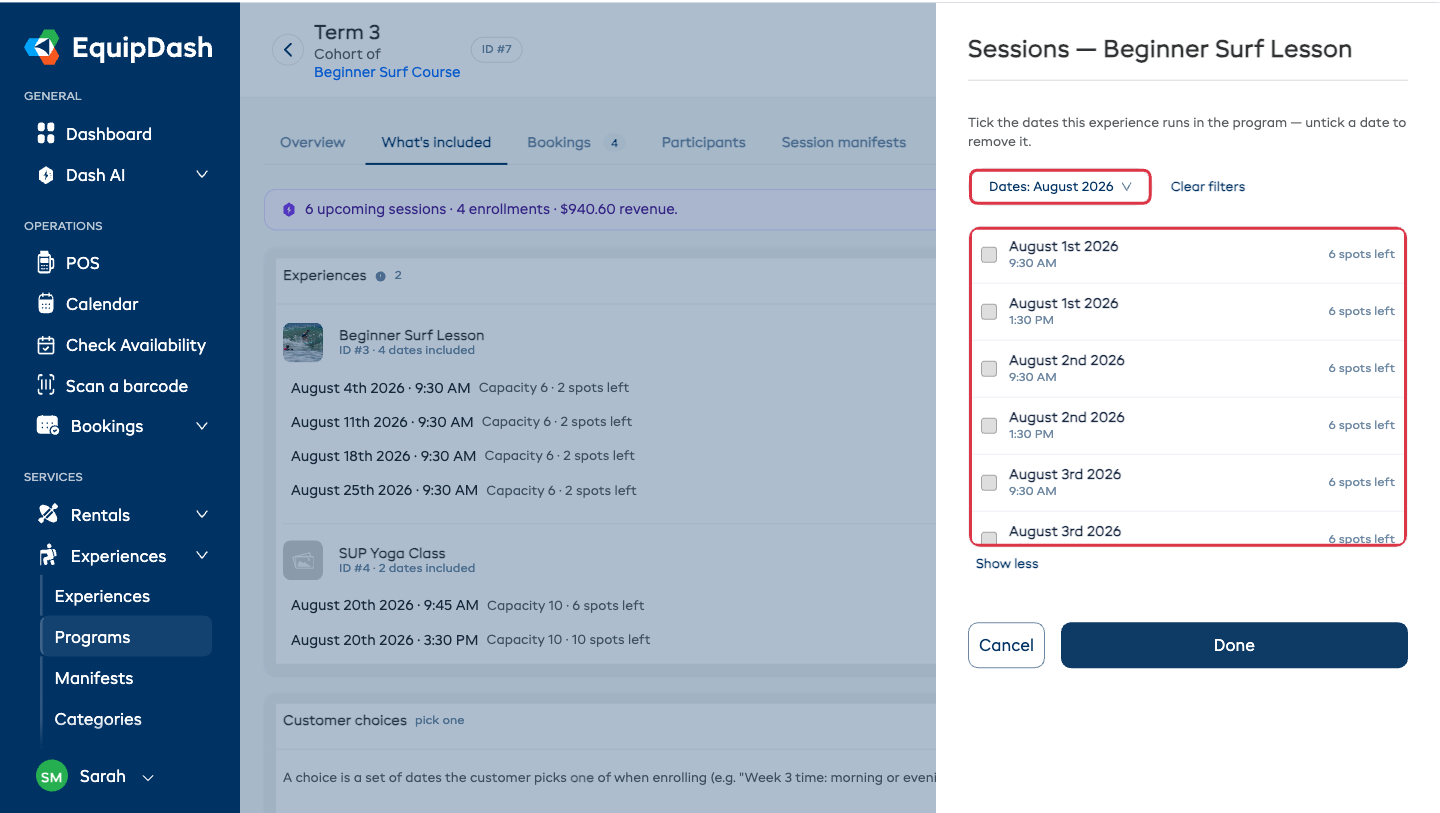
Cada fila muestra las plazas disponibles, o Completo cuando no quedan. Revíselo antes de agregar una fecha. Las fechas que se solapan aparecen deshabilitadas e indican con qué sesión incluida chocan. La página de reservas verifica la capacidad, los cierres, los guías y el equipo cuando alguien reserva.
Dos fechas no pueden solaparse. El cliente asiste a todas las sesiones, así que EquipDash rechaza una fecha cuyo horario choque con una ya incluida en el programa y le indica cuál es.
Agregar y quitar actividades
Agregar experiencia en el encabezado de la tarjeta abre un panel de búsqueda — busque una experiencia y haga clic en Agregar. Aparecerá como una nueva sección sin fechas todavía.
Quitar experiencia retira la experiencia y sus fechas del programa. Si alguna de esas fechas ya tiene reservas, se le pedirá que cancele las reservas primero — los clientes no pueden quedarse sin una sesión de un momento a otro.
En un programa, esta pestaña solo gestiona las experiencias. No hay selección de fechas — las fechas pertenecen a cada cohorte.
Opciones para el cliente
A veces quiere ofrecer alternativas: "la semana 3 es martes por la mañana o jueves por la tarde — elija una."
La pestaña Qué incluye mantiene las dos cosas separadas, porque significan cosas opuestas:
- Toda inscripción incluye — la base. Todos los que se inscriben quedan reservados en todas estas fechas.
- Opciones para el cliente — la excepción. Una fecha en lugar de otra.
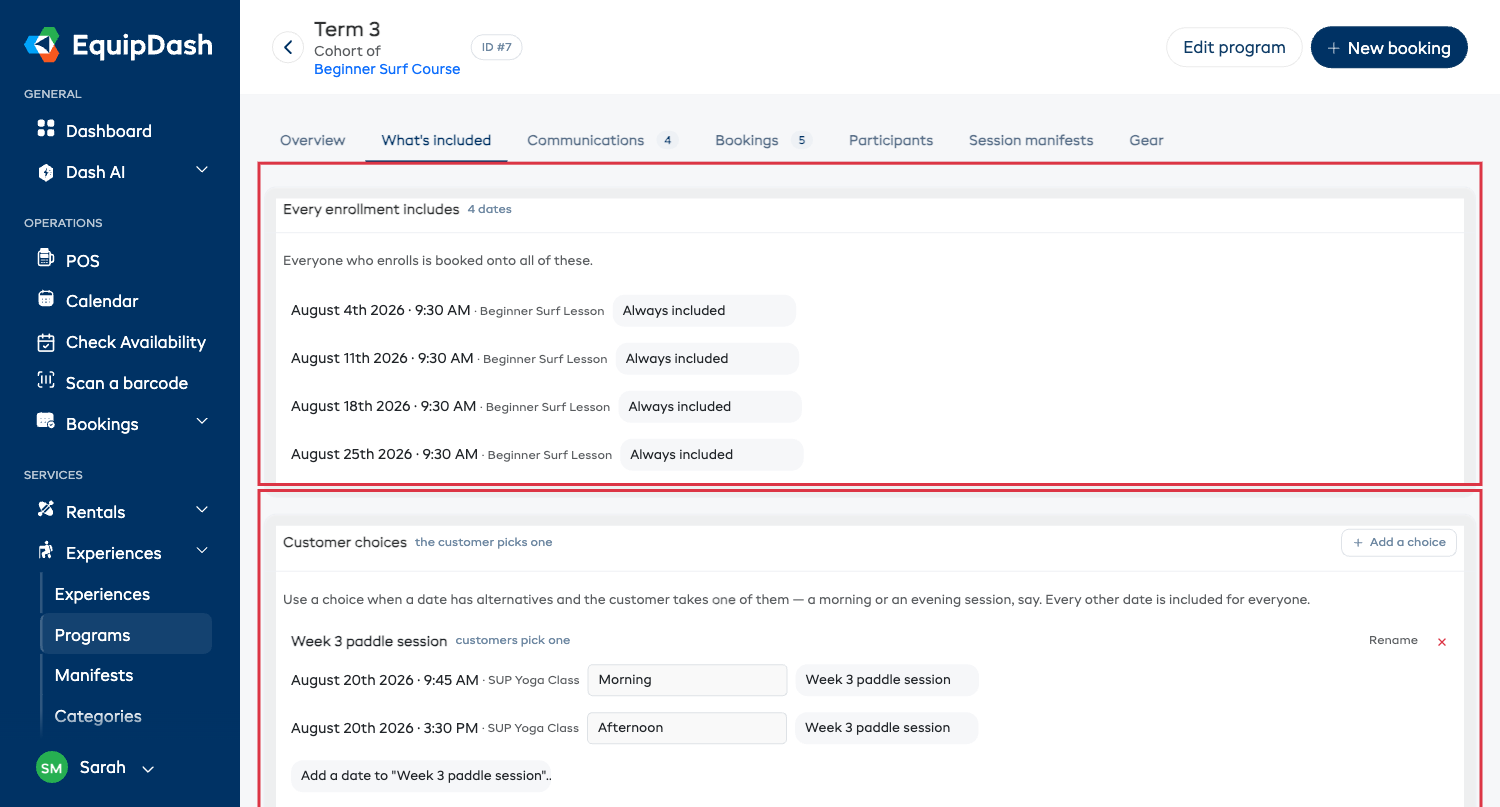
- Haga clic en Agregar una opción y nómbrela según lo que el cliente va a elegir — "Sesión de remo semana 3", "Sábado o domingo". Este nombre se convierte en el título que verá.
- Haga clic en Agregar.
- Para cada fecha que deba ser una alternativa, use el menú desplegable junto a ella y asígnela a la opción.
- Dele a cada alternativa una etiqueta breve — "Mañana", "Tarde" — para que el cliente vea palabras y no solo horarios.
Todo lo que no esté en una opción permanece bajo Toda inscripción incluye. Cuando alguien reserva, elige exactamente una alternativa por cada opción y solo esa sesión queda reservada.
Si una cohorte no tiene ninguna opción, la tarjeta lo indica — es normal, y significa que todas las fechas están incluidas para todos.
Use Renombrar para cambiar el título de una opción, o la ✕ para eliminarla — sus fechas vuelven a Toda inscripción incluye.
Las opciones se definen por cohorte, ya que se componen de las fechas de esa cohorte.
Reservas
Todas las inscripciones del programa: número de reserva, cliente, fecha de reserva, total y estado de pago.
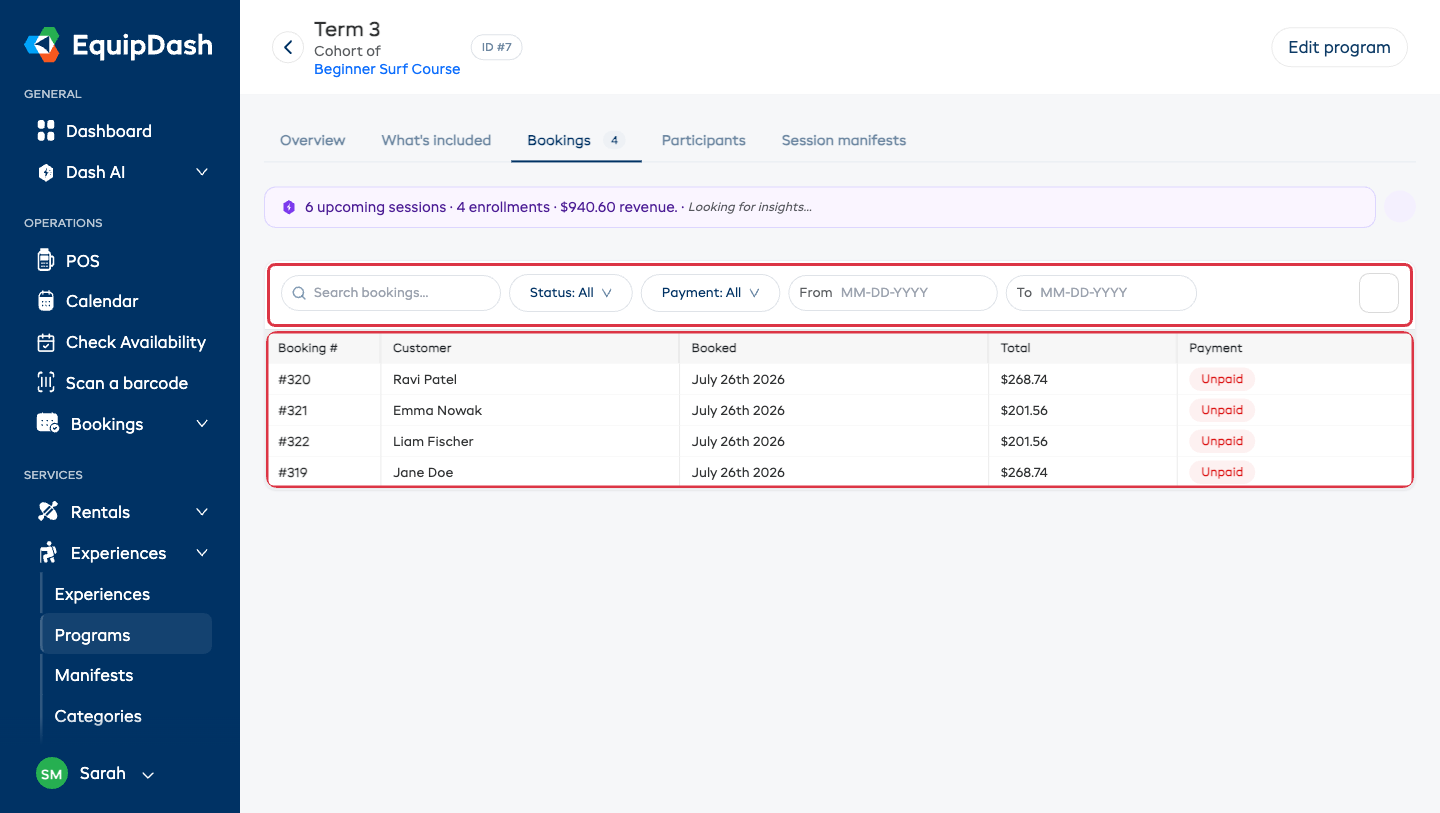
Busque por nombre o número de reserva, y filtre por Estado, Pago o un rango de fechas Desde/Hasta. El icono de engranaje al final de la fila de filtros le permite elegir qué columnas mostrar. Haga clic en cualquier fila para abrir la reserva completa.
Participantes
Todos los inscritos, una fila por persona — útil cuando una reserva cubre a una familia o un grupo. También funciona como un pequeño seguimiento de consentimientos para el listado.
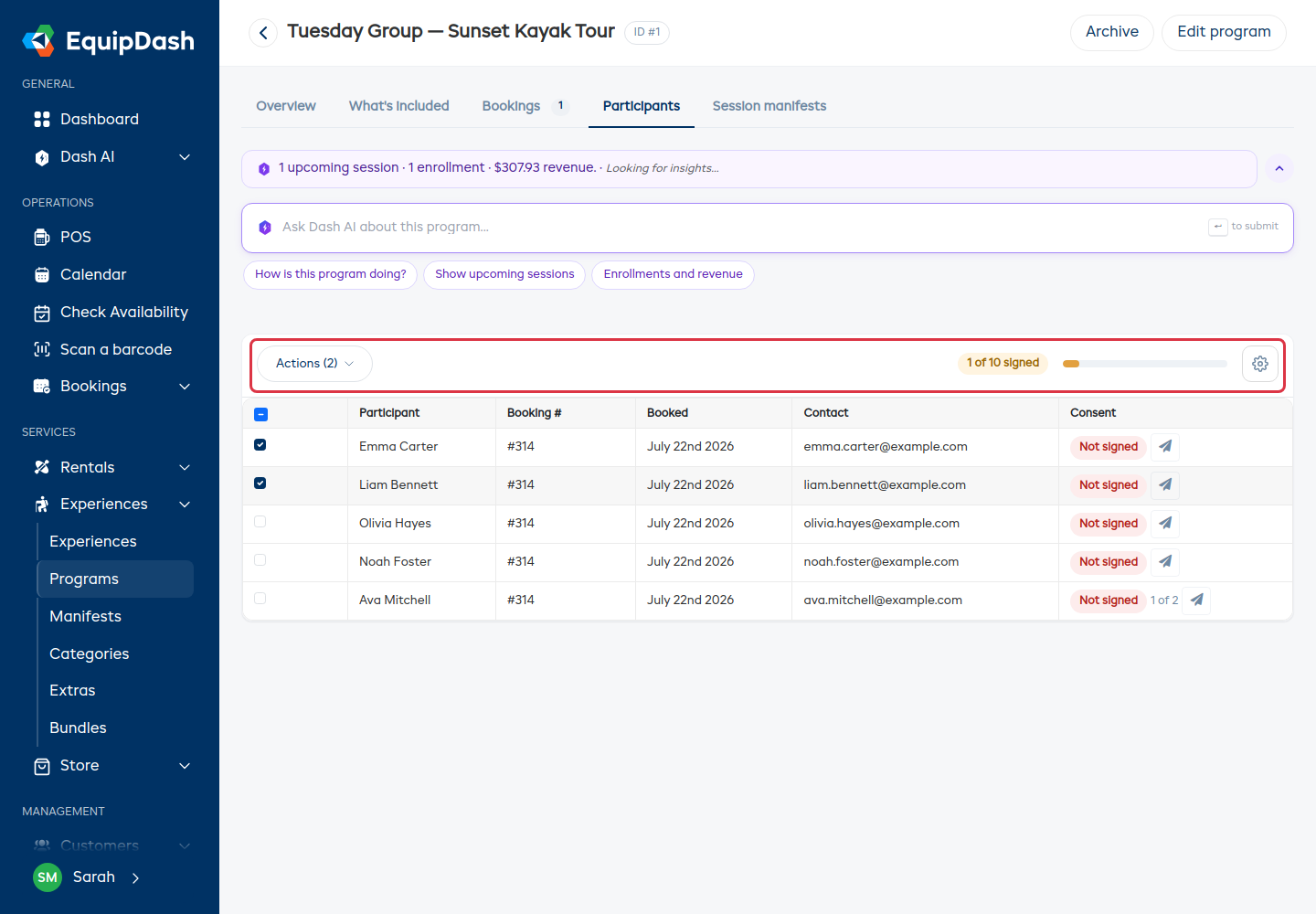
- Una columna de Consentimiento muestra el estado de cada persona — Firmado, Abierto, sin firmar o Sin firmar — con un botón para dar seguimiento a quien aún esté pendiente.
- La barra de herramientas muestra cuántos de todo el listado han firmado, con una barra de progreso al lado.
- Marque las filas que desee y use Acciones → Enviar recordatorios para dar seguimiento a varias personas a la vez.
Haga clic en el encabezado de una columna para ordenar, y use el engranaje para agregar o quitar columnas. Enviar recordatorios requiere el permiso Gestionar exenciones y formularios. Vea Seguimiento del Consentimiento de una Persona.
En un programa, esta pestaña agrupa a los participantes de todas las cohortes con una columna Cohorte, para que pueda ver a todos los que alguna vez lo han tomado.
Listados de sesión
Una fila por sesión — la misma vista que la página de Listados, filtrada a este programa.
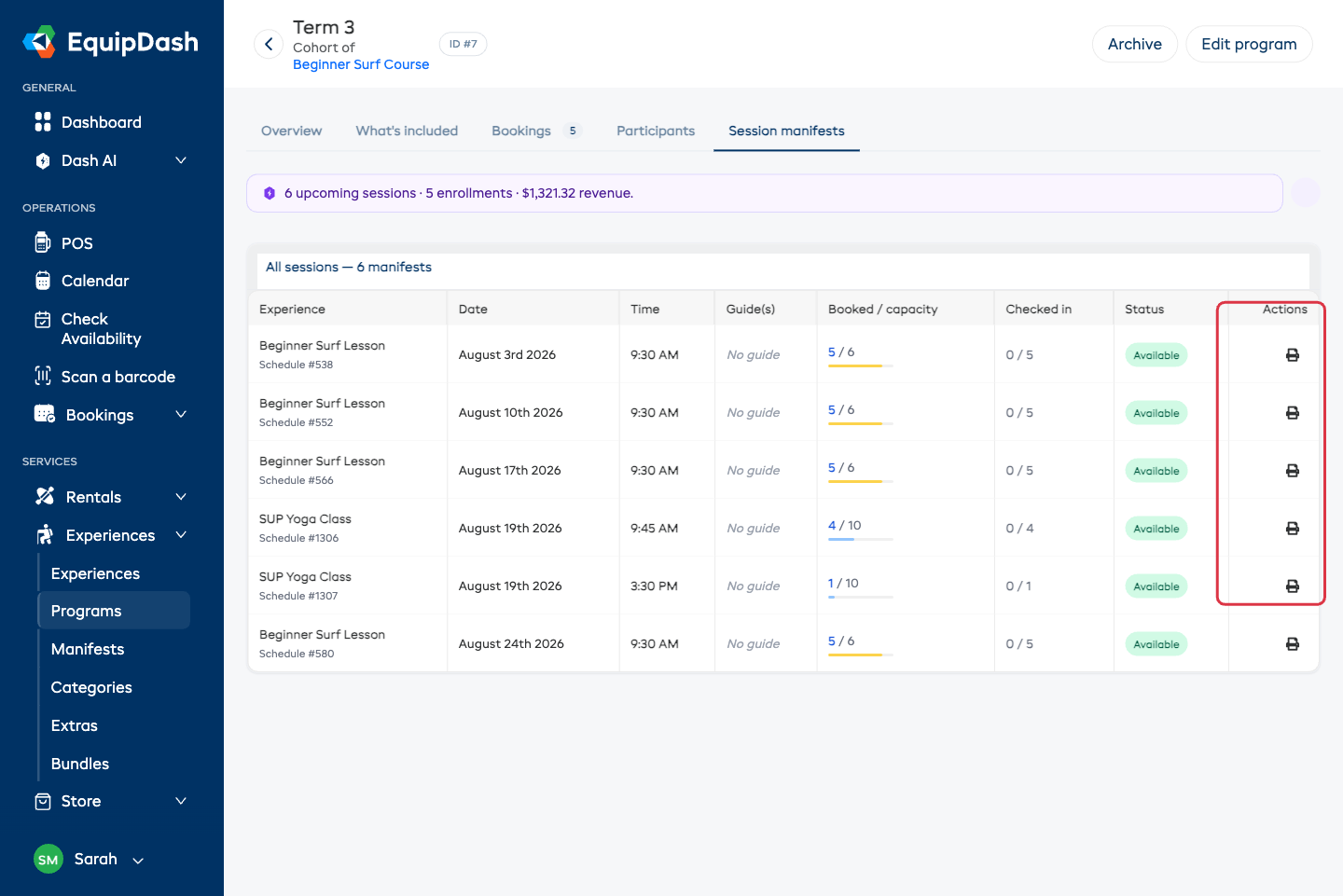
Cada fila muestra la experiencia, la fecha y hora, los guías asignados, cuán lleno está, cuántos se han registrado y su estado. Haga clic en una fila para abrir el listado de esa sesión y registrar la entrada de las personas.
Use el icono de impresión al final de una fila para abrir directamente la hoja de ruta de esa sesión — sin necesidad de pasar por la página de la sesión.
Editar todo a la vez
Editar programa (arriba a la derecha) abre un panel con toda la configuración en un solo lugar: nombre, reservas en línea, descripción, categorías, exención, máximo de inscripciones por cohorte y precios. Haga clic en Guardar programa cuando termine.
Mientras las reservas en línea estén desactivadas, aparecerá una etiqueta No disponible junto al nombre del programa en la parte superior de su página, para que pueda ver de un vistazo que los clientes no pueden reservarlo. Vuelva a activar ¿Permitir reservas en línea? y la etiqueta desaparece.
Máximo de inscripciones por cohorte
Opcional. Déjelo en blanco y el programa se venderá mientras sus sesiones tengan espacio. Defina un número y se detendrá en esa cantidad total de personas, incluso si las sesiones individuales aún tienen lugar — útil cuando el límite real es la sala, el minibús o su paciencia.
Cada cohorte limita a su propio grupo. Defínalo en el programa y cada cohorte nueva comenzará con el mismo número, que podrá cambiar por cohorte.
Archivar, duplicar y cancelar
- Archivar detiene la venta de un programa o cohorte en todas partes y lo oculta de la lista. Las reservas existentes no se ven afectadas. Está en la propia página del programa, junto a Editar programa, y en la fila dentro de la lista de Programas. Una vez archivado, el botón pasa a decir Restaurar; en la lista, cambie el filtro a Archivados para volver a encontrarlo.
- Duplicar (desde la lista de Programas) crea una copia independiente (las mismas experiencias, fechas y precios, sin reservas) con las reservas en línea desactivadas para que pueda terminarla antes de publicarla. Su página mostrará la etiqueta No disponible hasta que active las reservas en línea.
- Cancelar detiene las reservas del programa y deja las reservas existentes tal como están. Use esto cuando se cancele una edición; use Archivar cuando simplemente haya terminado con él.