Suivre le consentement d'une personne Growth+This feature requires the Growth+ plan or higher
Le Suivi des consentements vous indique quelles réservations sont en attente. Cette page répond à l'autre question : que s'est-il passé pour cette personne ?
Cette réponse se trouve directement sur la réservation. Le même court résumé suit ensuite la personne sur vos listes de participants aux programmes et sur vos manifestes de séance.
Sur une réservation
Ouvrez n'importe quelle réservation et faites défiler la page jusqu'à Participants à la réservation. Les consentements se trouvent désormais ici, à côté des personnes concernées. Vous n'avez plus de carte distincte à chercher.
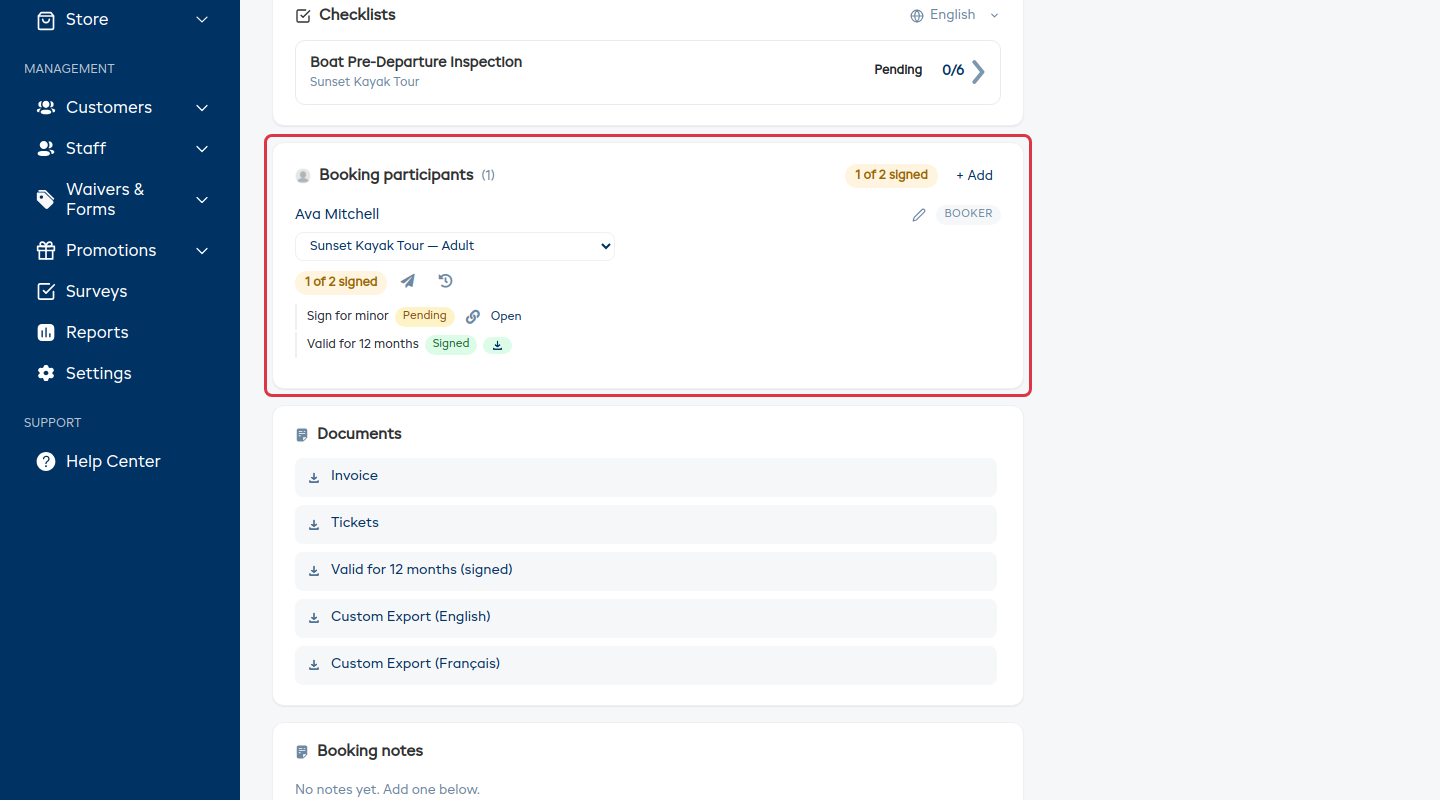
- L'en-tête de la carte résume toute la réservation d'un coup d'œil : 1 signé sur 2.
- Chaque personne a sa propre pastille avec le même décompte, ainsi que deux boutons : un avion en papier pour lui envoyer un rappel pour tout ce qu'elle doit encore signer, et une icône d'historique pour ouvrir sa chronologie.
- En dessous, une ligne par formulaire remis à la personne, chacune avec son propre statut :
- Signé : avec un téléchargement du PDF complété.
- Au dossier : signé lors d'une réservation précédente et toujours valide, vous n'avez donc pas à le redemander. S'il expire, la date est indiquée.
- En attente : avec un bouton Copier le lien pour transmettre le lien de signature par message ou en personne, et Ouvrir pour remplir le formulaire sur place.
Comme le bouton de lien est propre à chaque formulaire, vous ne vous demandez jamais lequel vous venez de copier.
Lire la chronologie
Cliquez sur l'icône d'historique à côté du nom d'une personne pour ouvrir son dossier complet, formulaire par formulaire.
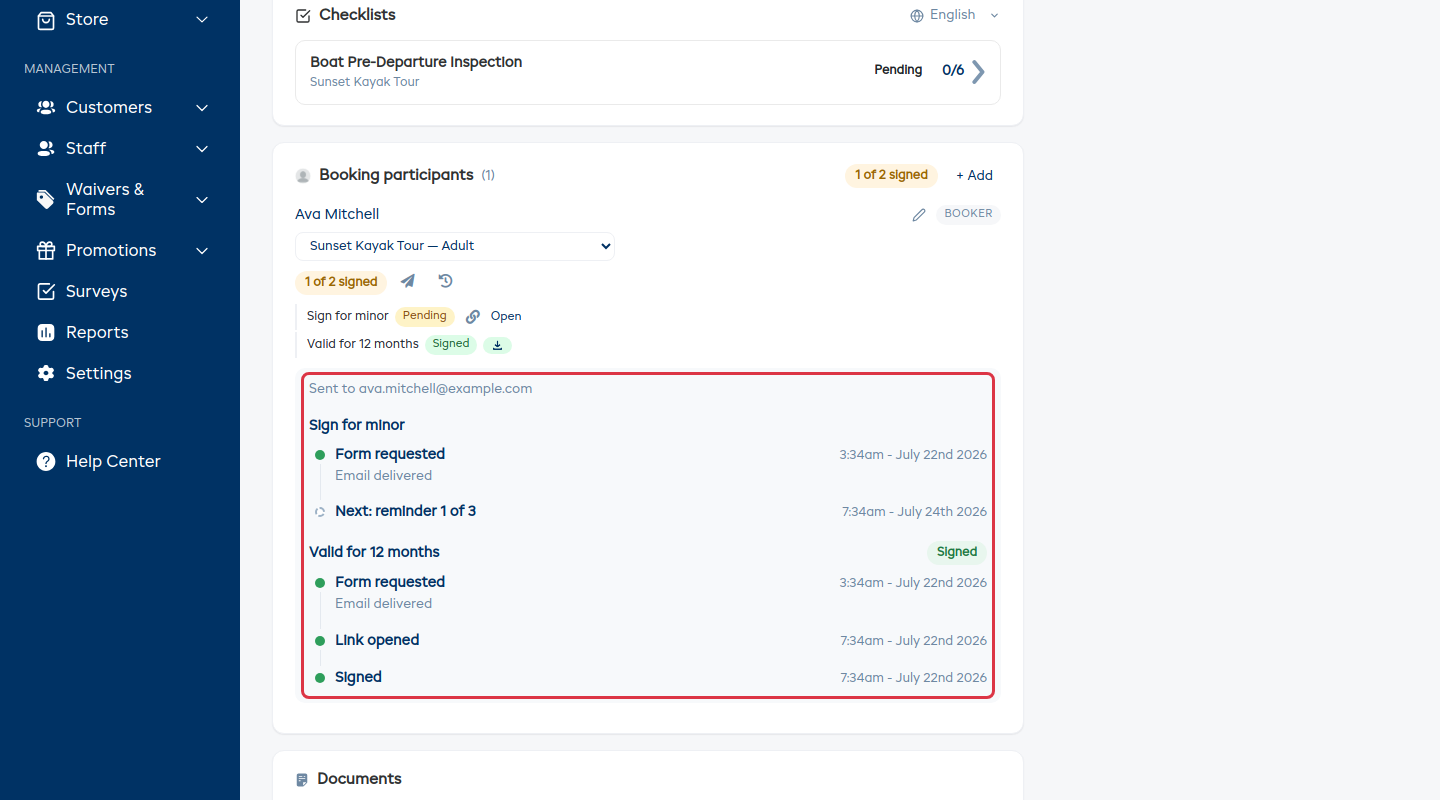
Vous verrez, dans l'ordre :
| Événement | Ce que cela signifie |
|---|---|
| Formulaire demandé | Le premier envoi, avec l'indication de la bonne réception ou non de l'e-mail. |
| Lien ouvert | La personne a cliqué sur le lien. Ouvert mais non signé : c'est le groupe « presque terminé ». |
| Rappel 1 sur 3 | Chaque relance envoyée, par e-mail ou par SMS, et si elle a bien été remise. |
| Prochain : rappel 2 sur 3 | Ce qui est prévu, et quand. Le dernier est signalé comme tel pour que vous sachiez que les relances touchent à leur fin. |
| Rappels terminés | Tous les rappels ont été envoyés et rien d'autre n'est programmé. C'est le moment de décrocher le téléphone. |
| Signé | C'est fait. Si un adulte a signé pour quelqu'un d'autre, cette ligne indique qui a réellement signé et son lien avec la personne. |
| Consentement au dossier | Signé lors d'une réservation précédente et toujours valide. |
| Contresigné | Un membre de votre équipe a ajouté sa signature, et cette ligne indique qui. |
L'adresse e-mail à laquelle tout a été envoyé s'affiche en haut, ce qui permet de repérer facilement une faute de frappe.
Lorsqu'un envoi échoue
Si un e-mail ou un SMS n'a pas pu être remis, la chronologie l'indique en termes clairs, avec la raison (par exemple, boîte aux lettres pleine), et vous suggère d'appeler la personne.
C'est plus important qu'il n'y paraît. Un rappel rejeté est souvent la raison pour laquelle quelqu'un n'a pas signé. Sans cette information, vous continueriez à envoyer des relances vers une adresse inutilisable en vous demandant pourquoi personne ne répond.
Lorsqu'une personne signe pour une autre
Lorsqu'un parent ou un tuteur signe au nom d'un enfant, la chronologie enregistre qui a réellement signé, et pas seulement la personne concernée par le formulaire. C'est la trace dont vous aurez besoin si quelqu'un vous la demande un jour.
Sur une liste de participants à un programme
L'onglet Participants d'un programme est un petit outil de suivi à part entière. Chaque personne inscrite au programme a une colonne Consentement avec son statut et un bouton de relance, et la barre d'outils indique combien de personnes sur l'ensemble de la liste ont signé, avec une barre de progression.
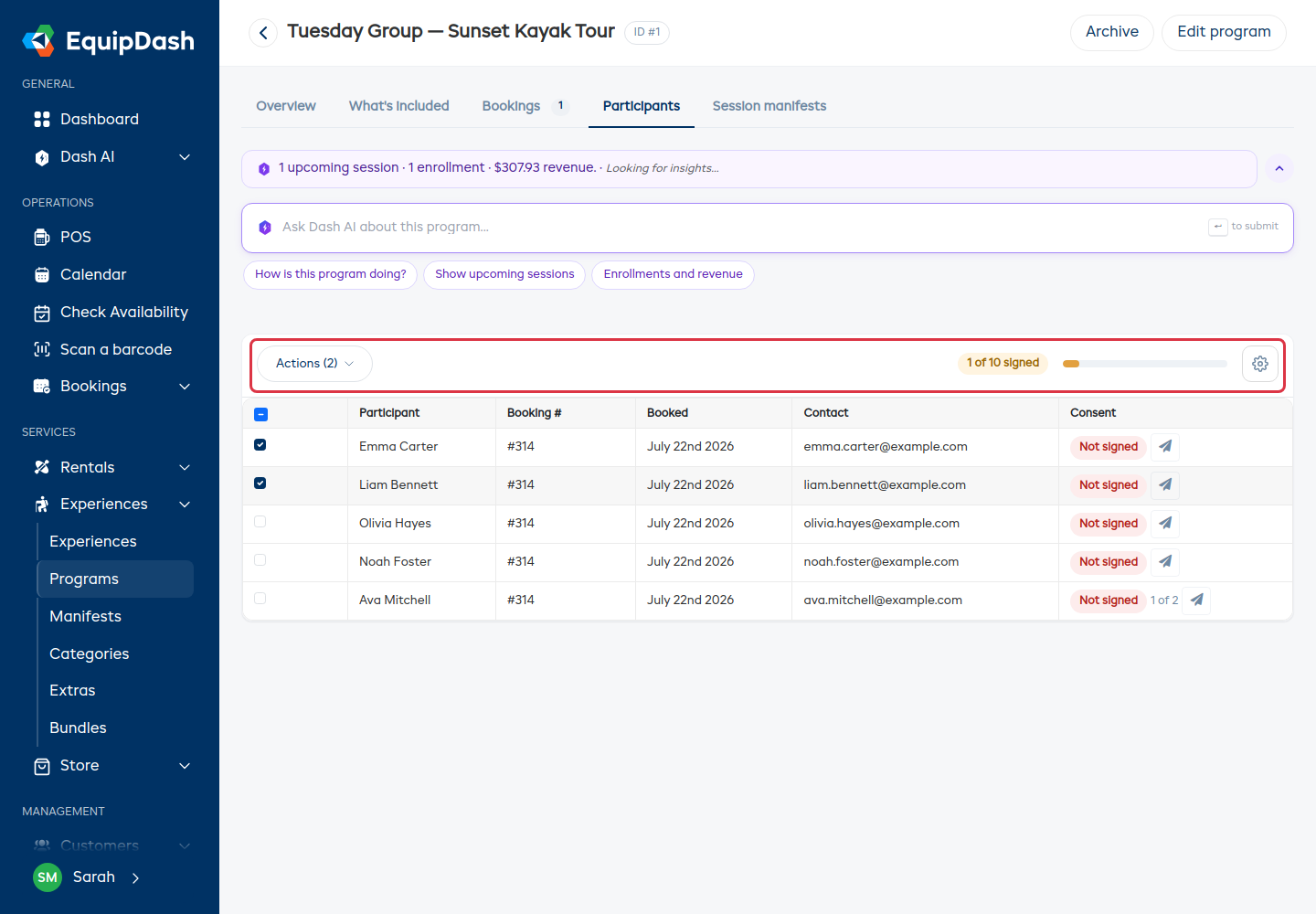
Pour relancer plusieurs personnes à la fois, cochez leurs lignes et utilisez Actions → Envoyer des rappels. Utilisez l'icône en forme d'engrenage pour choisir les colonnes à afficher.
Sur un manifeste de séance
Ouvrez une séance : la colonne Décharge de la liste des participants indique le statut de chaque personne (Signé, Ouvert, non signé ou Non signé), avec un bouton de relance juste à côté.
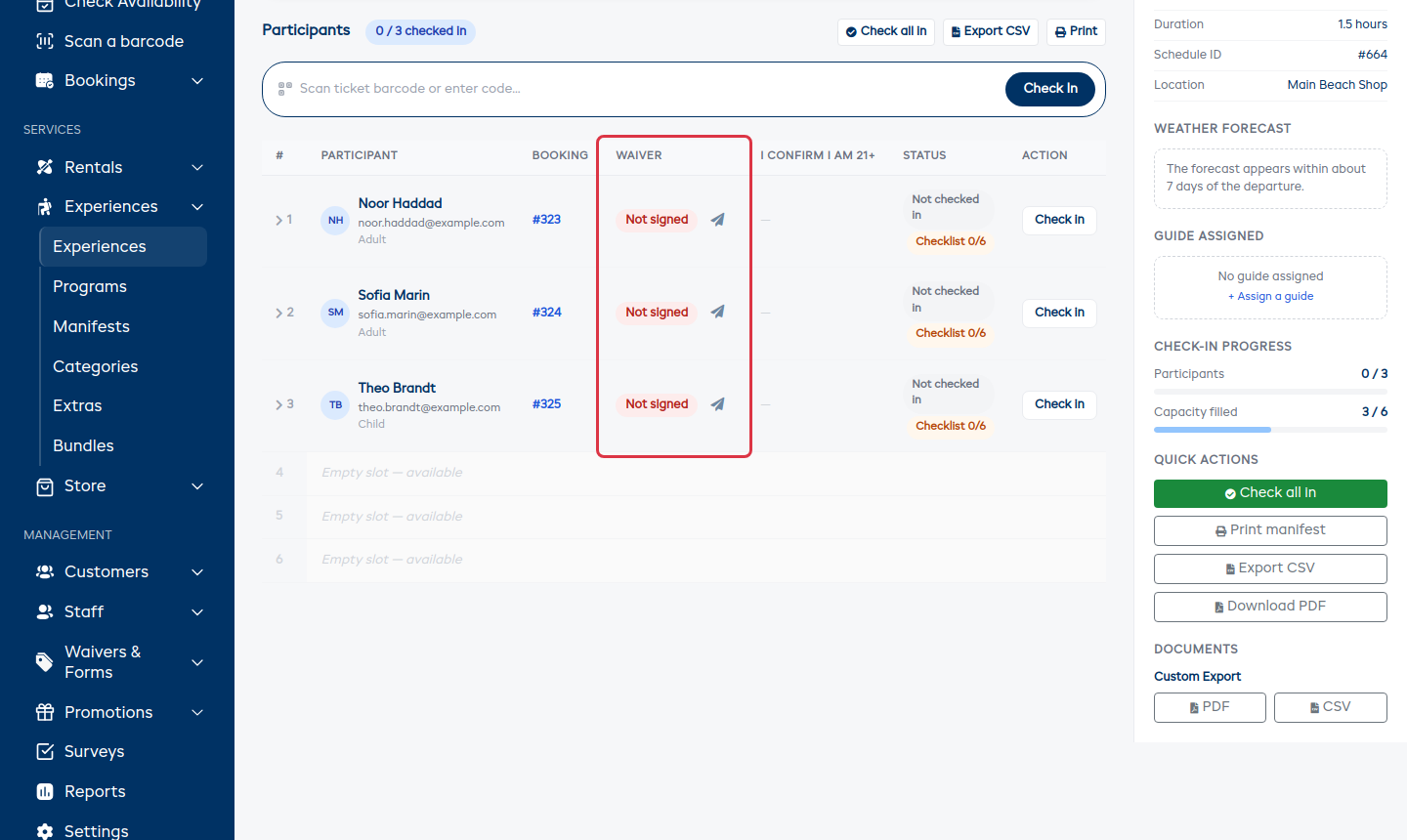
Pour une personne qui a plus d'un formulaire en attente, l'avancement s'affiche, par exemple 1 sur 2, et un seul clic relance tout ce qu'elle doit encore signer.
Bon à savoir
- Relancer depuis l'un de ces endroits revient à la même action. Cela compte pour un seul rappel pour la personne et apparaît dans sa chronologie.
- Aucun bouton de relance ne s'affiche pour une personne qui a signé. Vous ne risquez donc pas de la relancer par erreur.
- L'envoi de rappels nécessite l'autorisation Gérer les décharges et formulaires. Toute personne qui peut consulter les décharges et formulaires peut tout de même lire les statuts et les chronologies.