Suggérer des prix ProThis feature requires the Pro plan
Suggérer des prix est un outil de recherche tarifaire basé sur l'IA. Il se trouve à l'étape 2 des formulaires Ajouter un produit, Ajouter une expérience et Ajouter un produit de boutique. Dash recherche sur le web les tarifs pratiqués par des entreprises similaires dans votre région, puis vous propose un prix compétitif. Il indique aussi la structure tarifaire (forfait unique, tarifs dégressifs, tarifs saisonniers) qui lui semble la plus adaptée, selon ce que font réellement vos concurrents.
Vous gardez le contrôle. Dash vous présente la recherche, la fourchette de prix et les sources utilisées. C'est vous qui décidez de les appliquer, de les modifier ou de les ignorer.
Comment ça fonctionne
- Ouvrez une fenêtre Ajouter (Locations → Produits, Expériences → Catalogue ou Boutique → Produits).
- Donnez un nom à votre article à l'étape 1. Dash en a besoin pour rechercher le bon produit.
- Passez à l'étape 2 – Tarification.
- Cliquez sur le bouton Suggérer des prix en haut de la section tarification.
- Un message modifiable s'affiche, prérempli avec ce que Dash sait déjà de votre article. Modifiez-le pour orienter Dash vers le bon segment de marché, ou laissez simplement le texte par défaut.
- Cliquez sur Rechercher les prix. Dash lance une recherche en direct sur le web.
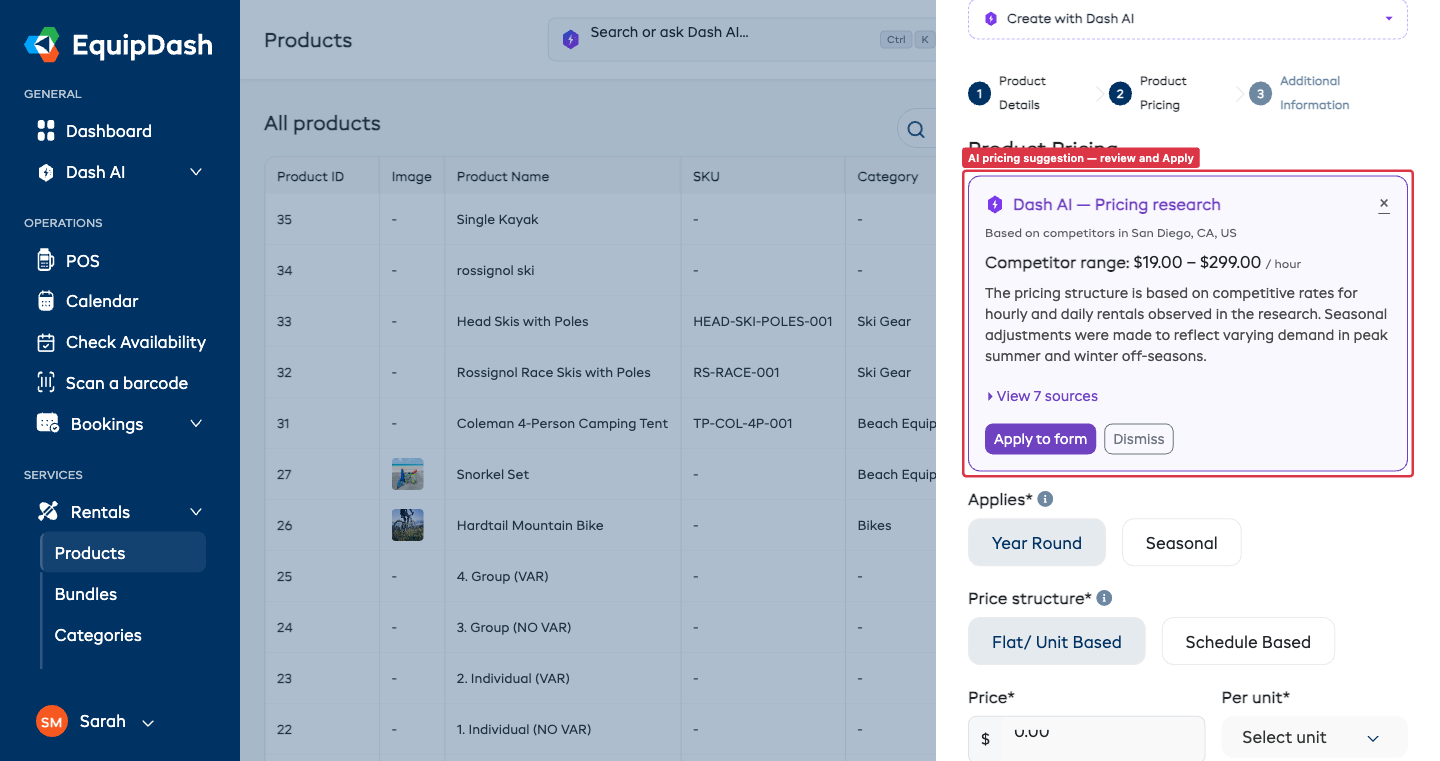
- Une carte de suggestion s'affiche, avec :
- La fourchette de prix des concurrents (par ex.
$35 – $55 / day) - La structure tarifaire choisie par Dash (forfait unique, tarifs dégressifs, saisonniers, etc.) et les valeurs recommandées
- Une courte explication du raisonnement
- Une liste dépliable Voir les sources, avec un lien vers chaque page utilisée par Dash
- Un encadré Conseil saisons si Dash pense que vous devriez ajouter une saison dans Paramètres → Saisons pour utiliser des tarifs saisonniers
- La fourchette de prix des concurrents (par ex.
- Consultez les sources, puis cliquez sur Appliquer au formulaire pour insérer les prix suggérés dans le formulaire (ou sur Ignorer pour saisir vos propres prix).
- Modifiez tout ce qui ne correspond pas à votre entreprise avant d'enregistrer.
L'application adapte le formulaire pour vous. Si Dash recommande des tarifs saisonniers alors que votre formulaire est réglé sur toute l'année, un clic sur Appliquer au formulaire bascule automatiquement le formulaire sur la bonne combinaison et le remplit. Vous n'avez pas besoin de changer les options vous-même au préalable.
Ce que Dash remplit
Dash choisit la structure tarifaire qui correspond le mieux à la recherche et la remplit pour vous. La forme de la suggestion dépend du type d'article que vous créez.
Produits de location
| Structure choisie par Dash | Ce qui est rempli |
|---|---|
| Toute l'année, forfait unique | Un seul prix + l'unité de tarification (jour / semaine / heure, etc.) |
| Toute l'année, grille tarifaire | Une série de paliers (par ex. 1 jour 45 $, 3 jours 120 $, 7 jours 200 $) avec une unité identique |
| Saisonnier, forfait unique | Un prix + une unité pour chacune de vos saisons configurées |
| Saisonnier, grille tarifaire | Une grille de paliers par saison, toutes avec la même unité |
Expériences
| Structure choisie par Dash | Ce qui est rempli |
|---|---|
| Toute l'année, groupe | Un prix + le nombre maximum de participants |
| Toute l'année, par participant | Un prix par catégorie de tarif (adulte, enfant, etc.) |
| Saisonnier, groupe | Des prix par saison + le nombre maximum de participants |
| Saisonnier, par participant | Des prix par saison et par catégorie de tarif |
Nouvelles catégories de tarif proposées : si Dash constate que des concurrents utilisent une catégorie de tarif que vous n'avez pas encore (par ex. Senior, Étudiant, Pass famille), il vous la propose sous forme de cases à cocher sur la carte de suggestion. Cochez celles que vous souhaitez ajouter : Dash les crée pour vous quand vous cliquez sur Appliquer.
Produits de boutique
Un seul prix, plus un prix de comparaison facultatif (le prix d'origine, affiché barré).
Saisons
Dash ne suggère des tarifs saisonniers que pour les saisons que vous avez déjà configurées dans Paramètres → Saisons. Il n'invente jamais de saison.
Si Dash pense que des tarifs saisonniers conviendraient à votre article, mais que vos saisons ne correspondent pas (par ex. vous n'avez que « Été », alors que vos concurrents appliquent des prix différents pour les « Heures de pointe »), il affiche un encadré jaune Conseil saisons avec un lien direct vers Paramètres → Saisons pour en ajouter une.
L'importance du lieu
Dash se base sur votre lieu principal (Paramètres → Lieux) pour cibler sa recherche : « location de VTT Bondi » donne des résultats très différents de « location de VTT Whistler ».
- Un seul lieu : vous n'avez rien à faire, le lieu par défaut est utilisé automatiquement.
- Plusieurs lieux : c'est le lieu principal qui guide la suggestion. Si vous êtes présent sur des marchés très différents (par ex. en ville et en région), lancez Suggérer des prix une fois, ajustez manuellement pour vos autres lieux, puis enregistrez.
- Aucun lieu défini : la précision diminue. Pensez à ajouter d'abord un lieu principal.
Vérifier les sources
Chaque suggestion est accompagnée d'une section Voir les sources. Cliquez dessus pour voir les pages réelles consultées par Dash. Chacune comprend un lien et un extrait du prix, afin que vous puissiez vérifier les données avant de vous engager. Dash n'invente jamais de source.
Si une source vous semble périmée ou inadaptée à votre marché, ignorez la suggestion, précisez votre message de recherche (par ex. en indiquant une gamme de marque ou une durée de location), puis réessayez.
Autorisations et crédits
- Autorisations : vous ne pouvez utiliser Suggérer des prix que dans les formulaires que vous pouvez déjà utiliser. Si vous n'avez pas l'autorisation de créer des produits, des expériences ou des articles de boutique, le bouton n'apparaît pas.
- Crédits : la recherche de prix consomme plus de crédits IA qu'une action Dash habituelle, car elle comprend une recherche en direct sur le web. Vous pouvez consulter votre solde de crédits depuis n'importe quelle page IA ou dans Paramètres → IA.
- Mise en cache : si vous cliquez deux fois sur Suggérer des prix pour le même nom de produit, le même lieu et le même message de recherche en moins de 24 heures, Dash renvoie le premier résultat sans le facturer de nouveau.
Dépannage
« Dash n'a pas trouvé de données tarifaires. » → Ajoutez plus de détails au nom de votre produit ou de votre expérience, ou précisez le message de recherche avant de cliquer sur Rechercher les prix. Pour les articles très spécifiques, Dash peut manquer de comparaisons publiques : essayez un terme de recherche plus large.
« Vous n'avez plus de crédits IA. » → Rechargez vos crédits dans Paramètres → IA ou attendez le renouvellement de votre quota mensuel.
Les prix suggérés semblent beaucoup trop bas ou trop élevés. → Consultez la liste Voir les sources : les concurrents trouvés par Dash sont-ils vraiment comparables à votre entreprise ? Votre marque, votre gamme ou votre clientèle cible peuvent justifier un positionnement différent. Utilisez la suggestion comme point de repère, pas comme une obligation.
Dash a recommandé des tarifs saisonniers, mais je préfère des tarifs à l'année (ou l'inverse). → Cliquez simplement sur Ignorer et saisissez vos propres tarifs. Vous pouvez aussi modifier le message de recherche pour orienter Dash vers la structure souhaitée (par ex. « Suggest a single year-round rate ») et relancer la recherche.