Dash sur WhatsApp ProThis feature requires the Pro plan
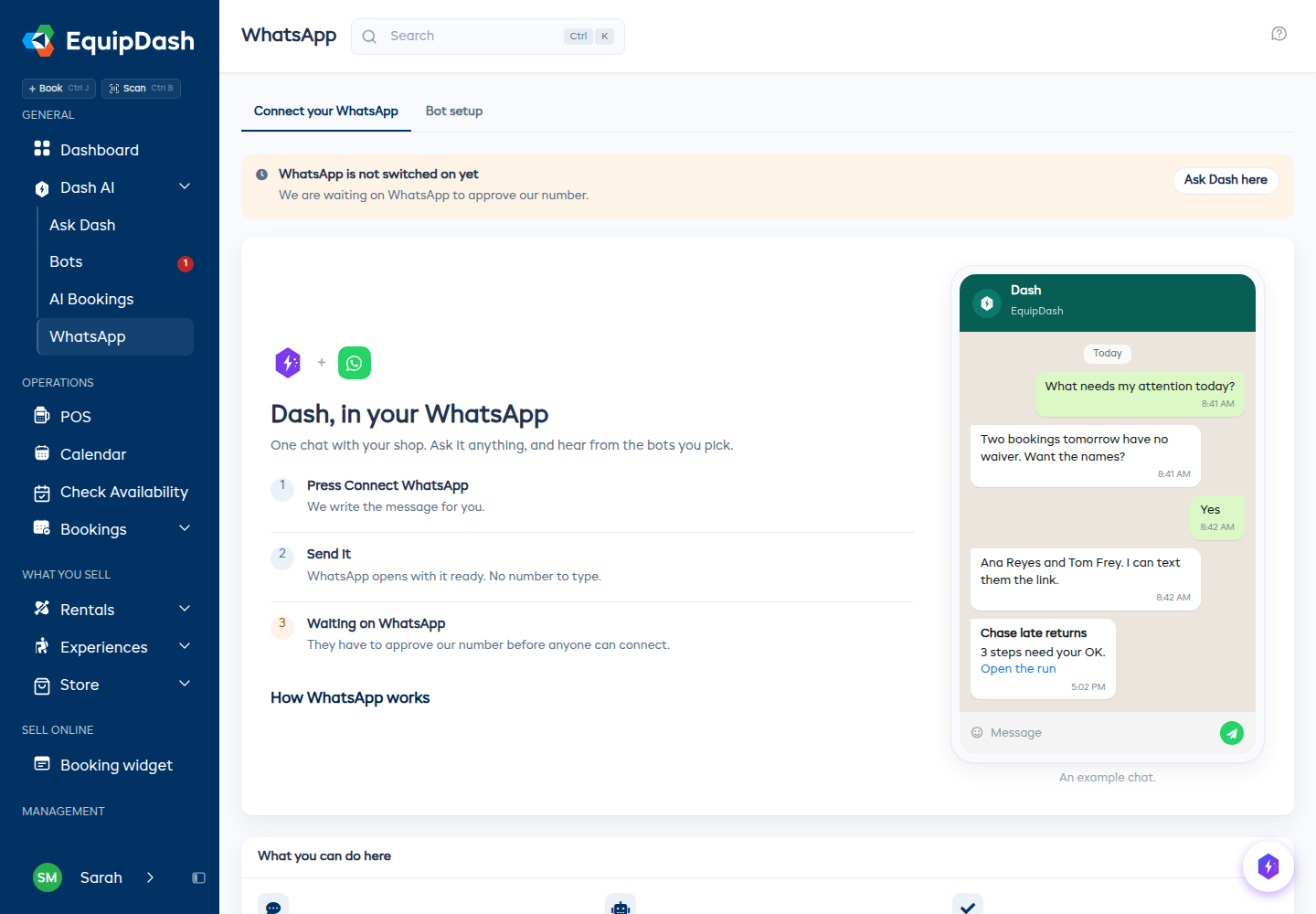
Posez toutes vos questions à Dash depuis votre téléphone, dans l'application que vous avez déjà sous la main. Une seule conversation avec votre boutique : les réservations du jour, ce qui est libre samedi, les clients qui n'ont pas encore signé leur décharge.
Vous n'avez pas besoin d'un numéro WhatsApp à vous, et votre entreprise non plus. EquipDash en possède un, et vous y connectez votre téléphone.
Connecter votre téléphone
- Ouvrez Dash AI → WhatsApp.
- Appuyez sur Connecter WhatsApp. Votre téléphone ouvre WhatsApp avec le message déjà rédigé - ne le modifiez pas, il contient un code à usage unique qui expire au bout de dix minutes.
- Envoyez-le.
- La page passe à « connecté » en quelques secondes, et Dash vous dit bonjour dans la conversation.
Le téléphone qui envoie ce message est celui qui est connecté. Il n'a donc pas besoin de correspondre au numéro de votre profil.
Si rien ne se passe
Le code expire au bout de dix minutes. Appuyez de nouveau sur Connecter WhatsApp pour en obtenir un nouveau.
Un numéro WhatsApp n'appartient qu'à une seule boutique à la fois. Si vous connectez un téléphone déjà connecté à une autre entreprise, il est déplacé, et tout ce qui était en attente pour l'ancienne connexion s'arrête.
Poser vos questions à Dash
Écrivez-lui comme vous écririez à n'importe qui :
- Qu'est-ce qui demande mon attention aujourd'hui ?
- Quelles réservations sont arrivées cette semaine ?
- Y a-t-il quelqu'un sur l'eau en ce moment ?
- Qui n'a pas encore payé ?
Les réponses sont pensées pour le téléphone : des lignes courtes, pas de tableaux, pas de liens de page sur lesquels vous ne pouvez pas appuyer. Si une réponse est vraiment longue, Dash la raccourcit et vous renvoie vers EquipDash pour la suite.
Ce que Dash ne fera pas sur WhatsApp
Tout ce qui touche à l'argent, ou tout ce qu'un client verra, n'est jamais fait à partir d'un message. Dash vous envoie plutôt un lien, et vous donnez votre accord une fois connecté(e) à EquipDash. Répondre « oui » dans la conversation n'approuve pas le travail d'un bot.
Choisir quels bots vous écrivent
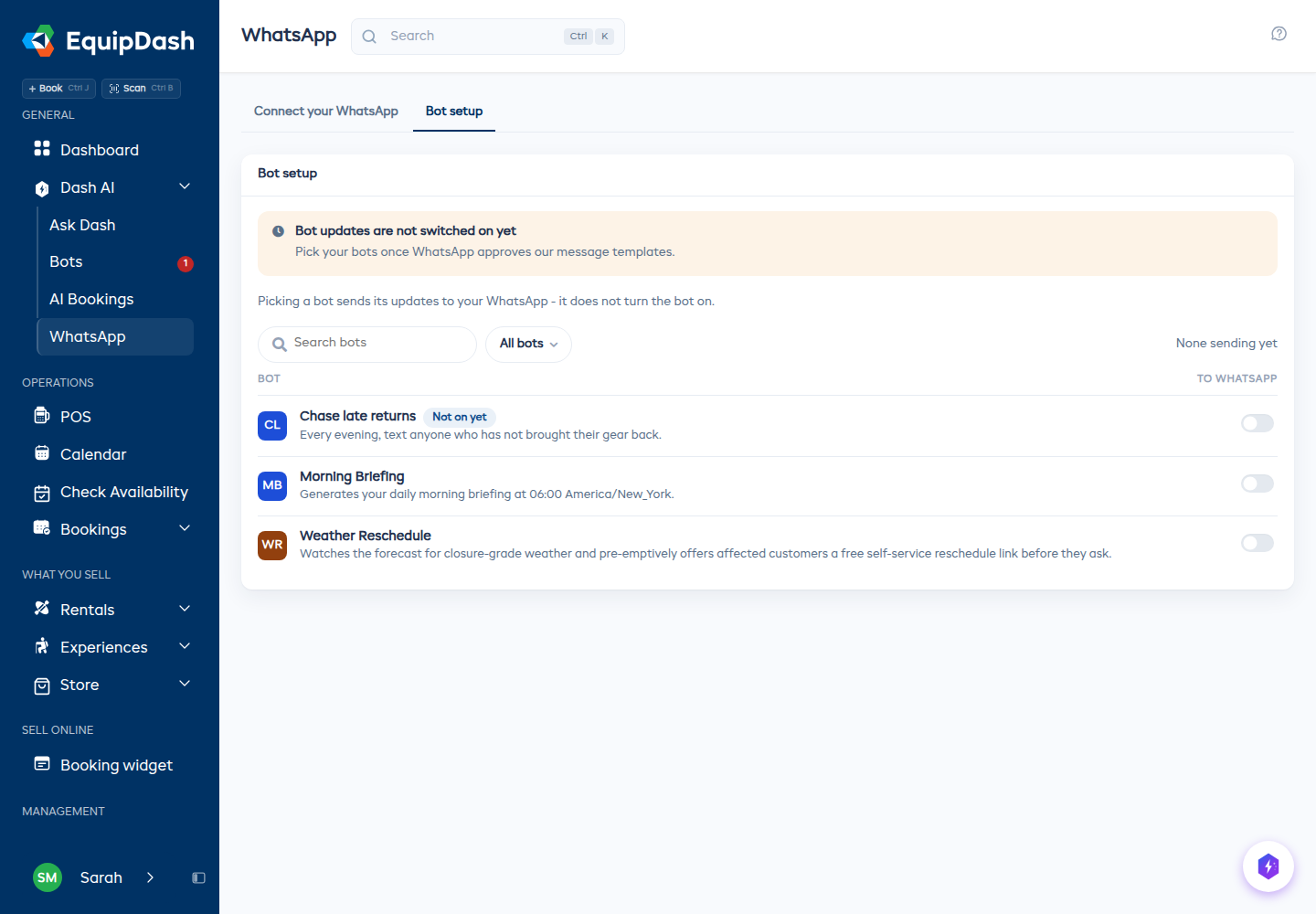
Ouvrez l'onglet Configuration des bots de la même page. Chaque bot que vous pouvez voir y est listé, avec son rôle et un interrupteur.
Activer un interrupteur signifie que les mises à jour du bot arrivent sur votre WhatsApp. Cela n'active pas le bot : un bot qui ne fonctionne pas n'envoie rien, et il est marqué Pas encore activé dans la liste.
Un bot vous écrit dans les cas suivants :
- il a terminé une tâche et a noté ce qu'il a fait, ou
- il s'est arrêté et a besoin de votre accord avant de continuer.
Une mise à jour qui demande une décision contient un lien qui ouvre cette exécution dans EquipDash, déjà connecté.
Désactiver WhatsApp
Déconnecter, sur la page WhatsApp, arrête tout pour votre téléphone. Vous pouvez aussi répondre STOP dans la conversation.
Pour désactiver le canal pour toute l'entreprise, utilisez l'interrupteur dans Paramètres → Assistant IA → Répondre sur WhatsApp.
Bon à savoir
- Le nombre de messages est limité par numéro : en cas de rafale de messages, les échanges se mettent en pause au lieu de vous contredire.
- Une conversation reprend là où elle s'était arrêtée pendant douze heures. Passé ce délai, le message suivant repart de zéro, et le contexte d'hier ne répond donc jamais à la question d'aujourd'hui.
- Chaque membre de votre équipe connecte son propre téléphone. Un bot n'écrit qu'aux personnes qui ont activé son interrupteur, et seulement si elles ont le droit de le voir dans EquipDash.