Conseils et bonnes pratiques pour l'IA ProThis feature requires the Pro plan
L'assistant IA est conçu pour comprendre le langage courant, mais quelques habitudes simples vous aideront à obtenir de meilleures réponses plus rapidement et à tirer le meilleur parti de vos crédits. Voici nos principaux conseils.
Soyez précis
Plus votre question contient de détails, meilleure sera la réponse. Une question vague peut nécessiter des questions de suivi, qui utilisent des crédits supplémentaires.
| Au lieu de... | Essayez... |
|---|---|
Show bookings | Show confirmed bookings for this week |
Check availability | Is the mountain bike available from March 15 to March 18? |
Revenue | Show me this week's revenue compared to last week |
Create a booking | Create a booking for 2 kayaks, March 20-22, for Sarah Johnson |
Lorsque vous donnez toutes les informations dès le départ, l'assistant peut vous répondre en un seul message au lieu de vous poser des questions de précision.
Utilisez le langage courant
Vous n'avez pas besoin d'utiliser des commandes ou des mots-clés particuliers. L'assistant comprend le langage de tous les jours : écrivez comme vous parleriez à un collègue.
Toutes ces formulations fonctionnent aussi bien les unes que les autres :
- "What bookings do we have today?"
- "Show me today's bookings"
- "List all bookings for today"
- "Today's bookings please"
Indiquez les dates et les noms
Lorsque vous posez une question sur une période ou une personne précise, indiquez ces détails directement dans votre message.
- Dates : "Show bookings for March 15" ou "Show revenue for last week" ou "What is available next Saturday?"
- Noms des clients : "Look up bookings for John Smith" ou "Has Sarah Johnson completed her waiver?"
- Noms des produits : "Check availability for the e-bike" ou "How much inventory do we have for surfboards?"
- Numéros de référence : "Show booking EQD-2026-0123" ou "What payments have been made on EQD-2026-0456?"
Utilisez les suggestions de suivi
Après chaque réponse, l'assistant propose des questions de suivi. Elles sont adaptées au contexte de votre conversation en cours et permettent d'approfondir rapidement un sujet sans avoir à réfléchir à ce qu'il faut écrire ensuite.
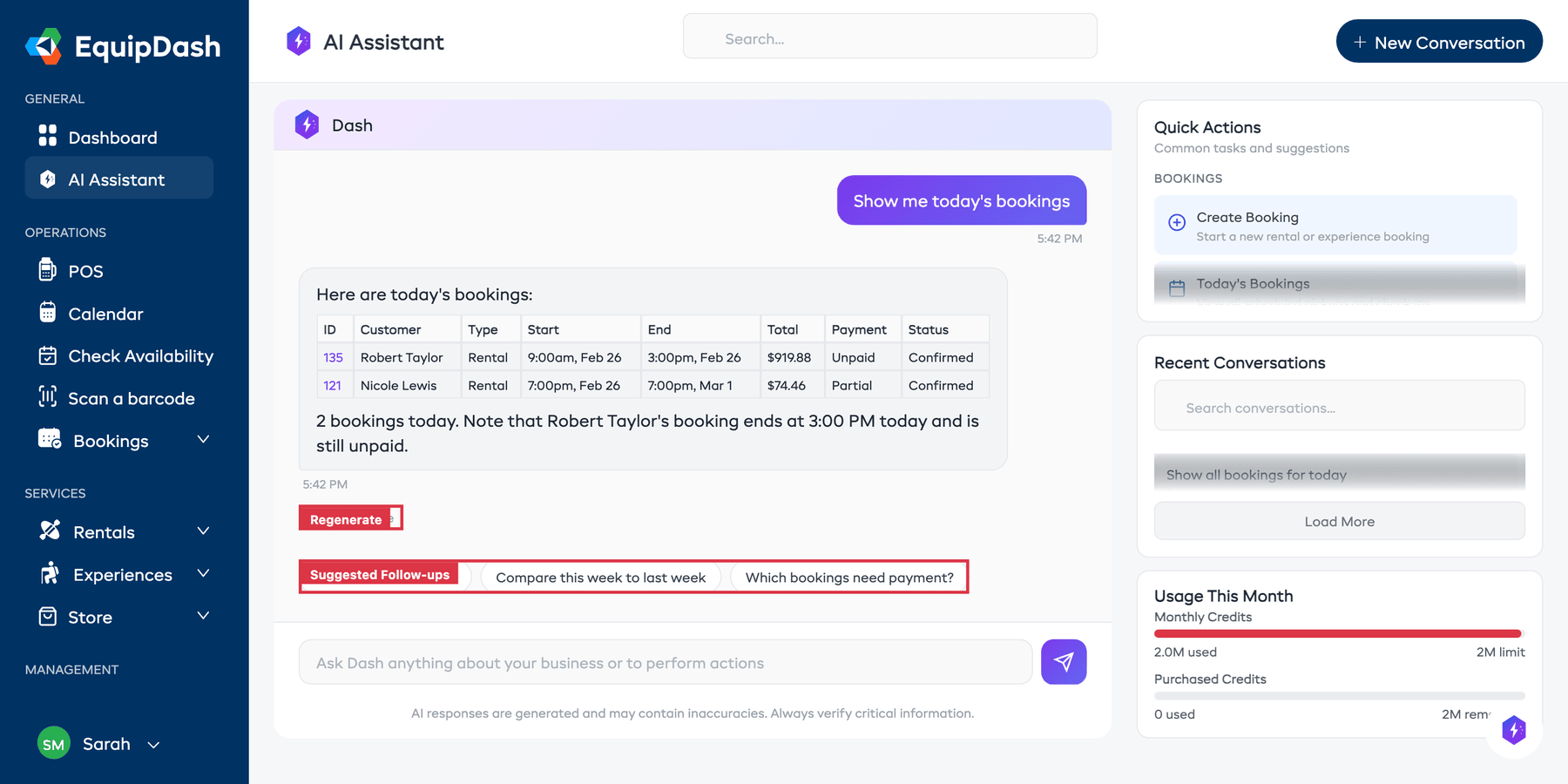
- Lisez la réponse de l'assistant.
- Consultez les suggestions de suivi sous la réponse.
- Cliquez sur l'une d'elles pour poursuivre la conversation immédiatement.
Commencez une nouvelle conversation pour chaque nouveau sujet
Chaque conversation garde son contexte en mémoire. Si vous passez d'une question sur les réservations à une question sur les plannings du personnel, le contexte précédent peut brouiller la réponse.
- Même sujet ? Poursuivez la conversation : les questions de suivi fonctionnent bien.
- Nouveau sujet ? Cliquez sur Nouvelle conversation pour repartir de zéro.
L'assistant part ainsi sur une base propre et se concentre sur votre nouvelle question.
Utilisez les actions rapides pour les tâches courantes
Les actions rapides sont des demandes prêtes à l'emploi, conçues pour vous donner des réponses rapidement. Elles constituent un excellent point de départ, surtout si vous ne savez pas comment formuler votre demande.
Dans l'affichage en pleine page, les actions rapides sont classées par catégorie :
- Réservations — Réservations du jour, créer une réservation
- Location — Retraits en retard, retours en retard, stock faible, articles à l'atelier
- Expériences — Prochains enregistrements, expériences du jour, planning
- Clients — Créer un client, vérifier les décharges, rechercher
- Personnel — Planning du jour, planning de demain
- Analyses d'activité — Comparaison des semaines, heures de pointe, produits les plus vendus
Dans le panneau latéral (ouvert avec le bouton flottant Dash en bas à droite), quatre cartes d'actions rapides compactes vous donnent accès aux tâches les plus courantes : Locations en retard, Stock faible, Réservations du jour et Revenus.
Régénérez la réponse si nécessaire
Si une réponse ne correspond pas tout à fait à vos attentes, vous pouvez la régénérer au lieu de retaper votre question.
- Faites défiler jusqu'au bas de la dernière réponse de l'assistant.
- Cliquez sur Régénérer.
- L'assistant traite à nouveau votre dernier message et donne une nouvelle réponse.
C'est utile lorsque l'assistant a mal compris votre question ou lorsque vous souhaitez une réponse présentée autrement.
Gérez vos crédits avec soin
Chaque message utilise un petit nombre de crédits. Voici quelques façons de les faire durer plus longtemps :
- Posez des questions complètes — Une seule question détaillée coûte moins cher que trois questions de suivi.
- Utilisez les actions rapides — Elles sont conçues pour être économes.
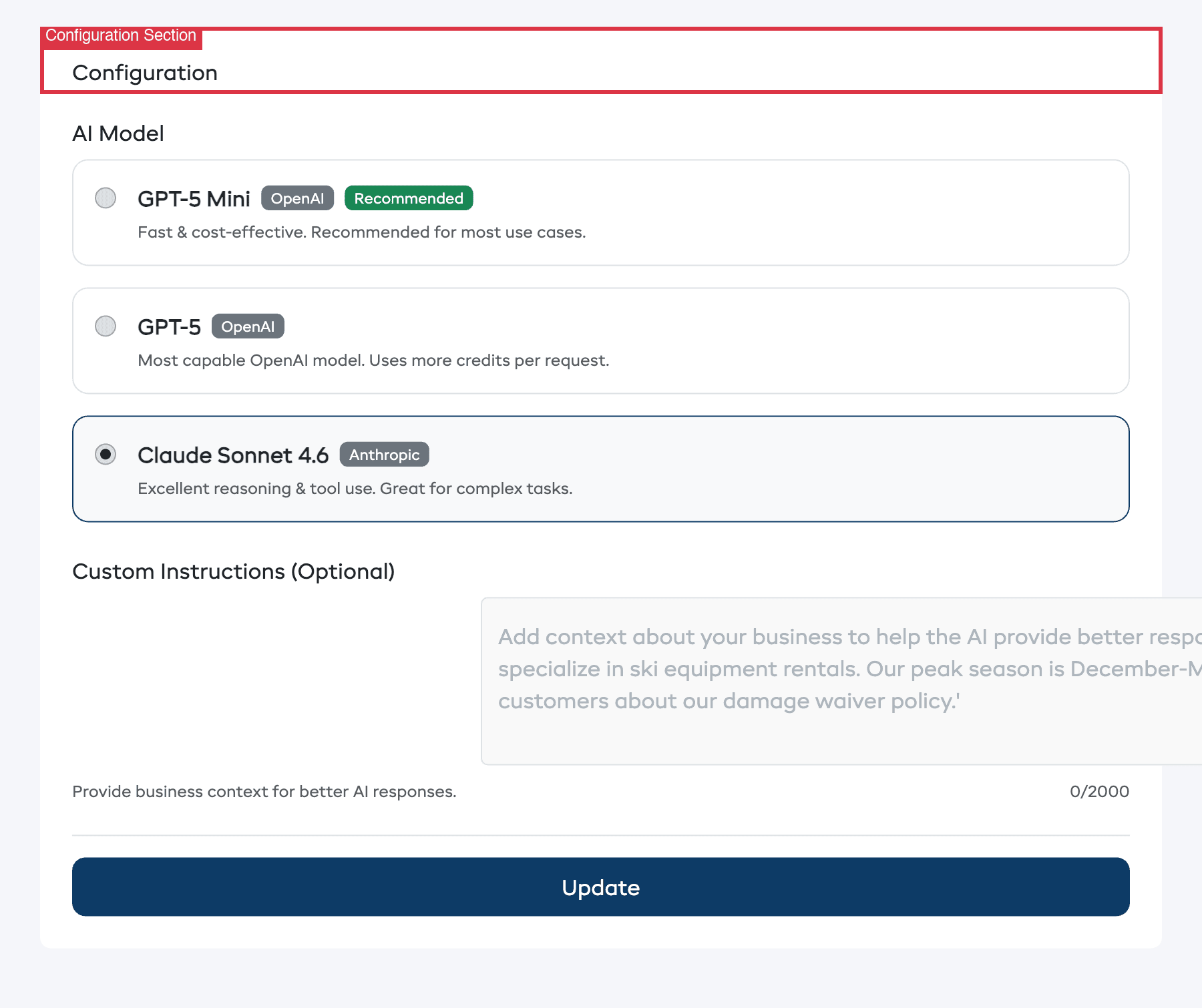
- Choisissez le bon modèle - DeepSeek V4.1 Flash est le modèle par défaut et le plus rapide. GLM 5.3 Flash est le moins cher. Ne passez à GPT-5.6 Terra ou à Claude Sonnet 5 que si vous avez besoin d'une analyse plus poussée. Consultez Choisir le bon modèle d'IA pour un comparatif côte à côte.
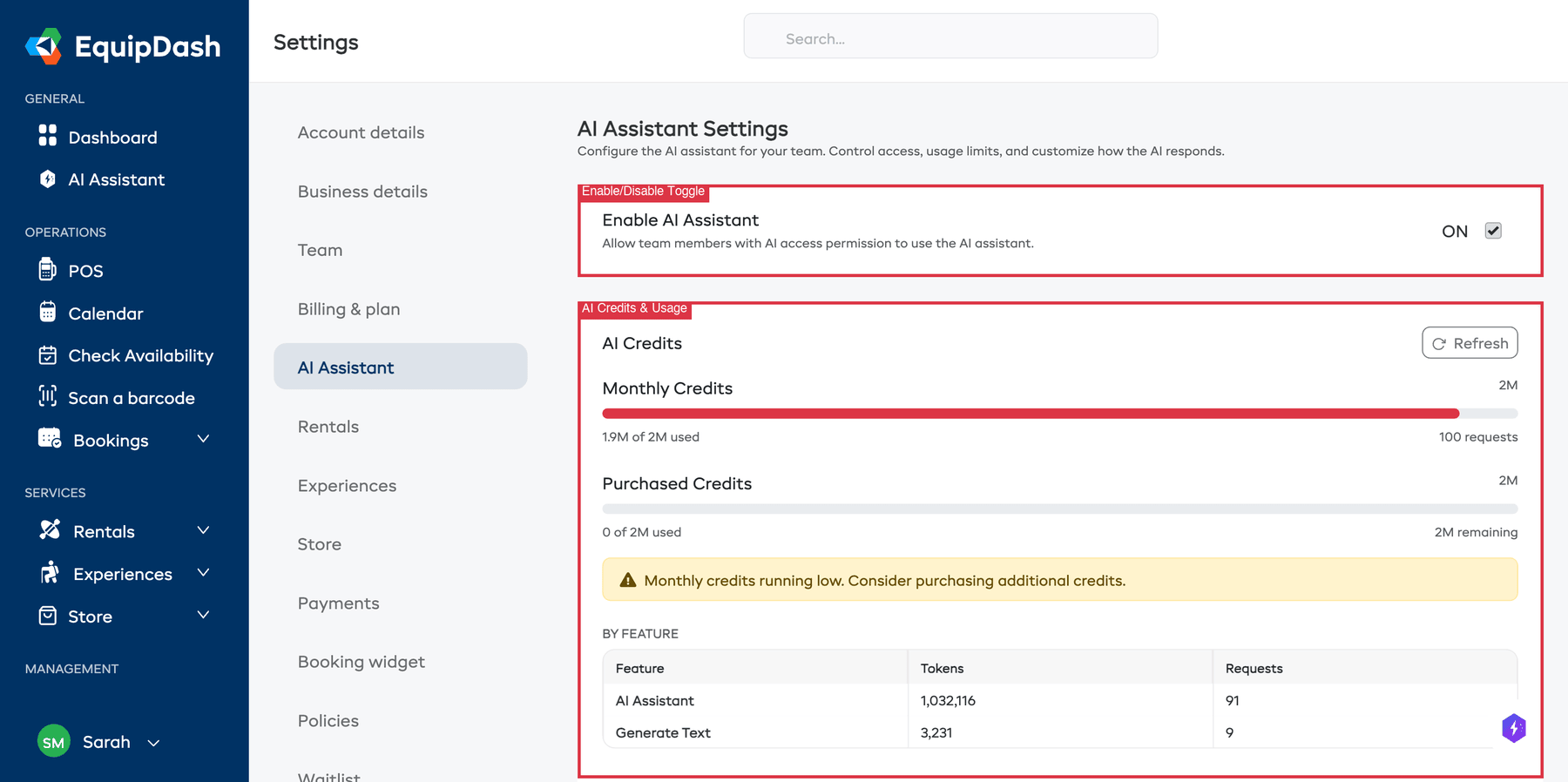
- Suivez votre consommation — Consultez la section Utilisation ce mois-ci dans le panneau de droite, ou rendez-vous dans Paramètres > Assistant IA pour un détail complet.
En savoir plus sur le système de crédits
Comprenez les autorisations
L'assistant IA respecte les paramètres d'autorisation de votre équipe. Il n'affiche que les données et n'effectue que les actions auxquelles votre compte a accès. Par exemple :
- Si vous n'avez pas l'autorisation rapports de revenus, l'assistant ne vous montrera pas les données de revenus.
- Si vous n'avez pas l'autorisation création de réservations, l'assistant ne pourra pas créer de réservations pour vous.
- Si vous n'avez pas l'autorisation modification des clients, l'assistant ne pourra pas mettre à jour les fiches clients.
Chaque membre de l'équipe bénéficie ainsi d'une expérience adaptée à son rôle.
Conseils pour les administrateurs
Si vous êtes administrateur et que vous gérez l'assistant IA pour votre équipe :
- Activez ou désactivez l'assistant depuis Paramètres > Assistant IA à l'aide du bouton en haut de la page.
- Choisissez le modèle d'IA - DeepSeek V4.1 Flash est le modèle par défaut recommandé. Passez à GLM 5.3 Flash pour consommer le moins de crédits possible, ou à GPT-5.6 Terra pour l'analyse la plus approfondie. Il existe huit modèles au total - consultez Choisir le bon modèle d'IA.
- Ajoutez des instructions personnalisées — Utilisez le champ Instructions personnalisées dans les paramètres de l'IA pour donner à l'assistant des informations sur votre entreprise, par exemple : "We are a bike rental shop in Queenstown. Our busiest days are Saturday and Sunday."
- Suivez la consommation par membre de l'équipe — La page Paramètres > Assistant IA affiche le détail de l'utilisation par personne, pour savoir qui utilise l'assistant et dans quelle mesure.
- Achetez des packs de crédits à l'avance si votre équipe approche de la limite mensuelle.