Créer un produit
Ajouter un nouveau produit dans EquipDash ne prend que quelques minutes grâce à l'assistant de création de produit. Cet assistant s'ouvre dans un panneau latéral et vous guide en trois étapes : Détails du produit, Tarifs du produit et Informations complémentaires.
Ouvrir l'assistant de produit
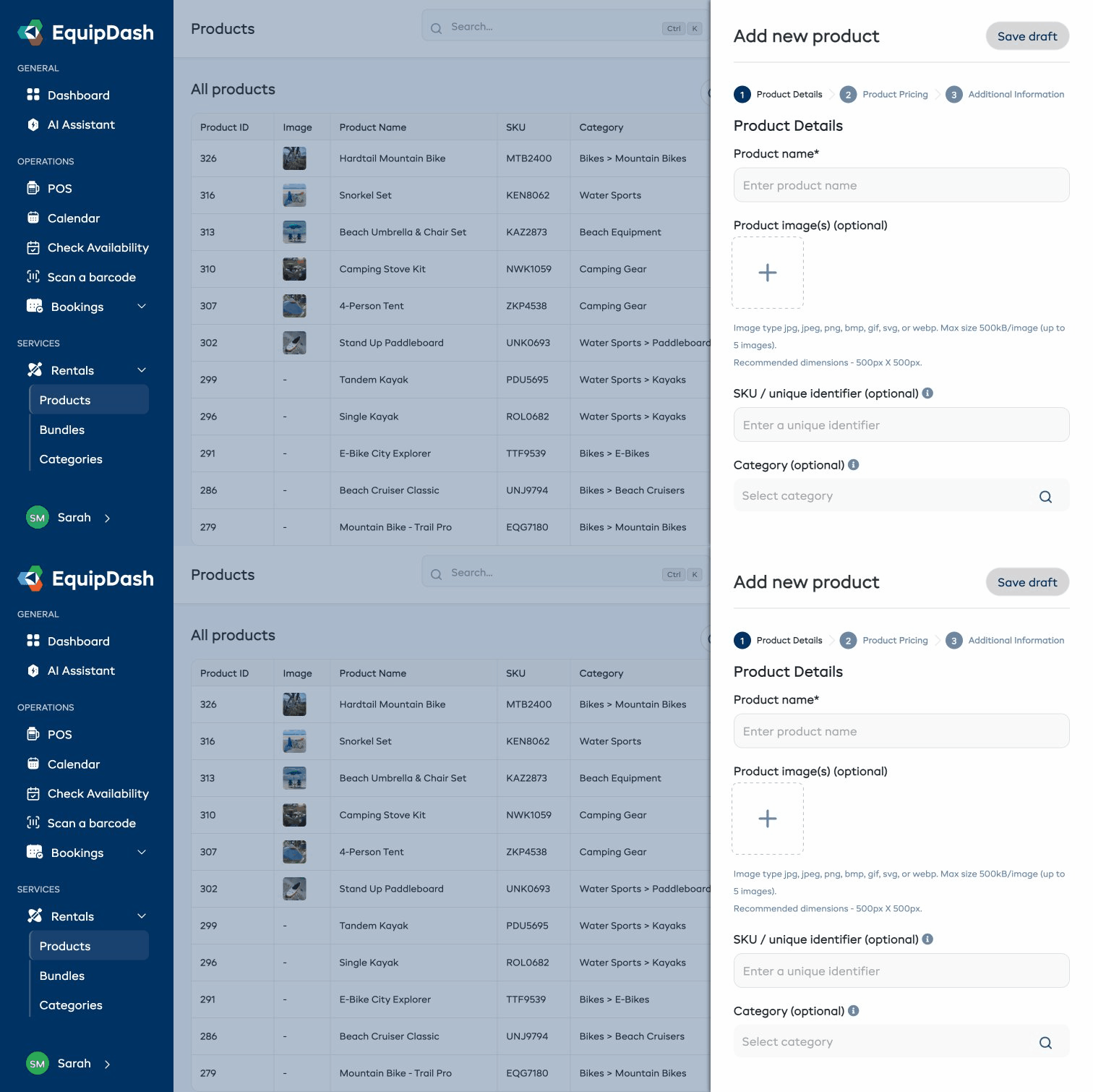
- Allez dans Locations > Produits dans la barre latérale gauche.
- Cliquez sur le bouton Ajouter un produit en haut à droite.
- Le panneau Ajouter un nouveau produit s'ouvre sur le côté droit de l'écran.
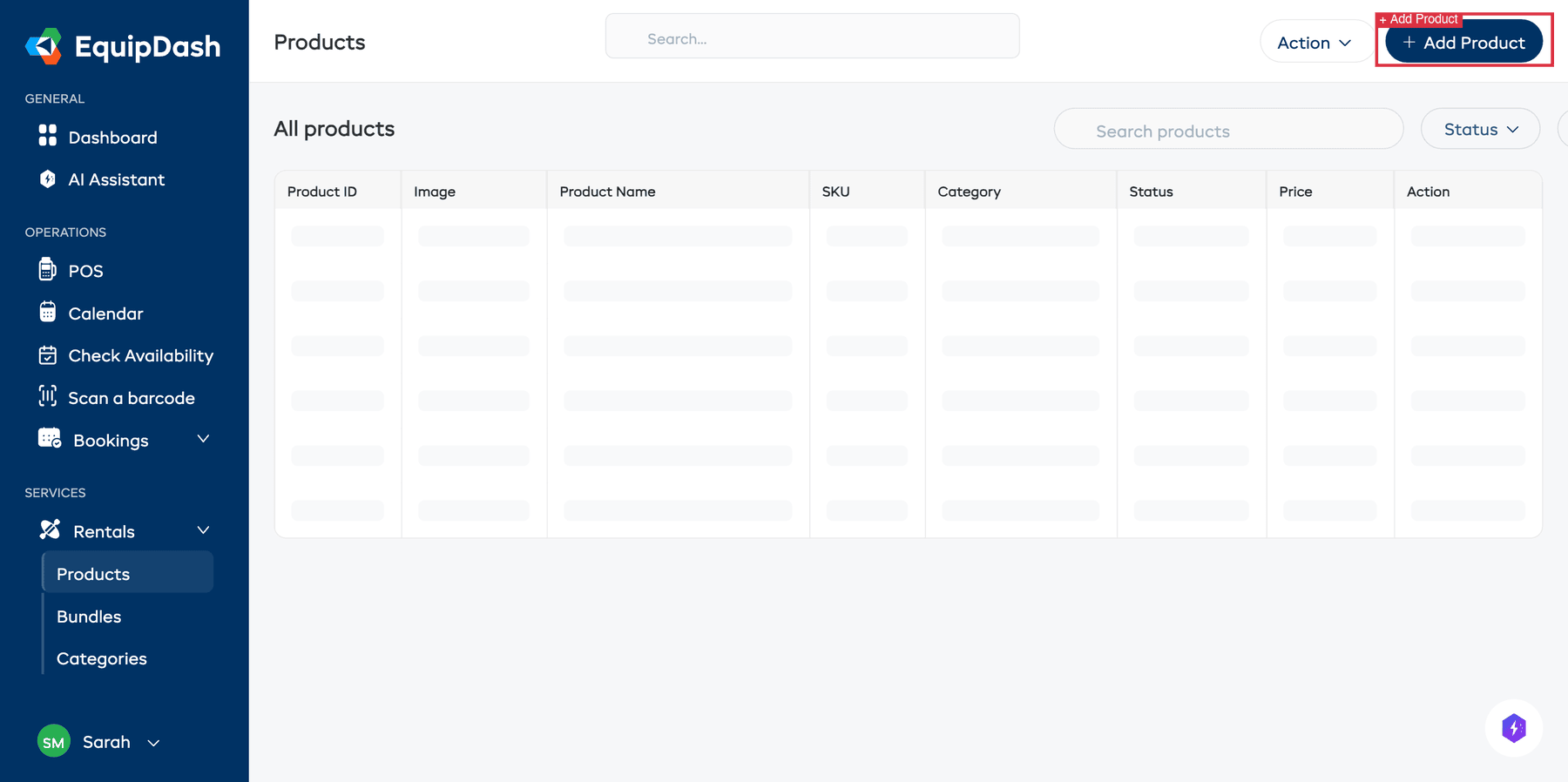
En haut de l'assistant, un indicateur de progression affiche les trois étapes : 1 Détails du produit > 2 Tarifs du produit > 3 Informations complémentaires. Un bouton Enregistrer le brouillon est disponible à tout moment en haut à droite du panneau. Il vous permet d'enregistrer un produit incomplet et d'y revenir plus tard.
Étape 1 : Détails du produit
La première étape recueille les informations de base sur votre produit.
-
Saisissez un Nom du produit (obligatoire), par exemple « Paddle gonflable ».
-
Si vous le souhaitez, ajoutez une ou plusieurs Images du produit en cliquant sur le bouton + dans la zone d'ajout d'images. Vous pouvez ajouter jusqu'à 5 images. Formats acceptés : jpg, jpeg, png, bmp, gif, svg ou webp. Chaque image ne doit pas dépasser 500 ko. Les dimensions recommandées sont de 500 px x 500 px.
-
Si vous le souhaitez, saisissez une Référence (SKU) / identifiant unique pour votre usage interne.
-
Si vous le souhaitez, ajoutez une ou plusieurs Catégories à l'aide du champ de recherche. Chacune apparaît sous forme de pastille que vous pouvez retirer, et un produit peut appartenir à plusieurs catégories à la fois. Si vous n'avez pas encore créé de catégories, vous pouvez passer cette étape et les attribuer plus tard.
-
Cliquez sur Suivant pour passer à l'étape 2, ou sur Annuler pour fermer l'assistant sans rien enregistrer.
Quand le nom ressemble à un produit que vous avez déjà
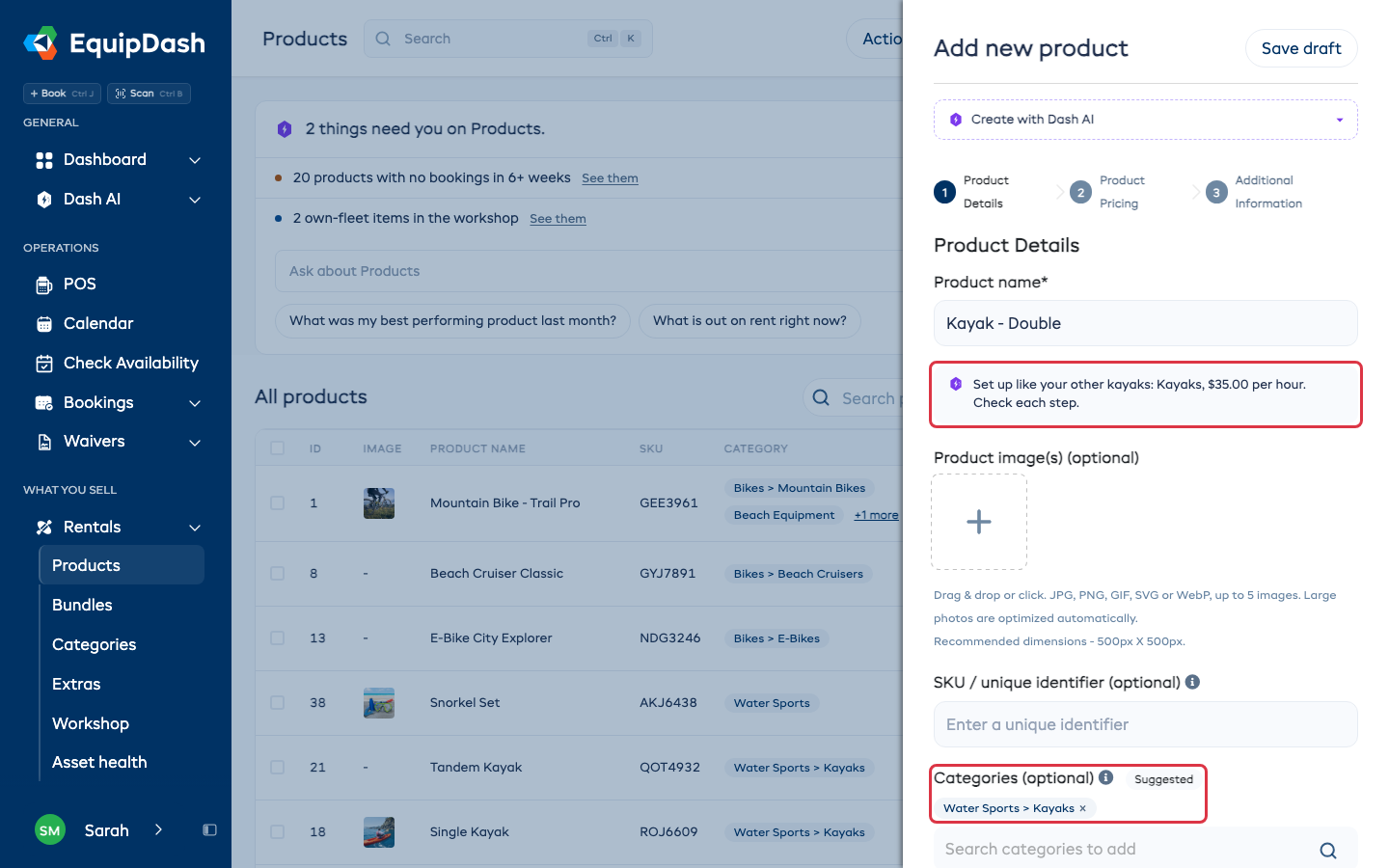
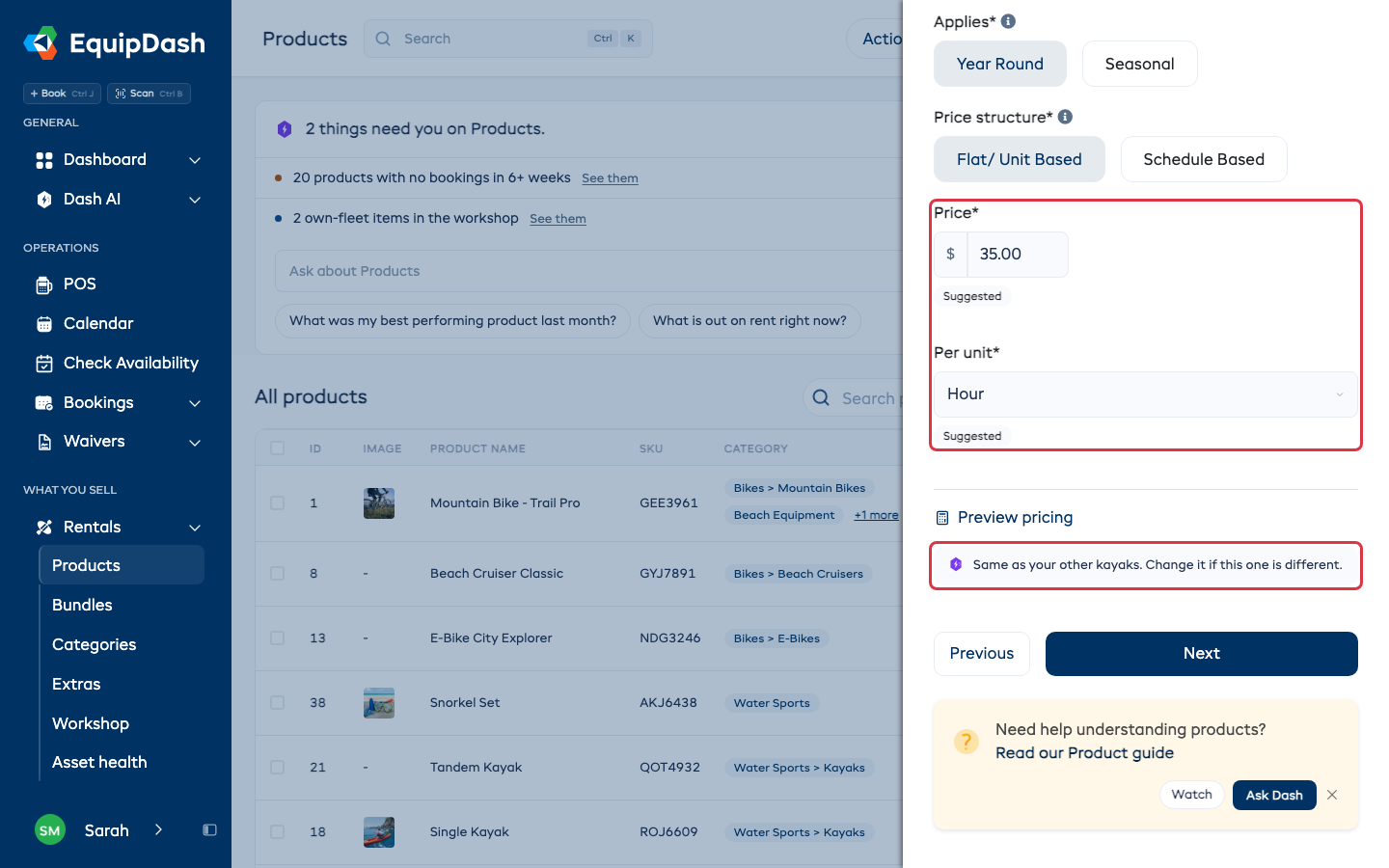
Saisissez un nom proche de produits que vous vendez déjà, puis cliquez en dehors du champ. Une ligne de Dash sous le nom indique ce qui a été copié, par exemple « Configuré comme vos autres kayaks : Kayaks, 35,00 $ par heure. Vérifiez chaque étape. » L'assistant remplit ce que ces produits ont en commun : la catégorie, puis, aux étapes suivantes, la configuration des tarifs, la caution et les options. Chaque champ rempli est marqué Suggéré. Si vous modifiez un champ, la mention disparaît. Rien n'est enregistré tant que vous n'enregistrez pas le produit.
En bas de chaque étape, vous trouverez un lien : « Besoin d'aide pour comprendre les produits ? Lisez notre guide des produits ». Cliquez dessus pour ouvrir cette documentation dans un nouvel onglet.
Étape 2 : Tarifs du produit
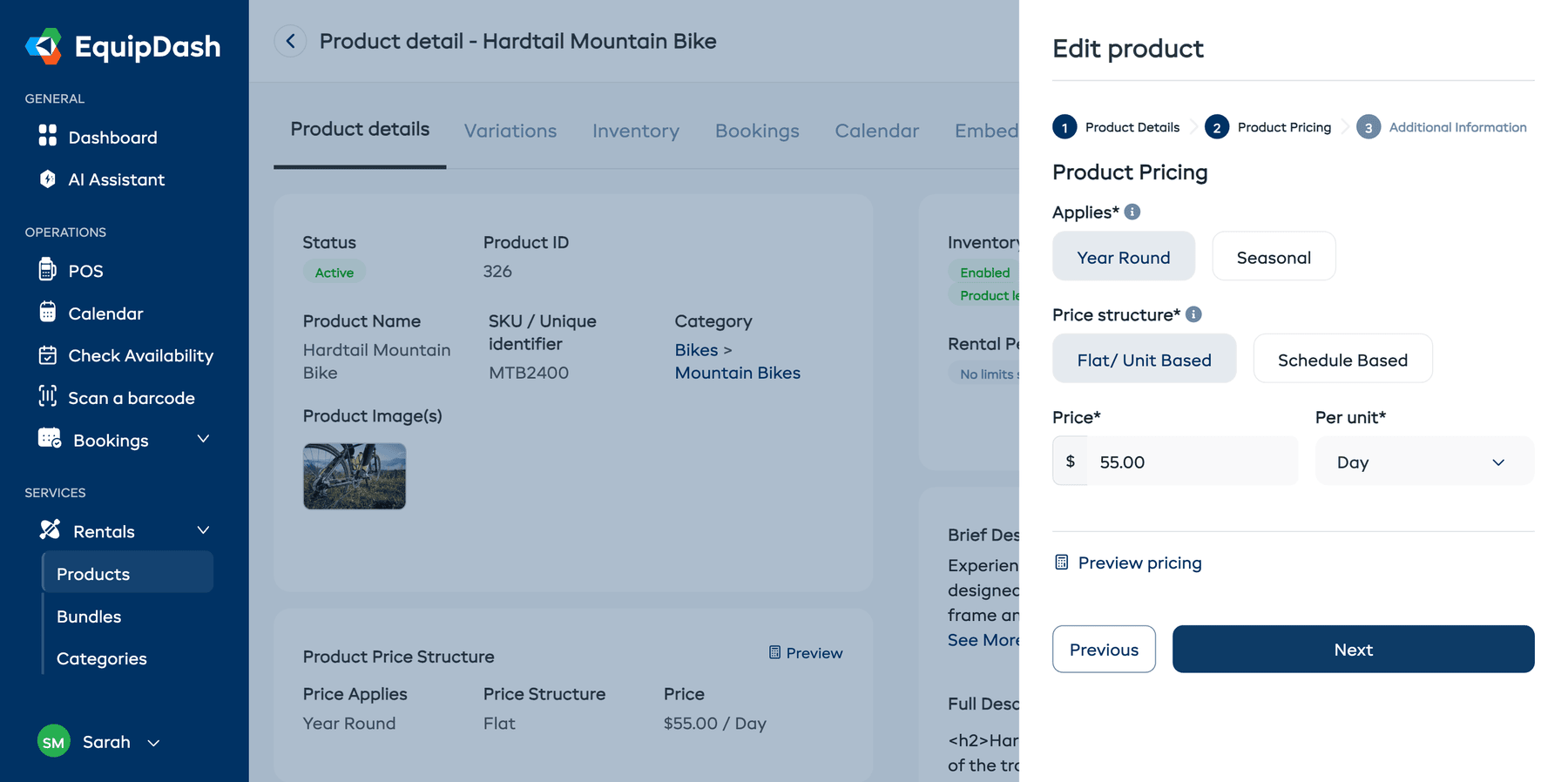
Cette étape sert à définir le prix de location de votre produit. Les tarifs reposent sur deux réglages : quand les prix s'appliquent (toute l'année ou selon la saison) et comment ils sont calculés (prix fixe ou grille tarifaire).
Laissez Dash vous suggérer des prix
En haut de l'étape 2, vous verrez un bouton Suggérer des prix. Cliquez dessus : l'IA Dash recherche les prix de vos concurrents dans votre région, puis vous suggère un tarif compétitif. Elle indique aussi quelle structure de prix (fixe, par paliers, saisonnière) lui semble la mieux adaptée, d'après ce que font les autres entreprises.
Vous pouvez consulter les sources utilisées par Dash, puis cliquer sur Appliquer au formulaire pour insérer directement les valeurs suggérées dans les champs de tarification ci-dessous. Dash modifie automatiquement les boutons S'applique et Structure des prix si sa recommandation diffère de votre sélection actuelle.
Consultez le guide complet : Suggérer des prix avec l'IA Dash.
Période d'application des prix
- Choisissez quand vos prix s'appliquent à l'aide des boutons S'applique :
- Toute l'année (par défaut) -- Un seul ensemble de prix s'applique toute l'année.
- Saisonnier -- Des prix différents selon les saisons (par exemple, des tarifs plus élevés en été). Vous devez d'abord configurer les saisons dans Paramètres > Saisons.
Structure des prix
- Choisissez la Structure des prix à l'aide des boutons :
- Prix fixe / à l'unité (par défaut) -- Un seul prix par unité de temps. Par exemple, 10 $/heure ou 50 $/jour.
- Grille tarifaire -- Des prix personnalisés selon la durée. Par exemple, 10 $ pour 1 heure, 19 $ pour 2 heures, 25 $ pour 3 heures.
Tarification fixe / à l'unité
Si vous avez choisi Prix fixe / à l'unité :
- Saisissez le montant du Prix dans le champ prévu.
- Sélectionnez l'unité de temps dans la liste Par unité : 15 minutes, Demi-heure, Heure, Jour ou Semaine.
Tarification par grille
Si vous avez choisi Grille tarifaire :
- Sélectionnez la base de facturation dans la liste Facturer selon : Heures, Jours ou Semaines.
- Ajoutez des paliers de prix. Chaque ligne comporte une durée et un prix. Cliquez sur +Ajouter un autre pour ajouter des paliers.
- Si vous le souhaitez, activez l'option Supplément par [unité] supplémentaire pour définir un tarif applicable au-delà du dernier palier.
Une fois vos tarifs configurés, un lien Aperçu des tarifs apparaît. Cliquez dessus pour vérifier comment le prix se calcule selon différentes durées de location.
- Cliquez sur Suivant pour passer à l'étape 3, ou sur Précédent pour revenir à l'étape 1.
Pour en savoir plus sur les options de tarification, consultez Tarifs des produits.
Étape 3 : Informations complémentaires
La dernière étape vous permet d'ajouter des descriptions et de configurer des options facultatives pour le produit.
Descriptions
- Si vous le souhaitez, saisissez une Description courte : un bref résumé de 100 mots maximum, qui apparaît dans les listes de produits. Cliquez sur le bouton vert Générer avec l'IA pour qu'EquipDash en rédige une pour vous.
- Si vous le souhaitez, rédigez une Description complète avec l'éditeur de texte enrichi. L'éditeur permet le gras, l'italique, le souligné, les liens, les listes numérotées, les listes à puces et la suppression de la mise en forme. Cliquez sur le bouton vert Générer avec l'IA pour générer automatiquement une description complète.
Options facultatives
Les interrupteurs suivants vous permettent d'activer des fonctionnalités supplémentaires pour ce produit. Chacun est désactivé par défaut. Activez-en un pour configurer ses détails :
| Interrupteur | Description |
|---|---|
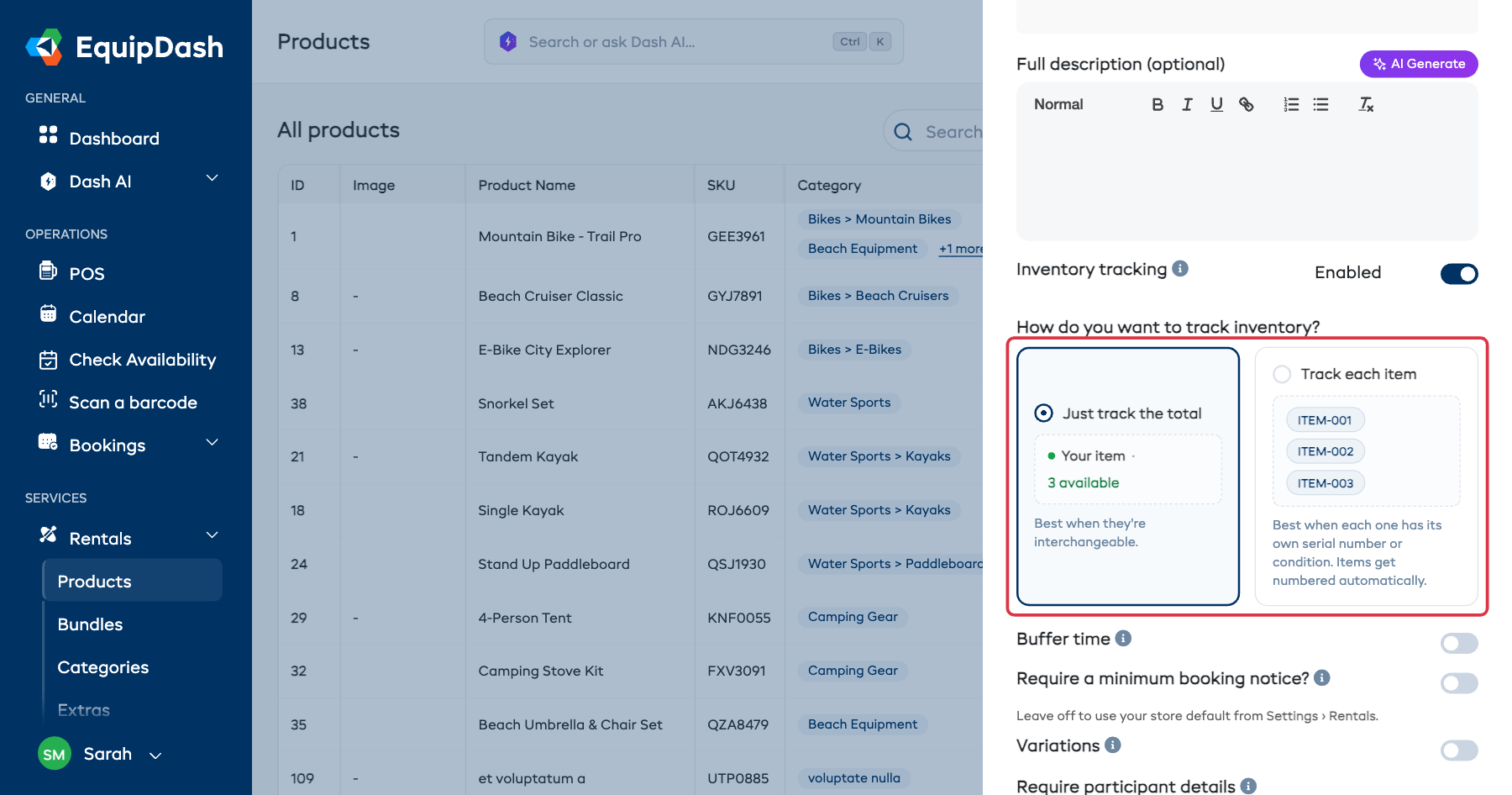
| Suivi de l'inventaire | Comptez ce que vous avez. Activez-le et EquipDash vous demande comment vous voulez faire le suivi, avec deux cartes qui montrent un aperçu du résultat : Suivre uniquement le total (un seul compte global) ou Suivre chaque article (chaque unité reçoit son propre code numéroté). Vous ne pouvez modifier votre choix que tant que le produit n'a aucun stock. Consultez Unités d'inventaire. |
| Limites de durée de location | Définissez une durée de location minimale et/ou maximale pour ce produit. |
| Délai de réservation minimal | Exigez un délai avant le début d'une location (par exemple, pour préparer une livraison), ou fermez les réservations du jour même à une heure donnée avec Les réservations du jour même ferment à. Remplace le réglage par défaut des locations ; laissez l'option désactivée pour utiliser le réglage par défaut. |
| Variantes | Proposez différentes versions, comme des tailles ou des couleurs. Saisissez ce qui change (Taille) et ses options (S, M, L) : chaque combinaison devient une version lorsque vous enregistrez. Consultez Variantes de produit. |
| Qui peut le réserver | Tout le monde par défaut. Personnel uniquement le masque sur votre site de réservation, mais le garde dans le point de vente et l'application. Pas seul est prévu pour le matériel qui sert uniquement à vos sorties : il disparaît du widget, du point de vente et des listes de location de l'application, mais reste entièrement modifiable ici. Consultez Organiser des sorties avec votre parc de location. |
Sous Paramètres avancés, en bas de l'étape, vous trouverez les options qu'on modifie rarement : caution, vérification du contenu, nettoyage, entretien, type de produit, ainsi que :
Pour un bateau, réglez Type de produit sur Bateaux afin de suivre son inspection et son assurance. Consultez Suivi de l'inspection et de l'assurance des bateaux.
| Interrupteur | Description |
|---|---|
| Temps tampon | Ajoutez une marge de temps avant et/ou après chaque réservation pour le nettoyage, la préparation ou le transport. |
| Exiger les informations des participants | Recueillez les informations des participants (nom, âge, etc.) pour chaque personne incluse dans une réservation de ce produit. Trois choix : Réglage de la boutique suit votre réglage général dans Paramètres → Locations, Activé recueille toujours les informations, Désactivé ne les recueille jamais. Quand les informations ne sont pas recueillies, la personne qui réserve est la seule à devoir les fournir (et la seule à signer une décharge associée). |
| Participants par article | Apparaît uniquement lorsque les informations des participants sont recueillies (Activé, ou Réglage de la boutique lorsque votre réglage général est activé). Indique combien de personnes utilisent un même article : saisissez 2 pour un kayak double ou un tandem. Lors du paiement, le client peut alors ajouter jusqu'à ce nombre de participants ; chacun donne ses informations et signe les décharges éventuelles. Seule la personne qui réserve est obligatoire, les autres sont facultatives. Laissez 1 pour le matériel individuel. |
| Le client doit envoyer des photos de l'état au retrait | Le client photographie le matériel avec son téléphone à partir d'un lien présent dans ses e-mails de réservation, et l'envoi des photos valide le retrait, sans passer au comptoir. N'apparaît que si le portail client est activé. Consultez Photos de l'état par le client. |
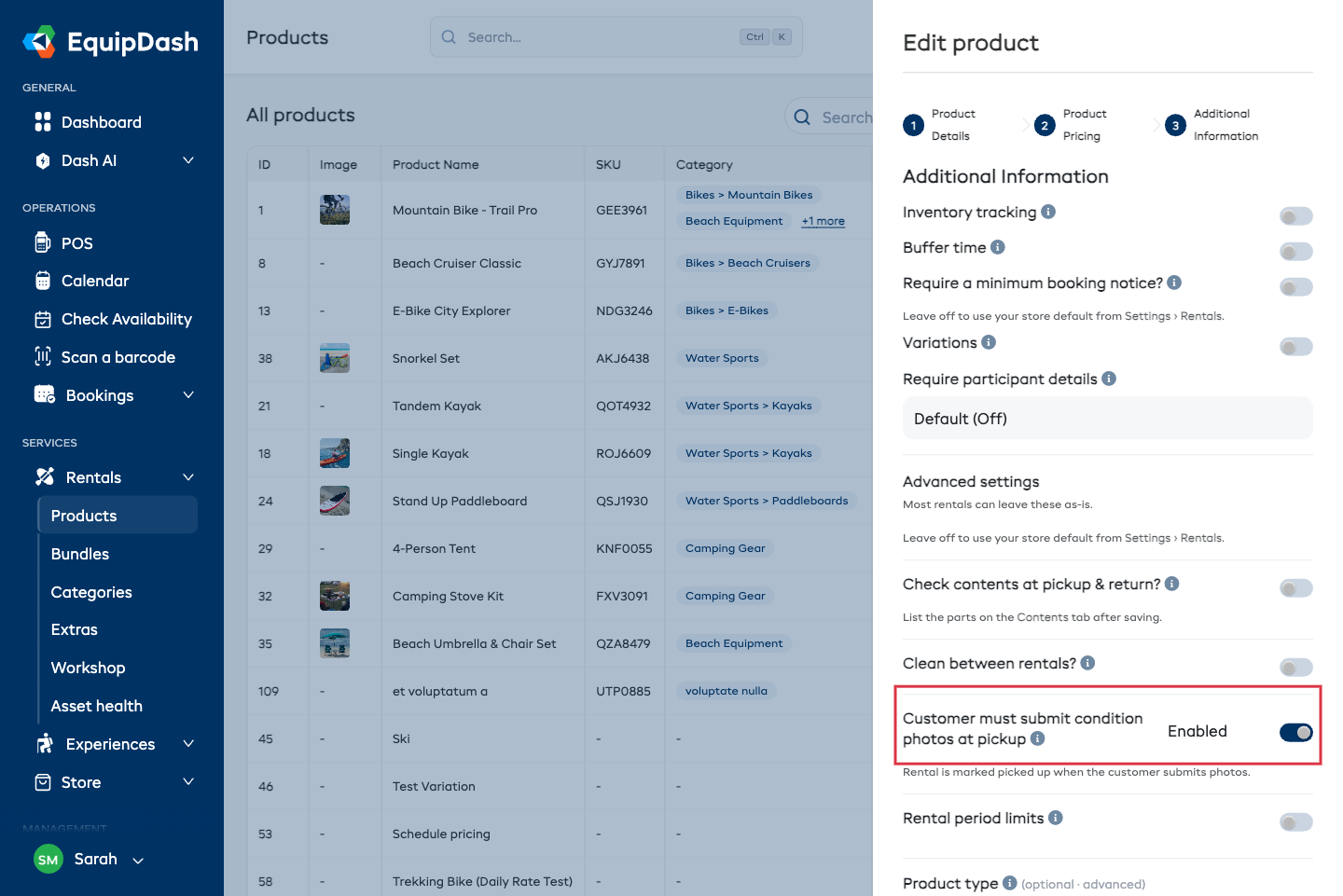
- Cliquez sur Ajouter le produit pour créer le produit, ou sur Précédent pour revenir à l'étape 2.
Appuyer sur Entrée vous fait passer à l'étape suivante, mais n'enregistre jamais le produit. Cliquer en dehors du panneau ne le ferme pas non plus dès que vous avez commencé à saisir quelque chose. Utilisez Annuler pour le fermer.
Après la création d'un produit
Une fois le panneau fermé, retrouvez le nouveau produit dans la liste Produits et ouvrez sa page Détail du produit. Utilisez Rechercher des produits s'il se trouve sur une autre page.
S'il s'agit de votre premier produit avec suivi de l'inventaire, EquipDash ouvre automatiquement sa page de détail sur l'onglet Inventaire et vous indique + Ajouter de l'inventaire, afin que vous puissiez saisir la quantité dont vous disposez avant que des clients essaient de le réserver. Appuyez sur Compris pour fermer l'indication. Elle ne s'affiche qu'une seule fois.
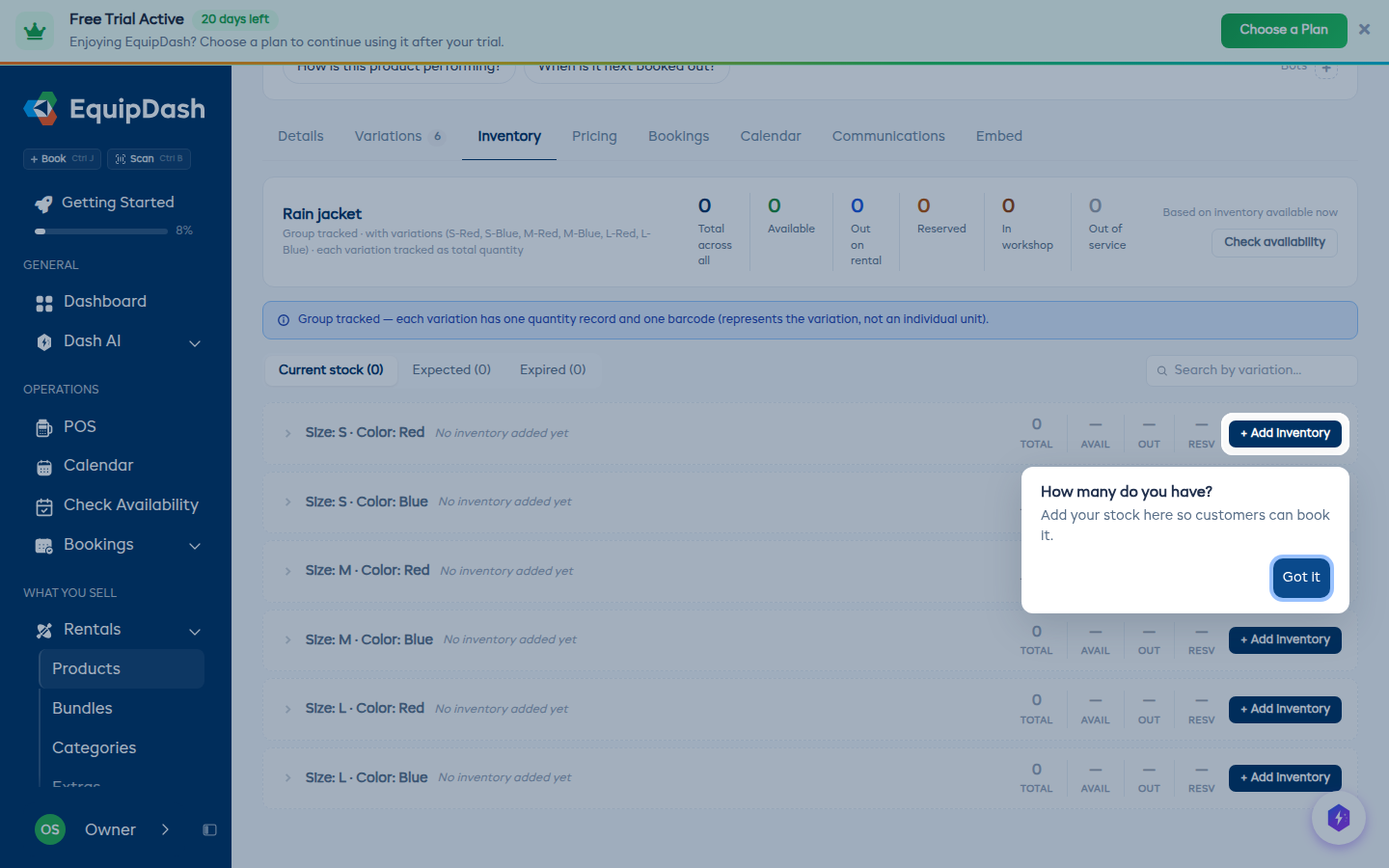
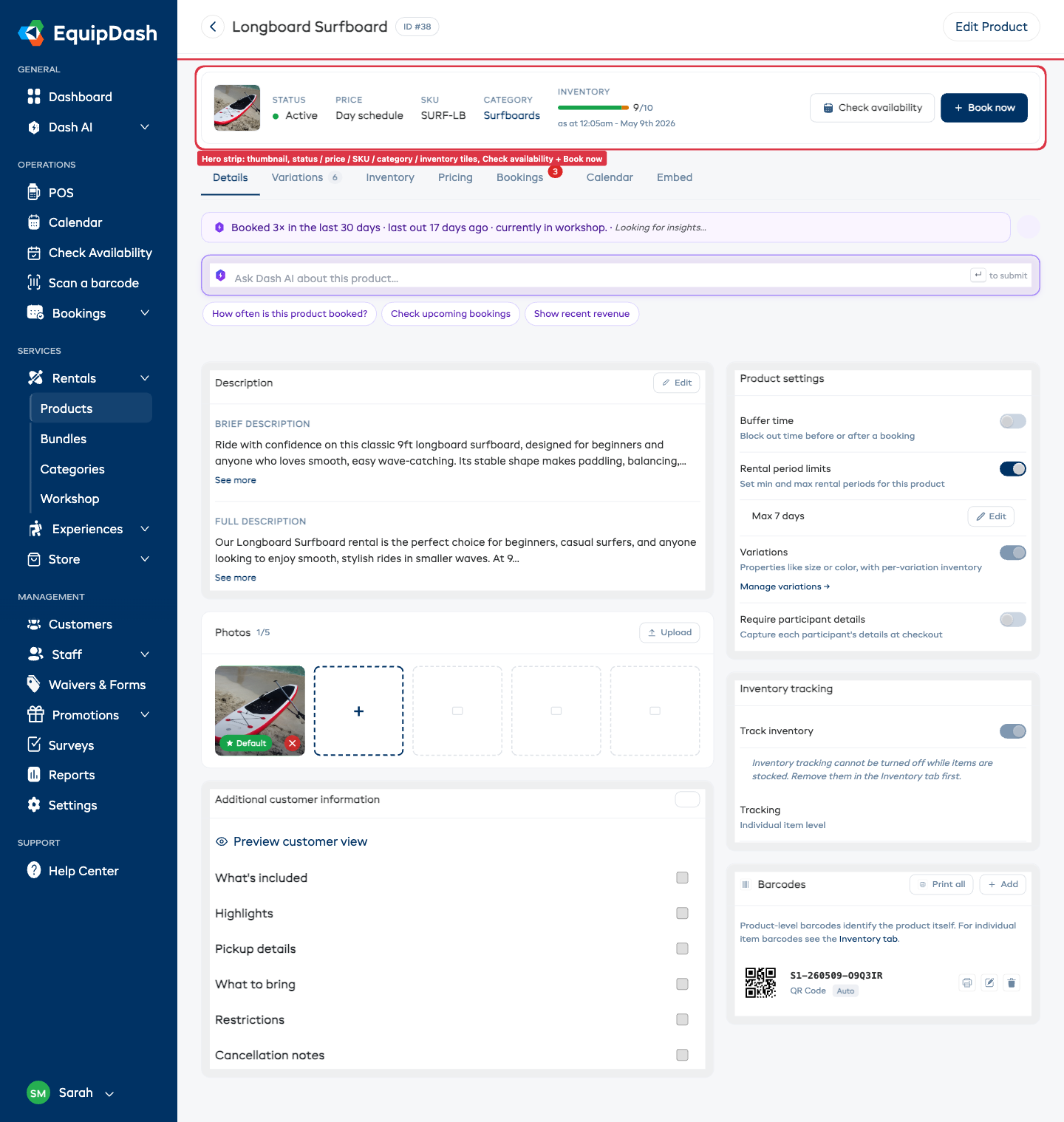
Depuis cette page, vous pouvez passer d'un onglet à l'autre : Détails, Variantes, Inventaire, Tarifs, Réservations, Calendrier, Intégration et Historique. Vous pouvez ainsi :
- Ajouter des unités d'inventaire (si le suivi de l'inventaire est activé) — onglet Inventaire
- Affiner les tarifs ou appliquer un modèle de tarification — onglet Tarifs
- Ajouter ou modifier des variantes — onglet Variantes
- Faire une réservation test de 30 secondes — bouton + Réserver maintenant dans la bande d'en-tête
- Récupérer le code d'intégration pour votre site web — onglet Intégration
- Voir qui a modifié l'article et ce qui a changé - onglet Historique (en savoir plus)
Guides associés
- Gérer les produits -- Modifier, archiver et dupliquer des produits.
- Tarifs des produits -- Guide détaillé des options de tarification.
- Variantes de produit -- Ajouter des tailles, des couleurs et d'autres options.
- Unités d'inventaire -- Gérer chaque article physique.
- Images et descriptions des produits -- Conseils pour de belles fiches produit.
- Suggérer des prix avec l'IA Dash -- Laissez Dash rechercher les prix de vos concurrents et préremplir l'étape 2.