Catégories de tarifs
Les catégories de tarifs vous permettent de facturer des prix par personne différents selon le type de participant. Par exemple, vous pouvez proposer un tarif « Adulte » au prix plein, un tarif « Enfant » à prix réduit et un tarif « Senior » à un prix intermédiaire.
Qu'est-ce qu'une catégorie de tarifs ?
Une catégorie de tarifs est simplement une étiquette qui représente un type de participant. Lorsqu'un client réserve une expérience avec une tarification par participant, il indique combien de personnes de chaque catégorie viendront. Le total est ensuite calculé avec le prix que vous avez défini pour chaque catégorie.
Exemples courants :
- Adulte
- Enfant (5-12 ans)
- Senior (65 ans et plus)
- Étudiant
- Bébé (gratuit)
Vous pouvez créer toutes les catégories qui conviennent à votre activité.
Configurer les catégories de tarifs
Les catégories de tarifs se configurent au niveau du compte, dans Paramètres. Elles sont donc disponibles pour toutes vos expériences.
- Cliquez sur Paramètres dans la barre latérale.
- Allez à la section Expériences.
- Ouvrez la section Catégories de tarifs, puis cliquez sur + Ajouter une catégorie de tarifs.
- Saisissez un Libellé pour la catégorie (par exemple « Adulte », « Enfant (5-12 ans) »).
- (Facultatif) Saisissez une Description pour préciser qui peut en bénéficier (par exemple « Tarif adulte standard (18 ans et plus) »).
- Cliquez sur Créer la catégorie de tarifs.
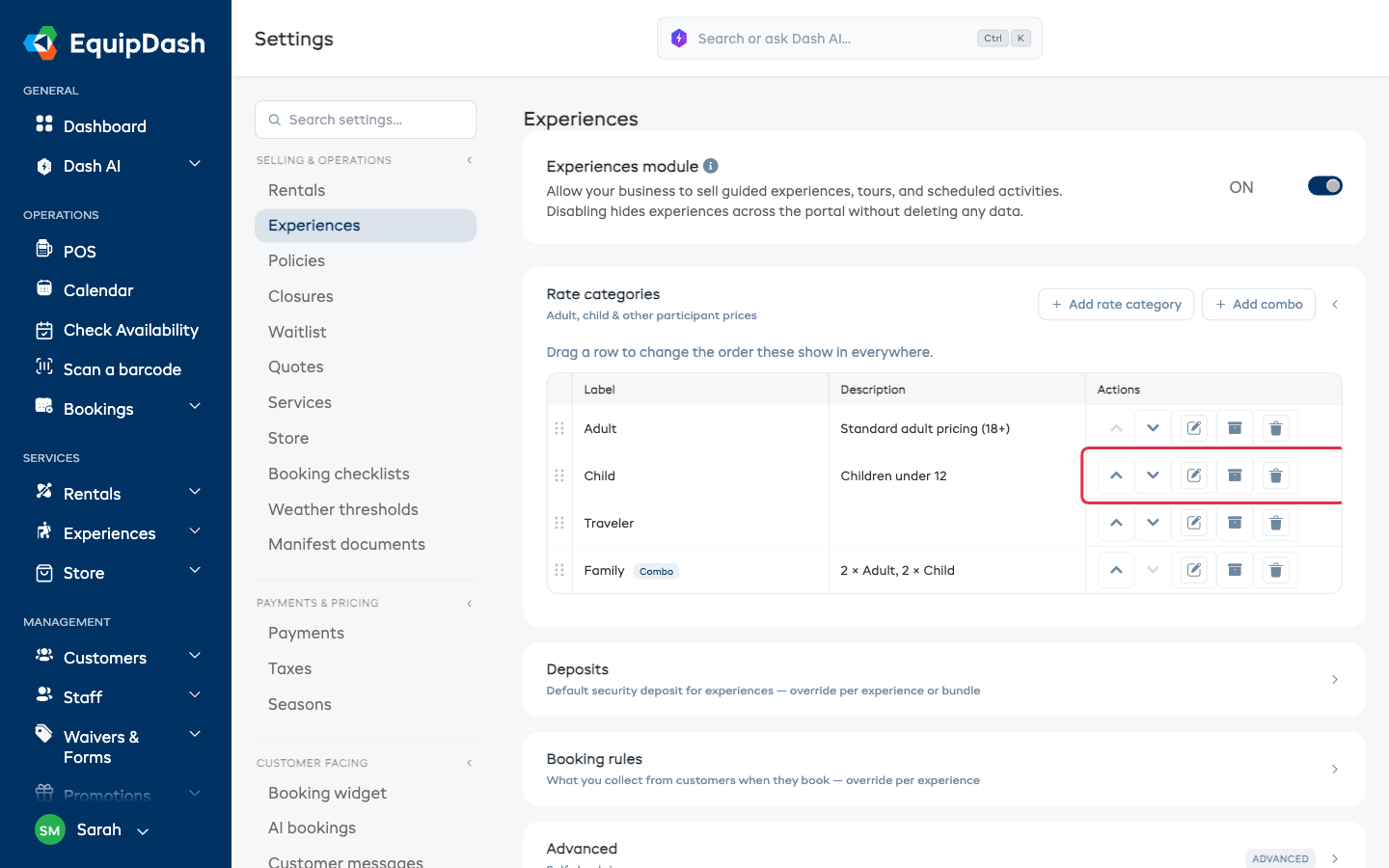
Répétez l'opération pour chaque catégorie dont vous avez besoin. Faites glisser les lignes pour les placer dans l'ordre souhaité -- consultez Changing the order rates appear in.
Utiliser les catégories de tarifs dans une expérience
Lorsque vous créez ou modifiez une expérience et que vous choisissez Par participant comme structure de prix (à l'étape 2 de l'assistant), vos catégories de tarifs s'affichent sous forme de cases à cocher.
- Cochez la case à côté de chaque catégorie de tarifs que vous voulez utiliser pour cette expérience.
- Saisissez le prix de chaque catégorie sélectionnée.
- Si vous utilisez la tarification Saisonnière, saisissez le prix de chaque catégorie pour chaque saison.
Vous n'avez pas besoin d'utiliser toutes les catégories pour chaque expérience. Sélectionnez simplement celles qui s'appliquent. Par exemple, une « Dégustation de vins » peut n'utiliser que la catégorie « Adulte », tandis qu'une « Sortie en kayak en famille » peut utiliser « Adulte » et « Enfant ».
Affichage des catégories de tarifs dans le widget de réservation
Lorsqu'un client consulte une expérience avec une tarification par participant dans le widget de réservation, il voit un sélecteur de quantité pour chaque catégorie de tarifs à laquelle un prix est associé.
Le client indique combien de personnes de chaque type viendront, et le prix total se met à jour automatiquement.
Les catégories s'affichent dans l'ordre que vous avez défini dans Paramètres > Expériences -- c'est le même ordre que celui des tarifs de l'expérience et de la caisse. Placez en haut le tarif que la plupart des gens réservent, afin que ce soit le premier que le client voie. Consultez Changing the order rates appear in.
Modifier, retirer et supprimer des catégories de tarifs
Modifier
- Allez à Paramètres > Expériences.
- Cliquez sur l'icône Modifier à côté de la catégorie que vous voulez changer.
- Mettez à jour le libellé, puis cliquez sur Enregistrer.
Si vous changez le libellé, il est mis à jour partout où il apparaît, y compris dans le widget de réservation.
Retirer un tarif que vous ne proposez plus
Si vous arrêtez de vendre un tarif, archivez-le au lieu de le supprimer. Il n'est plus proposé pour les nouvelles réservations dès maintenant, et toutes les réservations déjà effectuées avec ce tarif restent exactement telles quelles.
- Allez à Paramètres > Expériences.
- Cliquez sur l'icône Archiver à côté de la catégorie que vous ne voulez plus proposer.
- Elle passe dans la liste Archivées sous le tableau, d'où vous pourrez la restaurer plus tard.
Consultez Retiring a rate you no longer offer pour connaître toutes les étapes.
Supprimer
- Allez à Paramètres > Expériences.
- Cliquez sur l'icône Supprimer à côté de la catégorie que vous voulez retirer.
- Confirmez la suppression.
Il est impossible de supprimer une catégorie de tarifs utilisée pour fixer le prix de l'une de vos expériences -- les réservations effectuées à ce prix doivent conserver son nom. Archivez-la plutôt. Si vous cliquez sur Supprimer pour une telle catégorie, EquipDash vous propose L'archiver directement.
Conseils
- Choisissez des libellés clairs pour vos clients. Utilisez des libellés comme « Enfant (5-12 ans) » plutôt que simplement « Enfant », afin que les clients sachent qui peut en bénéficier.
- Vous pouvez créer une catégorie « Gratuit ». Fixez le prix à 0 pour des catégories comme « Bébé » ou « Observateur » que vous souhaitez suivre sans les facturer.
- Les catégories de tarifs sont partagées entre toutes les expériences. Vous n'avez besoin de créer chaque catégorie qu'une seule fois. Il vous suffit ensuite de sélectionner celles qui conviennent pour chaque expérience.