Personnaliser les modèles de SMS
Chaque événement de réservation dispose d'un texte de SMS par défaut que vous pouvez remplacer par le vôtre. La section Message wording de l'onglet Texts dans Settings → SMS vous permet de modifier les textes de tous les événements au même endroit.
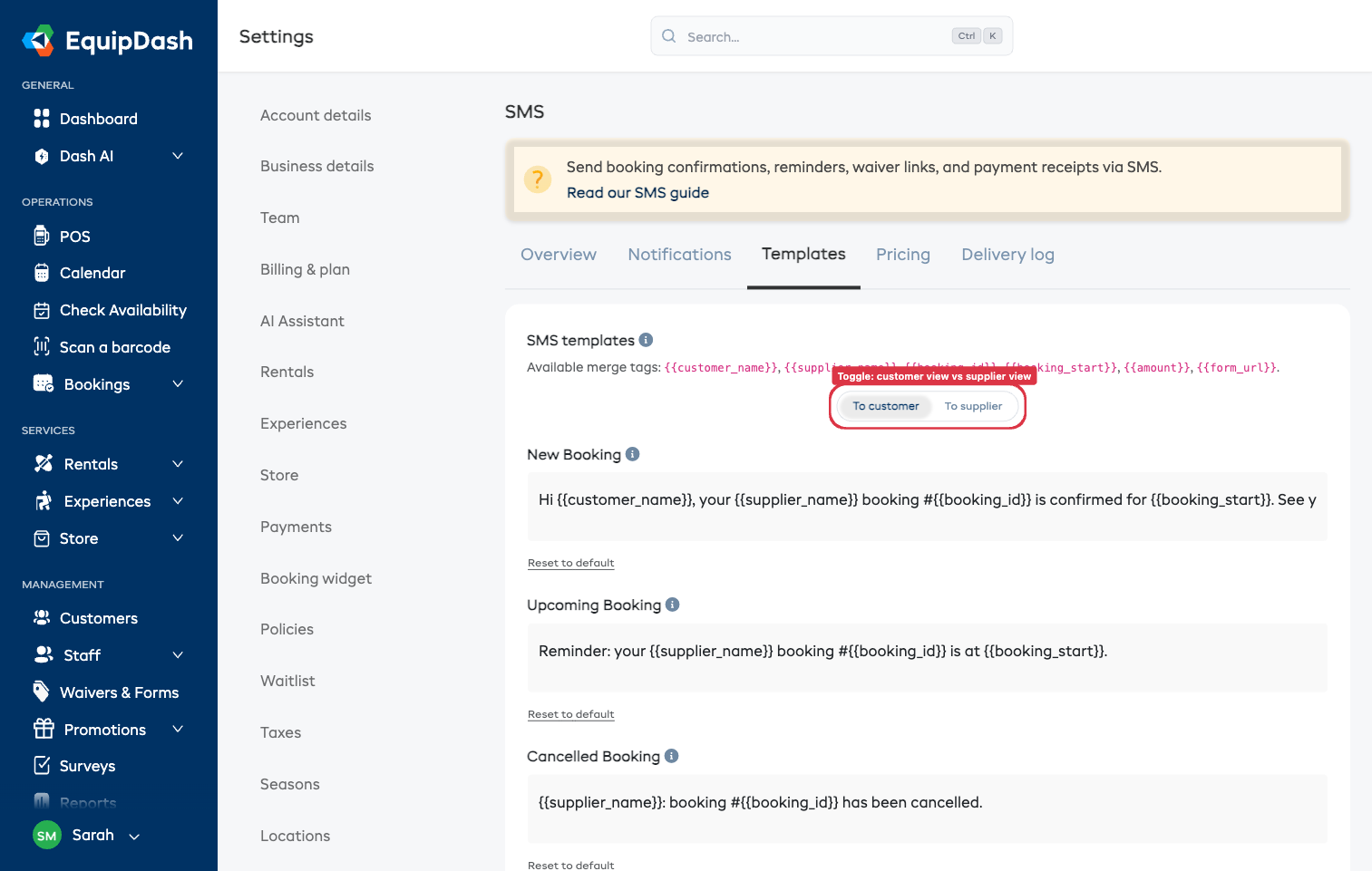
Le sélecteur Client / Moi
En haut de l'éditeur Message wording se trouve un sélecteur :
- To customer : le message que voient vos clients ayant réservé
- To me : le message que vous et votre équipe d'administration voyez (uniquement pour les événements envoyés aux administrateurs, comme New Booking et Form Response)
Choisissez un côté, modifiez les modèles, puis passez à l'autre côté et modifiez ceux-là. Chaque message est enregistré automatiquement au fur et à mesure. Une confirmation Saved s'affiche dans le coin.
Certains événements n'apparaissent que d'un seul côté. Par exemple :
- Form Request n'a qu'un modèle pour le client : le fournisseur n'a pas besoin d'un SMS lui rappelant qu'il a envoyé une décharge.
- Form Response n'a qu'un modèle pour le fournisseur : le client reçoit déjà un e-mail de type « merci, nous avons bien reçu votre décharge ».
- We missed you n'a qu'un modèle pour le client. Il accompagne l'e-mail We missed you lorsque votre équipe marque une réservation comme No show.
Quand vous changez de côté, les événements qui ne concernent pas l'autre destinataire sont masqués.
Comment modifier un modèle
- Allez dans Settings → SMS et restez sur l'onglet Texts
- Faites défiler jusqu'à Message wording et choisissez To customer ou To me en haut
- Modifiez le texte de l'événement de votre choix
Chaque message que vous modifiez est enregistré automatiquement. Une confirmation Saved s'affiche dans le coin. Pour rétablir le texte par défaut d'un événement, cliquez sur Reset to default sous la zone de texte de cet événement. Les autres événements restent tels que vous les avez personnalisés.
Les textes par défaut utilisent les mots employés par votre boutique. Si vous appelez l'heure de retrait une heure de début, le rappel par défaut dit « début ». Un texte par défaut que vous n'avez pas modifié suit vos mots lorsque vous les changez. Un texte que vous avez modifié reste exactement tel que vous l'avez écrit.
Balises de fusion
Utilisez ces champs variables dans le texte de vos modèles. Ils sont remplacés par les vraies données lors de l'envoi du SMS :
| Balise | Ce qu'elle devient |
|---|---|
{{customer_name}} | Prénom du client (ou « there » s'il manque) |
{{supplier_name}} | Nom de votre entreprise |
{{booking_id}} | Référence publique de la réservation |
{{booking_start}} | Heure de début de la réservation, p. ex. « 4:00pm 6 May 2026 » |
{{pickup_time}} | Heure de retrait de la location |
{{return_time}} | Heure de fin de retour de la location |
{{amount}} | Montant en dollars, mis en forme comme une devise |
{{form_url}} | Lien raccourci vers la décharge ou le formulaire |
{{booking_url}} | Lien sécurisé en libre-service : le client peut consulter, reporter, prolonger ou annuler sa réservation sans se connecter |
{{extend_url}} | Lien direct pour prolonger une location en cours (utilisé par le texte Send extension option) |
Ajoutez {{booking_url}} à vos modèles clients New Booking et Upcoming Booking pour offrir à vos clients un libre-service en un seul geste. Il ne figure pas dans le texte par défaut. Si vous utilisez une balise qui ne s'applique pas à l'événement (p. ex. {{form_url}} dans le modèle New Booking), le champ est supprimé sans bruit au moment de l'envoi, de sorte que le client ne voit jamais {{...}} tel quel.
Longueur et coût
Les SMS sont facturés par segment :
- 160 caractères pour du texte simple (alphabet GSM-7)
- 70 caractères si un caractère impose l'encodage Unicode (émoji, guillemets typographiques, lettres accentuées)
Les messages longs coûtent plus cher : un message de 600 caractères compte 4 segments, facturés 4 fois le tarif d'un message. Gardez si possible les modèles destinés aux clients sous 160 caractères pour rester à 1 segment.
L'éditeur vous avertit lorsqu'un texte dépasse 1 segment, pour que vous puissiez le raccourcir avant d'enregistrer.
« Reply STOP to unsubscribe »
Les modèles destinés aux clients se voient ajouter automatiquement « Reply STOP to unsubscribe » si cette mention ne figure pas déjà dans le texte. Cette mention est exigée par les règles des opérateurs américains (A2P 10DLC) et constitue une bonne pratique partout ailleurs.
Vous n'avez pas besoin de l'ajouter vous-même. Si vous le faites, nous ne l'ajouterons pas une seconde fois. Vous pouvez utiliser vos propres mots (p. ex. « Reply STOP to opt out ») si vous préférez : nous n'ajoutons la mention que si le mot « STOP » est totalement absent.
Les modèles destinés au fournisseur n'ont pas le pied de page STOP (les opérateurs s'inscrivent un par un, et aucune règle ne rend le désabonnement obligatoire).
Conseils
- Placez l'essentiel au début. Les clients voient environ les 50 premiers caractères dans l'aperçu de l'écran verrouillé. Mettez-y la référence de réservation et l'heure.
- Évitez les émojis dans les SMS aux clients, sauf si votre marque en dépend. Un seul émoji impose l'encodage Unicode, donc une limite de 70 caractères par segment, et il est facile de déborder sur 2 segments.
- Personnalisez avec
{{customer_name}}. Cela ne coûte que 2 caractères (les prénoms font en moyenne environ 6 caractères, contre 5 pour « there ») et améliore nettement le taux de réaction. - Faites un essai en vous envoyant le SMS à votre propre numéro. Utilisez le bouton Send confirmation dans le détail d'une réservation.