Libre-service client
Vos clients peuvent ouvrir le lien privé Voir la réservation que contiennent leur confirmation ou leur rappel pour gérer une réservation admissible, sans créer de compte. Ils peuvent modifier les dates, prolonger une location déjà retirée ou annuler, lorsque vos paramètres et votre politique d'annulation le permettent.
Gardez ce lien confidentiel. Il ouvre la réservation de ce client.
Comment les clients reçoivent le lien
Le lien est inclus automatiquement dans :
- L'e-mail et le SMS de confirmation de réservation
- L'e-mail et le SMS de rappel de réservation
- L'e-mail de confirmation de report (après un changement de dates)
Dans les e-mails, il apparaît sous la forme d'un bouton Voir la réservation. Dans les SMS, il s'agit du lien {{booking_url}} de vos modèles de SMS. Vous pouvez aussi envoyer à un client un lien de prolongation direct à tout moment : voir Proposer une prolongation plus bas.
Les autres liens que peut recevoir un client
Voir la réservation est le lien que tout le monde reçoit. Deux autres liens peuvent apparaître en dessous, sous forme de liens textuels discrets, selon ce que vous avez activé :
| Lien | Ce qu'il ouvre | Activé par |
|---|---|---|
| Voir toutes mes réservations | Tout son historique chez vous, à venir et passé, sur une seule page | Portail client |
| Envoyer les photos d'état | Une page pour photographier le matériel et noter son état, ce qui peut finaliser le retrait | Photos d'état par le client |
Ces deux liens sont envoyés uniquement par e-mail, à la personne qui a fait la réservation. Ils ne sont jamais envoyés par SMS.
La page Voir la réservation
Lorsque le client touche le lien, une page claire, à vos couleurs, s'ouvre. Elle affiche les détails de la réservation, les montants déjà payés et le solde restant. Les actions disponibles apparaissent sous forme de boutons en bas de la page.
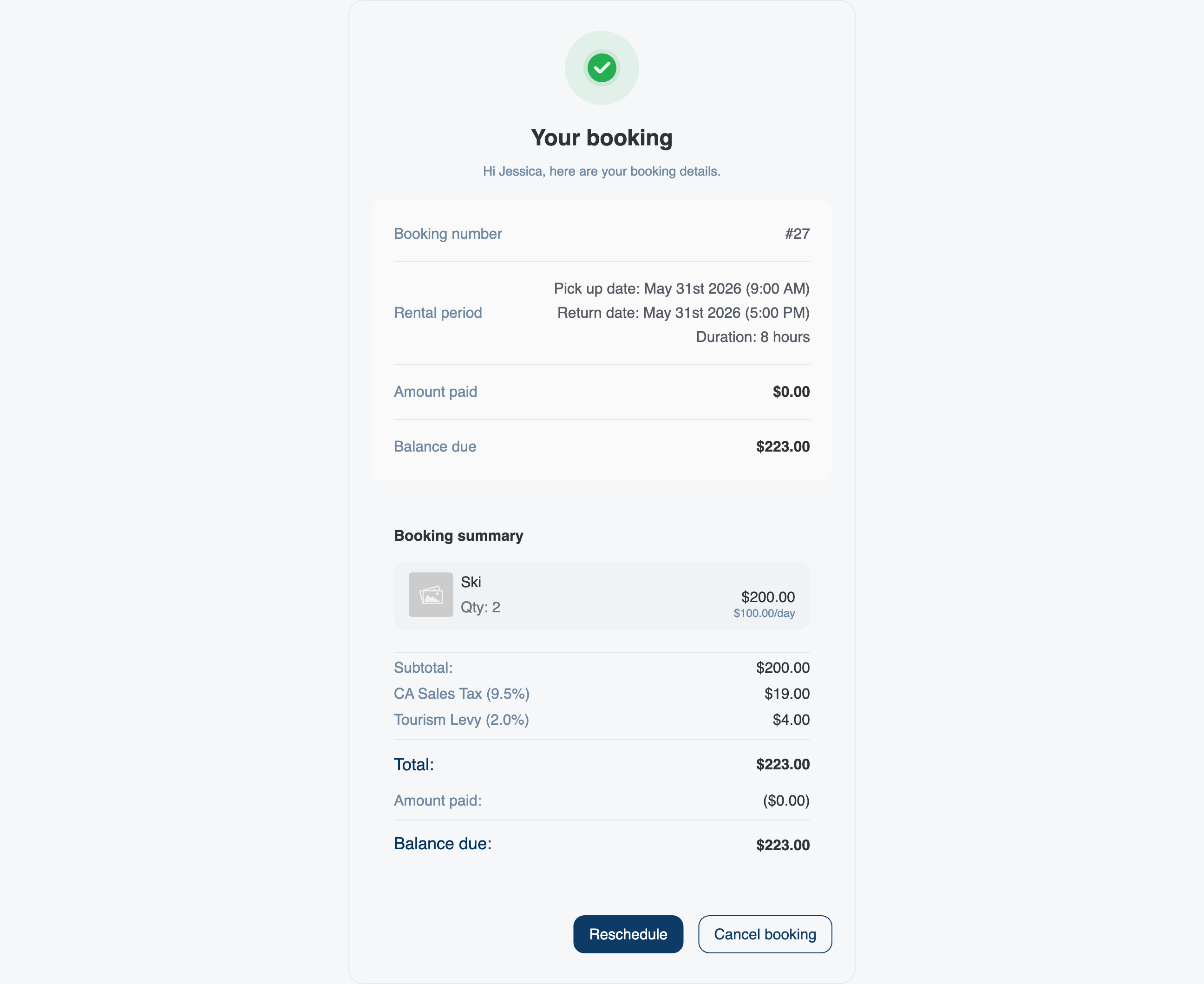
Les boutons affichés dépendent de la réservation :
| Action | Affichée lorsque |
|---|---|
| Reporter | La réservation n'a pas encore commencé et vous autorisez les reports en ligne. |
| Prolonger | Il s'agit d'une location que le client a déjà retirée et vous autorisez les prolongations en ligne. |
| Annuler la réservation | La réservation est toujours active et n'a pas encore commencé. |
Une fois l'heure de début passée, le client ne peut plus annuler en ligne. Votre équipe, elle, le peut toujours : ouvrez la réservation dans EquipDash et utilisez Annuler la réservation dans le menu Actions.
Reporter une location
Lorsque le client touche Reporter pour une location, il choisit une nouvelle date et heure de retrait et de retour. Il sélectionne Vérifier la disponibilité et le prix pour vérifier le stock et le nouveau total avant de confirmer :
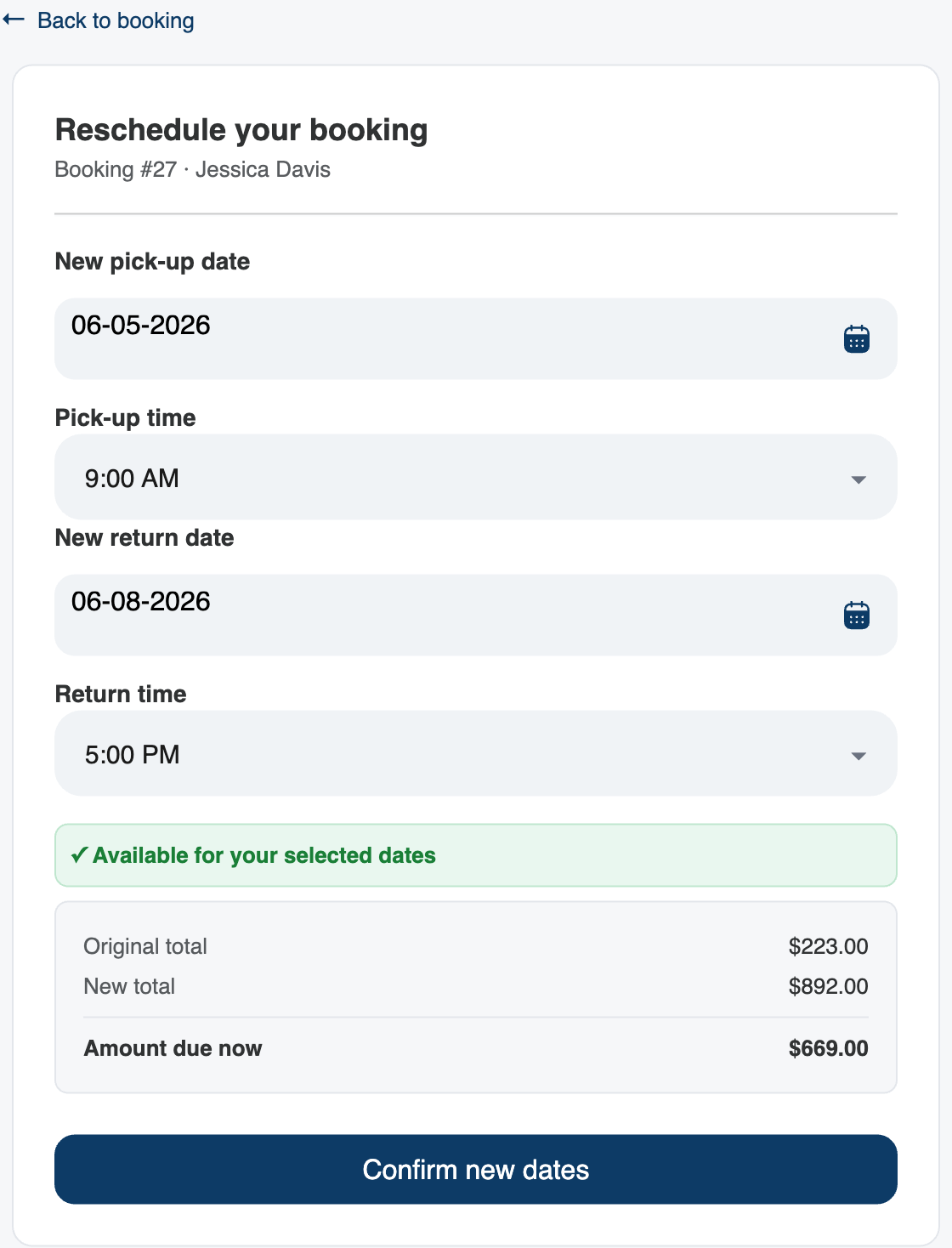
- Un message vert ✓ Disponible pour les dates sélectionnées apparaît lorsque le stock permet les nouvelles dates. Un message rouge apparaît dans le cas contraire.
- Si les nouvelles dates coûtent plus ou moins cher, le client voit le total initial, le nouveau total et le montant à payer maintenant (ou le remboursement dû).
- Il touche Confirmer les nouvelles dates pour terminer.
Reporter une expérience
Pour une expérience, le client choisit une nouvelle date, puis l'une des heures de début disponibles ce jour-là pour la même expérience, parmi les départs proposés pour cette expérience :
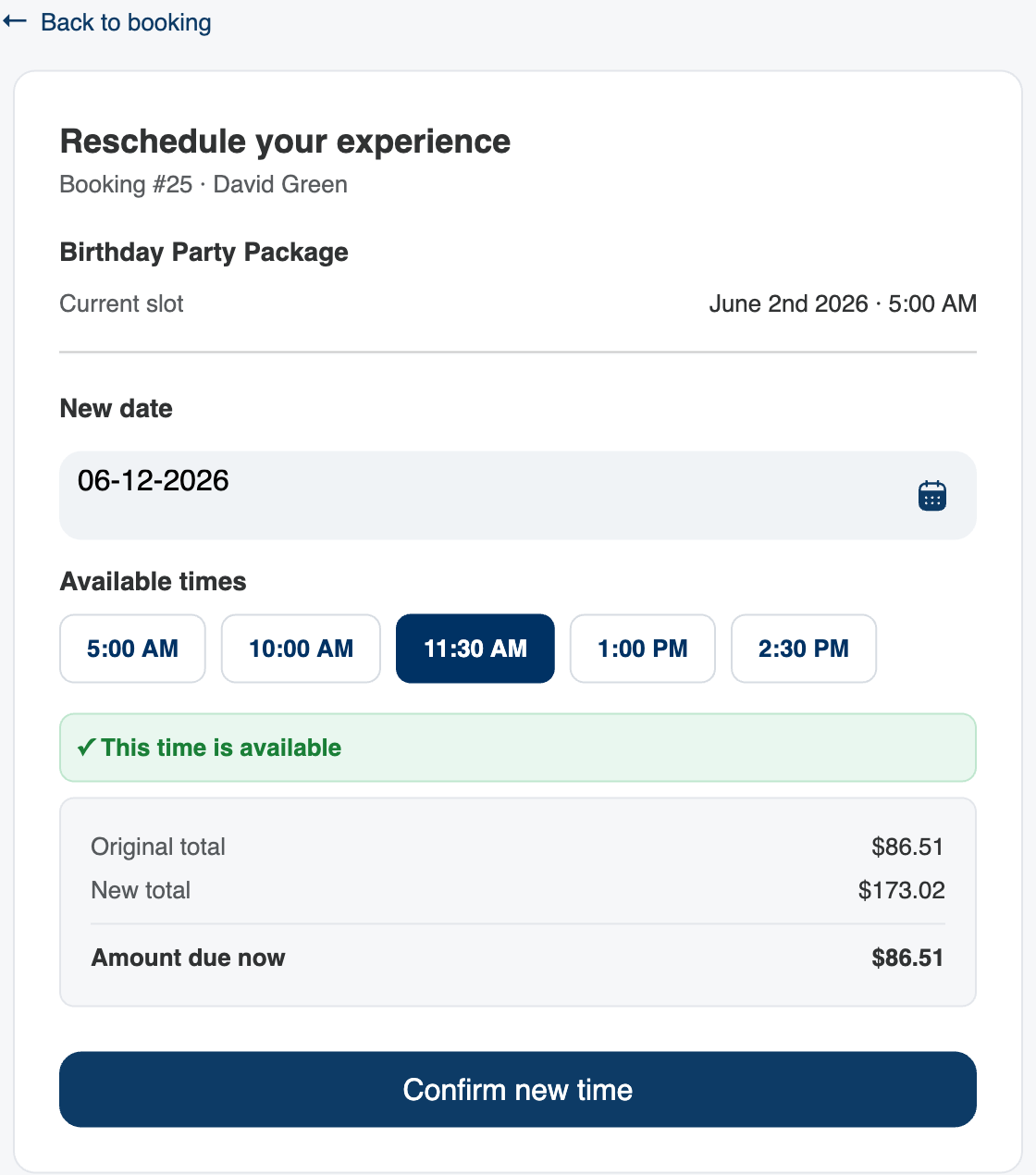
Les créneaux passés, trop proches ou complets sont affichés, mais ne peuvent pas être sélectionnés. Une fois l'heure choisie, la différence de prix éventuelle s'affiche avant la confirmation.
Prolonger une location en cours
Si un client souhaite garder plus longtemps un matériel qu'il a déjà retiré, l'action Prolonger lui permet de repousser lui-même la date de retour. Le retrait reste fixe : il choisit seulement un nouveau retour :
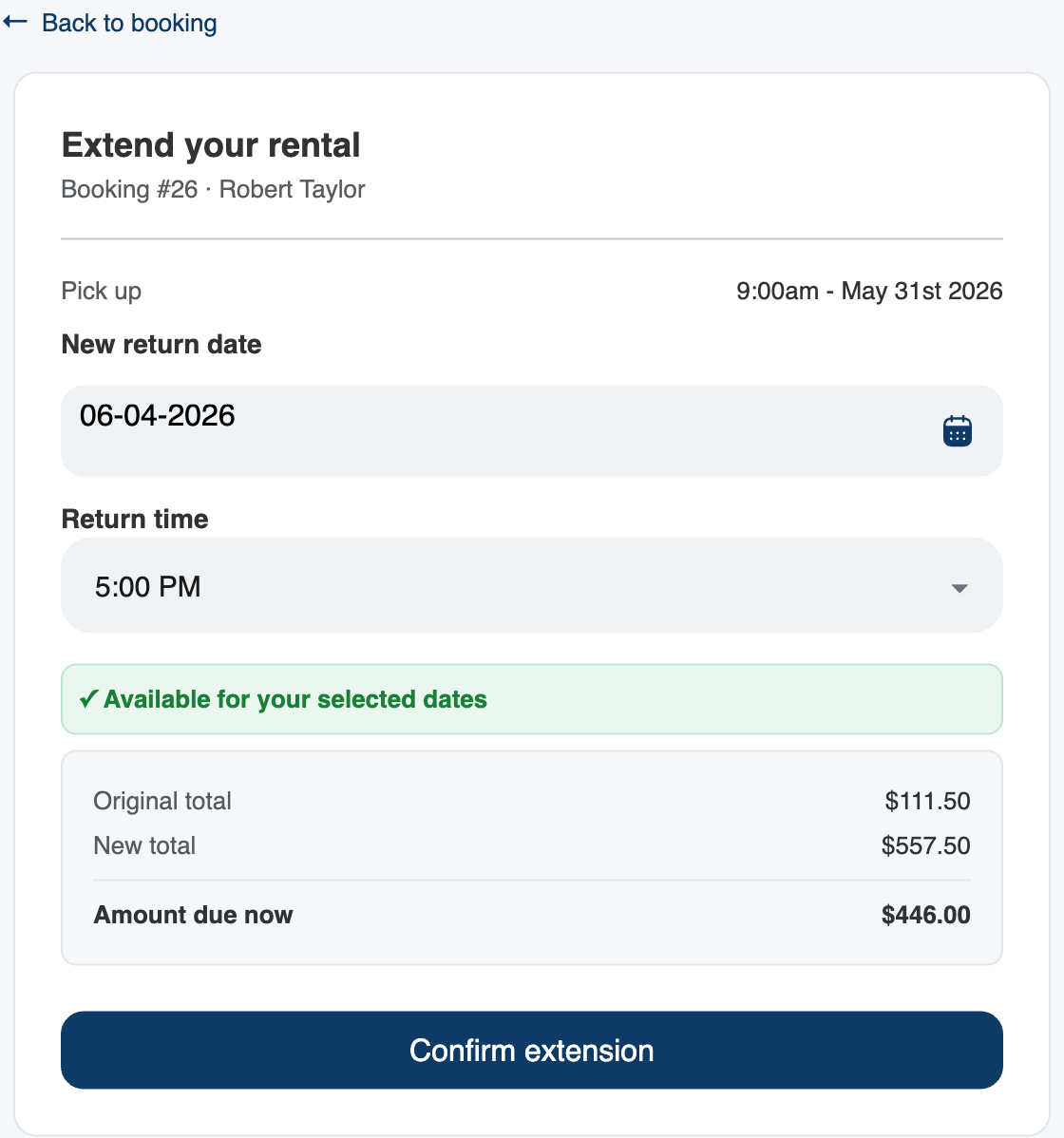
EquipDash vérifie que le matériel est libre pour les jours supplémentaires et affiche le supplément à payer avant que le client confirme.
Payer (ou rembourser) la différence
Un report ou une prolongation peut modifier le prix. La façon de régler cette différence dépend de votre paramètre de paiement en ligne :
- Si vous encaissez le paiement complet en ligne, le client paie toute augmentation directement par carte avant que le changement soit confirmé. Une baisse est remboursée par votre boutique.
- Si vous ne prenez qu'un acompte en ligne, le changement est confirmé immédiatement et le supplément est simplement ajouté au solde de la réservation, que vous encaissez comme d'habitude. Le client n'a aucune étape de paiement par carte.
Dans les deux cas, le client voit toujours le montant avant de confirmer, et vous recevez une notification du changement.
Les règles appliquées par EquipDash
Le libre-service ne permet jamais à un client de faire quelque chose que vous n'autoriseriez pas au comptoir :
- Aucune date passée. Un nouveau retrait ou un nouveau créneau doit se situer dans le futur.
- Délai minimum de réservation. Si un produit ou une expérience exige, par exemple, 24 heures de préavis, le client ne peut pas reporter dans cette période. C'est la même règle que celle de votre widget de réservation.
- Disponibilité. Les nouvelles dates ou le nouveau créneau doivent réellement avoir du stock ou de la place.
- Une réservation déjà commencée ne peut pas être reportée. Une fois l'heure de début passée, l'option Reporter disparaît (la prolongation d'une location en cours reste possible).
- Politique d'annulation. Les annulations suivent la politique associée à la réservation, y compris tout palier de remboursement.
Confirmation et notifications
Lorsqu'un client termine une action en libre-service :
- Il voit une confirmation à l'écran et reçoit un e-mail de confirmation (un report envoie l'e-mail de report avec les anciennes et les nouvelles dates).
- Vous êtes informé que la réservation a changé, afin que votre équipe puisse vérifier la réservation mise à jour.
- L'historique de la réservation enregistre le changement.
Activer ou désactiver le libre-service
Les deux options sont activées par défaut. Vous pouvez les désactiver dans les paramètres :
- Report en ligne (locations et expériences) : allez dans Paramètres → Widget de réservation → Paramètres du widget → Vente et conversion et modifiez Permettre aux clients de reporter en ligne.
- Prolongations en ligne (locations en cours) : allez dans Paramètres → Locations → Avancé et modifiez Permettre aux clients de prolonger en ligne une location en cours.
Lorsqu'un paramètre est désactivé, le bouton correspondant n'apparaît tout simplement pas sur la page du client, et le lien affiche à la place un message courtois l'invitant à contacter la boutique.
Proposer une prolongation
Pour une location en cours, vous pouvez aussi envoyer vous-même le lien de prolongation au client. C'est pratique lorsqu'une personne vous appelle pour demander plus de temps. Sur la page de détail de la réservation, les cartes Actions par e-mail et Actions par SMS contiennent un bouton Envoyer l'option de prolongation :
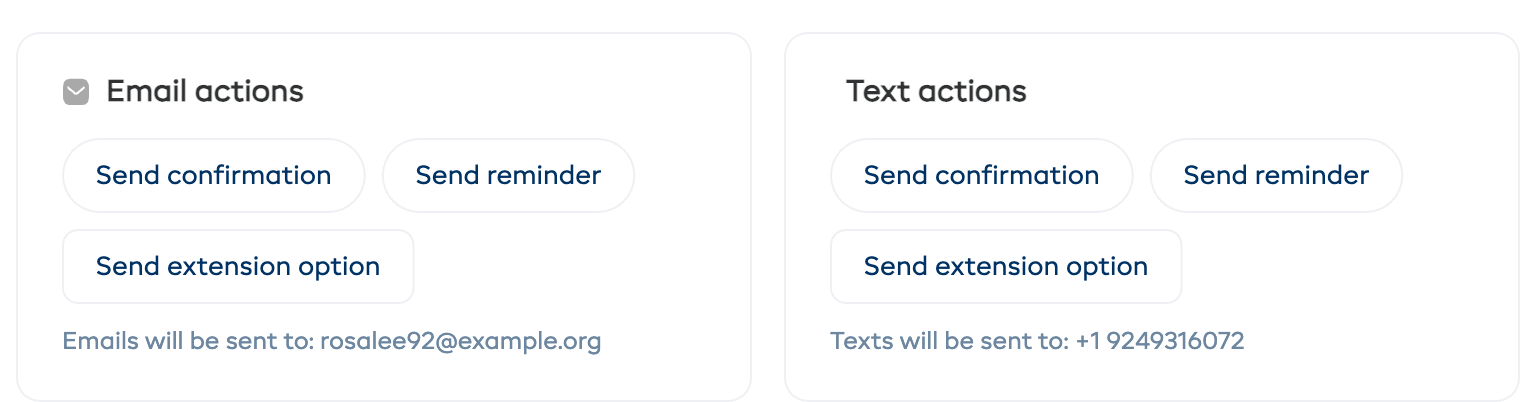
Ce bouton n'apparaît que pour les locations déjà retirées, lorsque les prolongations en ligne sont activées. Pour le fonctionnement côté exploitant, voir Prolonger une location en cours.
Combien de temps les liens restent-ils valides ?
Chaque lien reste valide pendant toute la durée de vie de la réservation (une réservation faite très longtemps à l'avance conserve un lien fonctionnel jusqu'à la location), puis pendant une période de grâce après coup pour consulter les reçus. Les liens de report, de prolongation et d'annulation sont à usage unique : une fois l'action terminée, le lien est épuisé et un nouveau lien est envoyé avec l'e-mail suivant.
Voir aussi
- Portail client : un seul lien qui montre au client toutes les réservations qu'il a faites chez vous.
- Photos d'état par le client : permettez aux clients de photographier le matériel au retrait et de finaliser eux-mêmes le retrait.
- Déplacer ou reporter une réservation : le faire vous-même depuis la page de détail de la réservation.
- Prolonger une location en cours : le fonctionnement de la prolongation côté exploitant.
- Annuler une réservation : et comment les politiques d'annulation s'appliquent.
- Modèles de SMS : le lien
{{booking_url}}dans vos SMS.