Gestion des stocks
EquipDash vous permet de suivre les quantités en stock de vos produits de boutique. Vous savez ainsi toujours ce qui est disponible, ce qui est presque épuisé et ce qui est en rupture. Le suivi des stocks est facultatif : vous pouvez l'activer produit par produit, selon vos besoins.
Comment voulez-vous suivre vos stocks ?
Lorsque vous activez le suivi, EquipDash vous demande comment vous souhaitez l'effectuer. Deux cartes vous montrent ce que vous obtenez avec chaque option. Vous répondez à cette question lors de la création du produit, ou plus tard depuis l'onglet Détails du produit.
Suivre uniquement le total
Suivre uniquement le total conserve un seul compteur de stock pour le produit (ou par variante). C'est idéal pour les articles courants dont les unités sont interchangeables.
- Fonctionnement : un simple nombre indique combien d'unités vous avez en stock.
- Ajustements de stock : ajoutez ou retirez des quantités en indiquant la raison du changement.
- Idéal pour : les vêtements, les accessoires, les consommables et tous les articles pour lesquels il n'est pas nécessaire de suivre chaque unité.
Suivre chaque article
Suivre chaque article crée une fiche individuelle pour chaque unité physique de votre inventaire. Chaque article reçoit son propre code et peut, si vous le souhaitez, avoir un code-barres.
- Fonctionnement : chaque unité est un article d'inventaire distinct, avec son propre identifiant (par exemple « A-001 », « A-002 »). EquipDash numérote la série à votre place.
- Le stock est calculé automatiquement : le stock correspond au nombre d'articles actifs.
- Lorsque des articles sont vendus : les articles sont supprimés de façon logique (marqués comme retirés) et non définitivement, afin de conserver l'historique.
- Idéal pour : les biens de grande valeur, les articles avec numéro de série ou code-barres, ou tout ce que vous souhaitez suivre unité par unité.
Si vous hésitez, commencez par Suivre uniquement le total. Vous pourrez passer à Suivre chaque article plus tard, à condition que le produit n'ait pas encore de stock. Les deux modes comptent le stock différemment : EquipDash verrouille donc ce choix dès que des articles existent.
Activer le suivi des stocks
Le suivi des stocks se configure sur chaque produit :
- Allez dans Boutique > Produits et ouvrez le produit que vous souhaitez suivre.
- Cliquez sur Modifier le produit.
- Passez à l'étape 3 (Détails supplémentaires).
- Activez l'option Suivre le stock.
- Sous Comment voulez-vous suivre vos stocks ?, cliquez sur Suivre uniquement le total ou sur Suivre chaque article.
- Cliquez sur Mettre à jour le produit.
Vous pouvez aussi répondre depuis la carte Suivi des stocks de l'onglet Détails du produit. Elle affiche votre choix actuel à côté de Suivi, avec un bouton Modifier tant que le produit n'a pas de stock.
Une fois le suivi activé, l'onglet Stock apparaît sur la page du produit. Vous y gérez vos niveaux de stock.
EquipDash va :
- Afficher l'état du stock sur la page du produit et dans le widget de la boutique.
- Empêcher les clients d'acheter plus d'unités qu'il n'y en a en stock (sauf si les commandes en rupture de stock sont autorisées).
- Réduire automatiquement le stock lorsque des produits sont vendus via des réservations ou le widget.
- Signaler les produits comme « Rupture de stock » lorsque la quantité atteint zéro.
Si vous n'activez pas le suivi des stocks, le produit est considéré comme disponible en quantité illimitée. C'est pratique pour les produits numériques ou fabriqués sur commande, pour lesquels les limites de stock ne s'appliquent pas.
Présentation de l'onglet Stock
Une fois le suivi des stocks activé, la page du produit affiche un onglet Stock qui contient :
- Une carte Stock unifiée. Pour les produits suivis par total, il s'agit d'un seul tableau qui détaille le stock par variante et par lieu dans la même vue : les variantes apparaissent en haut, et chaque lieu est indenté en sous-ligne en dessous. Pour les produits suivis article par article, le tableau liste chaque unité.
- Une action Transférer et une action + Ajouter du stock dans l'en-tête de la carte Stock (Transférer n'apparaît que si vous avez plusieurs lieux).
- Un Journal des stocks en dessous, qui présente chaque mouvement de stock avec l'horodatage, le type, le lieu, la variante, la variation de quantité (avec son signe), le total cumulé par lieu qui en résulte et la raison.
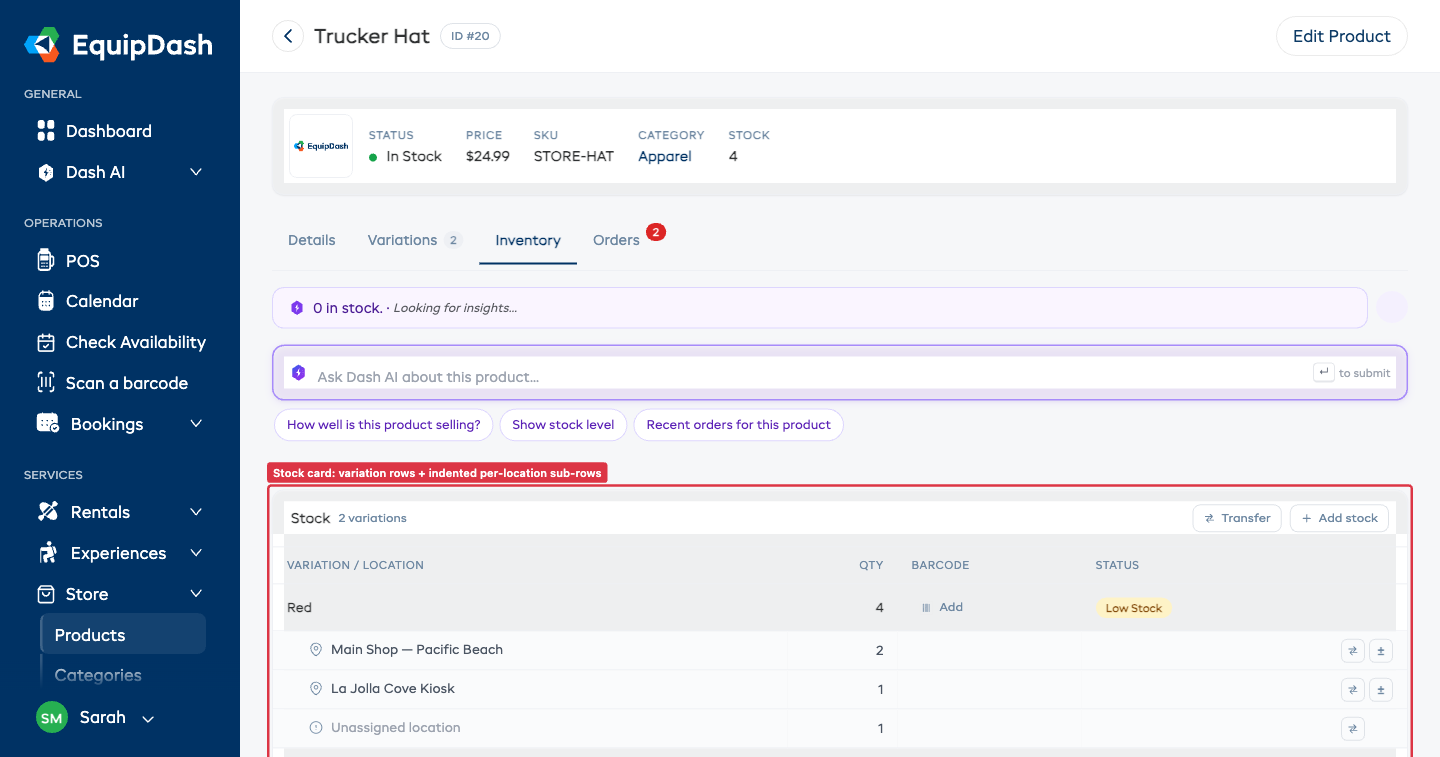
La carte Stock s'adapte à votre configuration :
| Configuration | Ce que vous voyez |
|---|---|
| Variantes + plusieurs lieux | Des lignes d'en-tête par variante, avec des sous-lignes indentées par lieu |
| Variantes uniquement (un seul lieu) | Une ligne par variante |
| Sans variantes + plusieurs lieux | Une ligne par lieu |
| Sans variantes + un seul lieu | Une seule ligne Stock total |
Si un produit a des fiches de stock qui ne sont pas encore associées à un lieu (en général du stock ancien ou importé), une sous-ligne Lieu non attribué indique combien d'unités se trouvent dans cette catégorie. Utilisez l'icône de transfert de cette ligne pour les déplacer vers un lieu réel. C'est la méthode recommandée pour vider la catégorie non attribuée sans modifier le stock total de la variante.
États du stock
Chaque ligne de la carte Stock affiche une pastille d'état :
| État | Signification |
|---|---|
| En stock | La quantité est supérieure au seuil de stock bas |
| Stock bas | La quantité est égale ou inférieure au seuil, mais supérieure à zéro |
| Rupture de stock | La quantité a atteint zéro |
Ces états sont visibles dans le tableau des produits, sur la page du produit et dans le widget de la boutique.
Ajuster un total
Pour les produits réglés sur Suivre uniquement le total, vous ajustez le stock directement depuis la carte Stock.
L'icône ± de chaque ligne
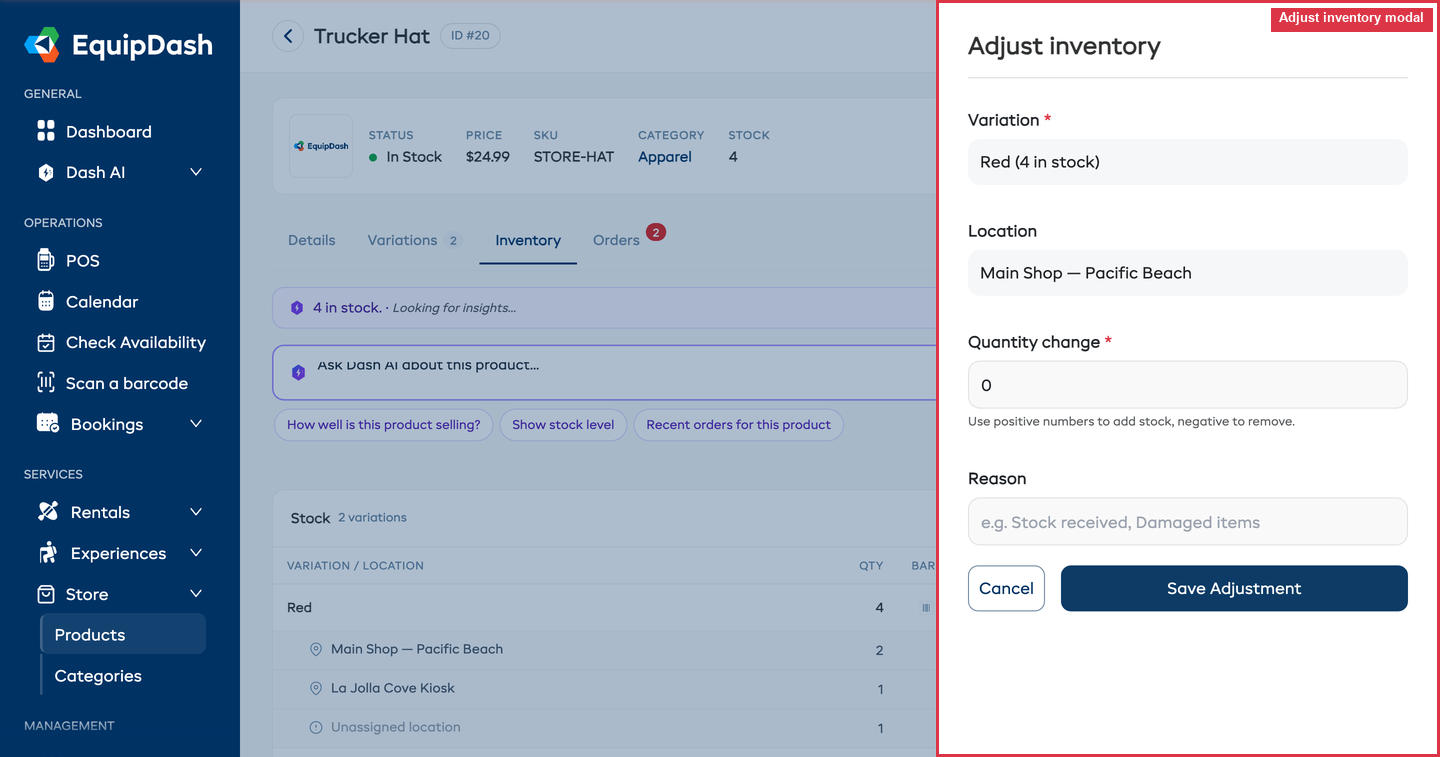
Chaque ligne variante × lieu comporte un petit bouton ± sur son bord droit. Un clic ouvre le panneau latéral Ajuster le stock, avec la variante et le lieu déjà sélectionnés. Vous n'avez donc pas à les choisir dans le formulaire.
- Ouvrez la page du produit et allez dans l'onglet Stock.
- Cliquez sur l'icône ± de la ligne que vous souhaitez ajuster.
- Saisissez la Variation de quantité :
- Utilisez un nombre positif pour ajouter du stock (par exemple
5pour un réapprovisionnement). - Utilisez un nombre négatif pour retirer du stock (par exemple
-3pour des articles endommagés).
- Utilisez un nombre positif pour ajouter du stock (par exemple
- Indiquez la Raison de l'ajustement (par exemple « Stock reçu », « Articles endommagés »).
- Cliquez sur Enregistrer l'ajustement.
Ajouter du stock
Utilisez + Ajouter du stock dans l'en-tête de la carte Stock lorsque vous ajoutez de nouvelles unités qui n'existaient pas avant (par exemple, à l'arrivée d'une nouvelle livraison). Le formulaire vous permet de choisir la variante, le lieu et la quantité. Contrairement à l'ajustement, l'ajout de stock ne demande pas de raison : il sert aux nouvelles entrées, pas aux corrections.
Pour les produits suivis article par article, donnez à chaque unité son propre identifiant. Saisissez le code de votre premier article (par exemple A-0001). EquipDash numérote les suivants à votre place lorsque vous augmentez la quantité, en conservant le nombre de zéros que vous avez saisi : A-0001, A-0002, et ainsi de suite. Un article unique est enregistré exactement tel que vous l'avez saisi, et vous pouvez laisser le champ vide pour ajouter des unités sans étiquette. Un numéro n'est ajouté que pour éviter un doublon, et un code déjà utilisé est écarté plutôt que dupliqué.
Utilisez ± (Ajuster) pour les corrections et les inventaires, et + Ajouter du stock pour les nouvelles entrées. Ajuster demande toujours une raison, ce qui vous donne un historique complet.
Transférer du stock entre des lieux
Si vous déplacez physiquement du stock d'un de vos lieux vers un autre, enregistrez ce mouvement dans EquipDash afin que les quantités par lieu restent exactes. Le total de la variante ne change pas : un transfert ne fait que déplacer du stock d'un lieu à l'autre.
Vous pouvez lancer un transfert de deux façons :
- Le bouton Transférer dans l'en-tête de la carte Stock ouvre un formulaire de transfert vide. Vous choisissez la variante, la source, la destination et la quantité.
- L'icône de transfert (↔) sur toute sous-ligne de lieu qui a du stock ouvre le formulaire avec la variante et le lieu source déjà choisis. Vous n'avez plus qu'à choisir la destination et la quantité.
Dans le formulaire de transfert :
- Choisissez une Variante (affichée uniquement si le produit a des variantes).
- Choisissez un lieu De. Une fois le lieu choisi, le formulaire indique combien d'unités y sont disponibles et limite le champ Quantité à ce maximum. L'option Lieu non attribué vous permet de déplacer du stock ancien vers un lieu réel.
- Choisissez un lieu Vers. Le lieu De est automatiquement désactivé dans cette liste.
- Saisissez la Quantité à déplacer.
- Si vous le souhaitez, ajoutez une Raison / note (par exemple « Réapprovisionnement de l'arrière-boutique », « Déplacement pour retrait client »).
- Cliquez sur Transférer.
EquipDash enregistre deux lignes dans le journal des stocks : une ligne -{quantity} à la source et une ligne +{quantity} à la destination. Les deux sont marquées Transfert, avec la raison correspondante de chaque côté.
Le transfert n'est disponible que si vous avez au moins deux lieux de retrait, et uniquement pour les produits suivis par total. Les produits suivis article par article se déplacent autrement : lorsqu'un article est retourné dans un autre lieu, EquipDash enregistre automatiquement le nouveau lieu.
Gérer les articles individuels
Pour les produits réglés sur Suivre chaque article, vous gérez le stock grâce au tableau Articles en stock de la page du produit.
Consulter les articles en stock
- Ouvrez la page du produit et allez dans l'onglet Stock.
- Le tableau Articles en stock affiche tous les articles avec :
- ID : l'identifiant du système.
- Identifiant : le nom unique ou le numéro de série de l'article.
- Variante : la variante à laquelle appartient l'article (le cas échéant).
- Actions : les boutons de modification, de suppression et de code-barres.
Vous pouvez rechercher des articles par identifiant et filtrer par variante.
Ajouter des articles en stock
- Cliquez sur Ajouter des articles dans l'onglet Stock.
- Si le produit a des variantes, sélectionnez la Variante.
- Saisissez la Quantité d'articles à ajouter.
- Si vous le souhaitez, saisissez un préfixe d'Identifiant (par exemple « WIDGET »). Les articles seront numérotés automatiquement (par exemple « WIDGET-1 », « WIDGET-2 »).
- Si vous le souhaitez, activez Ajouter un code-barres ? pour créer automatiquement des codes-barres pour les nouveaux articles.
- Cliquez sur Ajouter des articles.
La quantité en stock du produit se met à jour automatiquement pour refléter le nombre total d'articles actifs.
Modifier un article en stock
- Repérez l'article dans le tableau Articles en stock.
- Cliquez sur l'icône Modifier (le crayon) pour changer l'identifiant de l'article.
- Cliquez sur Enregistrer les modifications.
Retirer un article en stock
- Repérez l'article dans le tableau Articles en stock.
- Cliquez sur l'icône Supprimer (la corbeille) sur la ligne de l'article.
- Confirmez le retrait.
L'article est supprimé de façon logique (marqué comme retiré) et le stock diminue. Les articles supprimés de cette façon sont conservés à des fins d'historique.
Codes-barres des articles en stock
Chaque article en stock peut avoir un code-barres pour être scanné :
- Repérez l'article dans le tableau Articles en stock.
- Cliquez sur l'icône Code-barres pour ajouter, modifier ou consulter le code-barres.
- Vous pouvez scanner un code-barres existant ou saisir manuellement sa valeur.
Journal des stocks
Chaque changement de stock est enregistré dans le journal des stocks du produit, affiché en bas de l'onglet Stock.
Le tableau du journal présente :
| Colonne | Description |
|---|---|
| Date | Le moment où le changement a eu lieu |
| Type | Le type de changement (Ajout, Vente, Ajustement, Retour ou Transfert) |
| Lieu | Le lieu où le changement a eu lieu (— si non attribué) |
| Variante | La variante concernée par le changement (uniquement si le produit a des variantes) |
| Variation | La variation de quantité avec son signe : en vert pour les ajouts, en rouge pour les retraits |
| Après | Le total cumulé par lieu après le changement |
| Raison | La raison de l'ajustement ou, pour les transferts, la source et la destination |
Un Transfert crée deux lignes dans le journal : une à la source avec une variation négative et une à la destination avec une variation positive. Vous voyez ainsi les deux côtés du mouvement, avec le bon total cumulé pour chaque lieu.
Vous pouvez filtrer le journal par variante et par lieu grâce aux listes déroulantes situées au-dessus du tableau.
Stock par variante
Lorsqu'un produit a des variantes (par exemple des tailles ou des couleurs), le stock est suivi séparément pour chaque variante, et la carte Stock unifiée présente chaque variante sur sa propre ligne :
- Chaque variante a sa propre pastille d'état et sa quantité totale. Si vous avez plusieurs lieux, des sous-lignes indentées montrent aussi comment ce total se répartit par lieu.
- Les ajustements et les transferts se font par combinaison variante × lieu, et non au niveau du produit.
- Une variante peut être en rupture de stock alors que les autres variantes du même produit restent disponibles.
- Avec le suivi article par article, chaque article est associé à une variante précise.
Alertes de stock bas
EquipDash peut signaler les produits dont le stock baisse, pour que vous sachiez quand les recommander.
Définir le seuil de stock bas
Le seuil de stock bas est un réglage global qui s'applique à tous les produits de la boutique :
- Allez dans Paramètres > Boutique.
- Définissez la valeur du Seuil de stock bas (par exemple
5). - Cliquez sur Mettre à jour.
Lorsque le stock d'un produit atteint ce nombre ou passe en dessous, le produit est signalé comme « Stock bas » dans le tableau des produits.
Choisissez un seuil qui vous laisse assez de temps pour recommander. Si votre fournisseur met deux semaines à livrer, fixez le seuil de façon à couvrir deux semaines de ventes habituelles.
Commandes en rupture de stock
Par défaut, les clients ne peuvent pas acheter les produits en rupture de stock. Vous pouvez changer cela en autorisant les commandes en rupture de stock.
Autoriser les commandes en rupture de stock
- Allez dans Paramètres > Boutique.
- Activez l'option Autoriser les commandes en rupture de stock.
- Cliquez sur Mettre à jour.
Lorsque cette option est activée :
- Les produits peuvent être vendus même si le stock est à zéro.
- Les quantités en stock peuvent devenir négatives pour indiquer les quantités en commande.
- Les clients voient toujours que le produit est en rupture de stock, mais ils peuvent poursuivre leur achat.
Autoriser les commandes en rupture de stock signifie que vous vous engagez à honorer des commandes même si vous n'avez pas le stock pour le moment. N'activez cette option que si vous disposez d'un processus de réapprovisionnement fiable.
Comment le stock évolue
Les quantités en stock changent automatiquement dans les situations suivantes :
| Événement | Changement de stock |
|---|---|
| Produit vendu via le paiement du widget | Diminué de la quantité achetée |
| Produit ajouté à une réservation via le point de vente | Diminué de la quantité ajoutée |
| Réservation annulée ou produit retiré de la réservation | Augmenté (stock remis) |
| Ajustement manuel du stock | Augmenté ou diminué du montant indiqué |
| Article ajouté (suivi article par article) | Augmenté de 1 par article |
| Article retiré (suivi article par article) | Diminué de 1 par article |
Guides associés
- Créer des produits de boutique -- Configurer le suivi des stocks lors de la création d'un produit.
- Gérer les produits de boutique -- Gestion des produits.
- Variantes de produit -- Suivre le stock par variante.
- Paramètres de la boutique -- Configurer le seuil de stock bas et les commandes en rupture de stock.
- Ajouter des produits de boutique aux réservations -- Comment les ventes au point de vente affectent le stock.