Configuration de l'inventaire multi-sites
Si votre entreprise exerce son activité depuis plusieurs sites, EquipDash vous permet d'affecter votre inventaire à des sites précis. Vous savez ainsi toujours quels articles se trouvent sur quel site, et vos clients voient la disponibilité exacte du site qu'ils choisissent.
Chaque compte démarre avec un site par défaut. Pour ajouter un deuxième site ou plus, il faut le forfait Pro. Les forfaits Starter et Growth sont limités à un seul site.
Comment fonctionne l'inventaire multi-sites
- Chaque unité d'inventaire (pour les produits suivis par article) ou entrée de stock (pour les produits suivis par groupe) est affectée à un site de l'entreprise.
- Le stock peut se trouver sur n'importe lequel de vos sites, y compris un local de stockage ou un atelier où vos clients ne vont jamais. Vous décidez site par site si les clients peuvent y retirer leur matériel.
- Lorsqu'un client réserve avec le widget de réservation, il choisit d'abord un site, et seul l'inventaire de ce site est indiqué comme disponible.
- Le personnel qui crée des réservations dans le point de vente choisit aussi un site, et peut choisir n'importe lequel. Vous pouvez donc remettre du matériel depuis un site privé lorsqu'un client appelle à l'avance.
- Le calendrier, la liste des réservations, le tableau de préparation, les rapports et le rapport de disponibilité peuvent tous être filtrés par site.
- L'inventaire des produits de boutique suit le même principe : les produits de boutique suivis par groupe créent des fiches d'inventaire par site, avec un détail « par site » sur les cartes de stock.
Configurer vos sites
Avant de pouvoir affecter l'inventaire à différents sites, vous devez créer vos sites.
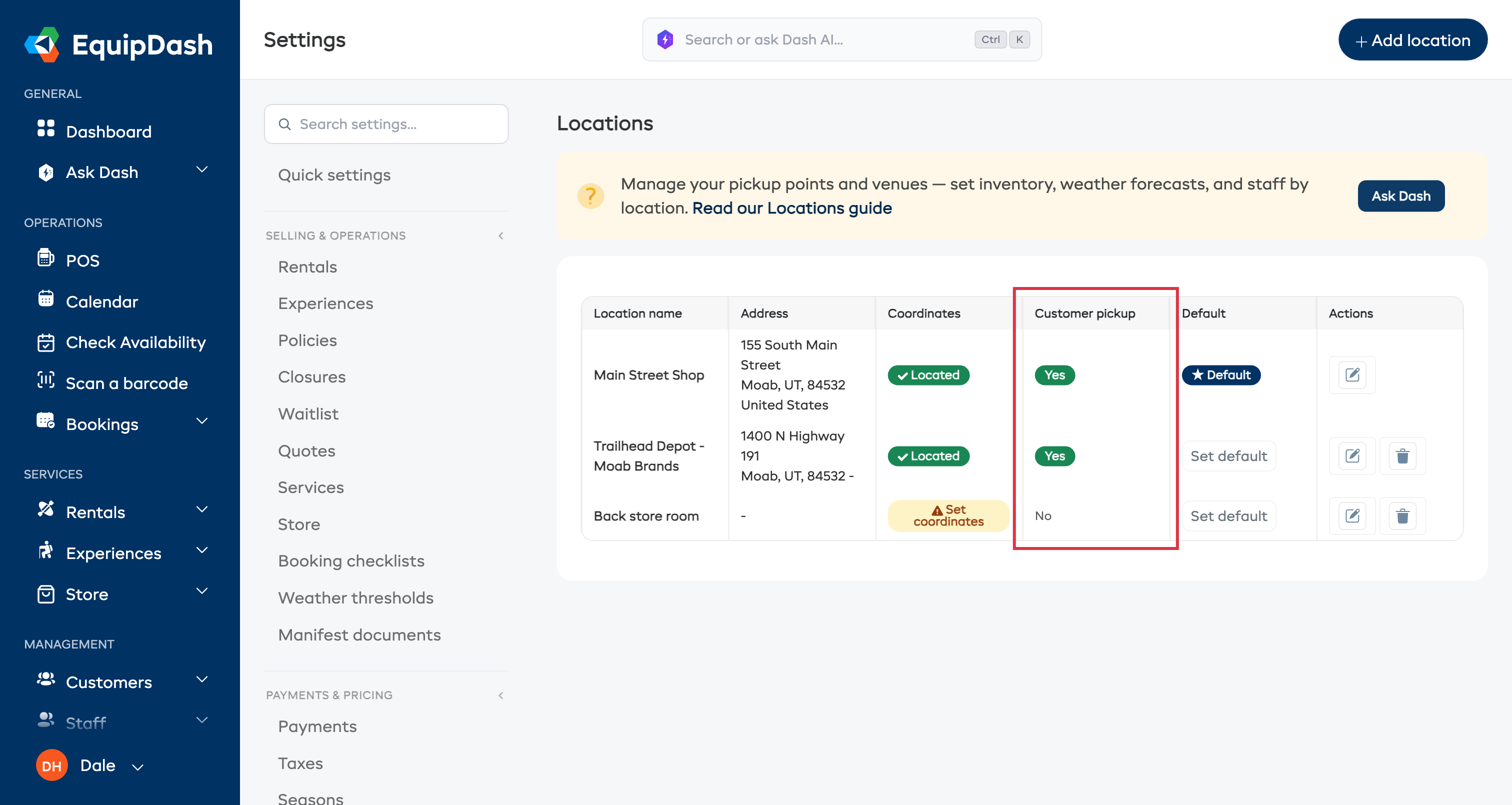
- Cliquez sur Paramètres dans la barre latérale.
- Sélectionnez Sites dans le menu des paramètres.
- Cliquez sur + Ajouter un site.
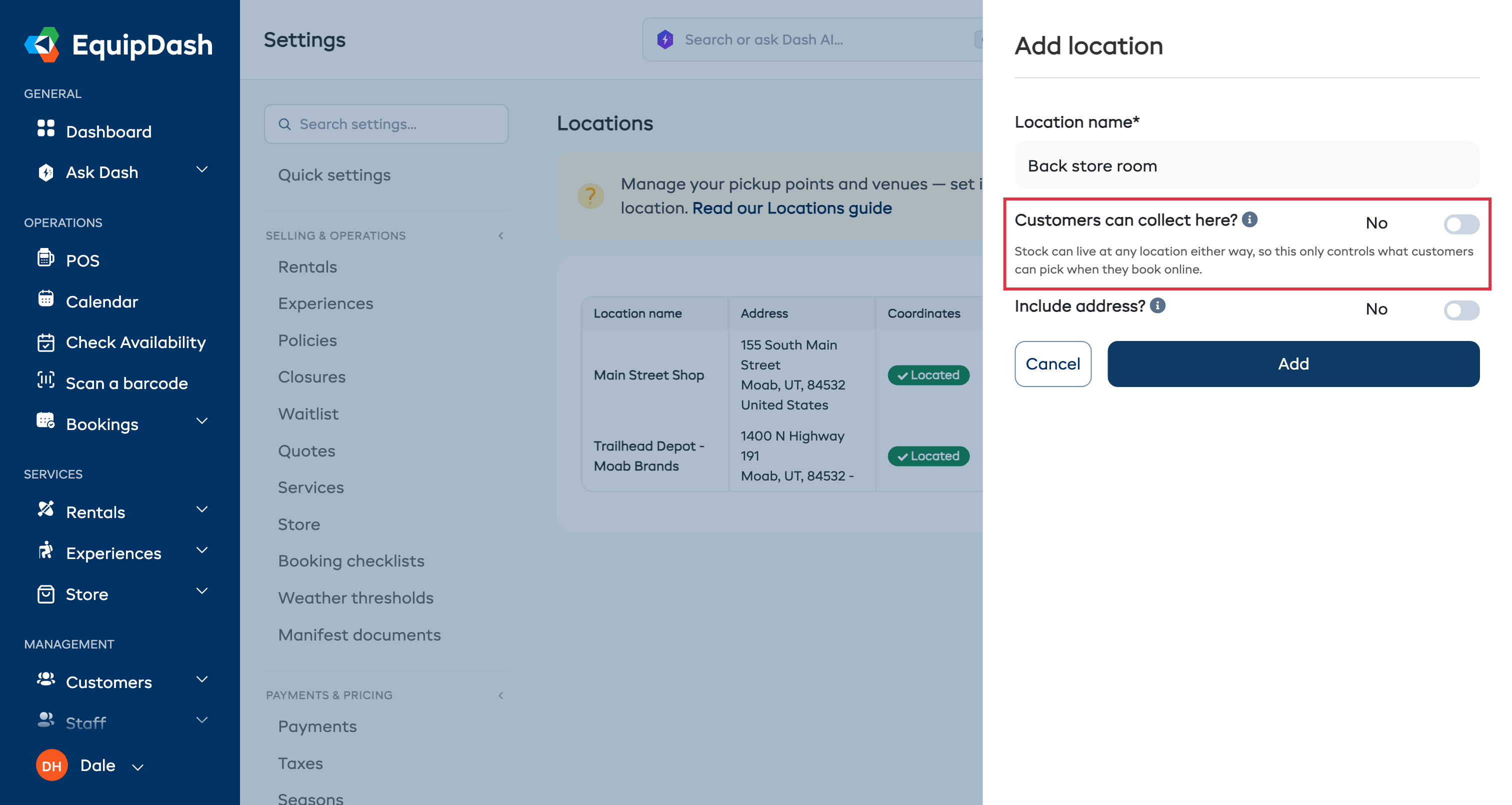
- Saisissez un Nom du site (par exemple « Boutique de la plage » ou « Dépôt du centre-ville »).
- Répondez à Les clients peuvent-ils retirer leur matériel ici ? Laissez Oui pour un site où les clients se rendent. Choisissez Non pour un local de stockage, un atelier ou un site privé que vous ne voulez pas proposer en ligne. Le stock peut se trouver sur le site dans les deux cas.
- Passez Inclure l'adresse ? sur Oui si vous voulez ajouter l'adresse du site (elle apparaît sur les confirmations de réservation et dans le widget).
- Si vous avez activé l'adresse, remplissez Adresse ligne 1, Adresse ligne 2, Ville, État/Province, Code postal et Pays selon vos besoins.
- Cliquez sur Enregistrer.
Répétez l'opération pour chaque site depuis lequel vous travaillez. Pour plus de détails, consultez Paramètres des sites.
Les clients peuvent-ils retirer leur matériel ici ? ne contrôle que le formulaire de réservation en ligne. Un site réglé sur Non contient toujours du stock, apparaît toujours sur tous les écrans de votre personnel, et peut toujours servir à un retrait organisé par téléphone. Les écrans du personnel affichent (non réservable en ligne) à côté du site pour que personne ne le choisisse par erreur.
Définir un site par défaut
Votre premier site est automatiquement défini comme site par défaut. Il est indiqué par une étoile (★) à côté de son nom. Le site par défaut est présélectionné lorsque vous ajoutez de l'inventaire ou créez des réservations dans le point de vente.
Pour changer le site par défaut :
- Allez dans Paramètres > Sites.
- Cliquez sur l'icône en forme d'étoile à côté du site que vous voulez définir par défaut.
- L'étoile se remplit pour confirmer que ce site est maintenant le site par défaut.
Lorsque vous définissez un nouveau site par défaut, tout l'inventaire existant qui n'a pas de site est automatiquement déplacé vers ce nouveau site. Ainsi, rien ne reste sans affectation.
Supprimer un site
Vous ne pouvez pas supprimer un site auquel de l'inventaire est affecté. Vous devez d'abord réaffecter ou retirer cet inventaire.
- Allez dans Paramètres > Sites.
- Cliquez sur l'icône de suppression à côté du site que vous voulez supprimer.
- Si de l'inventaire est affecté à ce site, un message d'erreur s'affiche. Réaffectez d'abord l'inventaire, puis réessayez.
Si vous supprimez le site par défaut actuel, le site suivant disponible devient automatiquement le nouveau site par défaut.
Affecter l'inventaire de location à un site
Lorsque vous ajoutez de l'inventaire à un produit de location, vous choisissez le site auquel il appartient. La liste déroulante Site est obligatoire lorsque des sites sont configurés dans votre compte.
Pour les produits suivis par article
- Allez dans Locations > Produits et ouvrez le produit.
- Cliquez sur l'onglet Inventaire, puis sur Ajouter de l'inventaire.
- Renseignez le modèle d'identifiant et les autres champs.
- Sélectionnez un Site dans la liste déroulante.
- Si vous le souhaitez, saisissez un Emplacement de stockage (texte libre pour une étagère, un bac, un rack, etc. -- par exemple « Étagère A3 » ou « Entrepôt, baie 12 »).
- Cliquez sur Ajouter de l'inventaire.
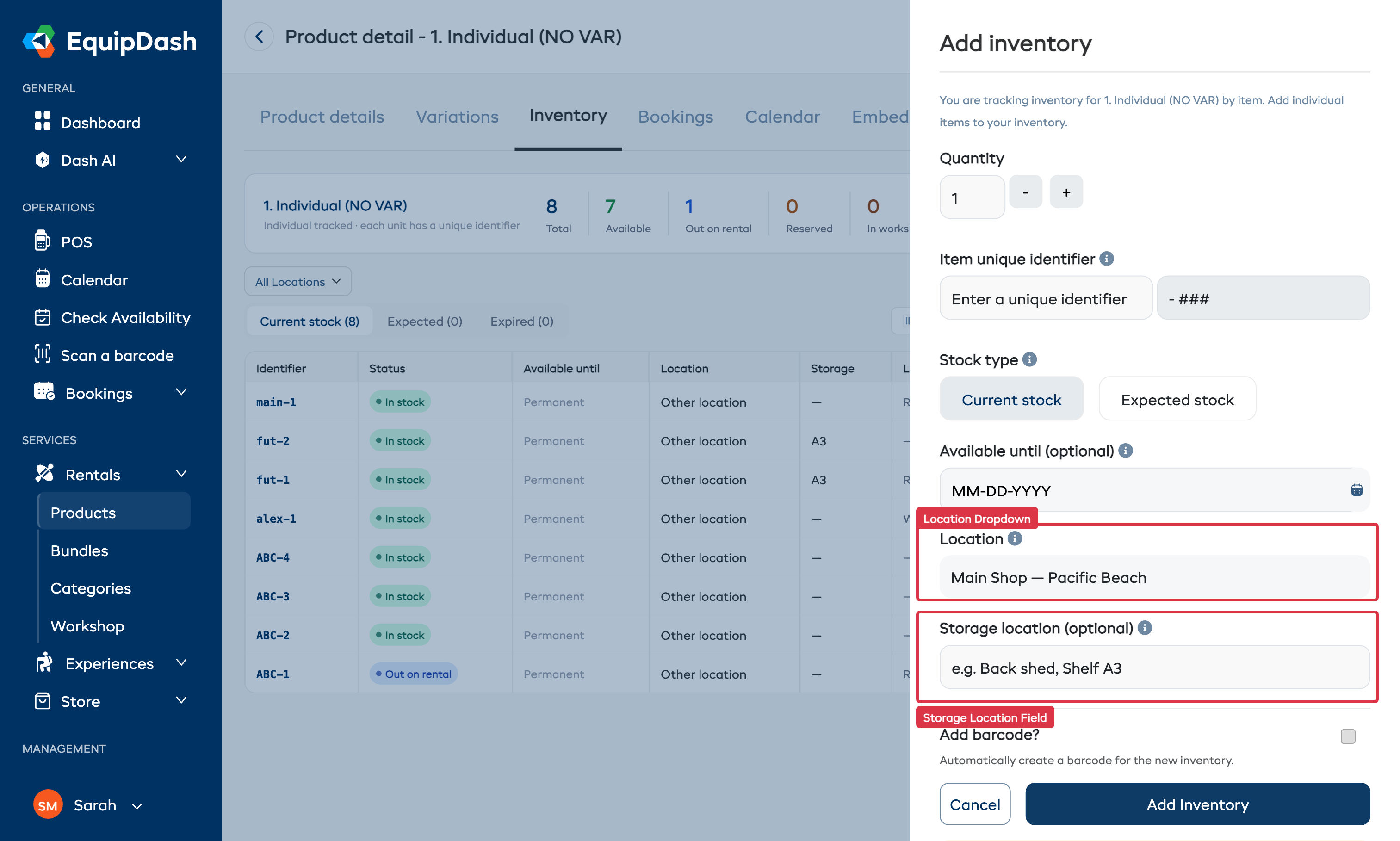
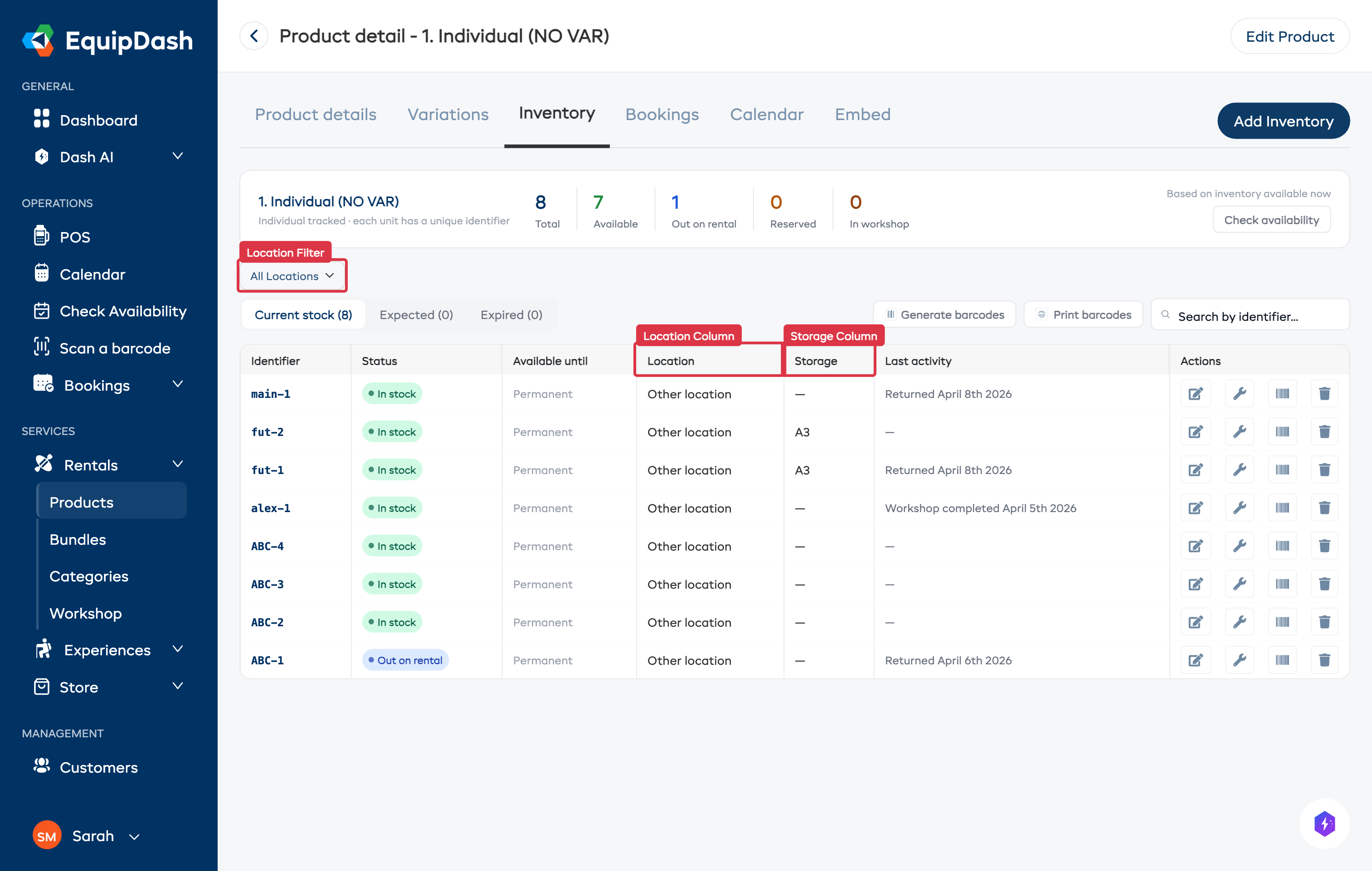
Chaque article est affecté au site sélectionné. Vous pouvez voir le site dans la colonne Site du tableau d'inventaire.
Pour les produits suivis par groupe
- Allez dans Locations > Produits et ouvrez le produit.
- Cliquez sur l'onglet Inventaire, puis sur Ajouter de l'inventaire.
- Renseignez la quantité et les autres champs comme d'habitude.
- Sélectionnez un Site dans la liste déroulante.
- Si vous le souhaitez, saisissez un Emplacement de stockage (texte libre).
- Cliquez sur Ajouter de l'inventaire.
Le niveau de stock est désormais lié à ce site. Vous pouvez ajouter des entrées de stock distinctes pour chaque site.
Si vous ajoutez de l'inventaire pour la première fois, le site est réglé par défaut sur votre site par défaut. Vous n'avez à le modifier que si les articles se trouvent sur un autre site.
Affecter l'inventaire des produits de boutique à un site
Les produits de boutique suivent le même principe d'affectation que les produits de location.
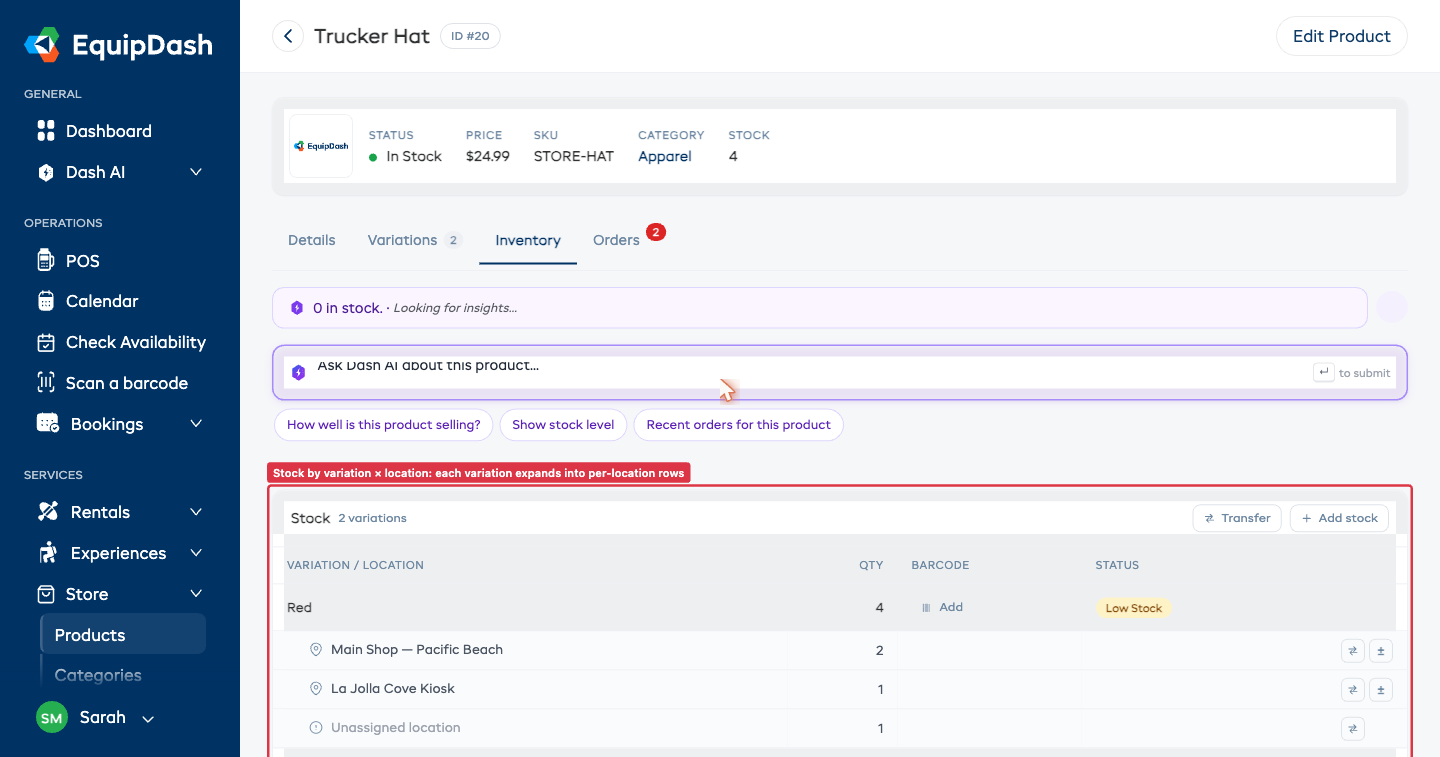
Pour les produits de boutique suivis par groupe, chaque site a sa propre fiche d'inventaire. La carte Stock fusionnée de l'onglet Inventaire affiche des lignes par variante, avec des sous-lignes en retrait pour chaque site. Vous voyez ainsi d'un coup d'œil la quantité en stock sur chaque site pour chaque variante.
- Allez dans Boutique > Produits et ouvrez le produit.
- Cliquez sur l'onglet Inventaire, puis sur + Ajouter du stock dans l'en-tête de la carte Stock.
- Choisissez la Variante (si le produit a des variantes).
- Choisissez un Site dans la liste déroulante.
- Saisissez la Quantité et cliquez sur Ajouter du stock.
Lorsqu'une réservation est créée dans le point de vente, le stock des produits de boutique est filtré selon le site sélectionné : seuls les produits dont le stock est disponible sur ce site s'affichent.
Un stock auquel vous n'avez pas attribué de site compte comme disponible sur tous les sites. Si un produit semble disponible à un endroit inattendu, ouvrez son onglet Inventaire et vérifiez quels articles n'ont toujours pas de site.
Filtrer l'inventaire par site
Dans l'onglet Inventaire du produit, utilisez la liste déroulante de filtre Site au-dessus du tableau d'inventaire pour afficher le stock d'un site précis. C'est pratique pour vérifier rapidement ce qui est disponible sur un site donné.
Le filtre s'applique aux cartes récapitulatives et au tableau d'inventaire situé en dessous.
Autres endroits où filtrer par site
Des listes déroulantes de filtre par site sont disponibles dans toute l'application :
| Zone | Où trouver le filtre |
|---|---|
| Calendrier | Liste déroulante Site au-dessus de la grille du calendrier |
| Liste des réservations | Filtre Site dans la barre de filtres (Locations, Expériences et Toutes les réservations) |
| Tableau de préparation | Liste déroulante Site à côté du sélecteur de date |
| Rapports (Locations, Expériences, Boutique) | Filtre Site dans la barre de filtres du rapport |
| Rapport de disponibilité | Liste déroulante Site à côté de la liste déroulante de période |
| Fenêtre et panneau Vérifier la disponibilité | Liste déroulante Site dans le vérificateur de disponibilité |
Déplacer l'inventaire d'un site à un autre
Si vous déplacez physiquement du stock d'un site à un autre, enregistrez ce déplacement dans EquipDash afin que les quantités par site restent exactes.
Pour les produits de boutique suivis par groupe, utilisez l'action Transférer dans l'onglet Inventaire. Il y a deux points de départ :
- Transférer dans l'en-tête de la carte Stock ouvre un formulaire de transfert vide : choisissez vous-même la variante, la source, la destination et la quantité.
- L'icône de transfert (↔) sur toute sous-ligne de site qui a du stock ouvre le formulaire avec la variante et le site source déjà renseignés. Il ne vous reste qu'à choisir la destination et la quantité.
Le formulaire indique combien d'unités sont disponibles sur le site source et limite le champ Quantité à ce maximum. EquipDash enregistre deux lignes dans le journal d'inventaire : une diminution sur le site source et une augmentation sur le site de destination. Vous voyez ainsi les deux côtés du déplacement. Le stock total de la variante ne change pas ; seule la répartition par site change. Pour plus de détails, consultez Gestion de l'inventaire — Transférer du stock.
Pour les produits suivis par article (locations ou produits de boutique avec suivi au niveau de l'article), ouvrez la fiche d'inventaire et modifiez directement son Site :
- Ouvrez le produit et allez dans l'onglet Inventaire.
- Cliquez sur l'icône de modification de l'article que vous voulez déplacer.
- Changez le Site pour le nouveau site et cliquez sur Enregistrer.
Pour les locations suivies par article, les sites sont aussi mis à jour automatiquement lorsqu'un article est retourné à un autre site.
Forfaits requis
| Fonctionnalité | Forfait |
|---|---|
| Un seul site (inclus par défaut) | Tous les forfaits |
| Deux sites ou plus | Forfait Pro |
Si vous avez le forfait Starter ou Growth et essayez d'ajouter un deuxième site, un message vous invite à changer de forfait. Rendez-vous dans Paramètres > Facturation pour modifier votre forfait.
Guides associés
- Paramètres des sites -- Ajouter et gérer vos sites.
- Unités d'inventaire -- Gérer les articles d'inventaire individuels.
- Sites de retrait et de retour -- Comment les sites interviennent dans les réservations.
- Widget de réservation -- Comment les clients choisissent un site lorsqu'ils réservent.
- Changer de forfait -- Débloquer la gestion de plusieurs sites.