Paramètres de la boutique
La page des paramètres de la boutique vous permet de contrôler le fonctionnement de votre boutique dans EquipDash. Vous pouvez y activer ou désactiver le module Boutique, définir votre seuil d'alerte de stock faible, configurer les commandes en rupture de stock et gérer vos règles d'annulation. Chaque modification est enregistrée automatiquement : il n'y a aucun bouton d'enregistrement sur lequel cliquer.
Accéder aux paramètres de la boutique
- Cliquez sur Paramètres dans la barre latérale de gauche.
- Cliquez sur Boutique dans le menu des paramètres, à gauche.
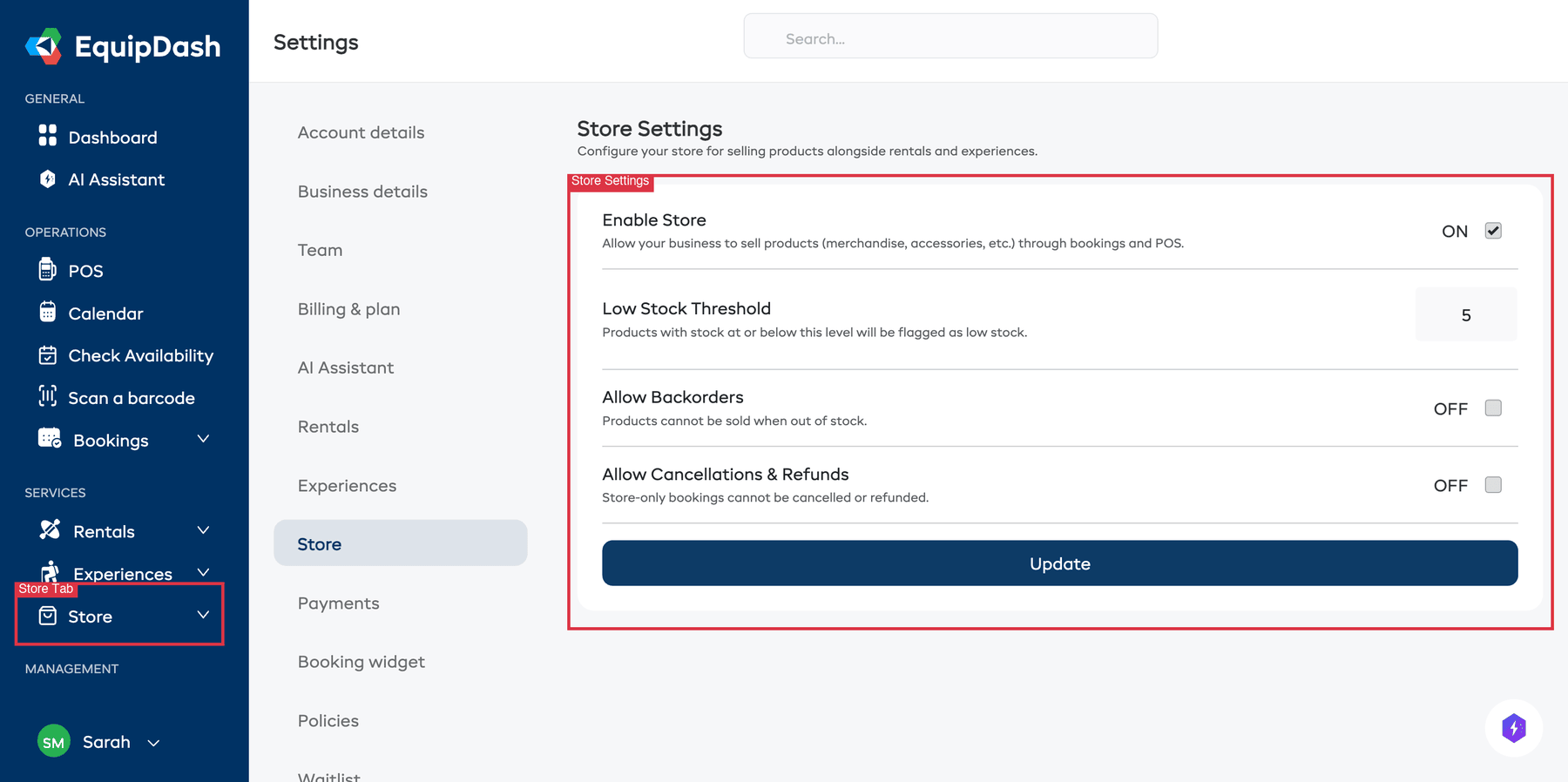
Activer la boutique
En haut de la page des paramètres de la boutique, vous trouverez une carte Module Boutique avec un interrupteur. Il permet d'activer ou non le module Boutique pour votre entreprise.
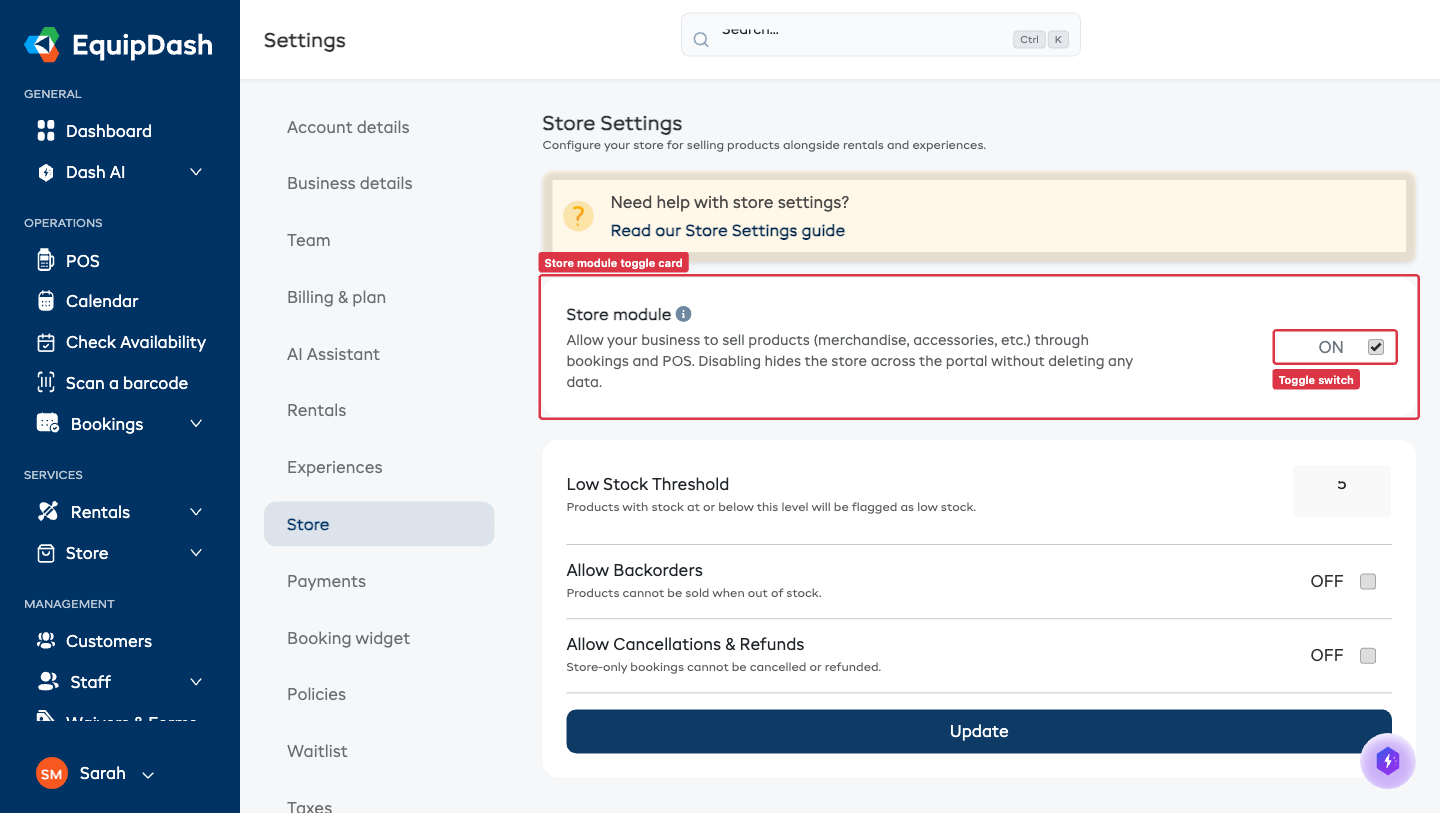
- ACTIVÉ : la section Boutique apparaît dans votre barre latérale, les produits de la boutique peuvent être ajoutés aux réservations et le widget de la boutique peut être intégré à votre site web.
- DÉSACTIVÉ : la section Boutique est masquée, les produits de la boutique ne peuvent pas être ajoutés aux réservations et le widget de la boutique n'est pas accessible.
Pour activer ou désactiver la boutique, cliquez sur l'interrupteur. Si vous le désactivez, une fenêtre de confirmation s'ouvre : cliquez sur Désactiver la boutique pour confirmer. La page se recharge afin que la barre latérale et le tableau de bord se mettent à jour immédiatement.
La désactivation de la boutique ne supprime ni vos produits ni vos catégories. Tout est conservé et réapparaîtra lorsque vous réactiverez la boutique.
Quand EquipDash bloque la désactivation
EquipDash refuse de désactiver la boutique dans deux cas :
- Réservations à venir avec des produits de la boutique : si des réservations à une date future (ni annulées, ni terminées) incluent des produits de la boutique, l'interrupteur est bloqué. Annulez-les ou terminez-les d'abord.
- Dernier module activé : au moins un des modules Locations, Expériences ou Boutique doit toujours rester activé. Si la boutique est votre seul module activé, activez d'abord Locations ou Expériences.
La page des paramètres de la boutique reste accessible même lorsque le module est désactivé. Vous pouvez donc toujours le réactiver.
Pour en savoir plus sur le fonctionnement conjoint des trois modules d'EquipDash, consultez Modules.
Seuil de stock faible
Le champ Alerte de stock faible à détermine à partir de quand un produit est signalé comme « Stock faible ». Ce paramètre est global : il s'applique à tous les produits de la boutique pour lesquels le suivi des stocks est activé. Vous le trouverez dans la section Stock.
- Saisissez un nombre dans le champ Alerte de stock faible à (par exemple
5). - Votre modification est enregistrée automatiquement : un message « Enregistré » s'affiche dans le coin de l'écran.
Lorsque la quantité en stock d'un produit atteint ce nombre ou passe en dessous :
- Le produit affiche un badge d'avertissement « Stock faible » dans le tableau des produits.
- Le produit apparaît dans la section Produits en stock faible de l'onglet Boutique de votre tableau de bord.
Choisissez votre seuil en fonction du temps nécessaire pour vous réapprovisionner. Si votre fournisseur livre en une semaine et que vous vendez en général trois articles par semaine, un seuil de 5 vous laisse une marge confortable.
Autoriser les commandes en rupture de stock
L'interrupteur Autoriser les commandes en rupture de stock détermine ce qui se passe lorsqu'un produit n'est plus en stock. Vous le trouverez dans la section Avancé.
Lorsque les commandes en rupture de stock sont désactivées (par défaut)
- Les produits dont le stock est à zéro sont indiqués comme « En rupture de stock ».
- Vos clients ne peuvent pas acheter les produits en rupture de stock sur le widget de la boutique.
- Votre équipe ne peut pas ajouter les produits en rupture de stock aux réservations dans le point de vente.
- C'est l'option la plus sûre pour la plupart des entreprises.
Lorsque les commandes en rupture de stock sont activées
- Les produits peuvent être vendus même lorsque le stock est à zéro.
- Les quantités en stock peuvent devenir négatives : elles correspondent alors aux quantités en commande.
- Vos clients peuvent toujours acheter les produits en rupture de stock sur le widget de la boutique.
- Votre équipe peut ajouter les produits en rupture de stock aux réservations dans le point de vente.
Pour modifier ce paramètre :
- Activez ou désactivez l'interrupteur Autoriser les commandes en rupture de stock.
- Votre modification est enregistrée automatiquement : un message « Enregistré » s'affiche dans le coin de l'écran.
N'activez cette option que si vous disposez d'un processus de réapprovisionnement fiable. Accepter des commandes pour des produits que vous n'avez pas en stock vous engage envers le client, et vous devrez honorer cet engagement.
Autoriser les annulations et remboursements
L'interrupteur Autoriser les annulations et remboursements détermine si les produits de la boutique peuvent être annulés et remboursés une fois la réservation terminée. Vous le trouverez dans la section Avancé.
Lorsque les annulations sont désactivées (par défaut)
- Une fois qu'une réservation contenant des produits de la boutique est terminée, ces produits ne peuvent plus être annulés ni remboursés individuellement.
- Cette option convient aux produits consommables ou aux articles qui ne peuvent pas être retournés.
Lorsque les annulations sont activées
- Les produits de la boutique contenus dans des réservations terminées peuvent être annulés et remboursés.
- Le stock est automatiquement rétabli lorsqu'un produit de la boutique est annulé (si le suivi des stocks est activé).
- C'est utile si vous acceptez les retours de produits physiques.
Pour modifier ce paramètre :
- Activez ou désactivez l'interrupteur Autoriser les annulations et remboursements.
- Votre modification est enregistrée automatiquement : un message « Enregistré » s'affiche dans le coin de l'écran.
Widget de la boutique
Lorsque la boutique est activée, votre widget de boutique est disponible à l'adresse suivante :
https://app.equipdash.com/widget/{your-slug}/store
Vous pouvez intégrer le widget de la boutique à votre site web à l'aide d'un iframe, comme pour les widgets de location et d'expériences. Pour des instructions d'intégration détaillées, consultez Intégrer le widget.
Le widget de la boutique reprend les mêmes couleurs et la même image de marque que vos autres widgets. Pour personnaliser son apparence, allez dans Paramètres > Widget > Personnalisation. Consultez Personnalisation du widget pour en savoir plus.
Récapitulatif des paramètres
| Paramètre | Valeur par défaut | Description |
|---|---|---|
| Activer la boutique | Désactivé | Affiche ou masque le module Boutique et le widget de la boutique |
| Alerte de stock faible à | 5 | Nombre à partir duquel les produits sont signalés comme étant en stock faible |
| Autoriser les commandes en rupture de stock | Désactivé | Indique si les produits peuvent être vendus lorsqu'ils sont en rupture de stock |
| Autoriser les annulations et remboursements | Désactivé | Indique si les produits de la boutique peuvent être annulés ou remboursés une fois la réservation terminée |
Guides associés
- Comment fonctionne la boutique -- Comprendre le module Boutique.
- Gestion des stocks -- Guide détaillé du suivi des stocks, des ajustements et des alertes.
- La boutique sur le widget de réservation -- Configurer le widget de boutique destiné à vos clients.
- Intégrer le widget -- Ajouter le widget de la boutique à votre site web.
- Personnalisation du widget -- Adapter l'apparence de votre widget.