Options de réservation
Certaines expériences se vendent de plusieurs façons. La même session peut être ouverte à tous à un certain prix, ou réservée en exclusivité pour un seul groupe à un autre prix. Les options de réservation vous permettent de configurer cela sur une seule expérience, au lieu d'en créer deux ou trois presque identiques.
Chaque option tient en une ligne : son nom, la possibilité ou non pour d'autres clients de rejoindre la même session, le nombre de participants accepté et son prix.
- Session de groupe - Partagée - Jusqu'à 6 participants - 75 $ par personne
- Rien que vous deux - Privée - 1 à 2 participants - 180 $ pour le groupe
Les options de réservation sont désactivées tant que vous ne les activez pas. Une expérience que vous vendez d'une seule façon reste exactement comme avant, sur tous les écrans et sur votre page de réservation.
Activer les options
- Ouvrez Expériences et cliquez sur l'expérience.
- Allez dans l'onglet Tarifs. La carte Options de réservation se trouve au-dessus de Structure tarifaire.
- Activez Vendre de plusieurs façons.
Ce que vous vendez aujourd'hui devient la première option, nommée Standard. Votre prix, la taille de votre groupe et vos sessions ne changent pas. Renommez-la comme vos clients l'appellent.
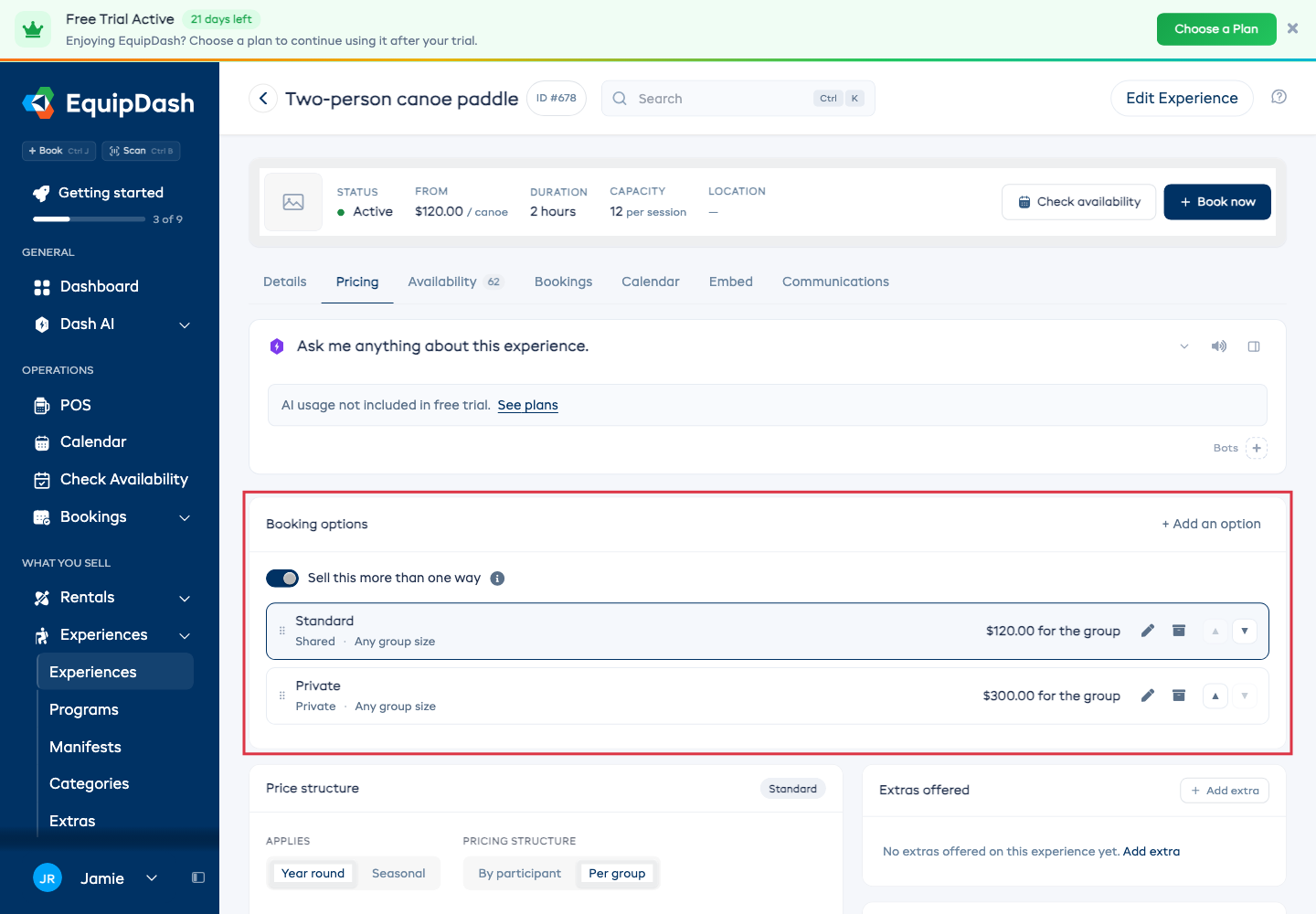
Si vous désactivez à nouveau l'interrupteur, vous revenez à une vente d'une seule façon. Vos options sont conservées, et c'est la première qui est vendue. Réactivez l'interrupteur pour revoir et proposer de nouveau les autres.
Ajouter une option
- Cliquez sur + Ajouter une option.
- Donnez-lui un Nom que vos clients reconnaîtront, par exemple Privée ou Semi-privée.
- Choisissez la Structure tarifaire. Par participant facture chaque personne. Par groupe facture un prix unique pour tout le groupe.
- Répondez à Privée ou partagée ? (voir plus bas).
- Si l'option est partagée, indiquez combien de groupes distincts une session peut accueillir sous Groupes par session. Laissez vide pour utiliser le nombre de l'expérience.
- Laissez Taille du groupe sur Identique à l'expérience, ou choisissez Différente pour cette option et indiquez le Nombre minimum et le Nombre maximum. Laissez l'un ou l'autre vide s'il n'y a pas de limite.
- Cliquez sur Enregistrer.
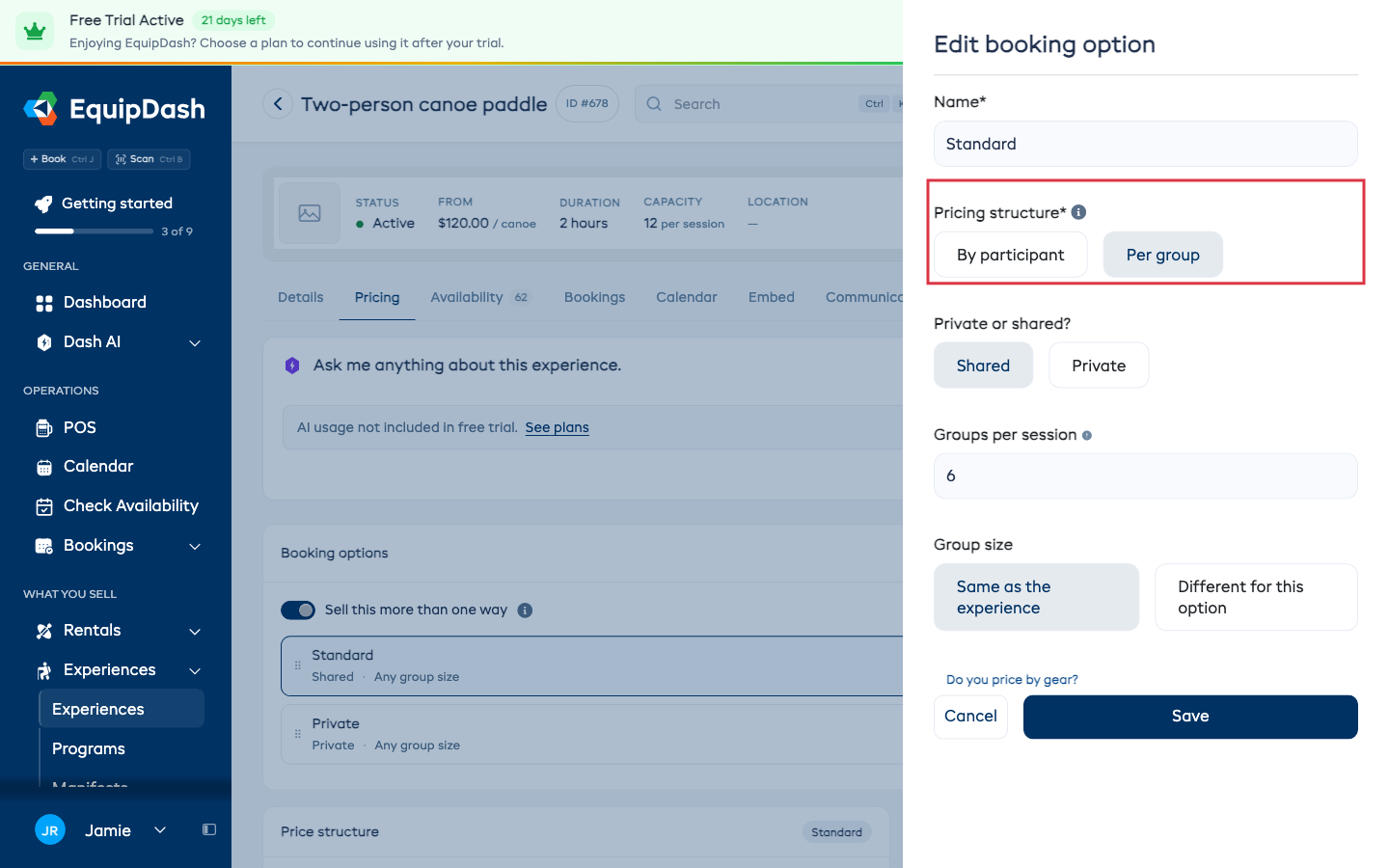
Si chaque groupe de cette option reçoit un équipement, comme un canoë, cliquez sur Tarifez-vous par équipement ? en bas du panneau et saisissez le mot de votre choix. Consultez Price by gear.
Fixez ensuite un prix : cliquez sur la ligne de l'option, et l'éditeur de Structure tarifaire situé en dessous s'adapte à elle. Les saisons, les catégories de tarifs et les combinaisons fonctionnent pour chaque option, exactement comme sur une expérience à option unique. Consultez How Experience Pricing Works.
Groupes par session
Cette question n'apparaît que si l'option est partagée, et il n'est utile de la renseigner que si cette option accepte un nombre de groupes différent du reste de l'expérience. Par exemple, une session semi-privée qui accueille deux groupes alors que la session partagée en accueille quatre.
Une option qui réserve toute la session vend toujours exactement un groupe. La question n'est donc pas posée : il ne peut pas y avoir d'autre réponse que un.
Privée ou partagée ?
- Partagée - Des clients différents peuvent réserver la même session. Vous pouvez facturer par personne ou par groupe.
- Privée - La première réservation prend toute la session.
Une option qui réserve toute la session ne peut être réservée que si la session est encore vide, et une fois réservée, personne d'autre ne peut la rejoindre. Une réservation en exclusivité nécessite une session vide.
Ainsi, sur une session où une personne est déjà inscrite avec votre option de groupe, l'option privée n'est pas proposée. Et sur une session qu'un client a réservée en exclusivité, l'option de groupe n'est plus disponible.
Les classer dans l'ordre
Faites glisser une ligne par sa poignée, ou utilisez les flèches à droite. Votre page de réservation les affiche dans cet ordre, de haut en bas.
L'ordre compte aussi à un autre endroit : GetYourGuide et Viator mettent en avant votre première option. Consultez Sell on GetYourGuide et Sell on Viator.
Prix selon la taille du groupe
Une salle, un bateau ou un cours dont le prix dépend du nombre de personnes, par exemple 90 $ pour 2, 120 $ pour 3 à 4 et 160 $ pour 5 à 8, correspond à une option privée par taille. Indiquez les prix à Dash, dans le chat de configuration ou dans Demander à Dash : « Fixe le prix de l'Escape Room selon la taille du groupe : 90 $ pour 2 personnes, 120 $ pour 3 à 4, 160 $ pour 5 à 8. »
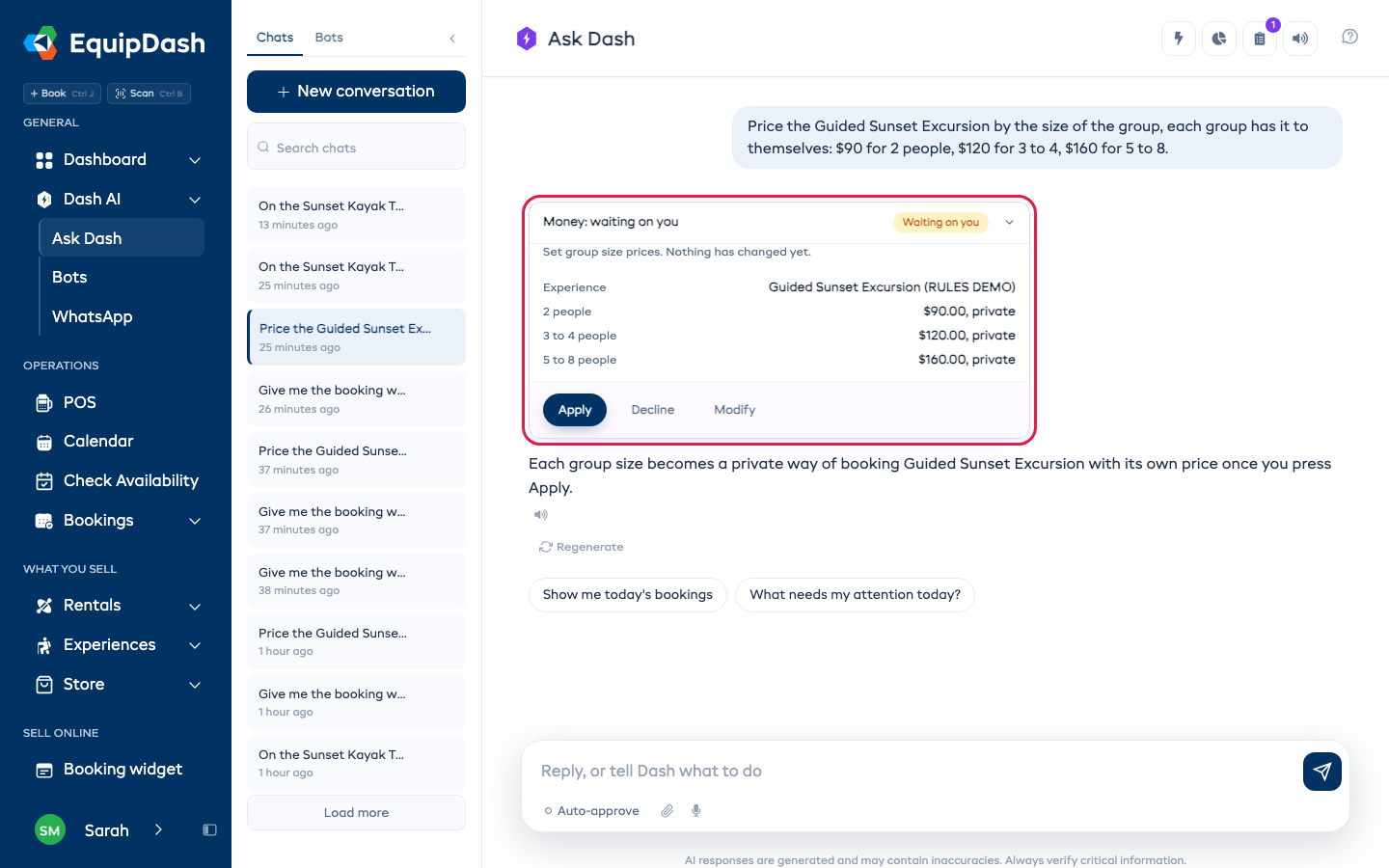
Cliquez sur Appliquer. Chaque taille devient une option avec sa propre taille de groupe et son propre prix, et vos clients choisissent leur taille sous Choisissez comment réserver. Pour modifier une taille plus tard, dites-le simplement (« 5 à 8 personnes doit coûter 170 $ ») ; les autres tailles gardent leur prix.
Ce que voient vos clients
Votre page de réservation affiche l'expérience une seule fois, avec une liste Choisissez comment réserver dans le panneau de réservation. Le choix d'une option définit le prix, la taille du groupe et les horaires.
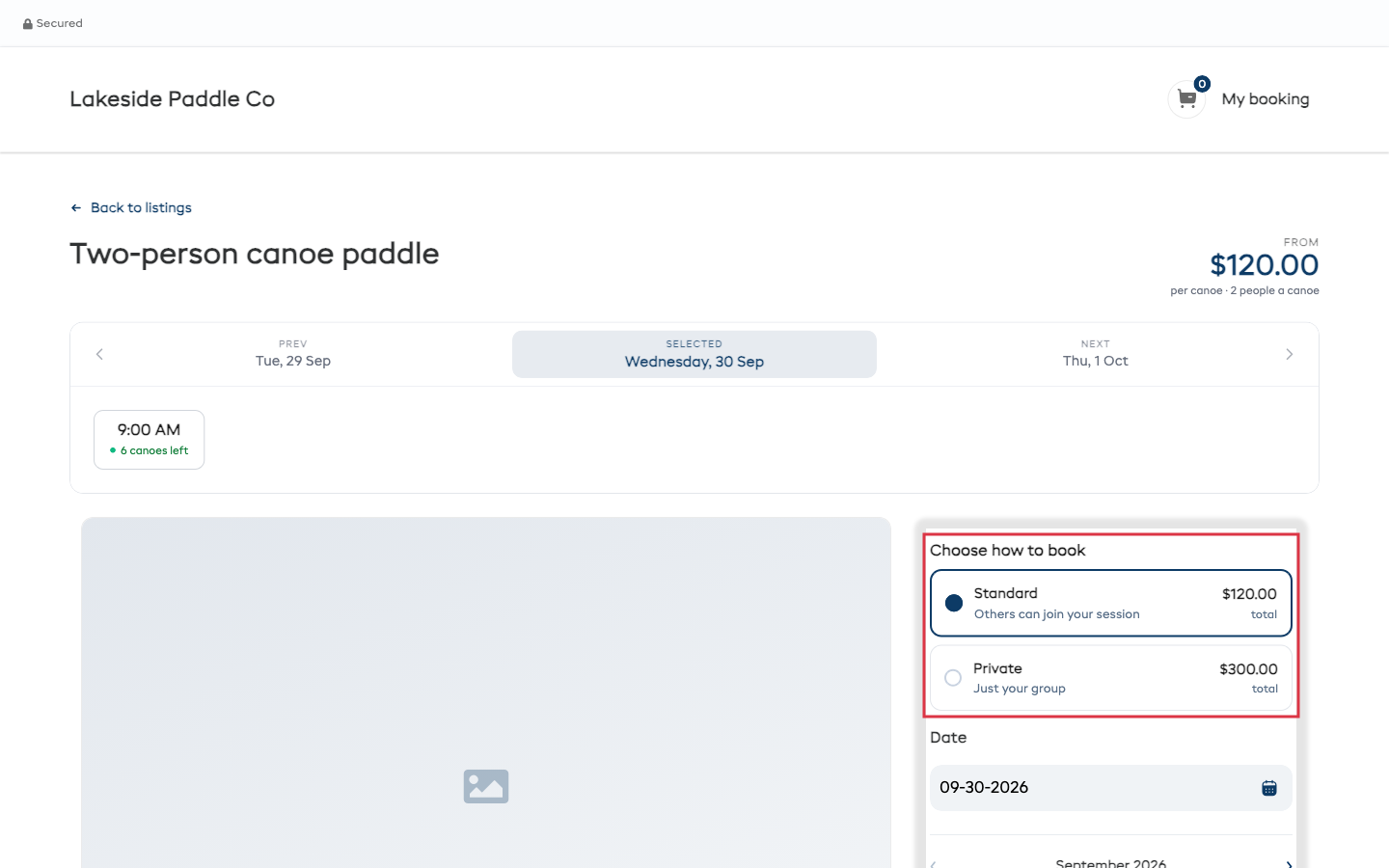
Votre équipe voit la même liste dans le point de vente lorsqu'elle ajoute l'expérience à une réservation, et la réservation elle-même enregistre l'option sous laquelle elle a été vendue.
Arrêter une option
Cliquez sur l'icône d'archivage de la ligne, puis confirmez.
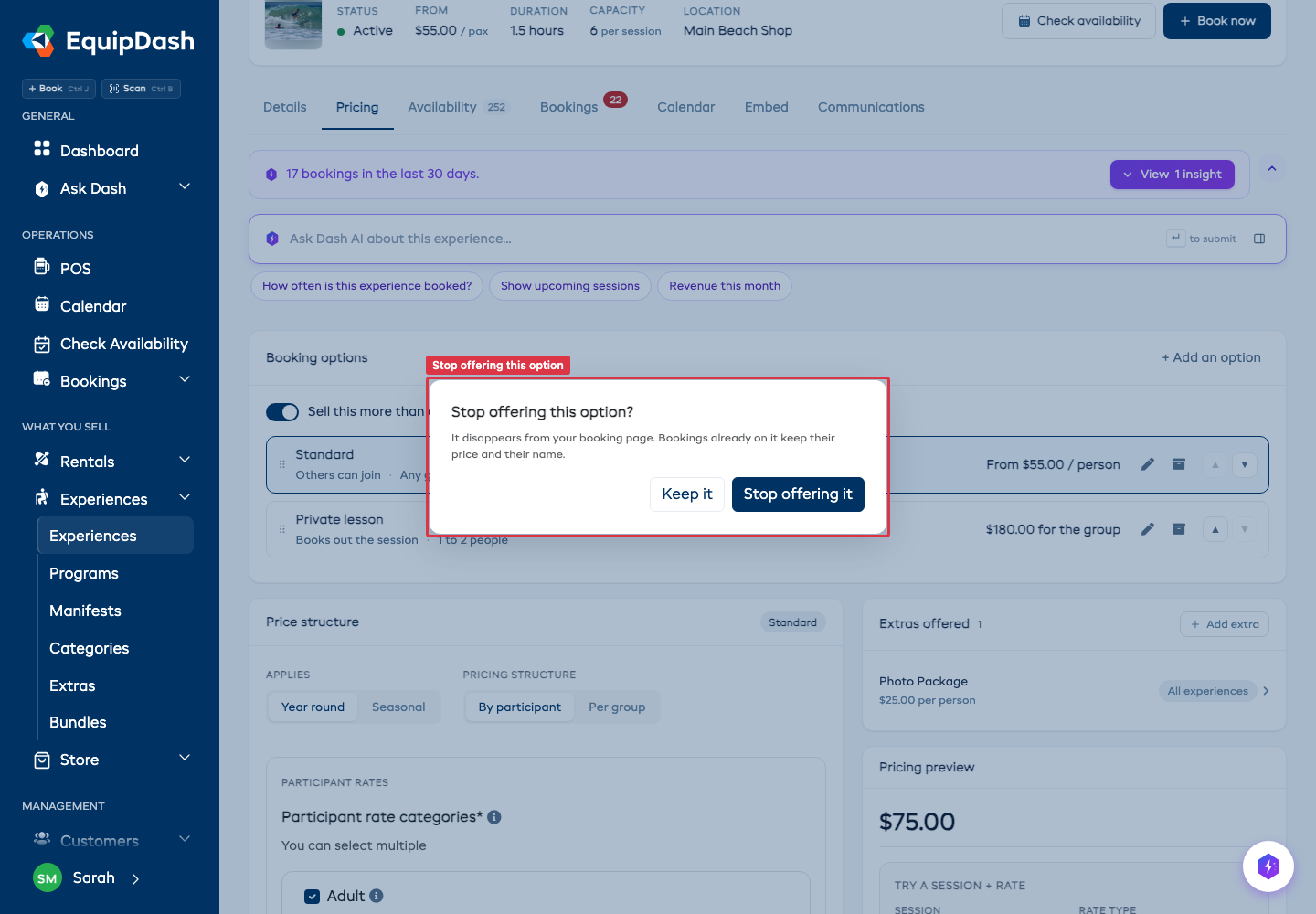
Elle disparaît tout de suite de votre page de réservation. Les réservations déjà prises avec cette option gardent le prix et le nom auxquels elles ont été vendues, que ce soit sur la réservation, la facture, les e-mails ou la feuille de route. Rien n'est modifié.
Des durées différentes
Lorsqu'une expérience dure plusieurs jours, le panneau demande aussi la Durée en jours. Utilisez-la si vous vendez le même voyage en plusieurs durées, par exemple 8 jours et 15 jours. Laissez vide pour utiliser la durée de l'expérience.
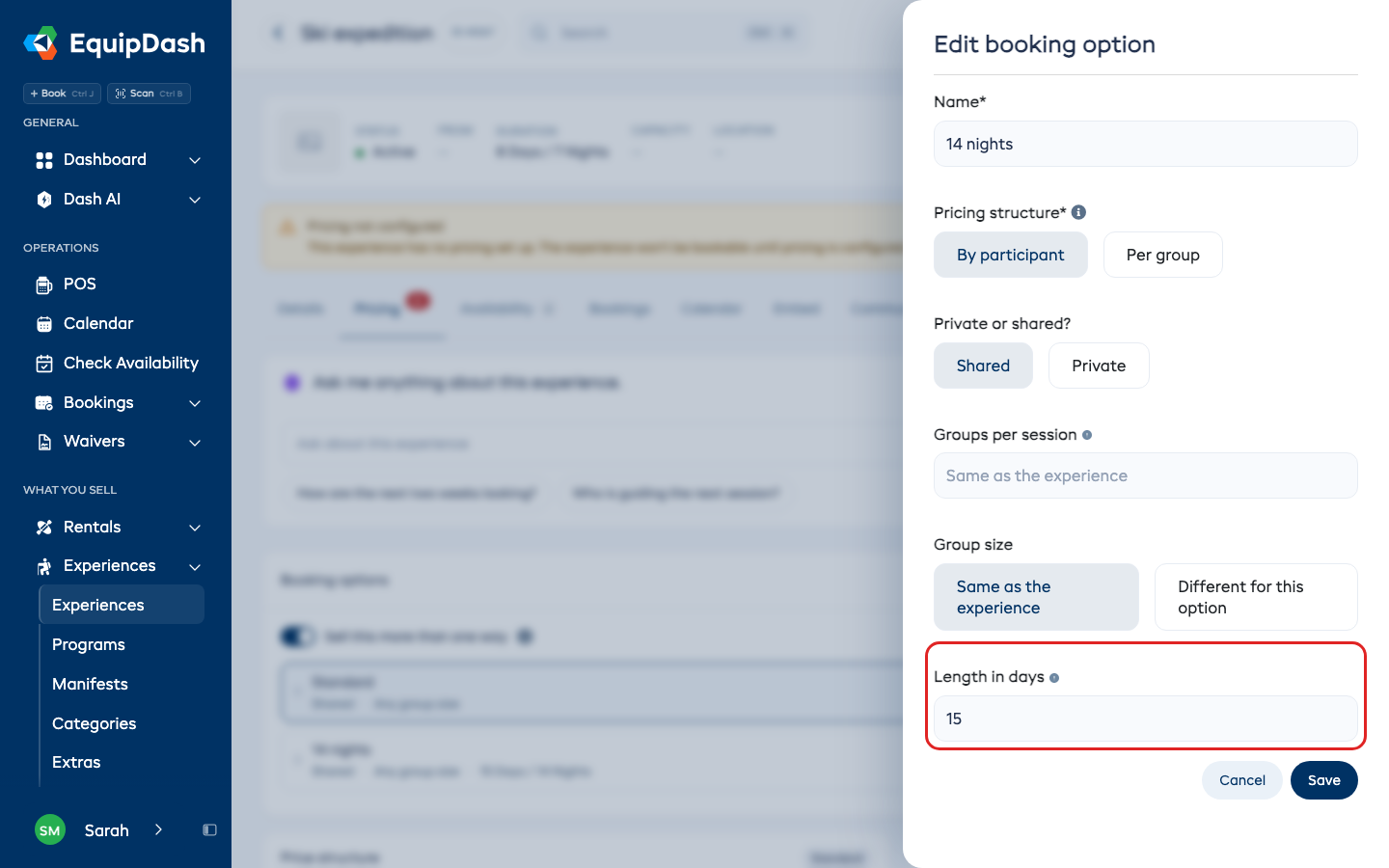
Chaque durée a besoin de ses propres départs, afin que le voyage de 15 jours se termine le 15e jour :
- Ajoutez une option pour chaque durée et indiquez sa Durée en jours.
- Ajoutez les départs de chaque option. Deux options peuvent partir le même jour. Consultez Different Times for Each Option.
La date de fin est calculée à partir de la durée de l'option. Si vous modifiez la durée plus tard, les prochains départs sans réservation suivent le changement. Les départs qui ont déjà des réservations gardent leurs dates.
Des horaires différents pour chaque option
Chaque session est proposée pour toutes les options tant que vous n'en décidez pas autrement, ce qui correspond au fonctionnement de toutes vos sessions existantes. Si une option a besoin de ses propres horaires, associez-lui la session concernée. Consultez Different Times for Each Option.