Orari diversi per ogni opzione
Quando vende un'esperienza in più di un modo, ogni sessione vale per tutte le opzioni. È così che si comportano già tutte le sessioni che ha, ed è quello che fa una nuova sessione a meno che lei non lo cambi.
A volte un'opzione ha bisogno dei suoi orari. Le sessioni di gruppo alle 9:30 e alle 13:30, quelle private alle 11:00, per esempio. Invece di creare un secondo calendario, associ quella sessione all'opzione a cui appartiene.
Questo compare solo su un'esperienza che vende in più di un modo. Dappertutto altrove, le sessioni funzionano esattamente come hanno sempre fatto.
Associare una sessione a un'opzione
- Apra l'esperienza e vada su Disponibilità.
- Clicchi su + Aggiungi sessione, oppure sull'icona di modifica su una sessione che ha già.
- Imposti Si applica a sull'opzione a cui appartiene.
- Completi il resto come al solito e salvi.
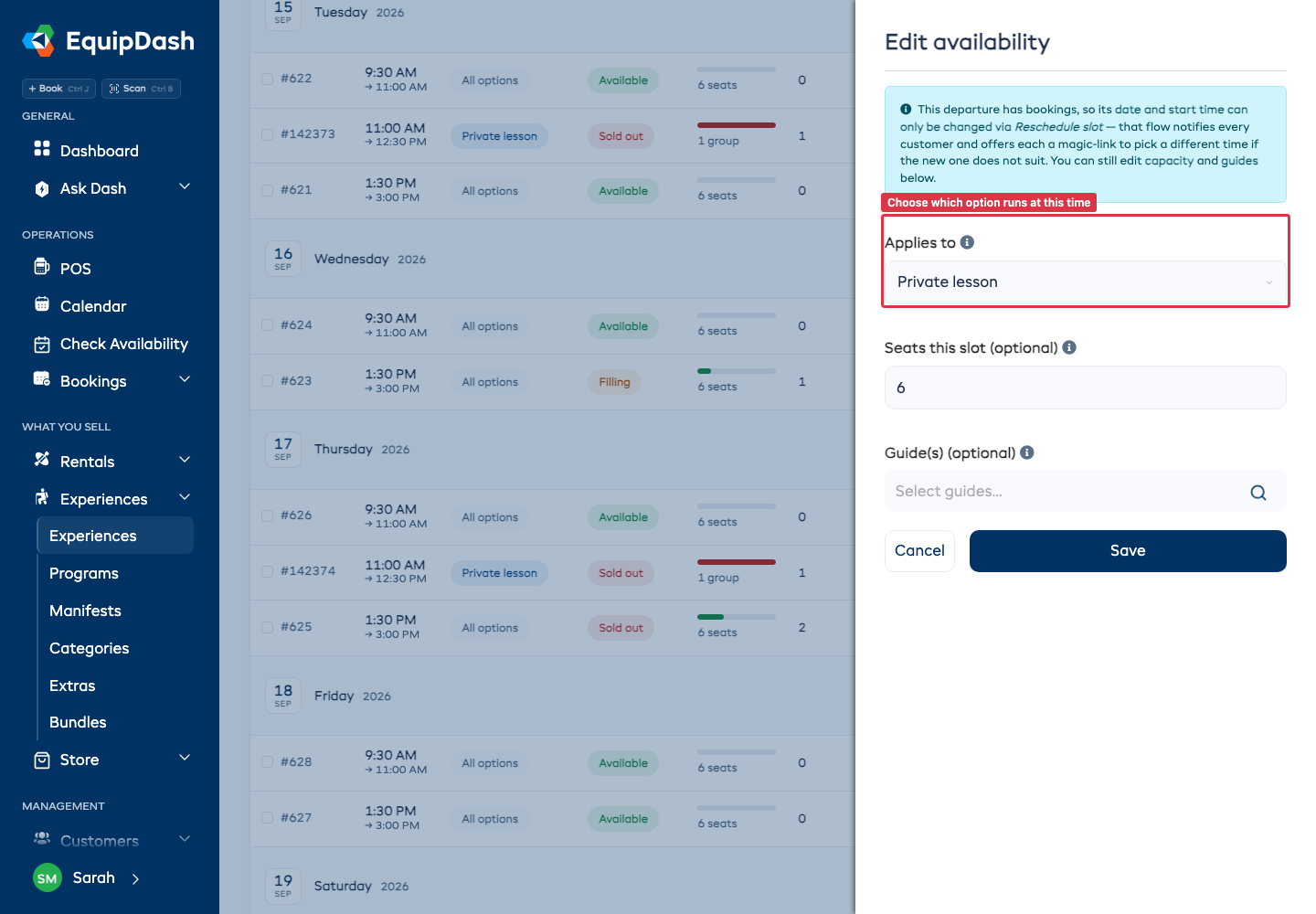
Si applica a parte da Tutte le opzioni, il che significa che chiunque può prenotare quella sessione nel modo che preferisce. Scelga un'opzione e solo quell'opzione potrà farlo.
Un intero intervallo di date per un'opzione
Associare le sessioni una alla volta va bene per l'eccezione occasionale. Quando un'opzione ha i suoi giorni ogni settimana, lo imposti sull'intervallo di date e lasci che sia il calendario a crearle.
- Apra l'esperienza, vada su Disponibilità e clicchi su Gestisci calendario.
- Clicchi su + Aggiungi un altro intervallo di date, oppure su Modifica su un intervallo che ha già.
- Imposti Si applica a sull'opzione a cui è destinato questo intervallo.
- Scelga i suoi giorni e orari, e salvi.
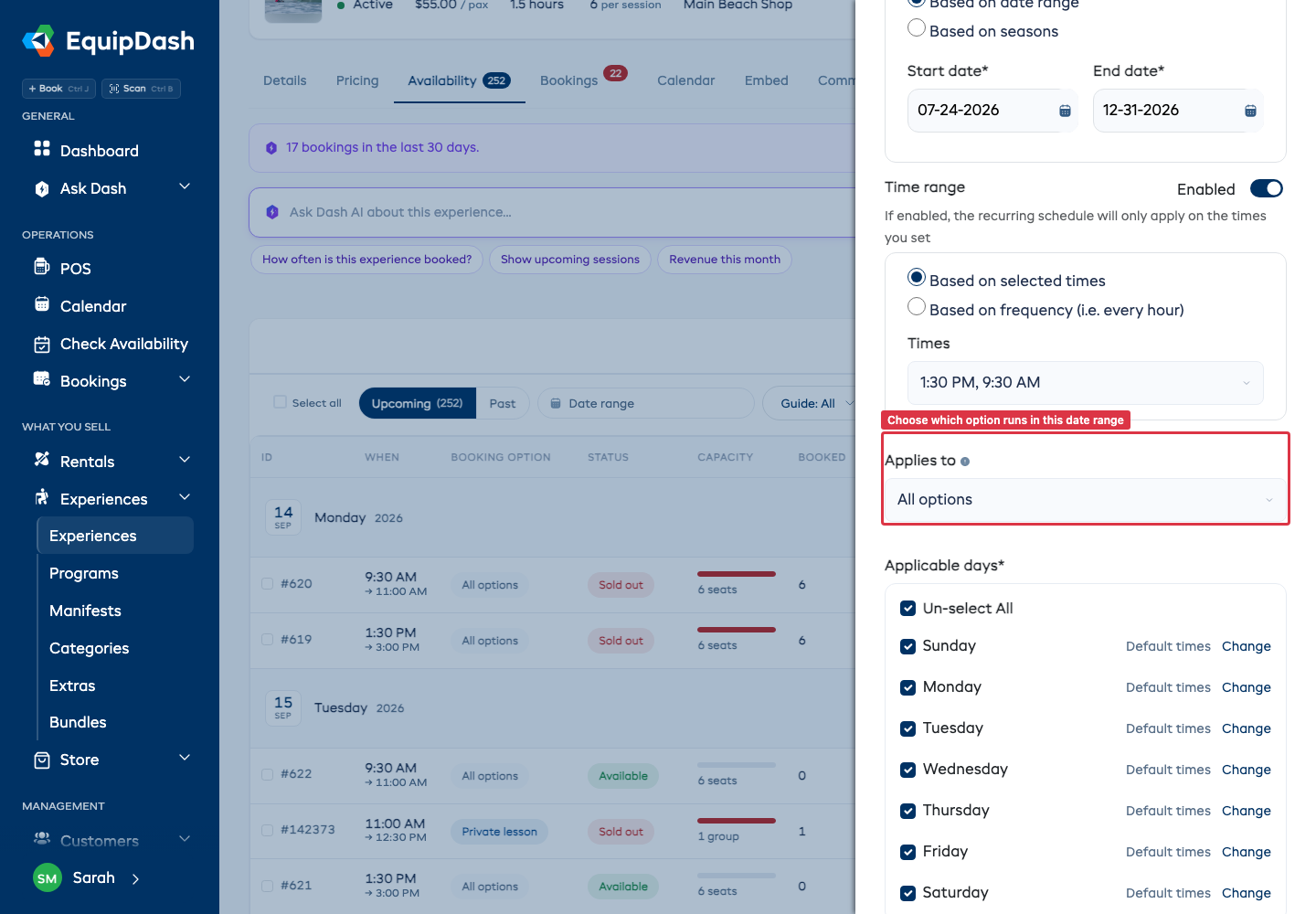
Quindi le lezioni private il martedì e il giovedì alle 11:00 sono un intervallo, e la sessione condivisa ogni giorno alle 9:30 e alle 13:30 è un altro. Entrambi possono coprire le stesse date: gli intervalli per opzioni diverse non entrano mai in conflitto, perché le sessioni che creano sono separate. Due intervalli lasciati su Tutte le opzioni non possono comunque sovrapporsi, perché una data non può seguire due serie di orari.
Ogni intervallo nell'elenco indica per quale opzione è, così due intervalli sulle stesse date si distinguono a colpo d'occhio.
Cosa succede alle altre
La sessione compare sotto l'opzione che ha scelto e da nessun'altra parte:
- I clienti che scelgono quell'opzione la vedono nell'elenco degli orari.
- I clienti su qualsiasi altra opzione non la vedono affatto.
- A meno che non sia associata all'opzione in cima al suo elenco, non viene proposta su GetYourGuide o Viator, perché questi pubblicizzano solo la sua prima opzione.
Tutto il resto della sessione resta invariato: capacità, guide, lista d'attesa e chiusure si comportano allo stesso modo.
Leggere la tabella Disponibilità
La tabella ha una colonna Opzione di prenotazione una volta che un'esperienza è venduta in più di un modo. Una sessione senza proprietario mostra Tutte le opzioni in grigio; una che ha associato a un'opzione ne porta il nome.
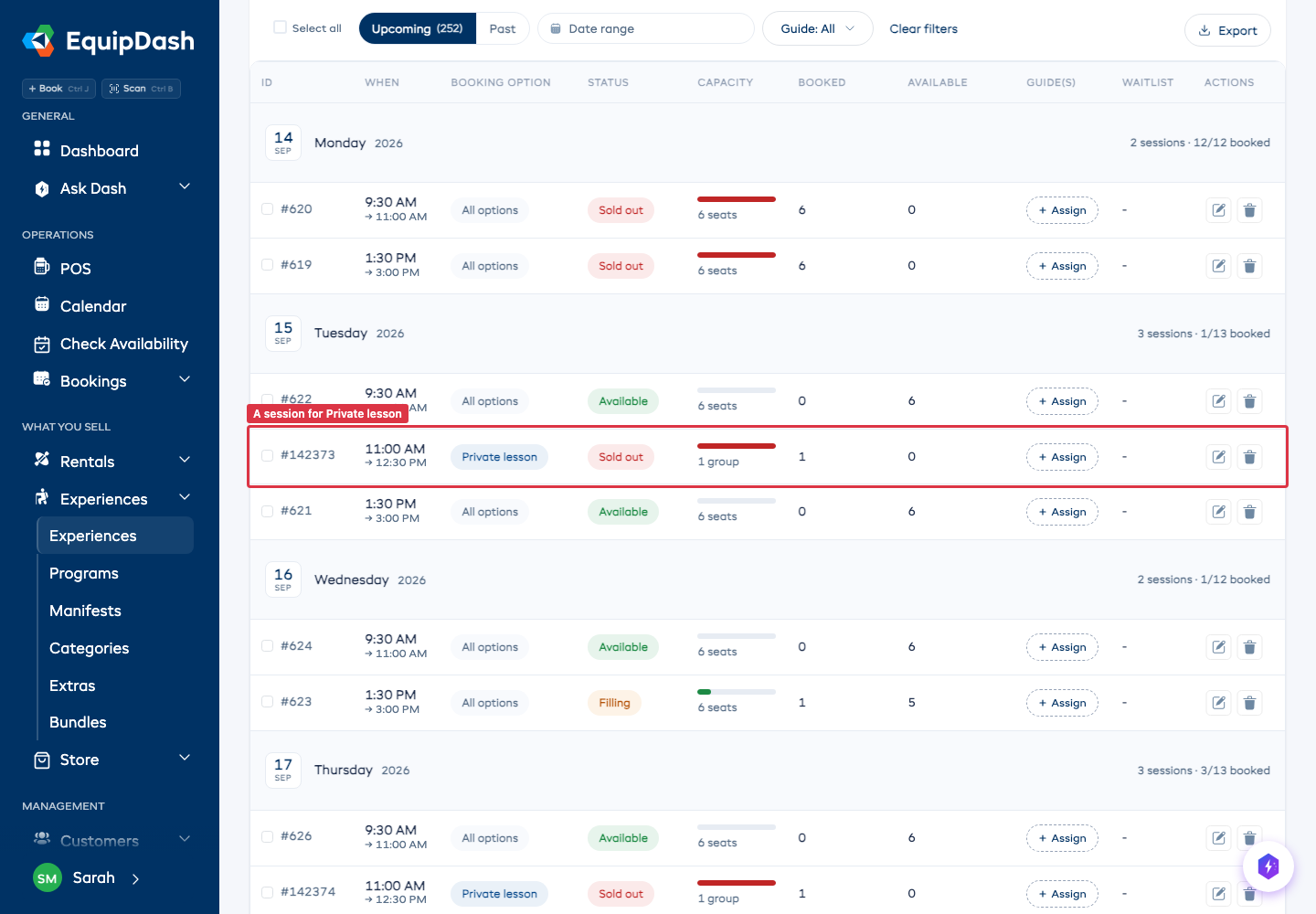
Legga l'unità accanto a ogni numero. Posti conta le persone; Gruppi conta le comitive separate. La tabella può contenere entrambi: una sessione Tutte le opzioni può mostrare 6 posti, mentre una sessione riservata a un'opzione che la riserva in esclusiva mostra 1 gruppo.
Cosa succede quando qualcuno prenota
Un'opzione che riserva la sessione in esclusiva ha bisogno di una sessione vuota, e una volta prenotata nessun altro può unirsi. Questa regola vale sia che abbia associato la sessione a qualcosa sia che non l'abbia fatto:
| La sessione | Qualcuno prova a prenotare | Cosa ottiene |
|---|---|---|
| Vuota | Un'opzione a cui altri possono unirsi | I posti o gli spazi di gruppo disponibili |
| Vuota | Un'opzione che riserva la sessione in esclusiva | Disponibile, fino al Numero massimo di quell'opzione |
| Un posto già venduto | Un'opzione che riserva la sessione in esclusiva | Non proposta |
| Riservata in esclusiva da una comitiva | Qualsiasi altra opzione | Non proposta |
| Associata a un'opzione | Qualsiasi altra opzione | La sessione non c'è proprio |
La stessa risposta arriva sulla sua pagina di prenotazione, nel POS, tramite l'API e da Dash, così due persone che guardano la stessa sessione non ricevono mai informazioni diverse.