Organiser l'ordre d'affichage
Par défaut, vos produits s'affichent dans l'ordre où vous les ajoutez. L'écran Organiser l'ordre vous permet de définir l'ordre exact que voient vos clients : dans votre widget de réservation, sur le POS, dans l'application et via l'API. Vous le réglez une seule fois, et il s'applique partout.
Vous organisez deux éléments :
- L'ordre des catégories : quelle catégorie vient en premier (par exemple, Vélos avant Chaussures). Cela définit aussi l'ordre des boutons de filtre des catégories dans votre widget de réservation.
- L'ordre des produits dans chaque catégorie : quel produit se trouve en haut de chaque catégorie, afin que vos articles phares passent en premier.
Vos clients voient une seule liste : les produits de chaque catégorie sont regroupés, dans l'ordre que vous avez choisi.
Ouvrir l'écran d'organisation
- Allez dans Locations → Produits dans la barre latérale gauche.
- Cliquez sur Organiser l'ordre en haut à droite.
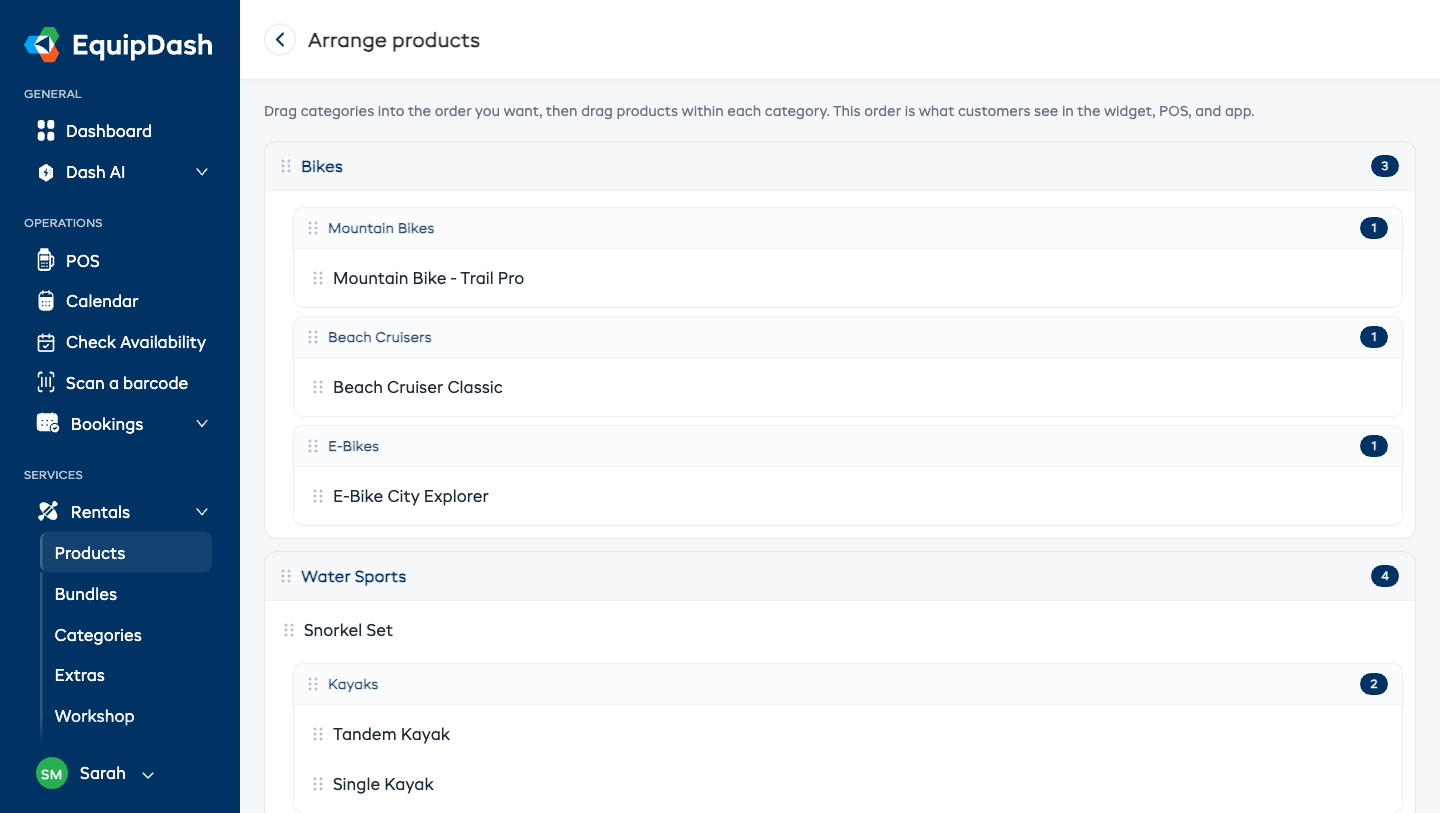
Réorganiser les catégories
Chaque catégorie est une section dotée d'une poignée de déplacement (la zone de préhension en pointillés) dans son en-tête.
- Cliquez sur la poignée d'un en-tête de catégorie et maintenez le clic, puis faites glisser la catégorie vers le haut ou vers le bas.
- Relâchez-la à l'endroit souhaité. Le nouvel ordre est enregistré automatiquement : il n'y a pas de bouton Enregistrer.
Sous-catégories
Si une catégorie contient des sous-catégories, elles apparaissent à l'intérieur de celle-ci. Faites glisser la poignée d'une sous-catégorie pour la réorganiser au sein de sa catégorie parente. Ses produits restent toujours regroupés sous le bon titre, exactement comme vos clients les voient.
Réorganiser les produits dans une catégorie
Dans chaque catégorie, chaque produit a sa propre poignée de déplacement.
- Cliquez sur la poignée à côté d'un produit et maintenez le clic, faites-le glisser vers le haut ou vers le bas dans sa catégorie, puis relâchez.
- L'ordre est enregistré dès que vous relâchez le produit.
Les produits ne peuvent être réorganisés qu'au sein de leur propre catégorie. Pour déplacer un produit dans une autre catégorie, ouvrez le produit et modifiez sa catégorie. Il se place alors en bas de la nouvelle catégorie, prêt à être positionné.
Le groupe Sans catégorie
Les produits sans catégorie sont réunis dans un groupe Sans catégorie. Par défaut, il se trouve tout en bas. Faites glisser sa poignée pour le placer où vous voulez parmi vos catégories, comme n'importe quelle autre section.
Comment les nouveaux produits sont ordonnés
Quand vous ajoutez un nouveau produit, il est placé automatiquement en bas de sa catégorie. Ainsi, votre ordre existant n'est jamais perturbé. Faites-le glisser vers l'emplacement de votre choix quand vous le souhaitez.
Où cet ordre s'affiche
L'ordre que vous définissez ici est utilisé partout où vos clients (et vos intégrations) voient votre catalogue :
- Votre widget de réservation : la liste des produits comme les boutons de filtre des catégories.
- Le sélecteur de produits du POS.
- L'application.
- La liste des produits de l'API (l'ordre par défaut, sauf si un tri précis est demandé).
Expériences et produits de la boutique
Les expériences et les produits de la boutique fonctionnent exactement de la même manière. Ouvrez Expériences ou Boutique → Produits, puis cliquez sur Organiser l'ordre en haut à droite pour définir leur ordre d'affichage.