Controllare il contenuto di un prodotto
Un elenco contenuti registra le parti consegnate con un prodotto a noleggio. Il personale controlla lo stesso elenco quando prepara il prodotto e quando viene restituito. Può impostare una quantità e un costo di sostituzione facoltativo per ogni parte.
La checklist di ritiro e restituzione è interna. I clienti possono scegliere la taglia o l'opzione di una parte inclusa nella pagina di prenotazione, quando collega un altro prodotto e attiva Il cliente sceglie l'opzione.
L'elenco contenuti appartiene al prodotto, non a un pacchetto o a una prenotazione. Lo imposta una volta sul prodotto e funziona automaticamente in ogni prenotazione che include quel prodotto - al ritiro e alla restituzione, sull'app web e sull'app mobile.
Attivarlo per un prodotto
Il monitoraggio dei contenuti è disattivato per impostazione predefinita. Lo attivi per qualsiasi prodotto composto da più parti.
Può attivarlo in due punti, a scelta:
Dal pannello di aggiunta/modifica del prodotto
- Apra Noleggi > Prodotti e aggiunga un nuovo prodotto o ne modifichi uno esistente.
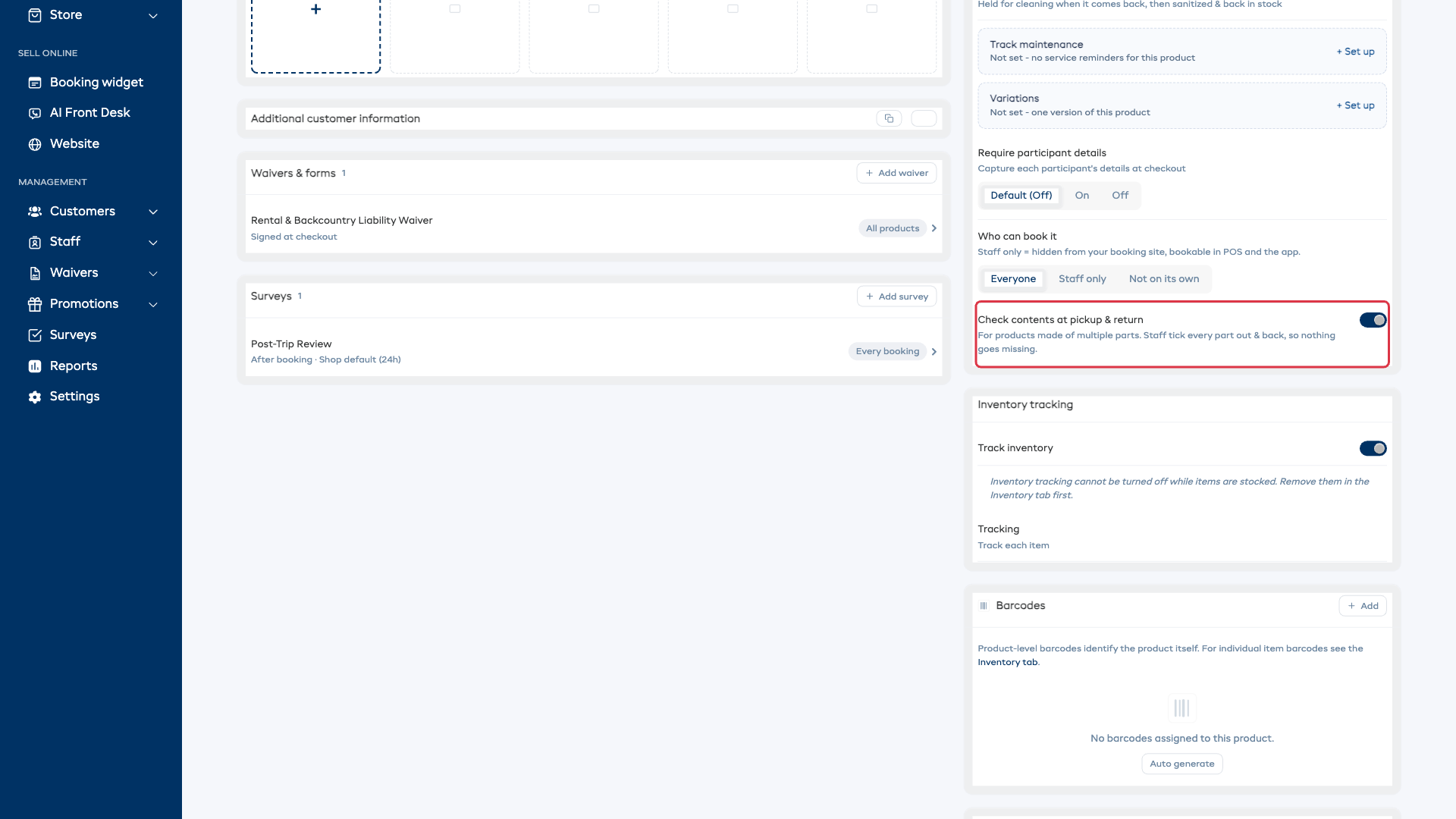
- Al passaggio 3 del pannello, attivi Controlla il contenuto al ritiro e alla restituzione.
- Completi il salvataggio del prodotto.
Dalla pagina del prodotto
- Apra il prodotto e vada alla scheda Dettagli.
- Nella sezione Impostazioni prodotto, attivi Controlla il contenuto al ritiro e alla restituzione.
Elenchi le parti e i loro costi
Una volta attivato l'interruttore, sul prodotto compare una scheda Contenuto. È qui che elenca cosa contiene.
- Apra il prodotto e faccia clic sulla scheda Contenuto.
- Digiti il nome di ogni parte. Usi + Aggiungi parte per un'altra riga e inserisca il numero di parti in Qtà.
- Facoltativamente, imposti un Costo di sostituzione per ogni singola parte. Un addebito per parti mancanti moltiplica quel costo per Qtà.
- Faccia clic su Salva contenuto.
Le nuove prenotazioni che includono questo prodotto usano l'elenco salvato al ritiro e alla restituzione.
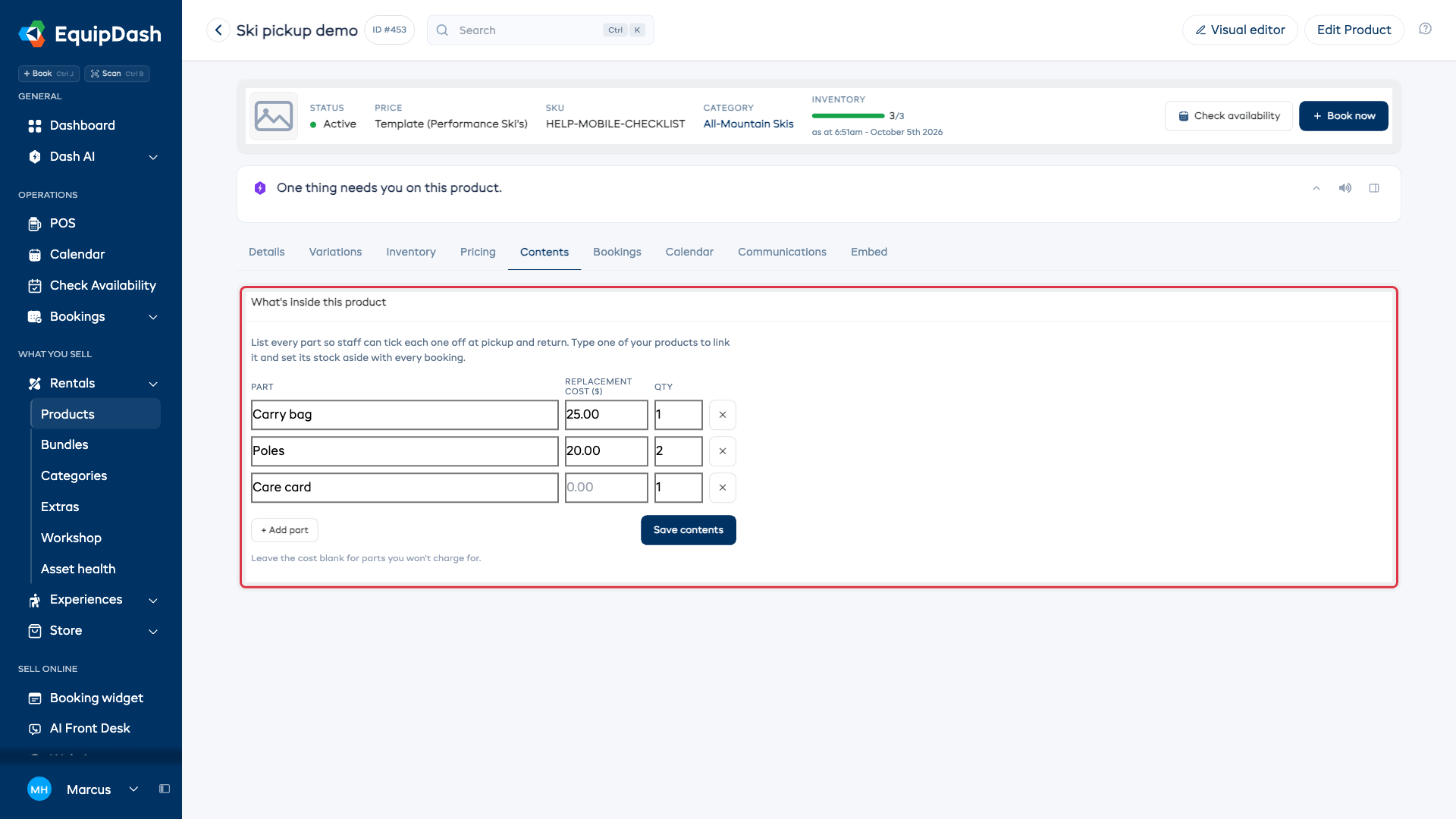
Lo lasci vuoto per le parti che non vuole addebitare. Ad esempio, questo elenco tiene traccia di una scheda di manutenzione senza costo e imposta un costo di sostituzione di 25 $ per la borsa da trasporto. Solo le parti con un prezzo possono essere aggiunte al conto.
Collegare un prodotto reale come parte
Una parte non deve essere per forza testo semplice. Se una parte è qualcosa che tiene traccia anche come prodotto a sé - come una borsa da trasporto fornita con un altro articolo - può collegare quel prodotto come parte, e il suo stock viene poi accantonato automaticamente a ogni prenotazione.
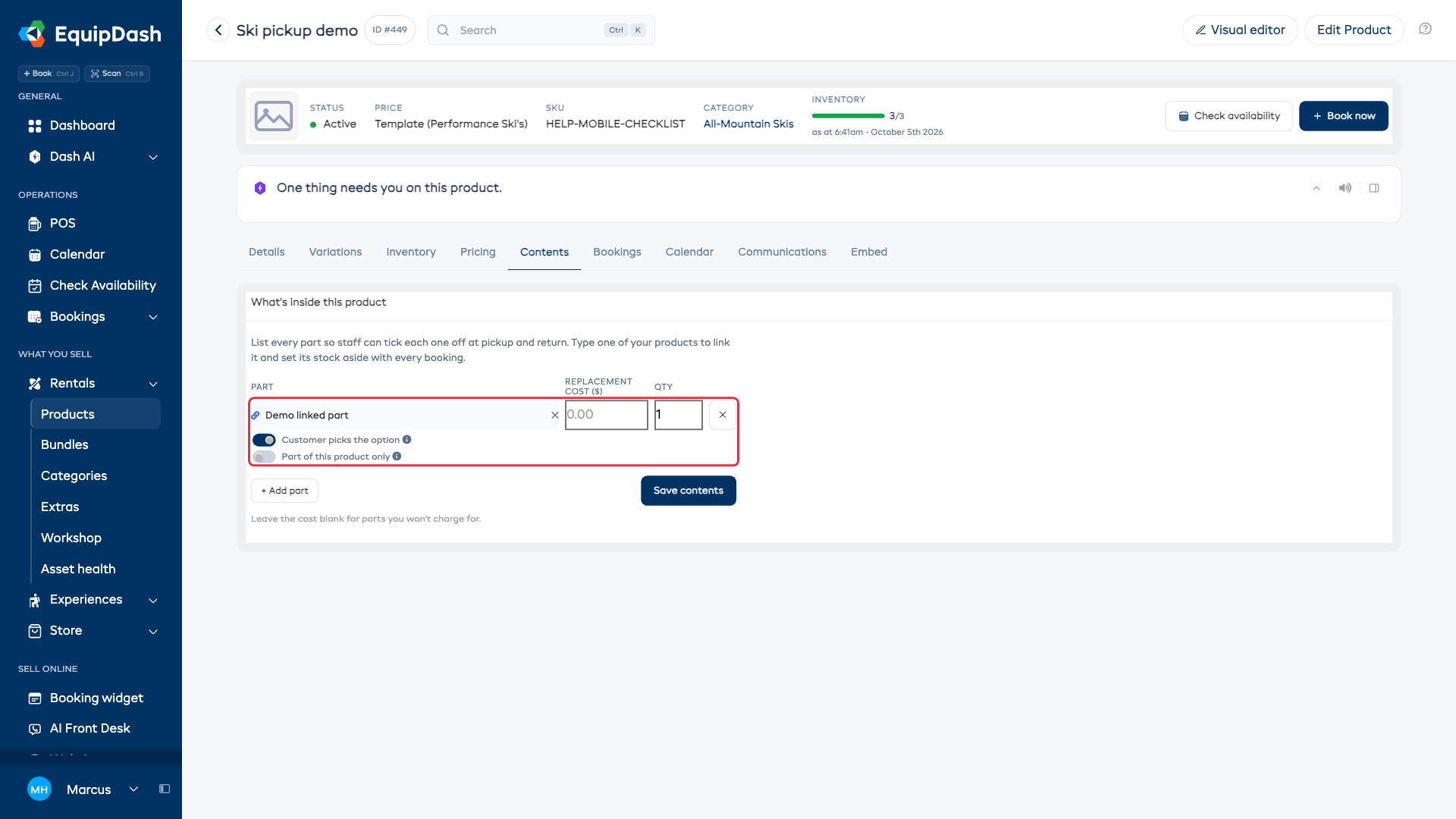
- Nella scheda Contenuto, inizi a digitare il nome della parte. I suoi altri prodotti compaiono come suggerimenti.
- Scelga il prodotto.
- Faccia clic su Salva contenuto.
Da quel momento:
- Ogni prenotazione di questo prodotto accantona lo stock della parte collegata per quelle date - uno per kit, o più se imposta una quantità più alta nella riga.
- Lo stock collegato limita la disponibilità. Se ha 5 kit ma solo 3 unità libere della parte collegata, il sito di prenotazione, il POS e il calendario mostrano tutti 3 disponibili.
- Il prodotto collegato continua a essere noleggiato da solo. Il collegamento accantona solo il suo stock; nulla esce dal suo sito di prenotazione a meno che non lo decida lei.
Alcune parti non vengono mai noleggiate da sole, come una borsa fornita con un articolo più grande. Attivi Parte solo di questo prodotto sotto quella riga e salvi. La parte scompare quindi dal suo sito di prenotazione come articolo a sé e viene fornita solo all'interno di questo prodotto. Resta completamente visibile nel suo elenco Prodotti, contrassegnata come Solo contenuto, con il suo inventario, la manutenzione e la cronologia intatti.
Parti che hanno taglie o opzioni
Se il prodotto collegato ha taglie o colori, attivi Il cliente sceglie l'opzione per permettere ai clienti di scegliere l'opzione della parte inclusa al momento della prenotazione. La pagina di prenotazione e il POS offrono le opzioni disponibili per quelle date, e lo stock scelto viene accantonato.
Disattivi Il cliente sceglie l'opzione quando deve essere il personale a scegliere un'opzione libera al ritiro. Lo stock viene quindi accantonato dall'intero pool.
Le parti di solo testo (come Scheda di manutenzione ×1) funzionano esattamente come prima - vengono semplicemente spuntate al ritiro e alla restituzione. Solo le parti collegate accantonano lo stock.
- La × su una parte collegata rimuove l'intera riga.
- Un prodotto che ha proprie parti collegate non può essere inserito all'interno di un altro prodotto - i kit non possono contenere kit.
- Scollegare una parte in seguito non rimette il prodotto sul suo sito di prenotazione - reimposti Chi può prenotarlo su Tutti sul prodotto stesso quando vuole renderlo di nuovo prenotabile.
Cosa vede il personale al ritiro
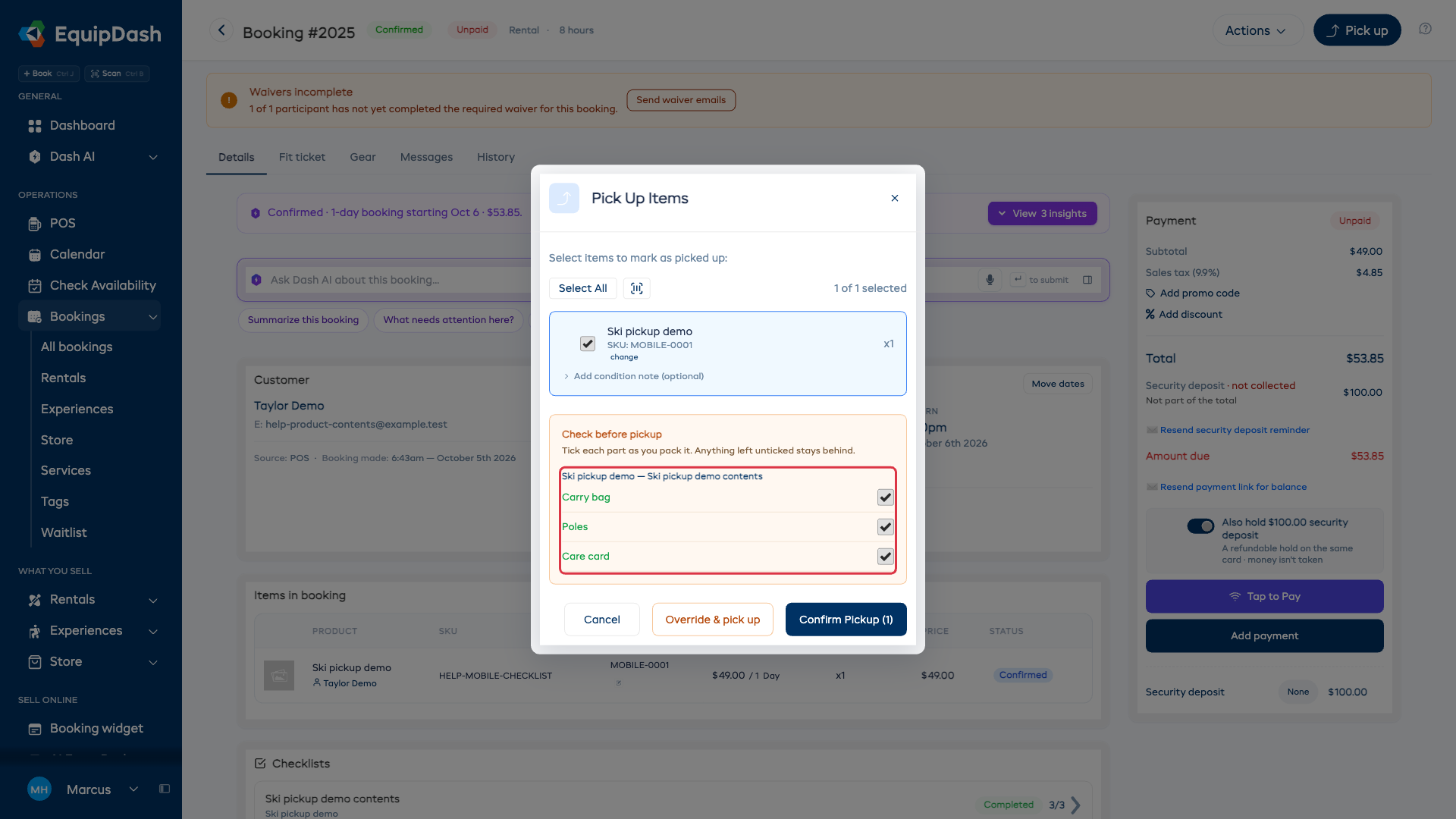
Quando una prenotazione include un prodotto che monitora il suo contenuto, il pannello Ritira articoli mostra le parti proprio accanto all'articolo che viene ritirato, sotto Controlla prima del ritiro.
- Nella prenotazione, faccia clic su Ritira.
- Selezioni l'articolo a noleggio, quindi spunti ogni parte sotto Controlla prima del ritiro man mano che la prepara. Spunti solo le parti che consegna.
- Faccia clic su Conferma ritiro.
Queste risposte salvate registrano cosa è uscito. Una parte mai spuntata al ritiro non può essere conteggiata come mancante in seguito. Se deve procedere con un controllo di ritiro incompleto, il personale con il permesso di override può usare l'override del ritiro e indicare un motivo.
Cosa vede il personale alla restituzione
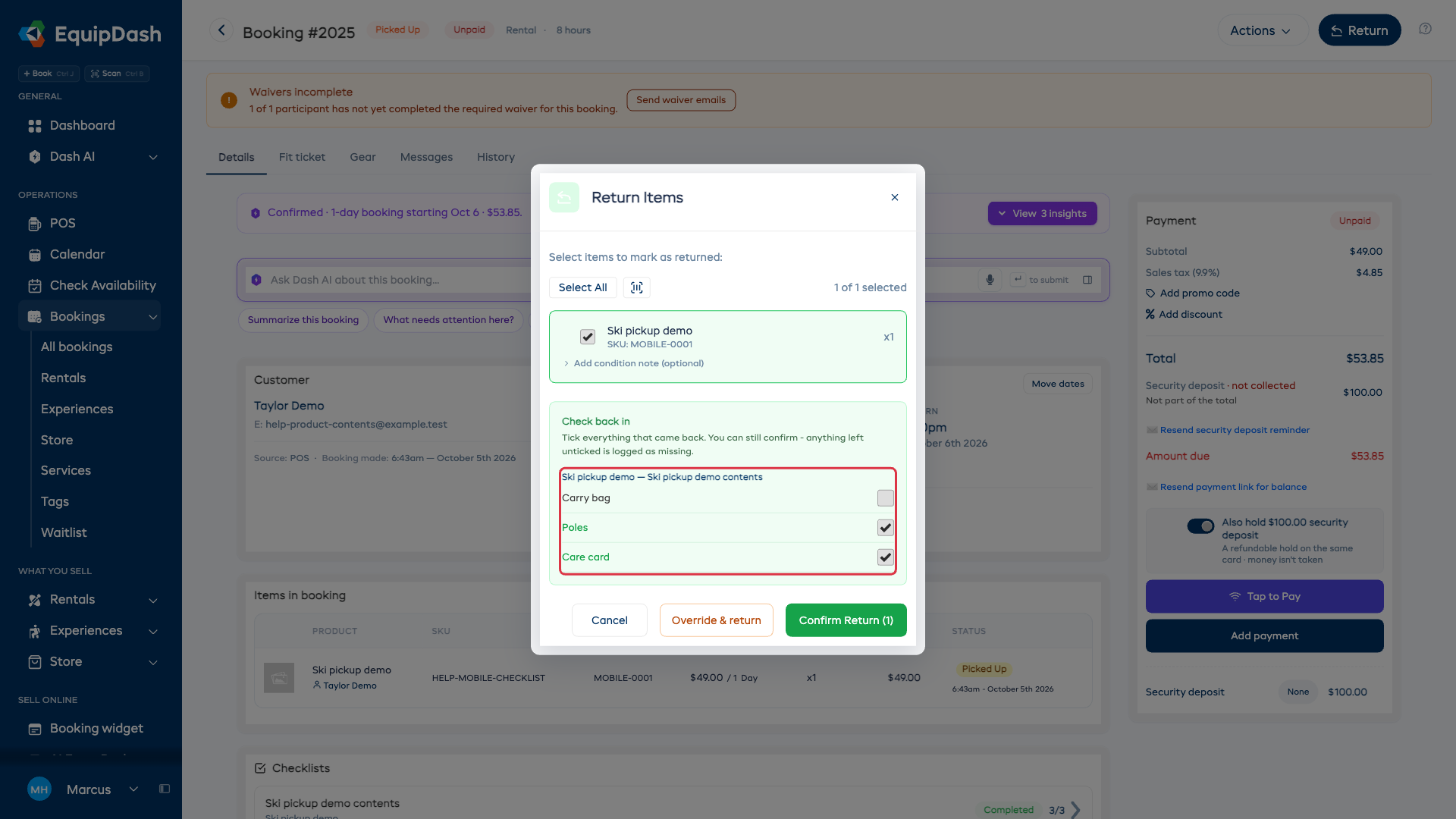
Quando l'attrezzatura rientra, il pannello Restituisci articoli mostra le stesse parti sotto Controlla al rientro.
- Nella prenotazione, faccia clic su Restituisci.
- Selezioni l'articolo a noleggio, quindi spunti le parti rientrate sotto Controlla al rientro. Lasci non spuntate le parti mancanti.
- Faccia clic su Conferma restituzione.
I contenuti non spuntati possono comunque essere restituiti tramite Conferma restituzione. Tutto ciò che lascia non spuntato viene registrato come mancante sulla prenotazione, così ha un quadro chiaro prima che l'attrezzatura torni a scaffale. Una parte contrassegnata "Non ritirata al pickup" appare in grigio e non conta come mancante - non può perdere qualcosa che non ha mai consegnato.
Più copie dello stesso prodotto in una prenotazione
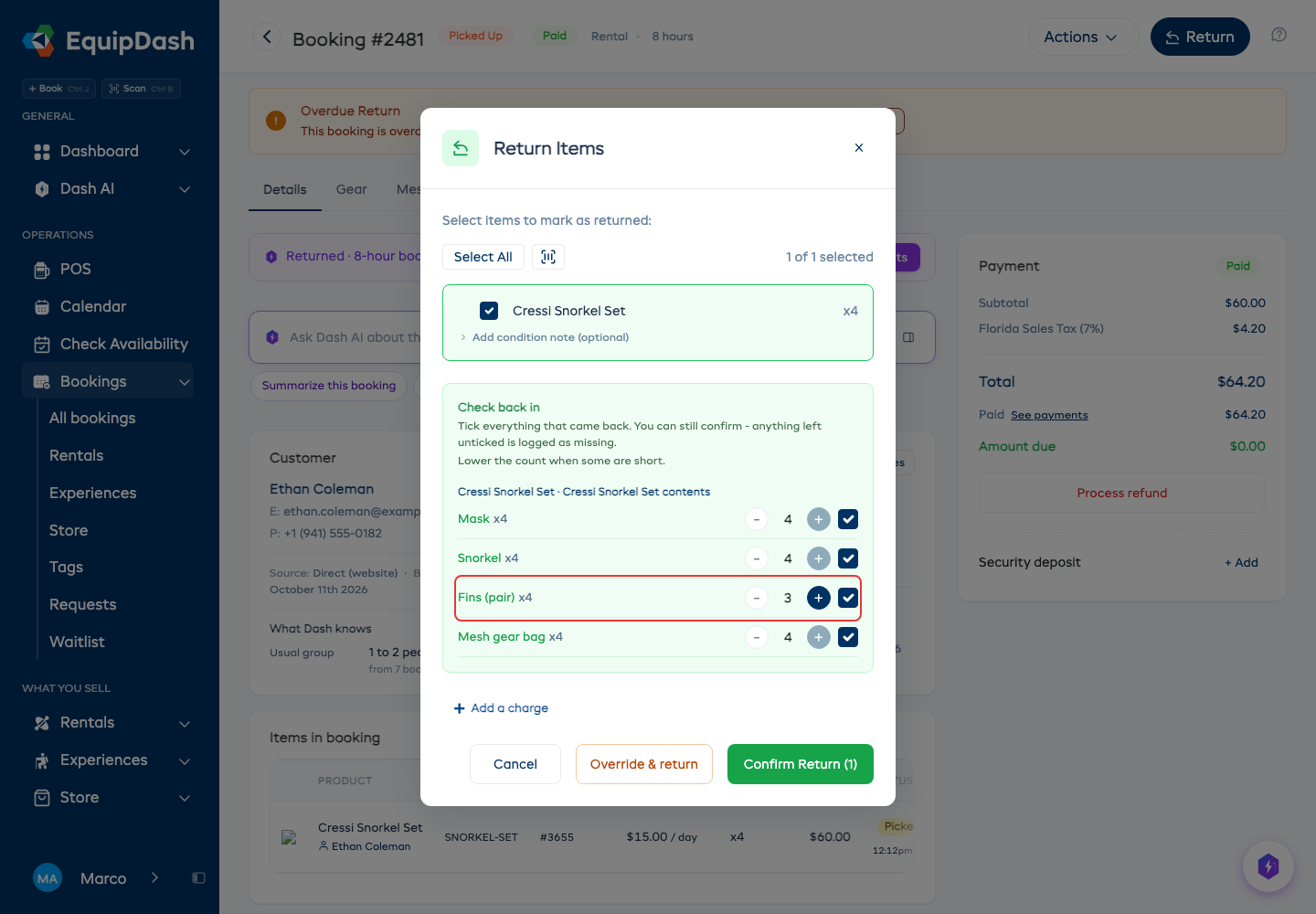
Quando una prenotazione ha più copie di un prodotto, ogni parte mostra quante ne contiene la prenotazione. Quattro set da snorkeling riportano Pinne (paio) x4.
- Spunti la parte quando sono tutte presenti.
- Se alcune mancano, abbassi il numero accanto al segno di spunta. Ad esempio, lo imposti a 3 quando sono tornati tre dei quattro paia.
- Faccia clic su Conferma ritiro o Conferma restituzione.
Quelle che conta mancanti vengono registrate come tali, e viene proposto un addebito per una parte con prezzo solo per quelle - un paio di pinne, non quattro. Una parte lasciata non spuntata conta tutte le copie come mancanti. Una prenotazione con una sola copia di un prodotto mostra un semplice segno di spunta, come prima.
Addebitare le parti che non rientrano
Se una parte con un costo di sostituzione resta non spuntata alla restituzione, EquipDash somma ciò che manca e propone di aggiungerlo al conto del cliente.
- Completi la restituzione con le parti mancanti lasciate non spuntate.
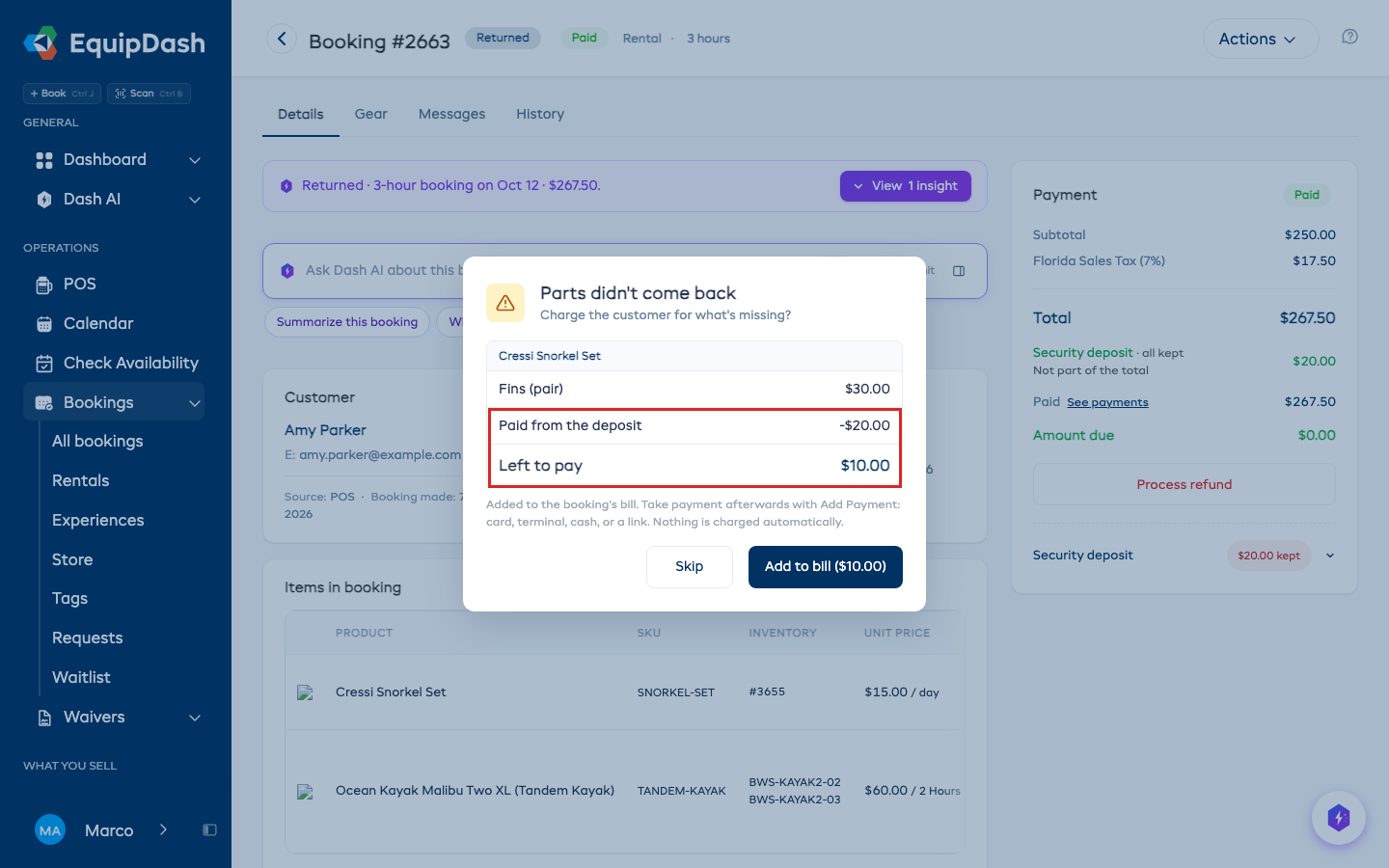
- Compare un prompt Parti non rientrate con un totale dettagliato - come Borsa da trasporto 25 $.
- Esamini il totale, quindi faccia clic su Aggiungi al conto. Scelga Salta per concludere senza aggiungere l'addebito.
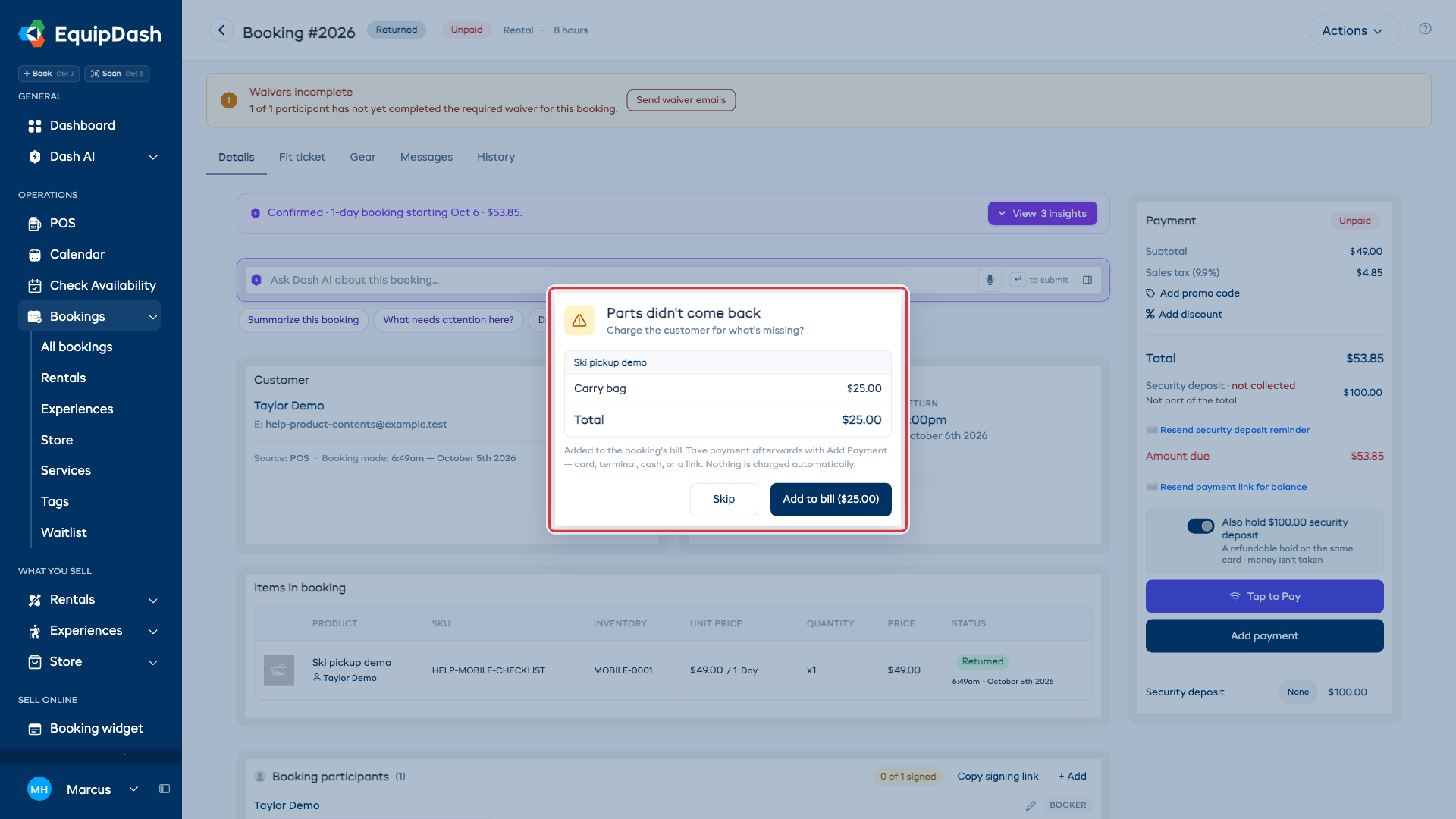
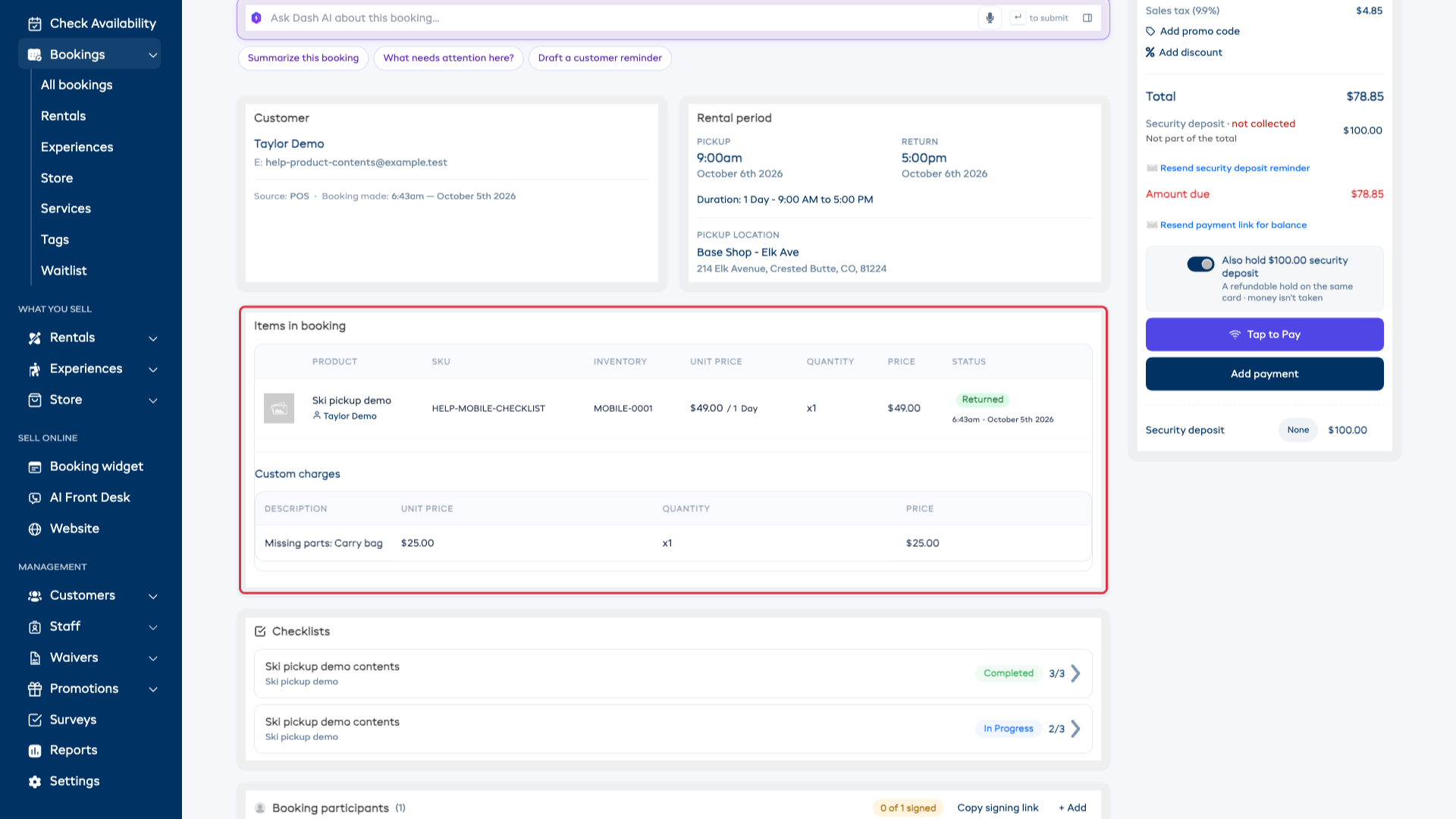
L'importo delle parti mancanti viene aggiunto alla prenotazione come voce Parti mancanti, e il Totale e l'Importo dovuto della prenotazione aumentano di quell'importo. Da lì incassa il denaro come fa di solito - carta sul terminale, carta manuale, contanti, bonifico bancario o link di pagamento - usando lo stesso pulsante Aggiungi pagamento che usa per tutto il resto.
Poiché è un unico importo dovuto, qualunque cosa lo salda lo salda una volta sola: se il cliente paga il link, non resta nulla da incassare in negozio, e viceversa.
Quando la prenotazione ha un deposito cauzionale
La finestra di restituzione mostra Parti non rientrate con il costo delle parti mancanti, e Trattieni una parte parte da quell'importo (mai più del deposito). Lo modifichi se vuole trattenere un importo diverso.
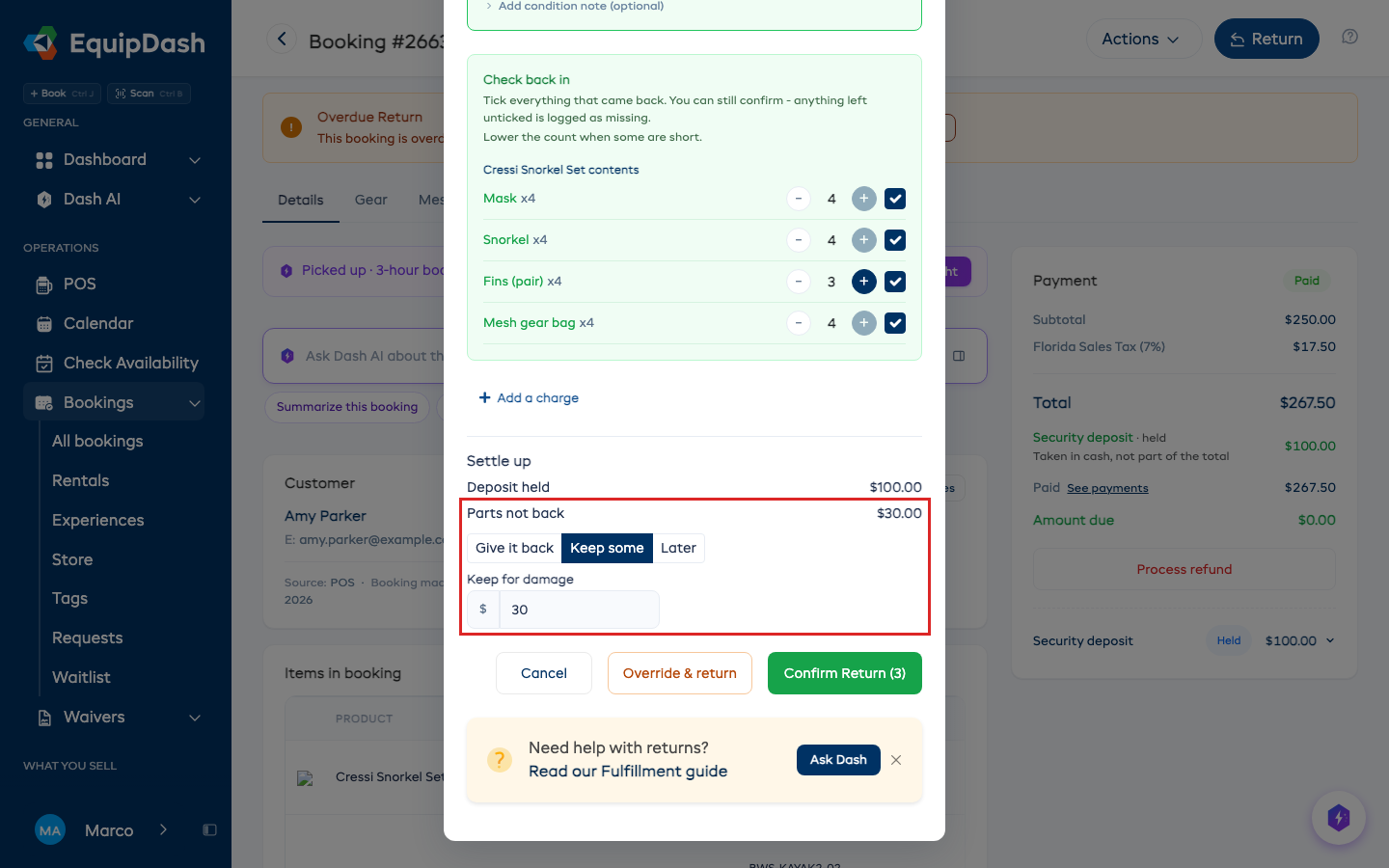
Ciò che trattiene copre prima le parti mancanti, quindi queste non vengono più proposte come addebito sul conto. Se il deposito le copre interamente, non compare alcun prompt Parti non rientrate. Se ne copre solo una parte, il prompt mostra Pagato dal deposito e propone solo il resto.
Dopo la restituzione, la sezione Checklist della prenotazione mostra l'elenco di restituzione come 1 parte mancante e 3/4, e aprendola mostra 3 di 4 rientrati sotto la parte.
Il personale con il permesso di override può scegliere Override e restituisci invece di Conferma restituzione. Registra comunque esattamente cosa è mancato nella cronologia della prenotazione, ma non aggiunge nulla al conto - per quando preferisce chiudere un occhio con un buon cliente.
Come si relaziona con le checklist di prenotazione
Il controllo contenuto è il membro più semplice della famiglia Checklist di prenotazione. La differenza sta in chi lo configura e a cosa serve:
- Controllo contenuto (questa pagina) - elenca le parti di un prodotto direttamente sul prodotto, e il personale le spunta al ritiro e alla restituzione. È una lista di imballaggio, di proprietà del prodotto.
- Checklist di prenotazione - crea controlli di sicurezza e idoneità nelle Impostazioni ("freni funzionanti", "giubbotti salvagente a bordo") e sceglie a quali prodotti ed esperienze si applicano. Vengono eseguiti alla consegna.
Entrambi vengono eseguiti nello stesso pannello Ritira, quindi un prodotto può avere un controllo di sicurezza e un controllo contenuto fianco a fianco.