Mostra una mappa con l'indicazione del luogo
I clienti chiedono "ma dove devo andare esattamente?" più spesso di quasi ogni altra cosa. Aggiunga l'indirizzo a un articolo e la pagina di prenotazione mostrerà una mappa sotto le istruzioni, con l'indirizzo e un link Indicazioni stradali che apre Google Maps sul loro telefono. L'indirizzo compare anche nell'email di conferma.
Se ha già inserito i suoi indirizzi in Impostazioni > Sedi, basta un clic per ogni articolo.
Come aggiungerlo
- Vada su Noleggi > Prodotti e clicchi sul nome di un prodotto per aprirlo, oppure su Esperienze per un'esperienza.
- Nella scheda Dettagli, apra il riquadro Informazioni aggiuntive per il cliente.
- Attivi Dettagli del ritiro (chiamato Dettagli del check-in per un'esperienza) e clicchi sul titolo per aprirlo.
- In Dove si trova?, scelga una delle opzioni qui sotto. Apparirà una piccola mappa per verificare che il segnaposto sia sulla via giusta, prima che il cliente la veda.
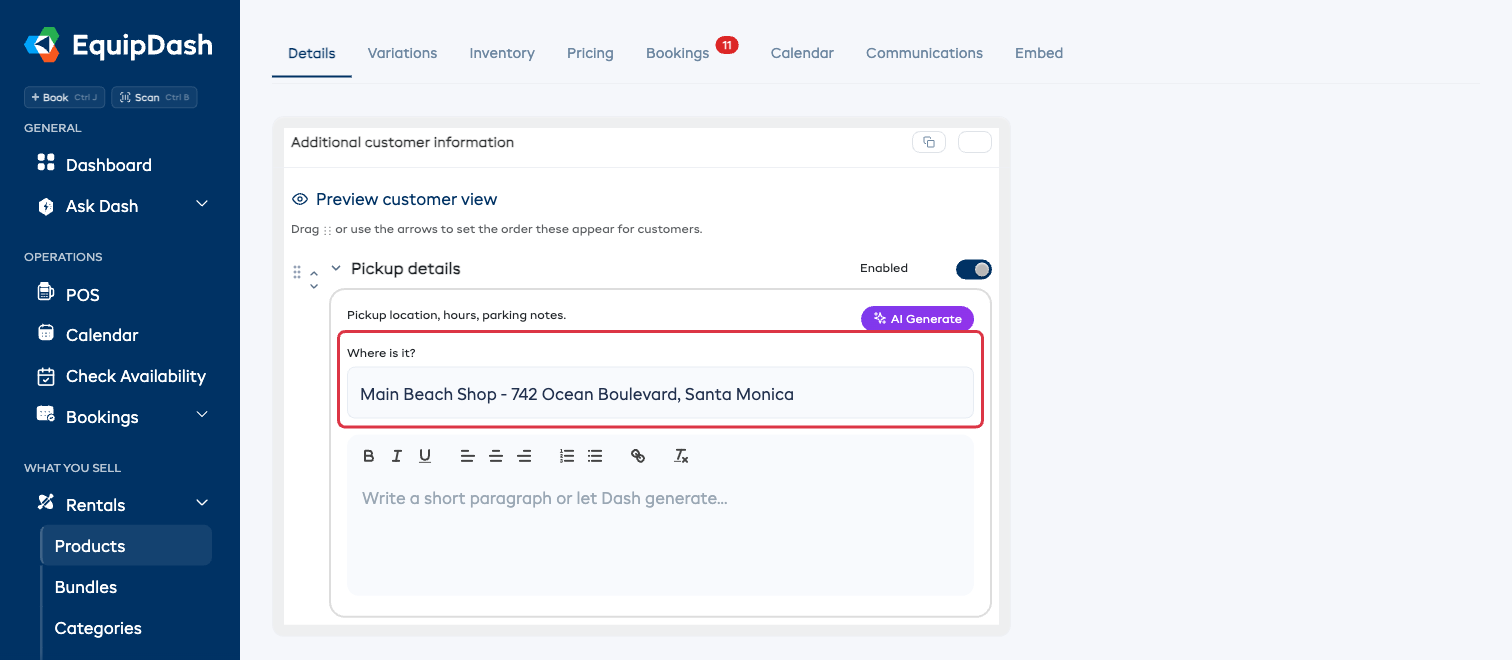
Tutto qui. Il salvataggio avviene automaticamente.
Cosa vede il cliente
Prima compaiono le sue note, poi la mappa, poi l'indirizzo con un link Indicazioni stradali che apre Google Maps sul telefono.
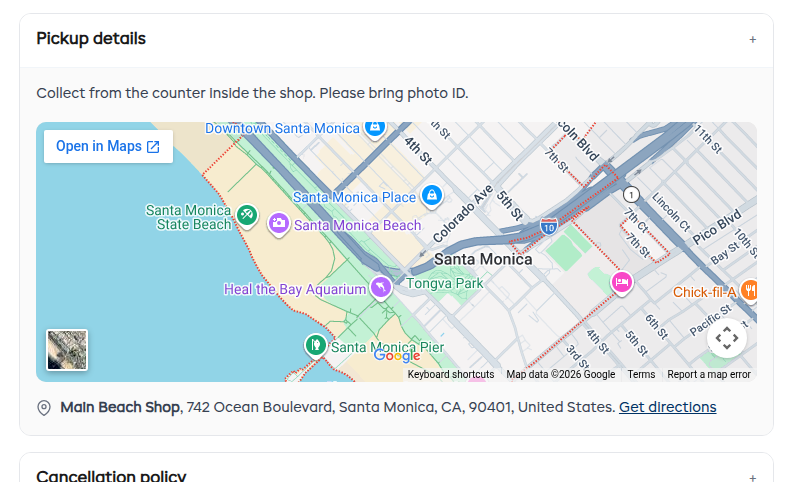
Le opzioni
| Opzione | Quando usarla |
|---|---|
| Nessuna mappa | Preferisce non mostrarne una. È l'impostazione di partenza per ogni articolo. |
| Una delle sue sedi | La scelta più comune. Ogni sede è elencata con nome e via, presa direttamente da Impostazioni > Sedi. |
| Un indirizzo diverso | Il punto d'incontro non è una delle sue sedi, ad esempio un parcheggio, un punto di partenza di un sentiero, un molo o la hall di un hotel. Lo digiti nel campo che appare. |
| La sede scelta dal cliente per il ritiro | Solo per i noleggi, e solo se ha più di una sede di ritiro. La mappa mostra la sede scelta da quel cliente. |
Cose utili da sapere
- Corregga un indirizzo una sola volta. Se ha scelto una delle sue sedi salvate, correggendola in Impostazioni > Sedi la correzione si applica a tutti gli articoli che la usano. Non deve modificarli uno per uno.
- Il segnaposto è nel punto sbagliato? Scelga Un indirizzo diverso e lo digiti in modo più preciso. Può anche incollare delle coordinate (come
-33.8688, 151.2093) se l'incontro avviene in un luogo senza indirizzo stradale. - Rinomini la sezione. Se "Dettagli del ritiro" non è la dicitura che preferisce, la rinomini una volta in Impostazioni > Widget di prenotazione > Sezioni e tutti gli articoli seguiranno questa modifica.
- La copi sugli altri suoi articoli. L'indirizzo viene trasferito insieme alla sezione quando riutilizza le Informazioni aggiuntive per il cliente.